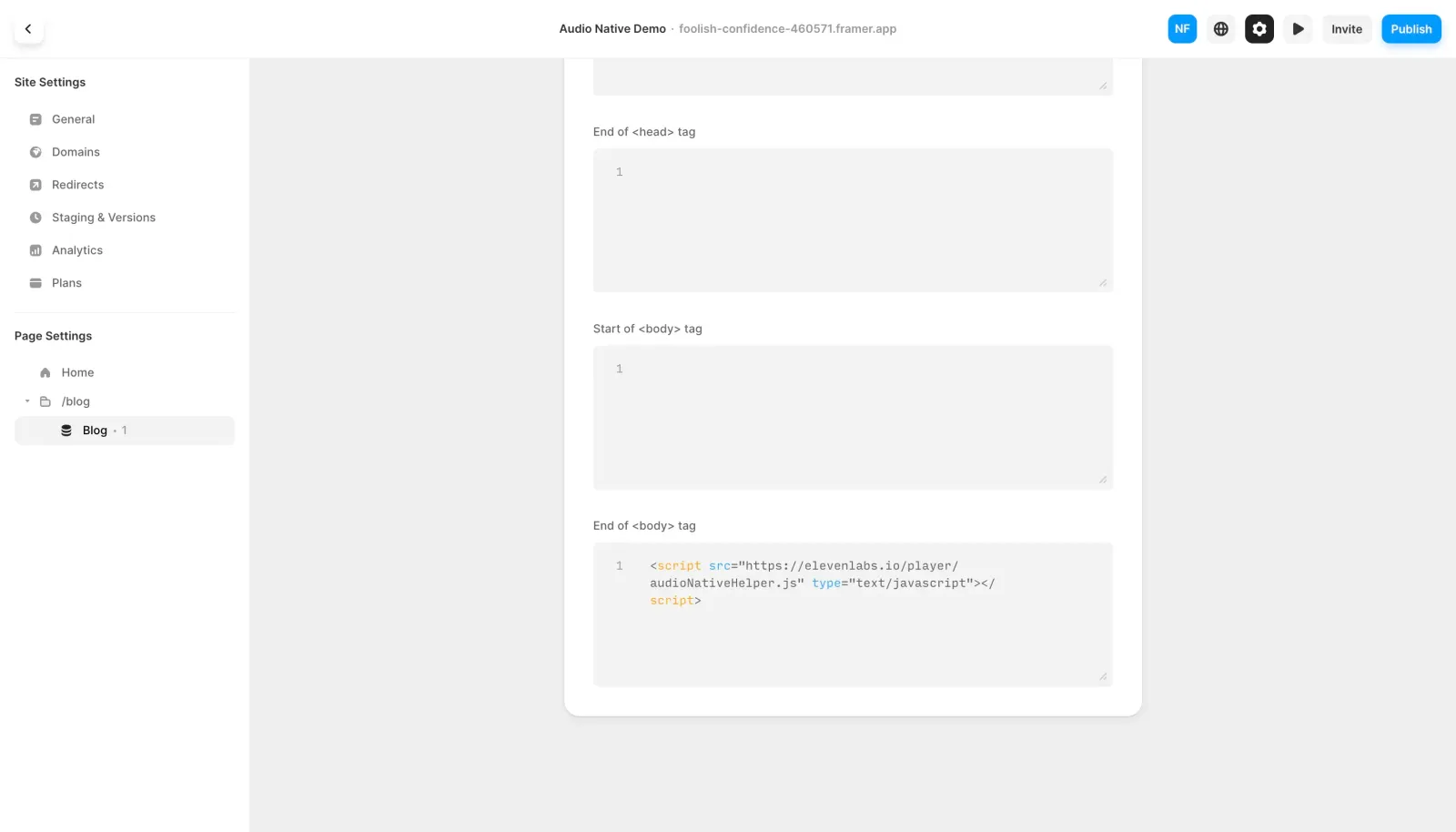
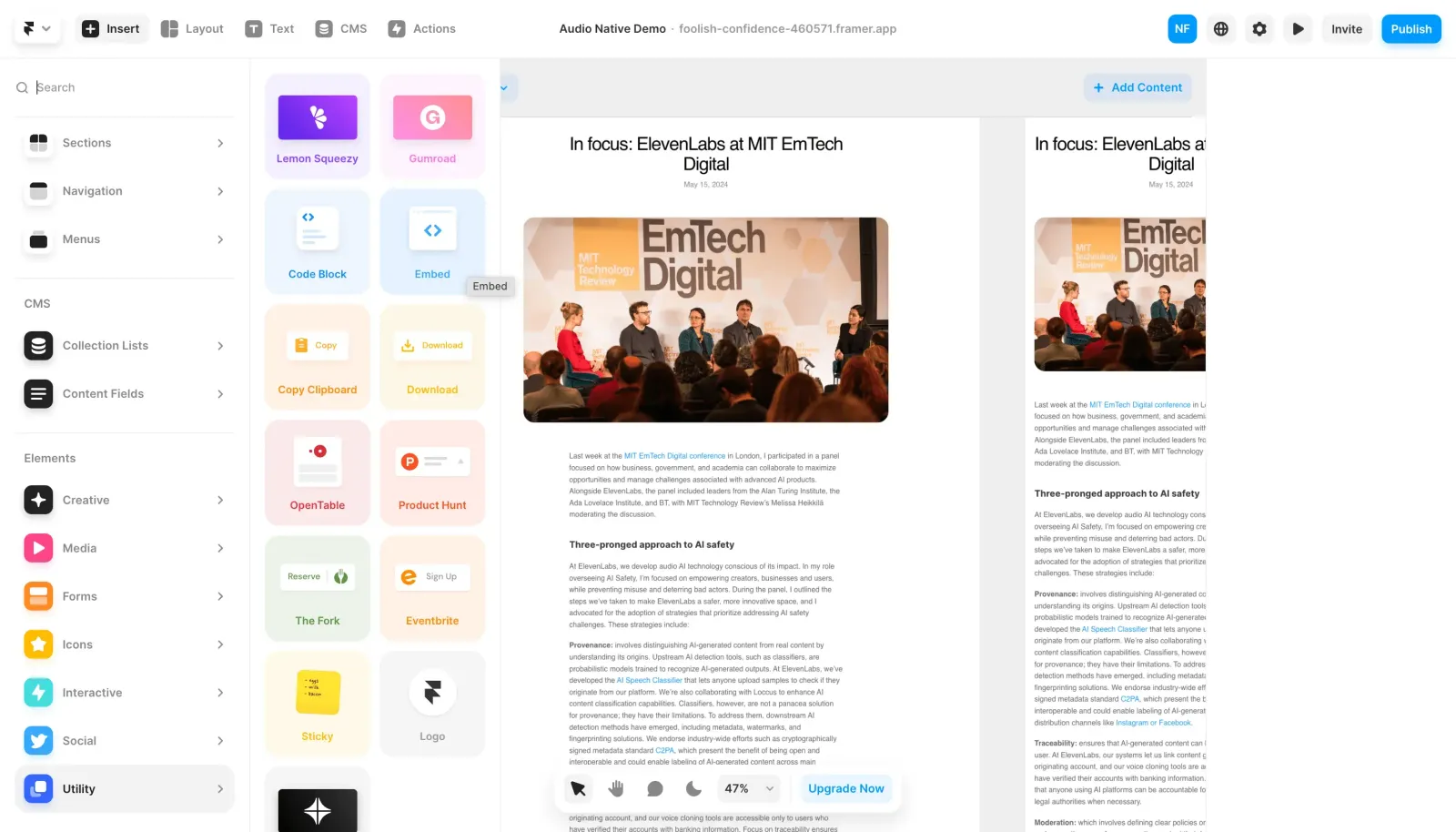
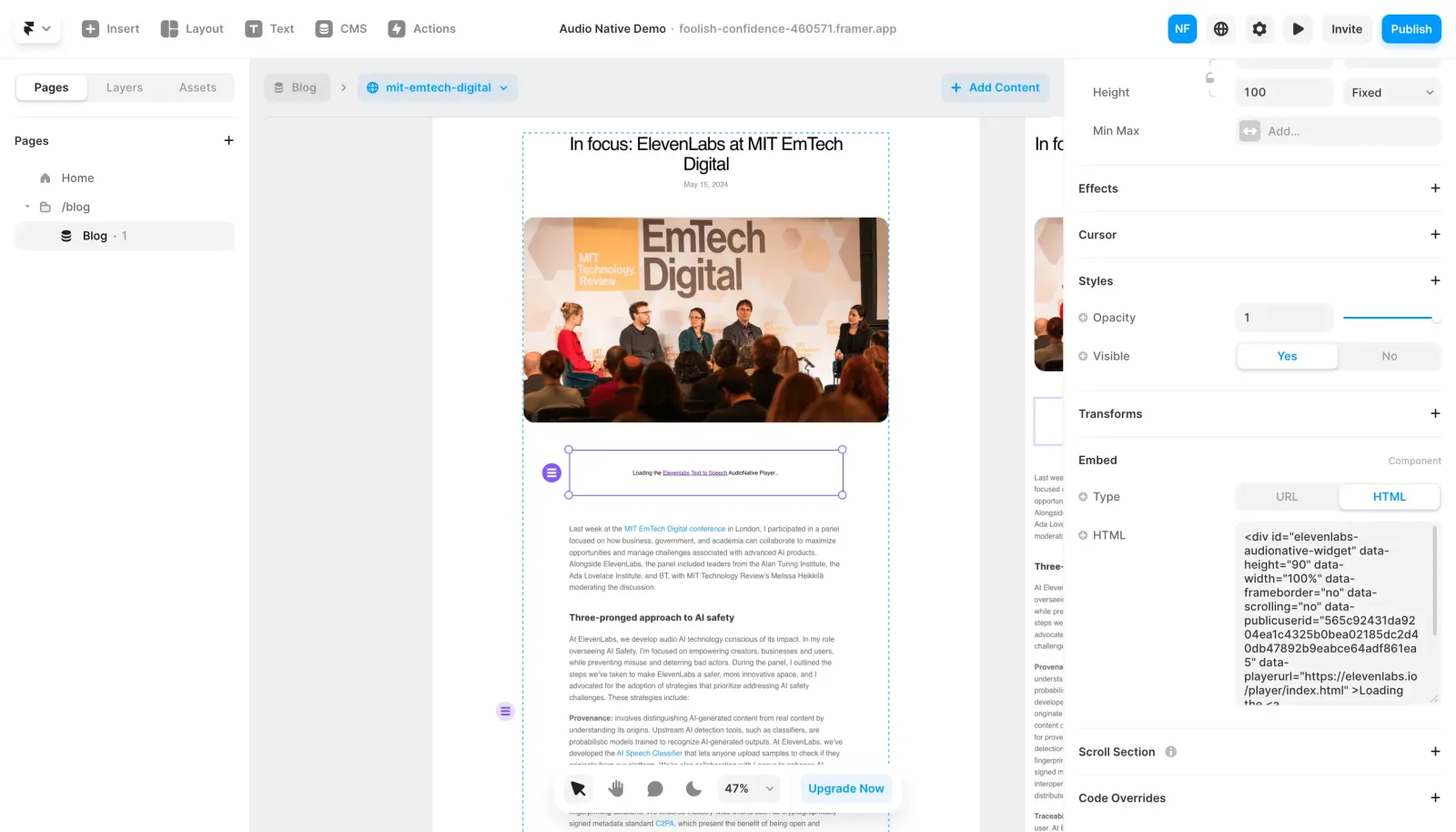
オーディオツールオーディオネイティブFramerでAudio Nativeを使うページをコピーAudio NativeをFramerのWebサイトに統合します。このガイドを続ける前に、Audio Nativeの概要の手順に従って、 Audio Nativeを使い始めてください。 1ページにAudio Nativeスクリプトを追加Framerのページに移動してサインインし、サイト設定を開きます。Audio Nativeの埋め込みコードから<script>タグを取り出し、「End of <body> tag」フィールドに貼り付けます。Embed script <script src="https://elevenlabs.io/player/audioNativeHelper.js" type="text/javascript"></script>2埋め込み要素を追加Framerのブログページで、Utilitiesから埋め込み要素を追加します。埋め込み要素の設定でタイプをHTMLに切り替え、Audio Nativeの埋め込みコードにある<div>スニペットをHTMLボックスに貼り付けます。Embed div <div id="elevenlabs-audionative-widget" data-height="90" data-width="100%" data-frameborder="no" data-scrolling="no" data-publicuserid="public-user-id" data-playerurl="https://elevenlabs.io/player/index.html" data-projectid="project-id" > Loading the <a href="https://elevenlabs.io/text-to-speech" target="_blank" rel="noopener">Elevenlabs Text to Speech</a> AudioNative Player... </div>3変更を公開最後に、変更を公開してページの公開版を開きます。Audio Nativeプロジェクトが作成中であることを知らせるメッセージが表示されます。数分後、ブログ内のテキストが音声記事に変換され、埋め込みオーディオプレーヤーが表示されます。