Audio Native com Framer
Siga as etapas da visão geral do Audio Native para começar a usar o Audio Native antes de continuar com este guia.
Adicione o script do Audio Native à sua página
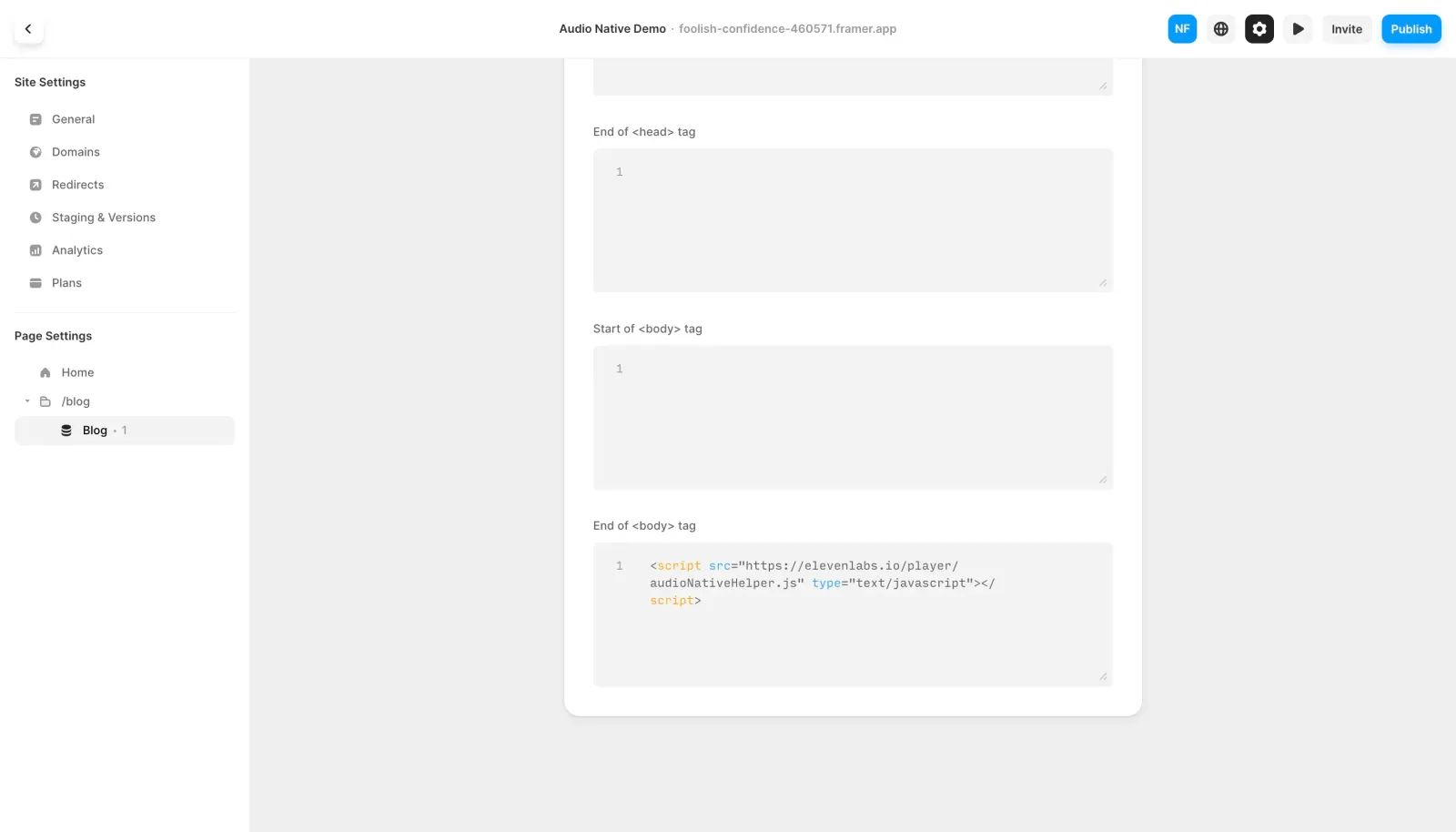
Acesse sua página no Framer, faça login e vá para as configurações do site. No código de incorporação do Audio Native, extraia a tag <script> e cole-a no campo “End of <body> tag”.
Adicione um elemento de incorporação
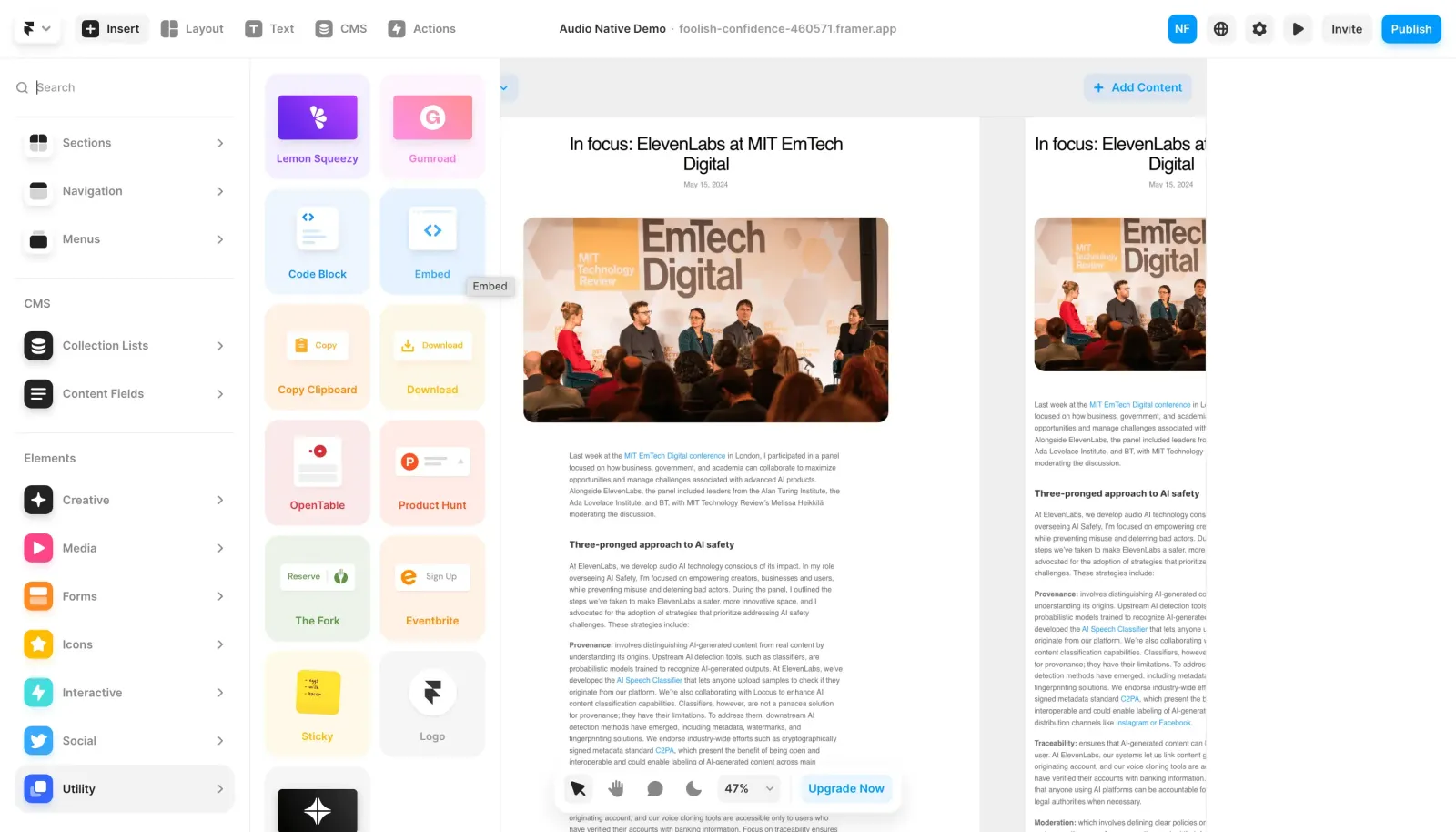
Na página do seu blog no Framer, adicione um elemento de incorporação em Utilitários.
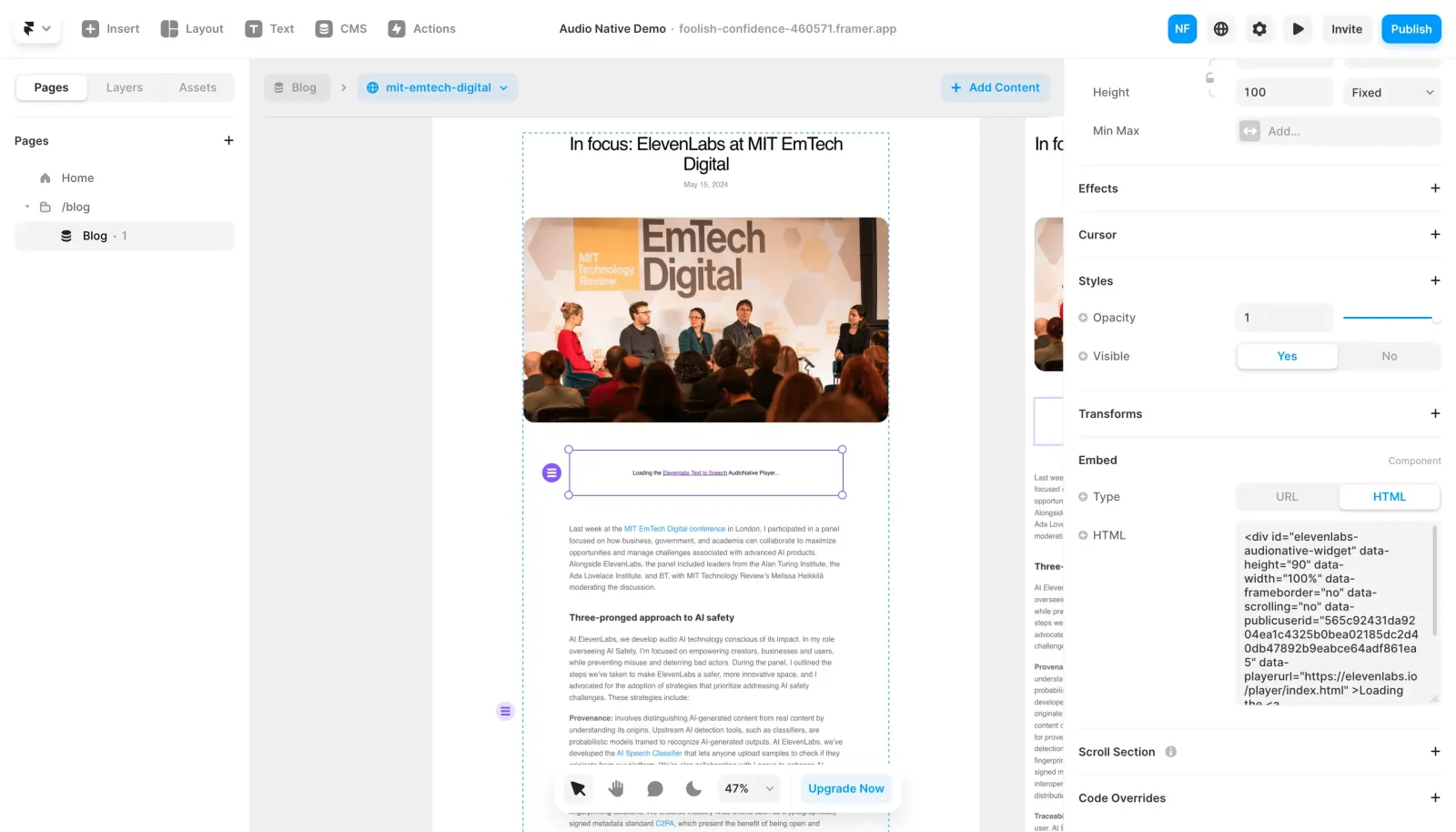
Na configuração do elemento de incorporação, altere o tipo para HTML e cole o trecho <div> do código de incorporação do Audio Native na caixa de HTML.
Publique suas alterações
Por fim, publique suas alterações e acesse a versão publicada da sua página. Você verá uma mensagem informando que o projeto do Audio Native está sendo criado. Após alguns minutos, o texto do seu blog será convertido em um artigo em áudio, e o player de áudio incorporado aparecerá.