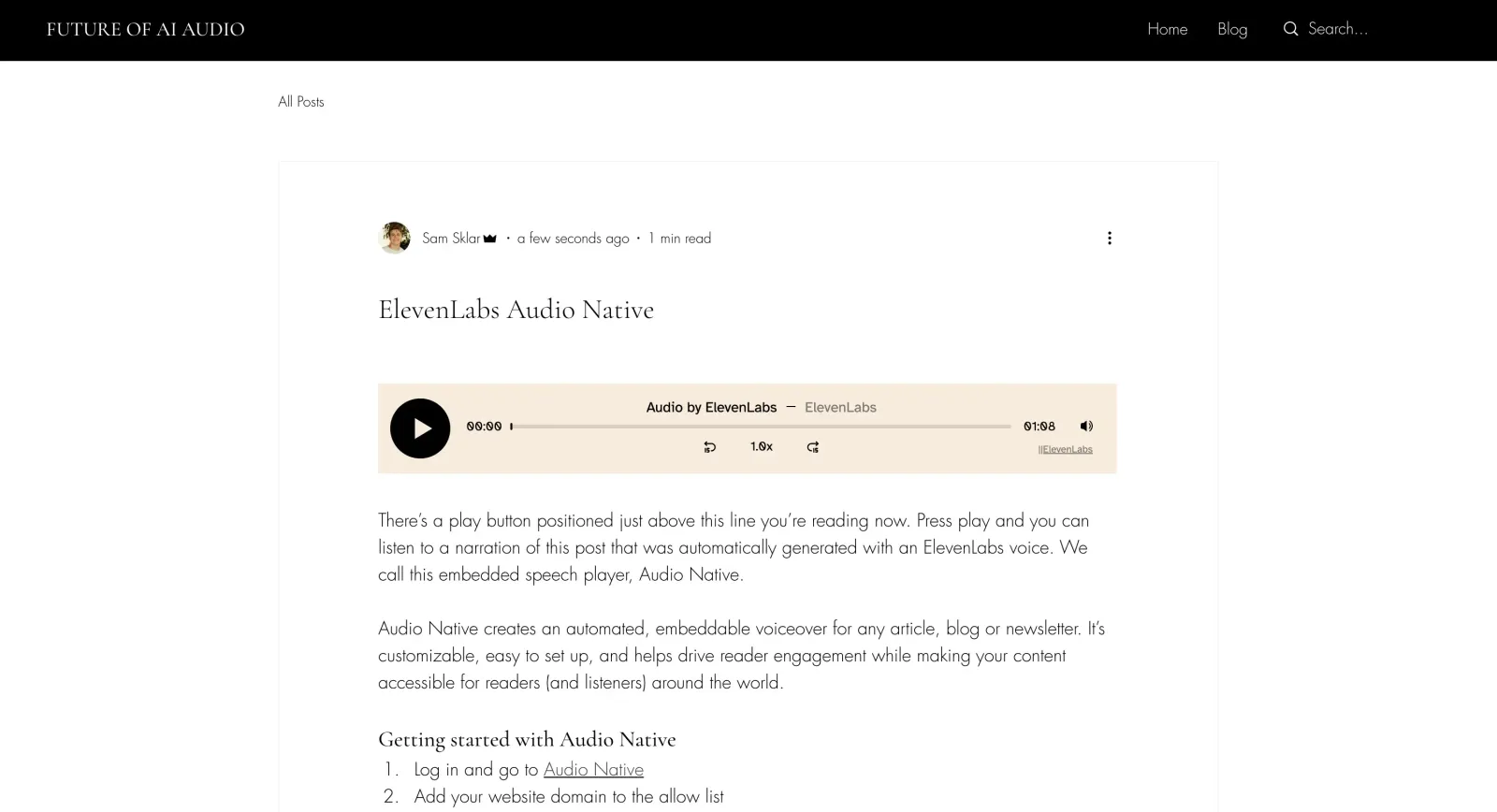
Audio Native w Wix

Zintegruj Audio Native ze swoimi stronami Wix.

Zanim przejdziesz dalej, wykonaj kroki z omówienia Audio Native, aby zacząć korzystać z Audio Native.

1

Dodaj HTML do wpisu na blogu

Przejdź do swojej strony Wix, zaloguj się i otwórz stronę ustawień strony, do której chcesz dodać narrację.
2

Dodaj kod osadzania do wpisu na blogu

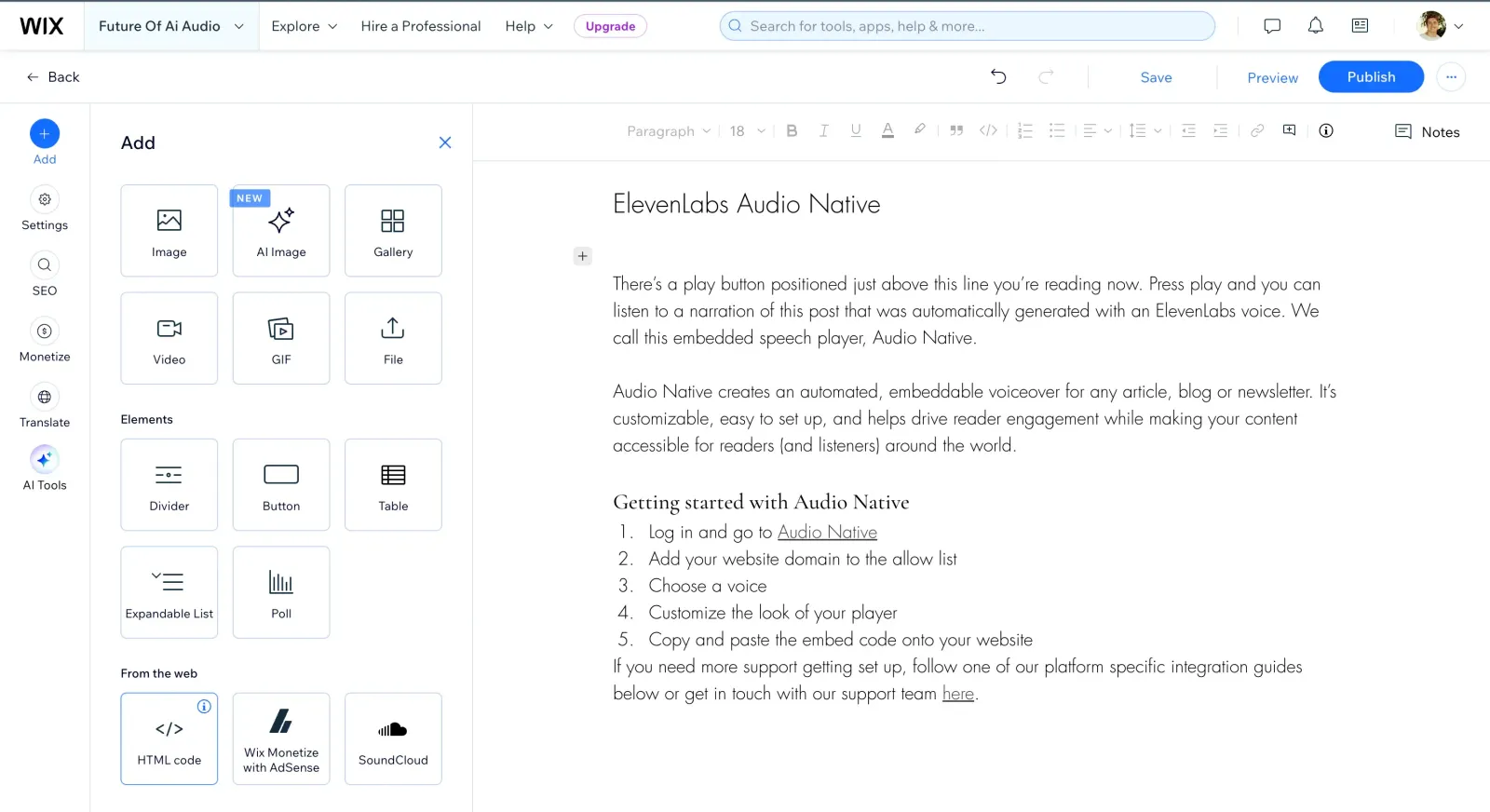
Kliknij symbol ”+” u góry treści i wybierz z menu „HTML Code”.

Audio Native

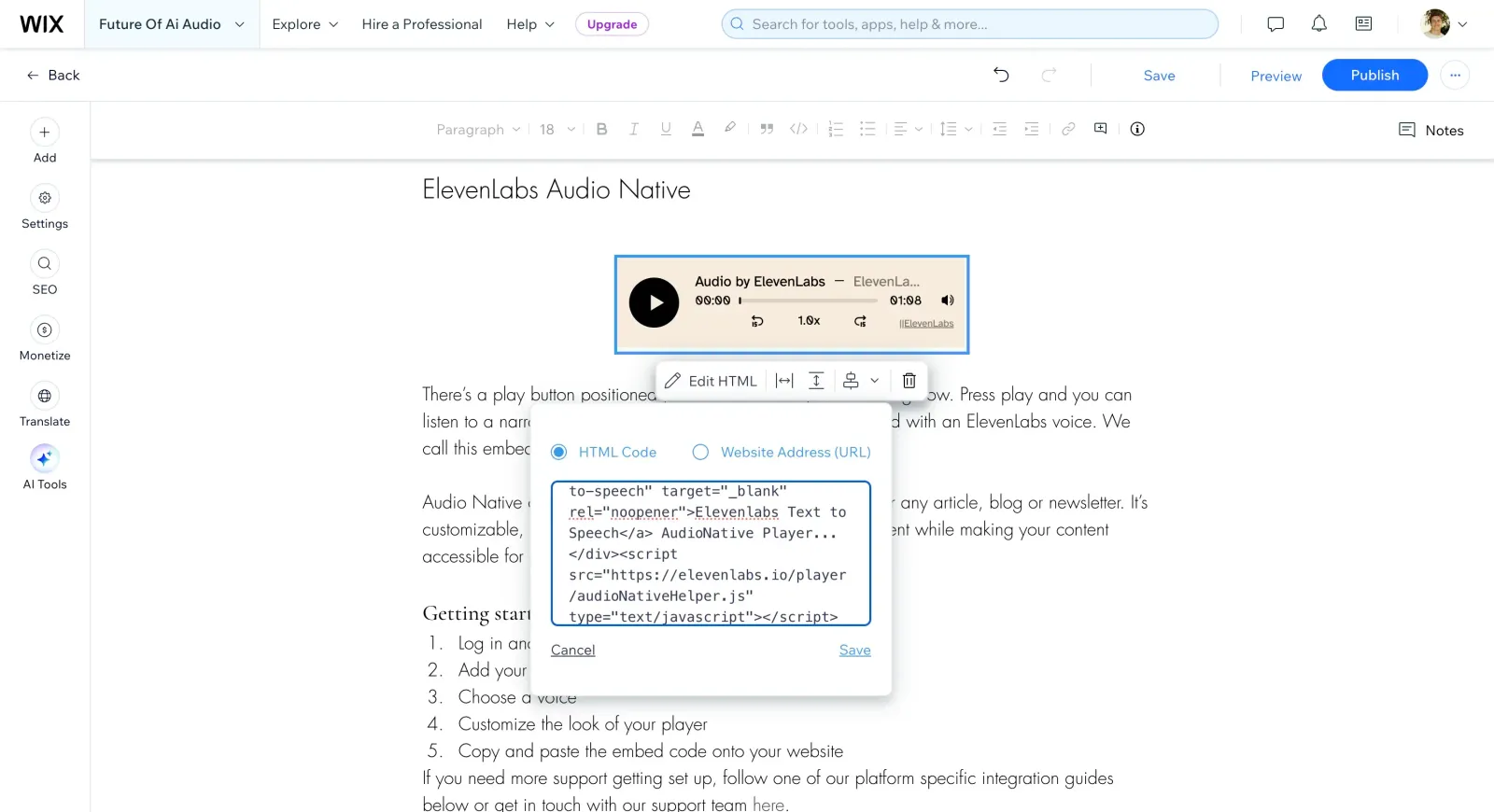
Wklej kod osadzania Audio Native w polu HTML i kliknij „Save”.

Fragment kodu osadzania
<div
id="elevenlabs-audionative-widget"
data-height="90"
data-width="100%"
data-frameborder="no"
data-scrolling="no"
data-publicuserid="public-user-id"
data-playerurl="https://elevenlabs.io/player/index.html"
data-projectid="project-id"
>
Loading the <a href="https://elevenlabs.io/text-to-speech" target="_blank" rel="noopener">Elevenlabs Text to Speech</a> AudioNative Player...
</div>
<script src="https://elevenlabs.io/player/audioNativeHelper.js" type="text/javascript"></script>
Audio Native
3

Opublikuj stronę

Kliknij przycisk „Publish” w prawym górnym rogu edytora.

4

Przejdź do opublikowanej wersji wpisu na blogu

Na koniec przejdź do opublikowanej wersji wpisu. Powinien pojawić się komunikat, że projekt Audio Native jest tworzony. Po kilku minutach tekst na blogu zostanie zamieniony w artykuł audio, a osadzony odtwarzacz pojawi się na stronie.

Audio Native