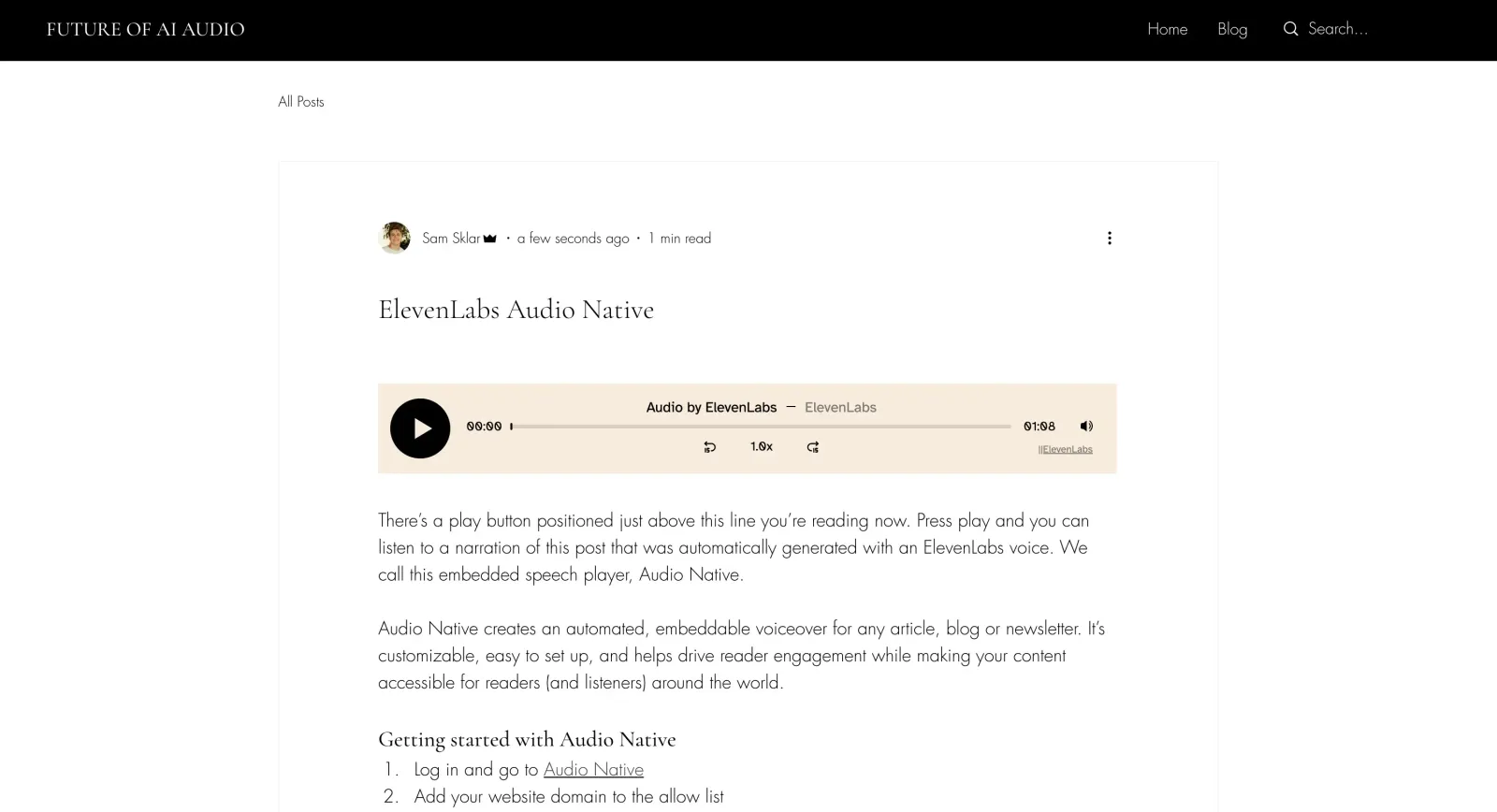
Audio Native con Wix
Integra Audio Native en tus sitios de Wix.
Sigue los pasos de la descripción general de Audio Native para empezar a usar Audio Native antes de continuar con esta guía.
Añade HTML a tu entrada de blog
Ve a tu sitio de Wix, inicia sesión y abre la página de configuración de la página que quieras narrar.
Añade el código de inserción a tu entrada de blog
Haz clic en el símbolo ”+” en la parte superior de tu contenido y selecciona “HTML Code” en el menú.
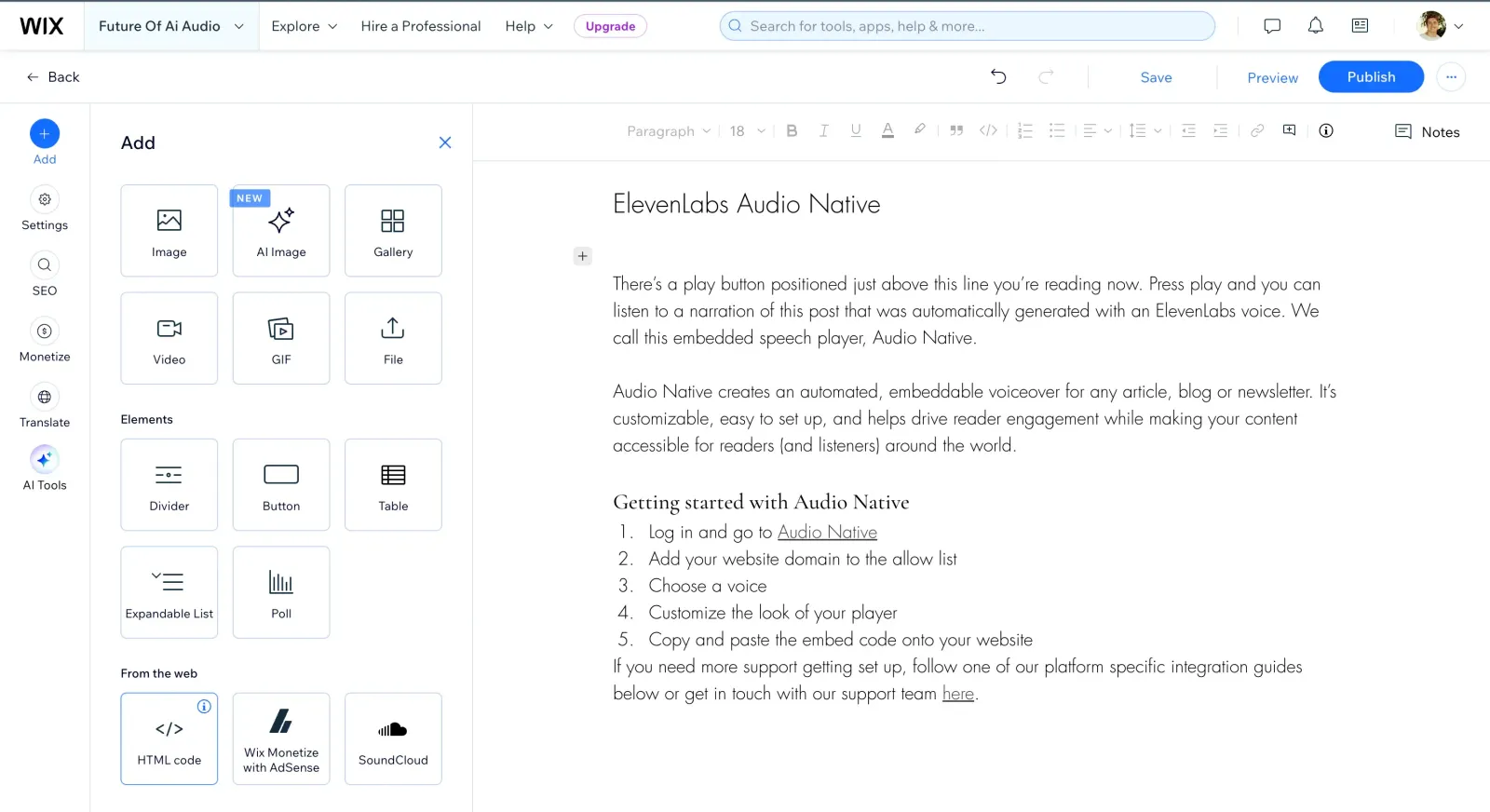
Pega el código de inserción de Audio Native en el cuadro HTML y haz clic en “Save”.
Fragmento de código de inserción
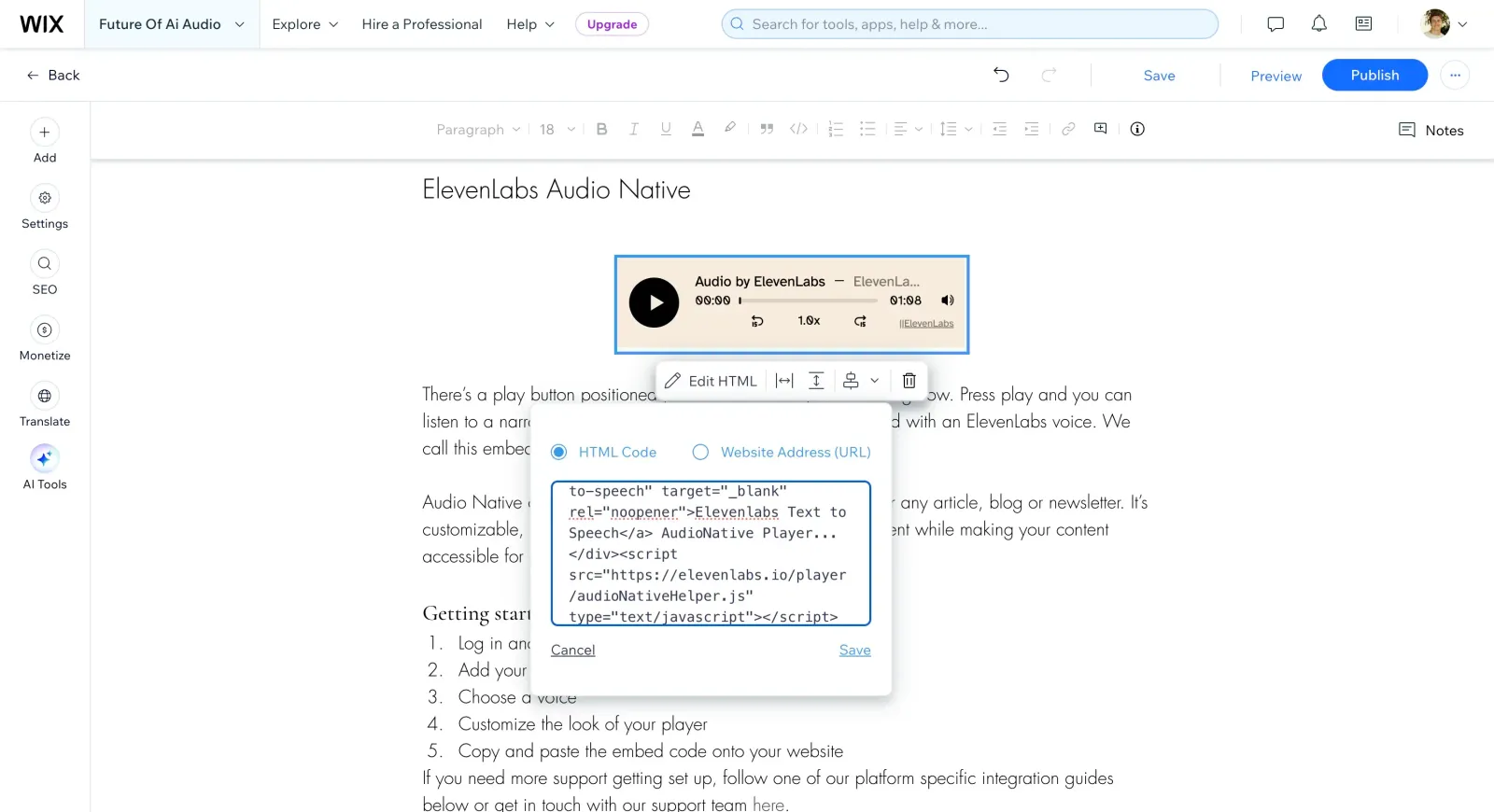
Ve a la versión publicada de la entrada de blog
Por último, ve a la versión publicada de la entrada de blog. Deberías ver un mensaje que te informa de que se está creando el proyecto de Audio Native. Tras unos minutos, el texto de tu blog se convertirá en un artículo de audio y aparecerá el reproductor de audio insertado.