Audio Native con Ghost
Sigue los pasos de la descripción general de Audio Native para empezar a usar Audio Native antes de continuar con esta guía.
Añade HTML a la entrada de tu blog
Ve a tu blog de Ghost, inicia sesión y abre la página de configuración de la entrada que quieras narrar.
Añade el código de inserción a la entrada de tu blog
Haz clic en el símbolo ”+” de la izquierda y selecciona “HTML” en el menú.
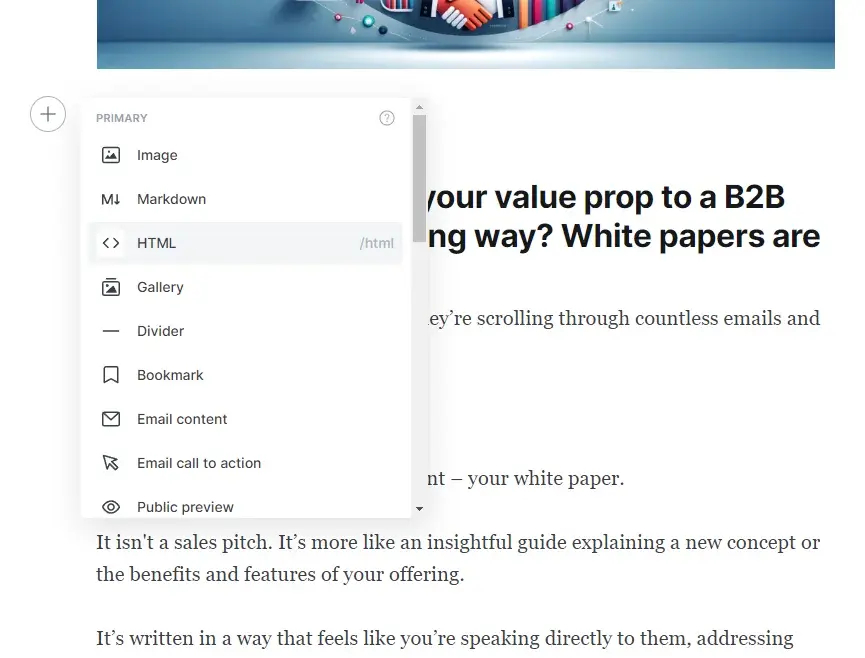
Pega el código de inserción de Audio Native en el cuadro HTML y pulsa Intro.
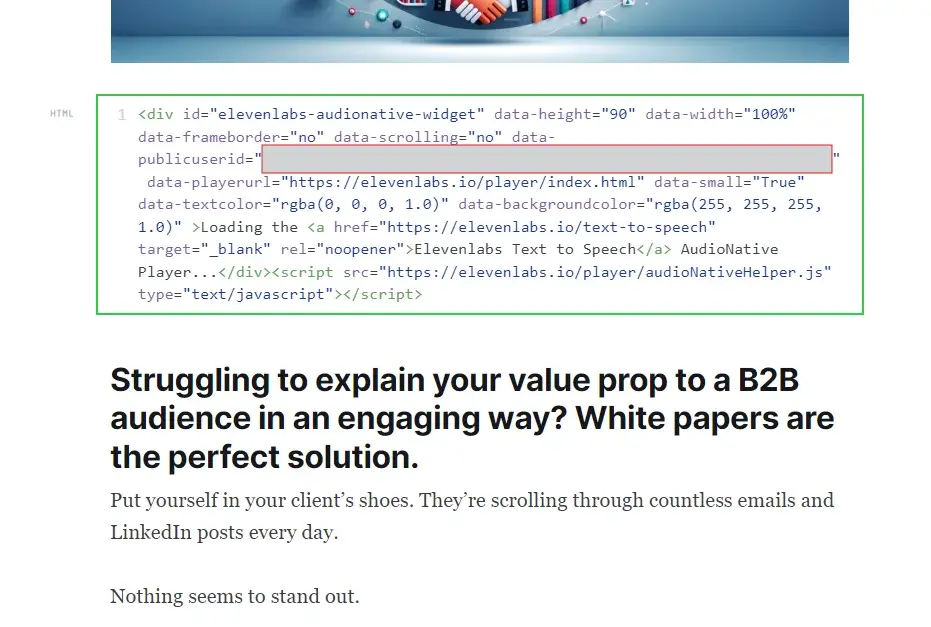
Actualiza la entrada del blog
Haz clic en el botón “Update” de la esquina superior derecha del editor, que ahora debería estar resaltado en verde.

Ve a la versión publicada de la entrada del blog
Por último, ve a la versión publicada de la entrada del blog. Verás un mensaje que te indicará que se está creando el proyecto de Audio Native. Después de unos minutos, el texto de tu blog se convertirá en un artículo de audio y aparecerá el reproductor de audio integrado.