

Speech to Text
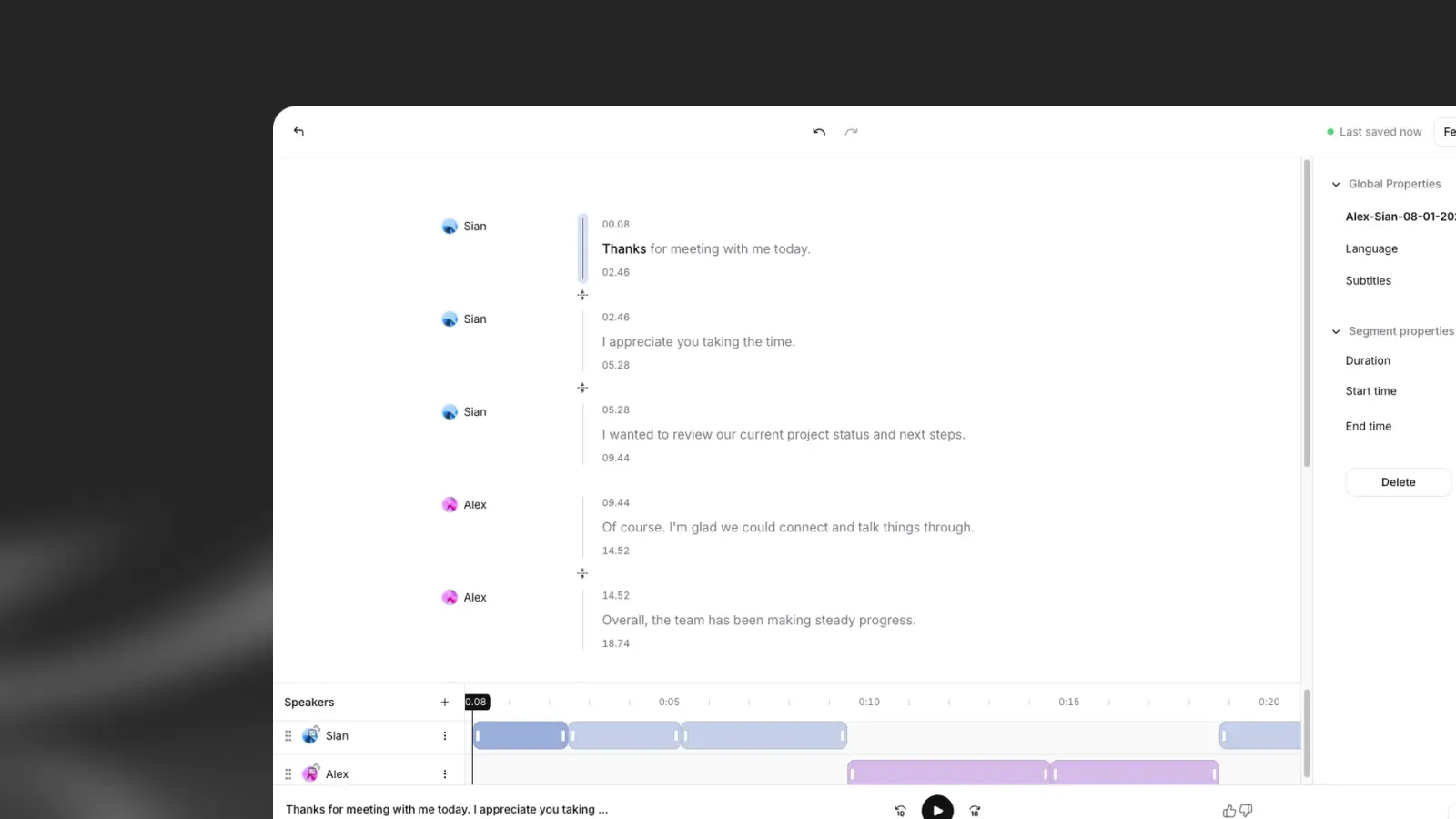
Présentation
Avec Speech to Text, vous pouvez transcrire l’audio parlé en texte avec une précision de pointe. Grâce à la détection automatique de la langue, vous pouvez transcrire de l’audio dans de nombreuses langues.
Créer une transcription
Importez un fichier audio
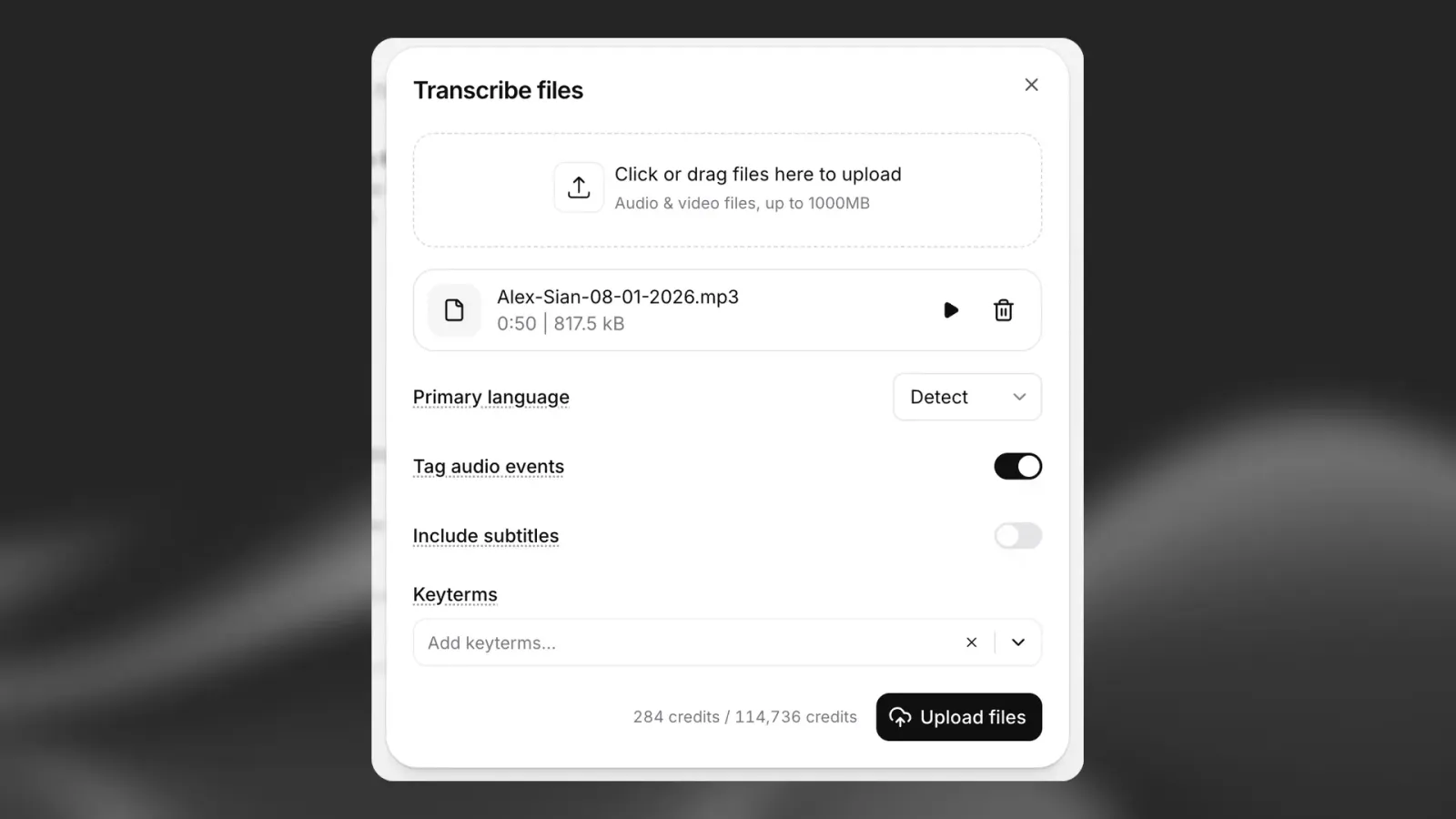
Dans le Dashboard ElevenLabs, accédez à la page Speech to Text et cliquez sur le bouton « Transcrire des fichiers ». Dans la fenêtre modale, vous pouvez importer un fichier audio ou vidéo à transcrire.
Sélectionnez les options
-
Sélectionnez la langue principale de l’audio si vous la connaissez. Vous pouvez laisser l’option sur « Détecter », et toutes les langues présentes dans l’audio seront automatiquement détectées.
-
Choisissez si vous souhaitez étiqueter les événements audio tels que les rires ou les applaudissements à l’aide du bouton bascule « Étiqueter les événements audio ».
-
Les prompts de termes clés vous permettent d’ajouter jusqu’à 1 000 mots ou expressions afin d’orienter le modèle vers leur transcription. Cette fonctionnalité est utile pour transcrire des mots ou phrases spécifiques peu fréquents dans l’audio, tels que des noms de produits, des noms propres ou d’autres termes précis.
Lorsque vous êtes prêt, cliquez sur le bouton « Importer des fichiers » pour envoyer le fichier.
Affichez les résultats
Cliquez sur le nom du fichier audio importé dans le panneau central pour afficher les résultats. Vous pouvez cliquer sur un mot pour lancer la lecture de l’audio à cet endroit.
Cliquez sur le bouton « Exporter » en haut à droite pour télécharger les résultats dans différents formats.
Éditeur de transcription
Une fois votre transcription créée, vous pouvez la modifier dans notre Éditeur de transcription. En savoir plus dans ce guide.