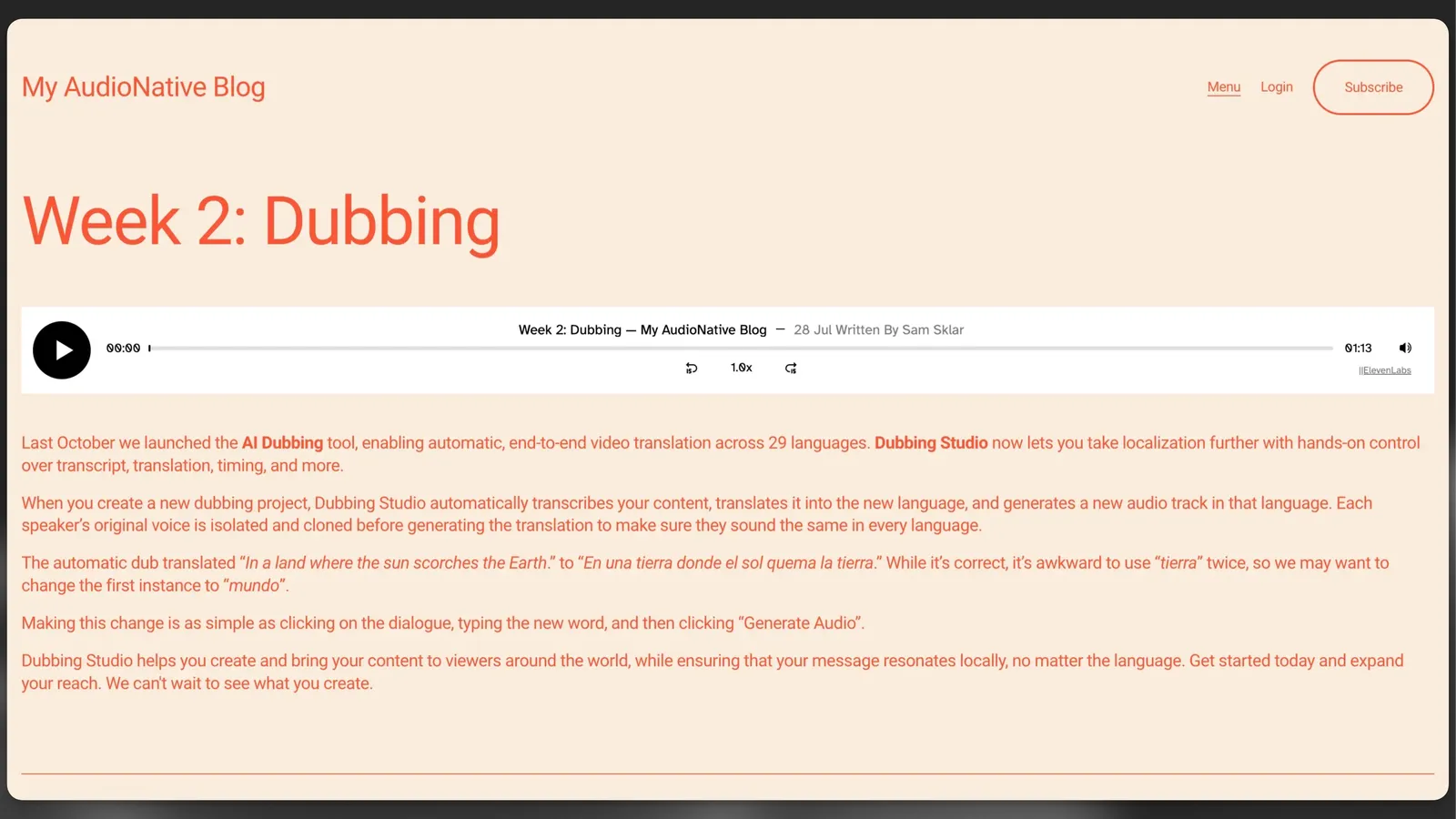
Squarespace के साथ ऑडियो नेटिव

ऑडियो नेटिव को अपनी Squarespace साइट्स में इंटीग्रेट करें।

इस गाइड को आगे पढ़ने से पहले ऑडियो नेटिव शुरू करने के लिए ऑडियो नेटिव ओवरव्यू में दिए गए चरणों का पालन करें।

1

अपनी ब्लॉग पोस्ट में HTML जोड़ें

अपनी Squarespace साइट पर जाएं, साइन इन करें और उस पेज को खोलें जिसमें आप नैरेशन जोड़ना चाहते हैं।

2

अपनी ब्लॉग पोस्ट में एम्बेड कोड जोड़ें

जहां आप ऑडियो नेटिव प्लेयर लगाना चाहते हैं, वहां ”+” सिंबल पर क्लिक करें और मेनू से “Code” चुनें।
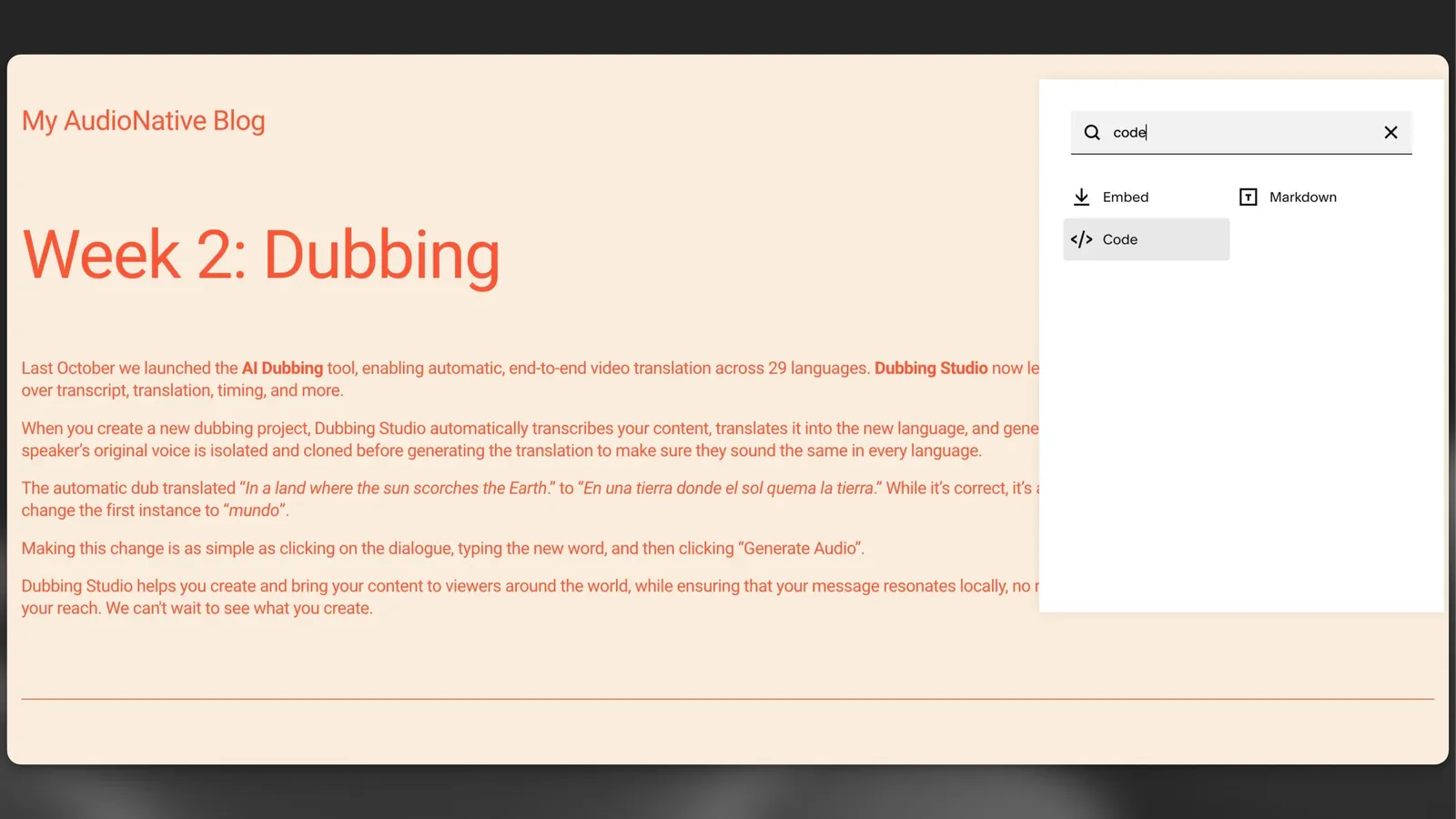
ऑडियो नेटिव

ऑडियो नेटिव एम्बेड कोड को HTML बॉक्स में पेस्ट करें और एंटर दबाएं।

एम्बेड कोड स्निपेट
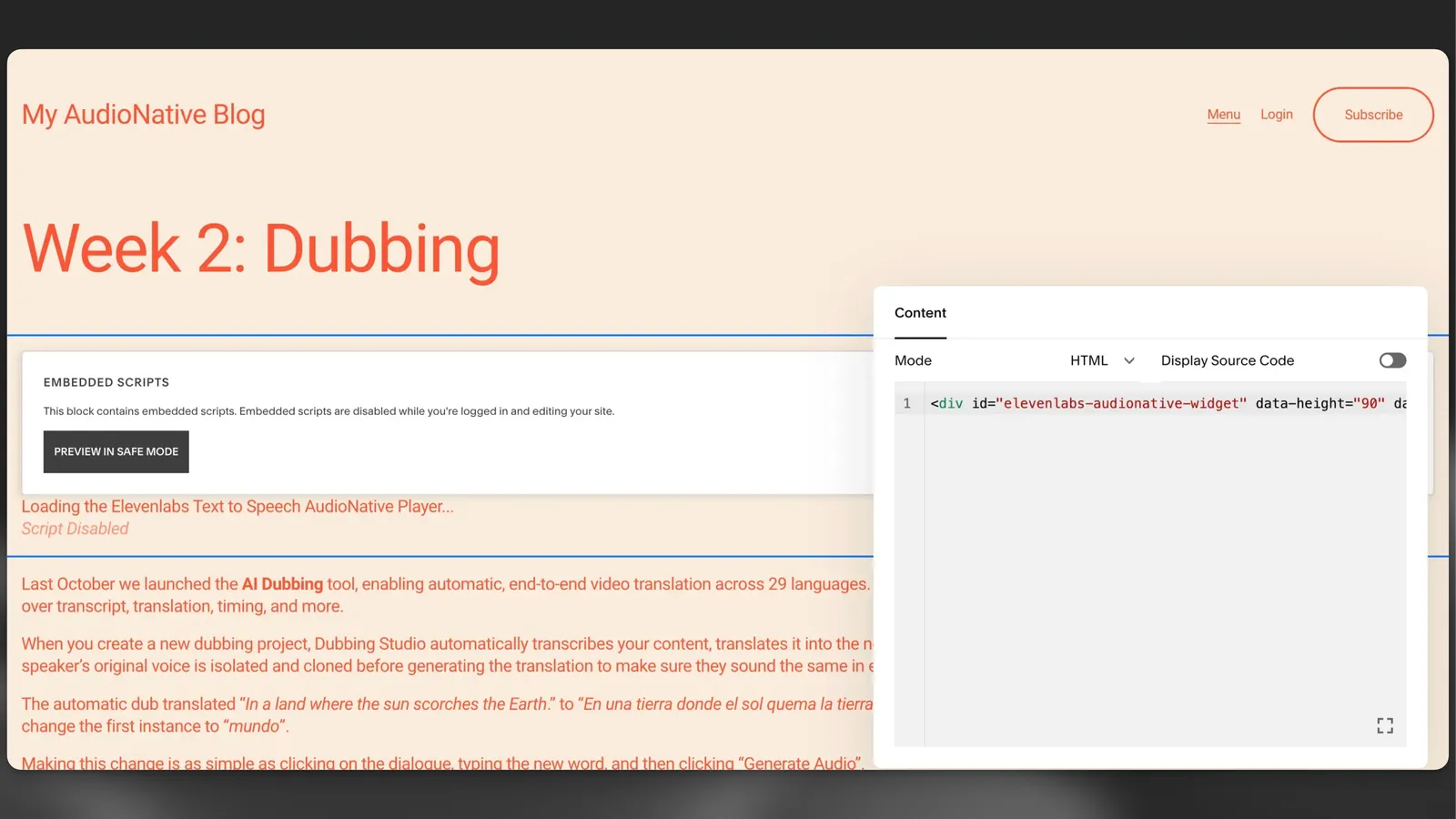
<div
id="elevenlabs-audionative-widget"
data-height="90"
data-width="100%"
data-frameborder="no"
data-scrolling="no"
data-publicuserid="public-user-id"
data-playerurl="https://elevenlabs.io/player/index.html"
data-projectid="project-id"
>
Loading the <a href="https://elevenlabs.io/text-to-speech" target="_blank" rel="noopener">Elevenlabs Text to Speech</a> AudioNative Player...
</div>
<script src="https://elevenlabs.io/player/audioNativeHelper.js" type="text/javascript"></script>
ऑडियो नेटिव
3

ब्लॉग पोस्ट अपडेट करें

एडिटर के ऊपरी दाएं कोने में मौजूद “Save” बटन पर क्लिक करें, जो अब हाइलाइट हुआ होगा।

4

ब्लॉग पोस्ट के लाइव वर्ज़न पर जाएं

आखिर में, ब्लॉग पोस्ट के लाइव वर्ज़न पर जाएं। आपको यह बताने वाला संदेश दिखेगा कि ऑडियो नेटिव प्रोजेक्ट बनाया जा रहा है। कुछ मिनटों बाद आपके ब्लॉग का टेक्स्ट ऑडियो आर्टिकल में बदल जाएगा और एम्बेड किया गया ऑडियो प्लेयर दिखाई देगा।

ऑडियो नेटिव