Skip to navigation

Audio Native met Squarespace

Integreer Audio Native in je Squarespace-sites.

Volg de stappen in het overzicht van Audio Native om met Audio Native aan de slag te gaan voordat je verdergaat met deze handleiding.

1

Voeg HTML toe aan je blogbericht

Ga naar je Squarespace-site, log in en open de pagina waaraan je gesproken tekst wilt toevoegen.

2

Voeg de embedcode toe aan je blogbericht

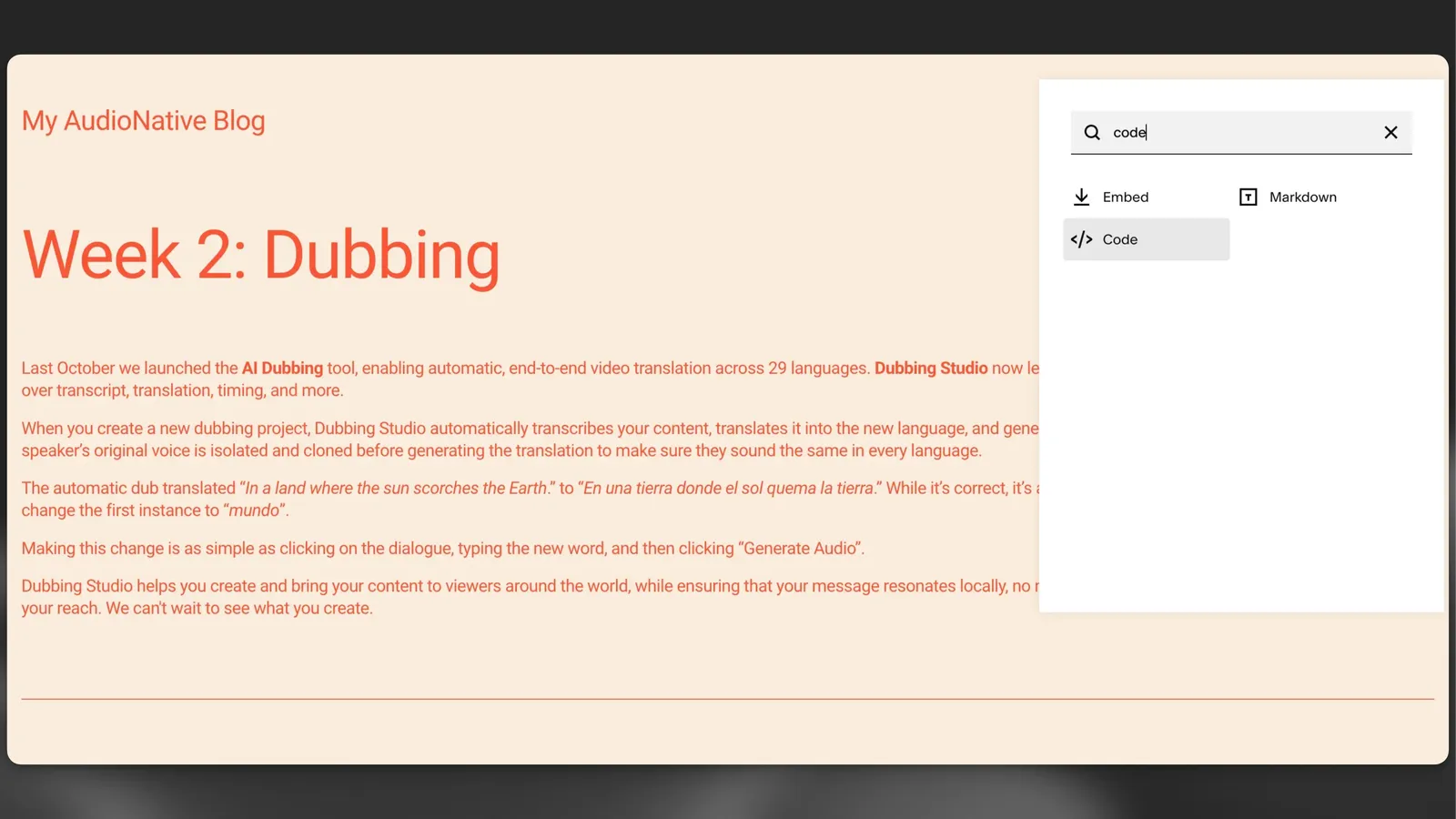
Klik op het symbool ”+” op de plek waar je de Audio Native-speler wilt plaatsen en selecteer “Code” in het menu.
Audio Native

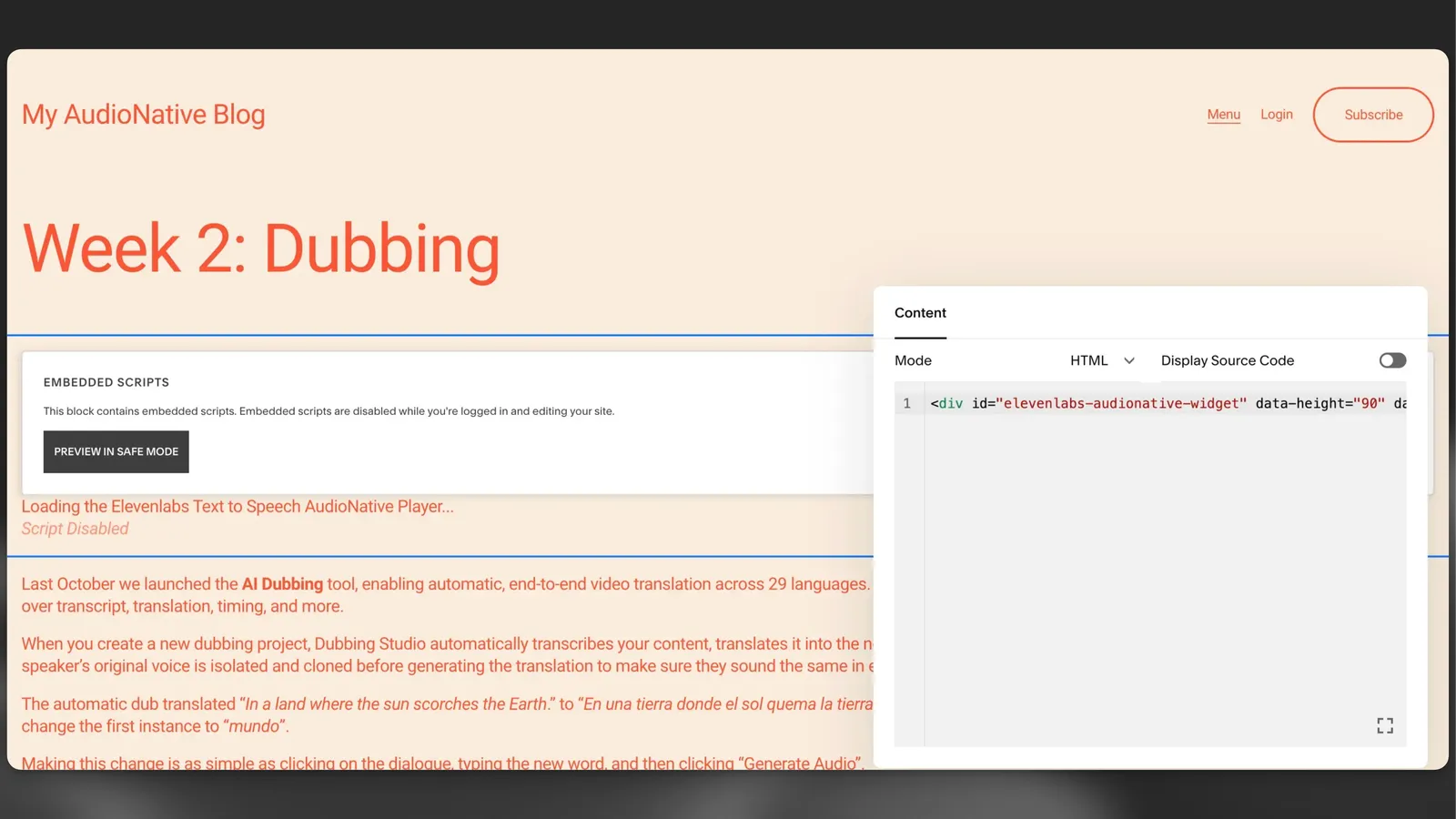
Plak de embedcode van Audio Native in het HTML-vak en druk op Enter.

Fragment van embedcode
<div
id="elevenlabs-audionative-widget"
data-height="90"
data-width="100%"
data-frameborder="no"
data-scrolling="no"
data-publicuserid="public-user-id"
data-playerurl="https://elevenlabs.io/player/index.html"
data-projectid="project-id"
>
Loading the <a href="https://elevenlabs.io/text-to-speech" target="_blank" rel="noopener">Elevenlabs Text to Speech</a> AudioNative Player...
</div>
<script src="https://elevenlabs.io/player/audioNativeHelper.js" type="text/javascript"></script>
Audio Native
3

Werk het blogbericht bij

Klik op de knop “Save” in de rechterbovenhoek van de editor. Deze zou nu gemarkeerd moeten zijn.

4

Ga naar de liveversie van het blogbericht

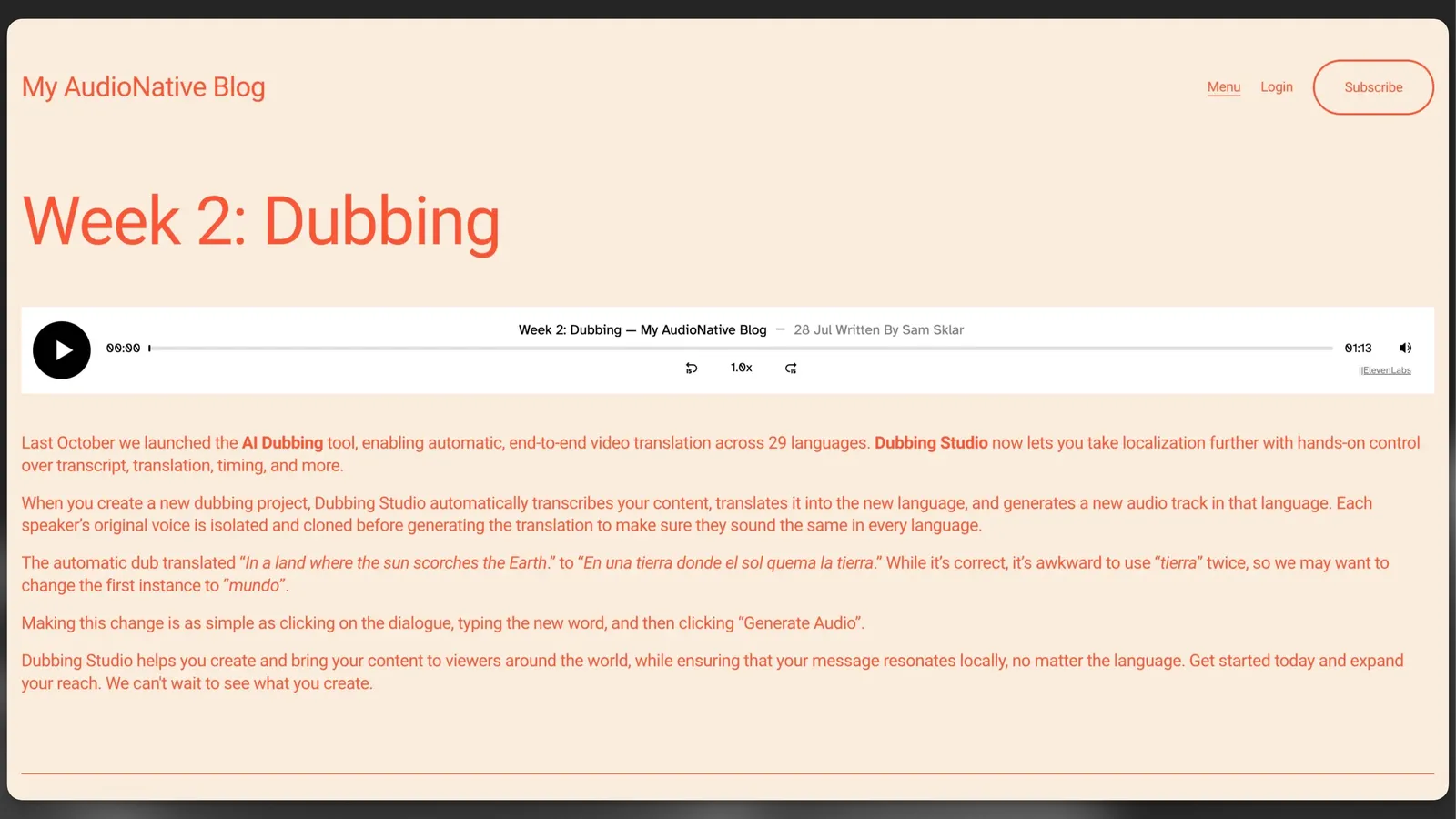
Ga tot slot naar de liveversie van het blogbericht. Je ziet een melding dat het Audio Native-project wordt gemaakt. Na enkele minuten wordt de tekst in je blog omgezet naar een audioartikel en verschijnt de ingesloten audiospeler.

Audio Native