Skip to navigation

Voice Library

Een gids voor het gebruik van stemmen uit de Voice Library.
Voice Library

Overzicht

De Voice Library is een marktplaats waar onze community Professional Voice Clones kan delen en beloningen kan verdienen wanneer anderen ze gebruiken. Momenteel kunnen alleen Professional Voice Clones worden gedeeld. Instant Voice Clones en stemmen die met Voice Design zijn gemaakt, kunnen niet worden gedeeld.

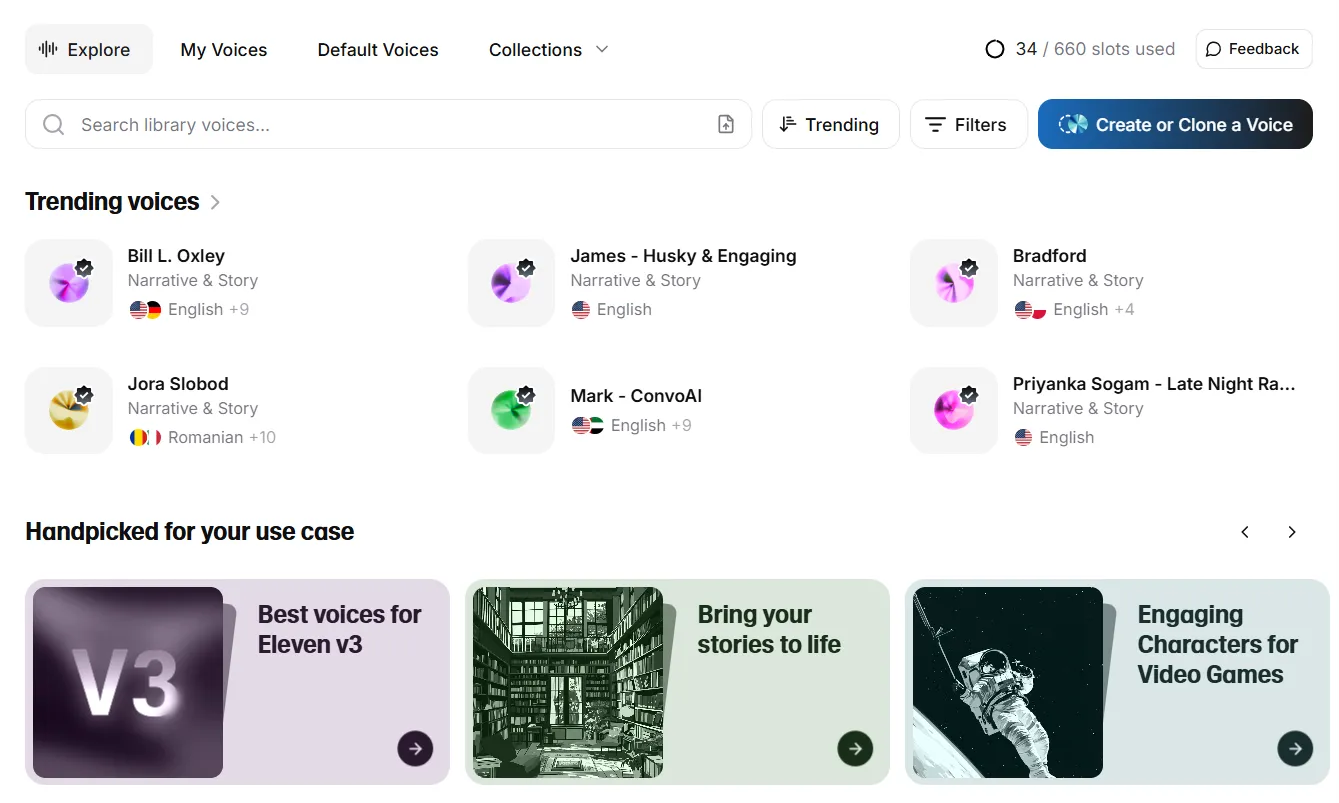
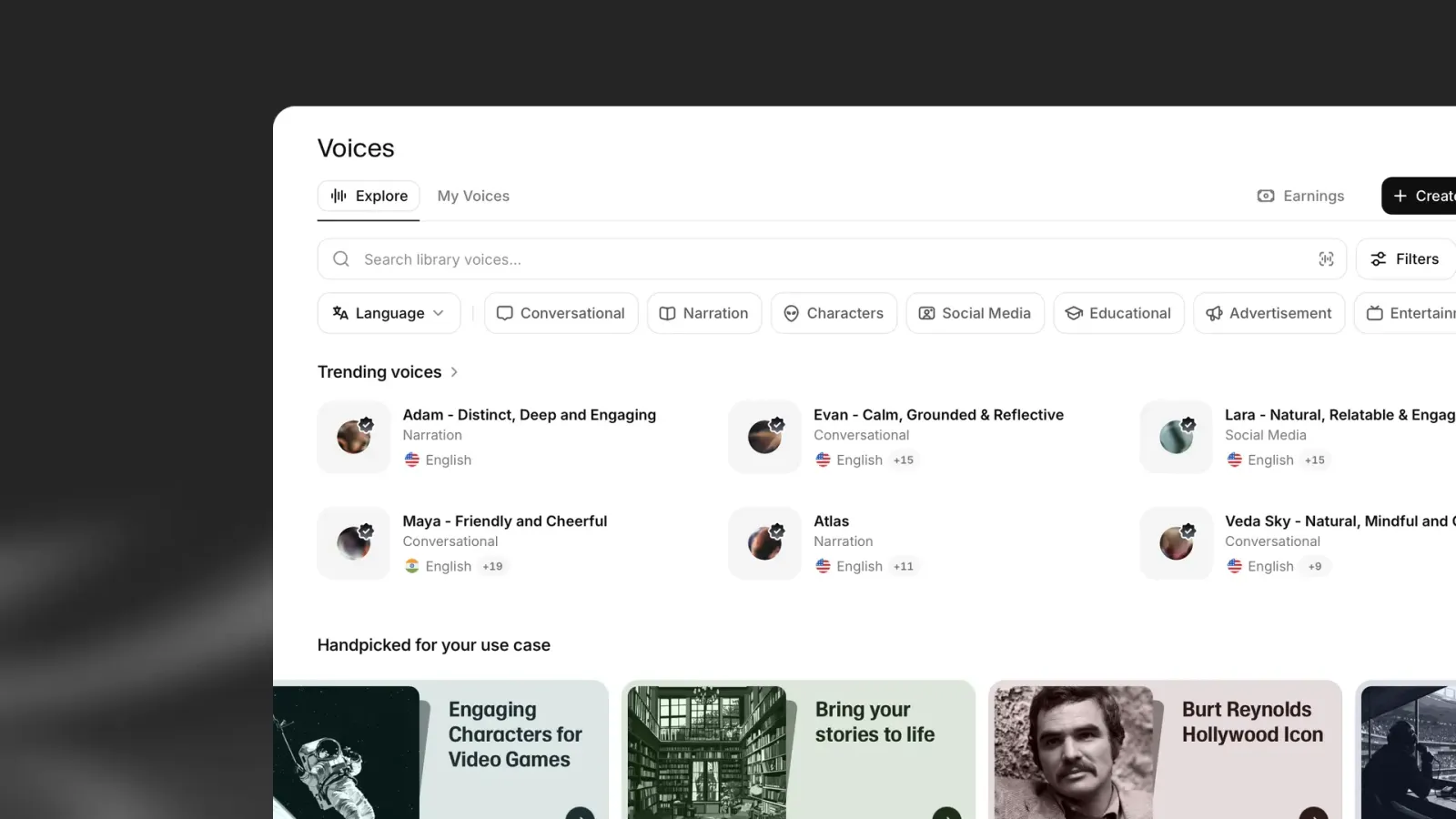
Klik in de zijbalk op Voices en selecteer Explore om de Voice Library te openen.

Voice Library-stemmen zijn via de API niet beschikbaar voor gebruikers van het gratis abonnement.

Stemmen vinden

Je kunt op verschillende manieren door de Voice Library bladeren:

Uitgelichte collecties

Onze uitgelichte collecties belichten toonaangevende stemmen voor verschillende toepassingen, genres en talen. Deze collecties worden regelmatig bijgewerkt met nieuwe opvallende stemmen.

Zoeken

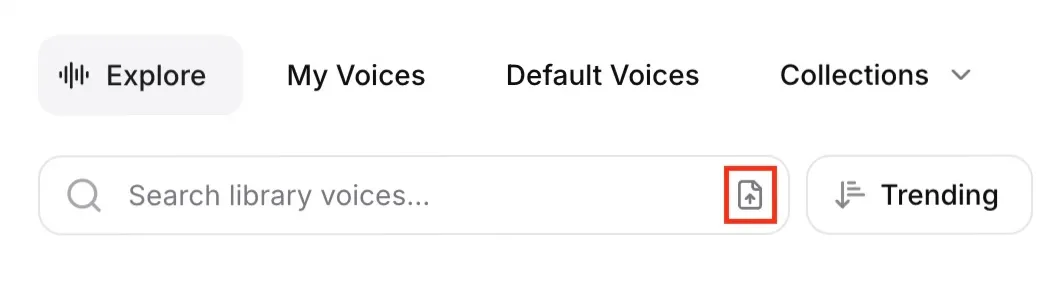
Gebruik de zoekbalk om stemmen te vinden op naam, trefwoord of stem-ID. Je kunt ook zoeken door een audiobestand te uploaden of te slepen. Zo vind je, indien beschikbaar, de oorspronkelijke stem en vergelijkbare stemmen.

Sorteeropties

Je kunt stemmen sorteren op:

  • Trending: stemmen gerangschikt op populariteit
  • Nieuwste: recent toegevoegde stemmen
  • Meeste gebruikers
  • Tekenverbruik

Filters

Gebruik filters om je zoekopdracht te verfijnen:

Taal

Het taalfilter toont stemmen die zijn getraind in een specifieke taal. Hoewel alle stemmen met elke ondersteunde taal kunnen worden gebruikt, presteren stemmen met een label voor een specifieke taal het best in die taal. Van sommige stemmen is vastgesteld dat ze goed presteren in meerdere talen. Deze stemmen worden ook getoond wanneer je naar een specifieke taal zoekt.

Accent

Wanneer je een taal selecteert, wordt ook het filter Accent beschikbaar, waarmee je op specifieke accenten kunt filteren.

Categorie

Filter stemmen op hun voorgestelde toepassing:

  • Conversationeel
  • Vertelling
  • Personages
  • Sociale media
  • Educatief
  • Advertentie
  • Entertainment
Geslacht
  • Man
  • Vrouw
  • Neutraal
Leeftijd
  • Jong
  • Middelbare leeftijd
  • Oud
Opzegtermijn

Sommige stemmen hebben een opzegtermijn. Dit is hoe lang je toegang tot de stem houdt als de stemhouder besluit deze uit de Voice Library te verwijderen. Als de eigenaar van de stem deze niet meer deelt, ontvang je vooraf een melding via e-mail en in-appmeldingen. Deze meldingen geven aan wanneer de stem niet meer beschikbaar is en bevelen vergelijkbare stemmen uit de Voice Library aan. Als de eigenaar van een stem zonder opzegtermijn besluit deze niet meer te delen, verlies je onmiddellijk toegang tot de stem.

Met dit filter kun je alleen stemmen met een opzegtermijn tonen en zoeken naar stemmen met een specifieke opzegtermijn. De maximale opzegtermijn is 2 jaar.

Live Moderation ingeschakeld

Voor sommige stemmen is Live Moderation ingeschakeld. Dit wordt aangegeven met een label met een schildpictogram. Wanneer je audio genereert met een stem waarvoor Live Moderation is ingeschakeld, gebruiken we tools om te controleren of de gegenereerde tekst tot een aantal verboden categorieën behoort. Dit kan extra vertraging veroorzaken bij het gebruik van de stem.

Met dit filter kun je stemmen uitsluiten waarvoor Live Moderation is ingeschakeld.

Kwaliteit

Filter stemmen op kwaliteitsniveau:

  • Alle: Alle stemmen, ongeacht de kwaliteitsbeoordeling
  • Studiokwaliteit: Stemmen die zijn opgenomen met de juiste apparatuur, goed zijn gemixt en zijn getest op de afwezigheid van de meeste audioproblemen, zoals galm/echo, vervorming of andere artefacten. Deze stemmen hebben over het algemeen een professionele klank en worden beoordeeld door onze QA-testers.

Stemmen uit de Voice Library gebruiken

Je kunt stemmen uit de Voice Library rechtstreeks gebruiken zonder ze op te slaan in My Voices. Wanneer je een stem gebruikt, wordt de opzegtermijn voor je account opgeslagen. Zo kun je stemmen die je eerder hebt gebruikt tijdens een actieve opzegtermijn blijven gebruiken, ook als je ze niet in My Voices hebt opgeslagen.

Opslaan in My Voices (optioneel)

Hoewel het niet nodig is, kun je stemmen opslaan in My Voices voor eenvoudige toegang of om ze later te gebruiken. Klik hiervoor op de knop +.

Stemmen die je opslaat vanuit de Voice Library gebruiken geen slots voor aangepaste stemmen. Slots voor aangepaste stemmen worden alleen gebruikt voor stemmen die je maakt met Voice Design of Voice Cloning.

Stemmen die je aan My Voices hebt toegevoegd, zijn beschikbaar om te selecteren in alle stemselectiemenu’s. Je kunt een stem ook rechtstreeks vanuit My Voices gebruiken door op de knop T te klikken. Daarmee open je Text to Speech met de stem geselecteerd.

My Voices

In My Voices vind je alle stemmen die je zelf hebt gemaakt, evenals stemmen die je hebt opgeslagen vanuit de Voice Library.

Je ziet de volgende informatie over elke stem:

  • de taal waarin de stem is getraind.
  • de categorie, bijvoorbeeld “Vertelling”.
  • de duur van de opzegtermijn, als de stem er een heeft.

Het stemtype wordt aangegeven met een pictogram:

  • Geel vinkje: Professional Voice Clone.
  • Zwart vinkje: Professional Voice Clone van studiokwaliteit.
  • Bliksempictogram: Instant Voice Clone.
  • Geen pictogram: stem gemaakt met Voice Design.

Meer acties

Klik op Meer acties (drie puntjes) om:

  • Stem-ID kopiëren: kopieert de stem-ID naar je klembord.
  • Stem bewerken: hiermee kun je de naam en beschrijving van de stem wijzigen. Deze wijzigingen zijn alleen voor jou zichtbaar.
  • Stem delen: genereert een link die je met anderen kunt delen. Wanneer zij de link gebruiken, wordt de stem toegevoegd aan My Voices van hun account.
  • Geschiedenis bekijken: bekijk je eerdere Text to Speech-generaties met deze stem.
  • Stem verwijderen: het verwijderen van stemmen is permanent en je wordt gevraagd de verwijdering te bevestigen.

Collecties

Om stemmen die je hebt opgeslagen te ordenen, kun je je eigen collecties maken en er stemmen aan toevoegen.

Ga naar My Voices, klik op Collections en selecteer Create collection om een nieuwe collectie te maken. Geef je nieuwe collectie een naam en kies uit de beschikbare pictogrammen.

Om afzonderlijke stemmen aan een collectie toe te voegen, klik je op Meer acties (drie puntjes) en selecteer je Add to collection. Je kunt de stem aan een bestaande collectie toevoegen of een nieuwe maken.

Meerdere stemmen selecteren

Je kunt Shift + Click gebruiken om meerdere stemmen tegelijk te selecteren.

Stemmen slepen

Je kunt zowel afzonderlijke stemmen als selecties van meerdere stemmen ook naar Collections slepen en aan een bestaande collectie toevoegen, of verwijderen door ze naar het pictogram prullenbak te slepen.

Delen met de Voice Library

Alleen Professional Voice Clones kunnen in de Voice Library worden gepubliceerd.

1

Zoek in My Voices je stem en klik op Meer acties (drie puntjes). Selecteer vervolgens Publiceren in Library. Deze optie wordt bovenaan My Voices ook gemarkeerd voor je Professional Voice Clones.

2Schakel in de pop-up de optie Publiceren in de Voice Library in.
3

Voordat je doorgaat, kun je een opzegtermijn instellen en Live Moderation inschakelen. Bekijk het Voice Library Addendum bij onze Servicevoorwaarden voor details, en ook:

4

Voer een naam en beschrijving voor je stem in. Zorg dat de naam voldoet aan onze **richtlijnen voor naamgeving **:

Richtlijnen voor naamgeving

  • Het naamgevingspatroon moet bestaan uit een naam gevolgd door belangrijke stemkenmerken of een stempersona, gescheiden door een koppelteken (-).

  • De naam mag maximaal 40 tekens bevatten.

  • Je naam mag NIET het volgende bevatten:

    • Namen van publieke personen of entiteiten (bedrijfsnamen, bandnamen, influencers of bekende personen enz.).
    • Socialmediahandles (Twitter, Instagram, noem maar op enz.).
    • WOORDEN IN HOOFDLETTERS.
    • Emoji’s en andere tekens die geen letters zijn.
    • Expliciete of schadelijke woorden.
    • Het woord “voice”.
  • Enkele voorbeelden van namen die aan onze richtlijnen voldoen:

    • Serena - Rustig, vriendelijk, warm
    • Olivia - Enthousiaste podcastpresentator
    • Jasper - Diep, bemoedigend, serieus
    • Maya - Verteller van horrorverhalen
    • Nelson - Enge schurk
    • Harmony - Energiek, hoge toonhoogte

Richtlijnen voor beschrijvingen

  • De beschrijving helpt gebruikers bepalen of je stem geschikt is voor hun project. Wees specifiek over de use cases waarvoor je stem het meest geschikt is.

  • Vermeld zo veel mogelijk details over de belangrijkste eigenschappen van je stem — toon, stijl, emotie, tempo en unieke kwaliteiten die hem onderscheiden.

  • Vermeld geen ongerelateerde use cases om de zichtbaarheid te vergroten. Stemmen met misleidende of spamachtige beschrijvingen worden niet goedgekeurd.

  • Voorbeeld van een goede beschrijving:

    Serena biedt een warme, meditatieve toon met een van nature langzaam en gelijkmatig tempo. Haar stem draagt een “glimlach” die zowel vriendelijk als geruststellend voelt, waardoor ze perfect is voor content waarbij de luisteraar zich veilig of ontspannen moet voelen.

    Beste use cases: Meditatieapps, slaapverhalen, wellnesstutorials en empathische IVR-systemen voor klantenservice.

    Belangrijkste eigenschappen: Zacht gesproken, ademend en consequent kalm.

5

Stel labels in (taal, accent, gender, leeftijd, use case, toon en stijl) om anderen te helpen je stem te vinden.

6

Lees en accepteer het Voice Library Addendum bij onze Servicevoorwaarden en geef de vereiste toestemmingen en bevestigingen. Doe dit zorgvuldig en zorg dat je de service begrijpt voordat je deelt. Neem bij vragen contact op met legal@elevenlabs.io.

7

Na indiening wordt je stem door ons team beoordeeld. Als kleine aanpassingen nodig zijn, kunnen we die voor je doen. Je verzoek kan worden afgewezen als het niet aan onze richtlijnen voldoet, en herhaalde uploads die onze richtlijnen consequent schenden, kunnen leiden tot beperkingen voor het uploaden en delen van stemmen.

We hebben momenteel geen schatting van de beoordelingstijd, omdat die afhangt van de wachtrij.

Een aangepaste stempreview toevoegen

Je kunt tijdens het deelproces of daarna een aangepaste stempreview toevoegen.

Zoek in My Voices je stem, klik op Meer acties (drie puntjes) en selecteer vervolgens Bewerken in Library. Klik op Je stem beheren. Selecteer in het gedeelte Aangepaste stempreview een geschikte generatie in de vervolgkeuzelijst. Alle generaties die je hebt gemaakt met 70–150 tekens zijn beschikbaar. Bekijk voor meer details Hoe voeg ik een aangepaste preview toe voor mijn gedeelde stem?.

Gebruikers van het gratis abonnement uitsluiten

Je kunt voorkomen dat gebruikers van het gratis abonnement je gedeelde stem aan hun account toevoegen.

Zoek in My Voices je stem, klik op Meer acties (drie puntjes) en selecteer vervolgens Bewerken in Library. Klik op Je stem beheren. Schakel de optie Gratis gebruikers uitsluiten in.

Zodra dit is ingeschakeld, kunnen gebruikers van het gratis abonnement je stem niet aan hun account toevoegen. Gebruikers die je stem al hebben toegevoegd, ondervinden hiervan geen gevolgen — de beperking geldt alleen voor nieuwe toevoegingen.

Houd er rekening mee dat het beperken van toegang voor gebruikers van het gratis abonnement waarschijnlijk het totale gebruik van je stem vermindert, waardoor de zichtbaarheid ervan in trendinglijsten in de Voice Library kan afnemen.

Je stem privé delen

Je kunt een stem delen met leden van je workspace. Professional Voice Clones kunnen ook extern worden gedeeld met iedereen die de link heeft. Instant Voice Clones en stemmen die zijn gemaakt met Voice Design kunnen alleen binnen je workspace worden gedeeld.

1

Zoek in My Voices je stem en klik op Meer acties (drie puntjes). Selecteer vervolgens Stem delen.

2

Voeg andere leden van je workspace toe in het veld Gebruikers of groepen toevoegen om je stem met hen te delen.

3

Schakel extern delen in met de optie Iedereen met de link. Er wordt een deellink gegenereerd die je aan andere ElevenLabs-gebruikers kunt geven, zodat zij je stem aan hun account kunnen toevoegen.

Iedereen met de link kan je stem aan hun account toevoegen. Als je het gebruik wilt beperken tot bepaalde gebruikers, kun je ze aan je workspace toevoegen en de stem daar met hen delen.

Veelgestelde vragen

De Voice Library is een marktplaats waar onze community Professional Voice Clones kan delen en beloningen kan verdienen wanneer anderen ze gebruiken. Momenteel kunnen alleen Professional Voice Clones worden gedeeld. Instant Voice Clones en stemmen die met Voice Design zijn gemaakt, kunnen niet worden gedeeld.

Klik op Stemmen in de zijbalk en selecteer Verkennen om de Voice Library te openen.

Je kunt op verschillende manieren door de Voice Library bladeren:

  • Onze zorgvuldig geselecteerde collecties belichten toonaangevende stemmen voor verschillende toepassingen, genres en talen. Deze collecties worden regelmatig bijgewerkt met opvallende nieuwe stemmen.
  • Gebruik de zoekbalk om stemmen te vinden op naam, trefwoord of stem-ID. Je kunt ook zoeken door een audiobestand te uploaden of te slepen en neer te zetten. Zo vind je, indien beschikbaar, de oorspronkelijke stem en vergelijkbare stemmen.
  • Gebruik de filters om te zoeken op taal en accent, gender, leeftijd en categorie. Je kunt filters ook gebruiken om te zoeken naar stemmen met specifieke opzegtermijnen, stemmen zonder ingeschakelde Live Moderation, of om stemmen met een aangepast tarief uit te sluiten.

Je kunt een voorbeeld van elke stem afspelen door erop te klikken. Als een stem meerdere previews voor verschillende talen heeft, kun je in de speler onderaan de pagina de taal kiezen waarvan je een preview wilt beluisteren.

Je kunt een stem rechtstreeks vanuit de Voice Library gebruiken met de knop Stem gebruiken. Hierdoor wordt Text to Speech geopend met de stem vooraf geselecteerd. Zodra je een stem gebruikt, wordt de eventuele opzegtermijn opgeslagen voor je account. Dit betekent dat je de stem gedurende de opzegtermijn kunt blijven gebruiken als deze in de toekomst uit de Voice Library wordt verwijderd.

Om een stem op te slaan in je account zodat je deze later eenvoudig kunt openen, kun je op de knop + klikken. Stemmen die je aan My Voices hebt toegevoegd, worden beschikbaar om te selecteren in alle menu’s voor stemselectie. Je kunt een stem ook rechtstreeks vanuit My Voices gebruiken door op de knop T te klikken. Hierdoor wordt Text to Speech geopend met de stem geselecteerd.

Ga voor meer informatie naar onze gids voor de Voice Library.

Sommige stemmen in de Voice Library zijn alleen beschikbaar voor gebruikers met een betaald abonnement. Dit komt doordat de eigenaar van de stem het gebruik heeft beperkt of doordat er voor de stem een creditmultiplier geldt. Als je het gratis abonnement hebt en een van deze stemmen probeert te gebruiken, zie je de melding: “Deze stem is niet beschikbaar voor gratis gebruikers.” Deze stemmen worden beschikbaar als je upgradet naar een betaald abonnement.

Wanneer je een stem met een creditmultiplier gebruikt, wordt het creditgebruik dienovereenkomstig aangepast. Als een stem bijvoorbeeld een multiplier van 2x heeft, kost het genereren van audio twee keer zoveel credits als met een stem tegen het standaardtarief.

Meer informatie over aangepaste tarieven en creditmultipliers vind je in dit artikel: Wat zijn aangepaste tarieven en creditmultipliers?

Nee. We staan alleen het delen toe van professionele gekloonde stemmen die door een mens zijn geverifieerd. Instant Voice Clones, synthetische stemmen die zijn gemaakt met Voice Design, door AI gegenereerde of met AI verbeterde stemmen kunnen niet in de Voice Library worden gedeeld.

Gebruikers die stemmen die met ElevenLabs of andere AI-tools zijn gegenereerd aan de bibliotheek proberen toe te voegen, kunnen in de toekomst worden uitgesloten van het delen van stemmen of van het platform worden geschorst.

Frauduleuze, roofzuchtige of misbruikende praktijken (zoals het omzeilen van productbeveiligingen, waaronder stemverificatie (bijvoorbeeld CAPTCHA)) zijn in strijd met ons Beleid inzake verboden gebruik en kunnen leiden tot een permanente blokkering van het account van de gebruiker.

Om een stem te verwijderen die je met de Voice Library hebt gedeeld, moet je eerst stoppen met het delen van de stem. Zoek hiervoor de stem in de stemmenlijst in My Voices, klik op Meer acties (drie puntjes) en selecteer vervolgens Bewerken in Library om de deelinstellingen te openen.

Klik op de schakelaar Publiceren in de Voice Library om te stoppen met het delen van je stem via de Voice Library.

Als je geen opzegtermijn bent overeengekomen toen je de stem deelde, kun je de stem verwijderen nadat je het delen hebt uitgeschakeld.

Klik hiervoor op Meer acties (drie puntjes) en selecteer vervolgens Stem verwijderen. Het verwijderen van een stem kan niet ongedaan worden gemaakt en je wordt gevraagd de verwijdering te bevestigen.

Als je wel een opzegtermijn bent overeengekomen, moet je wachten tot deze is verstreken voordat je je stem kunt verwijderen. Tijdens de opzegtermijn kan je stem worden gebruikt door iedereen die deze al in My Voices had opgeslagen, maar is deze niet langer zichtbaar in de Voice Library.

Zodra je de opzegtermijn hebt geactiveerd, zie je een klokpictogram waarop je kunt aanwijzen om een bevestiging te zien. Houd er rekening mee dat je opzegtermijn opnieuw wordt ingesteld als je je stem in de toekomst opnieuw met de Voice Library deelt.

Nee, kinderstemmen of stemmen die kinderlijk klinken kunnen niet aan de Voice Library worden toegevoegd. Dit beleid geldt voor stemmen van minderjarigen en voor stemmen van volwassenen die zijn ontworpen om kinderen na te bootsen of als kinderen te klinken.

We hebben deze beslissing genomen in lijn met ons Beleid inzake verboden gebruik, waarin bescherming tegen mogelijk misbruik van stemmen die risico’s voor kinderen kunnen opleveren vooropstaat. Stemmen die op kinderen lijken, kunnen op schadelijke of uitbuitende manieren worden misbruikt. Deze beperking helpt ervoor te zorgen dat ons platform een veilige en verantwoorde plek blijft voor creators en gebruikers.

Raadpleeg ons Beleid inzake verboden gebruik voor meer informatie.

Als je nog vragen hebt of verduidelijking nodig hebt, neem dan contact op met support via support@elevenlabs.io.

Je kunt audio- of videobestanden gebruiken om in de Voice Library naar vergelijkbare stemmen te zoeken. De oorspronkelijke gebruikte stem wordt weergegeven als deze in de Voice Library bestaat. Anders krijg je suggesties voor vergelijkbare stemmen.

Sleep hiervoor een audio- of videobestand naar een willekeurige plek op de pagina van de Voice Library, of klik op het uploadpictogram om een bestand te selecteren om te uploaden.

Upload voor de beste resultaten alleen spraak, zonder achtergrondmuziek of ruis. Gebruik indien nodig onze Voice Isolator om de audio op te schonen.

Lange clips zijn niet nodig voor de AI om een overeenkomst te vinden.

Je kunt een aangepaste preview genereren voor je Professional Voice Clone en deze kiezen als preview voor je stem in de Voice Library. Je kunt de aangepaste preview tijdens het deelproces of daarna toevoegen of wijzigen.

Je moet eerst geschikte audio hebben gegenereerd op basis van een tekstprompt van 70 tot 150 tekens.

Als je nog geen geschikte generaties hebt, zoek je stem dan in My Voices en gebruik je de knop T om Text to Speech te openen met je stem geselecteerd. Voer tekst naar keuze van 70 tot 150 tekens in en klik op Spraak genereren. Je kunt de audio genereren met elk van onze modellen, waaronder v3.

Wanneer je een generatie hebt waar je tevreden over bent:

1

Ga naar My Voices. Zoek je stem in de lijst, klik op Meer acties (drie puntjes) en selecteer vervolgens Bewerken in Library om de deelinstellingen te openen.

2Klik op Je stem beheren.
3

Selecteer in het gedeelte Aangepaste stempreview een geschikte generatie in de vervolgkeuzelijst. Alleen audio die aan de criteria voldoet (70 tot 150 tekens) verschijnt in de lijst.

Voor sommige stemmen in de Voice Library geldt een creditmultiplier. Dit komt doordat de eigenaar van de stem een aangepast tarief voor financiële beloningen heeft ingesteld toen diegene de Professional Voice Clone met de Voice Library deelde. Aangepaste tarieven zijn een oudere functie die niet langer beschikbaar is voor nieuw gedeelde stemmen.

Wanneer je een stem met een aangepast tarief gebruikt om audio te genereren, geldt er een creditmultiplier. Dit betekent dat het genereren met deze stem meer credits kost.

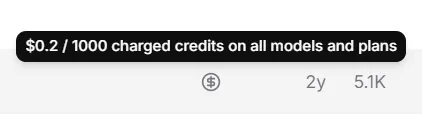
Als voor een stem een creditmultiplier geldt, wordt dit als tag weergegeven in de Voice Library:

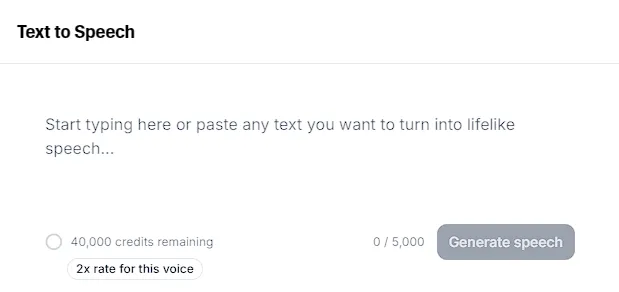
In Speech Synthesis zie je een melding dat er voor de stem een creditmultiplier geldt:

De creditmultiplier die geldt voor het genereren van audio, is gebaseerd op het aangepaste tarief dat de stemeigenaar heeft gekozen en op het abonnement van de gebruiker van de stem.

De opzegtermijn in de Voice Library is bedoeld om gebruikers vooraf te waarschuwen als de eigenaar van een stem die ze hebben opgeslagen of eerder hebben gebruikt, besluit de stem niet langer te delen. Dit zorgt voor een soepele overgang voor gebruikers die op die stem vertrouwen.

Wanneer een stemacteur een stem deelt met de Voice Library, kan diegene een opzegtermijn instellen. Als er geen opzegtermijn is ingesteld, wordt de stem onmiddellijk verwijderd wanneer de stemacteur besluit deze niet langer te delen, en verliest iedereen die de stem heeft opgeslagen direct de toegang.

De minimale opzegtermijn is 30 dagen en de maximale is 2 jaar. Stemeigenaren ontvangen hogere financiële beloningen wanneer ze een langere opzegtermijn kiezen.

Als een stemacteur een opzegtermijn instelt, ontvangen gebruikers die de stem eerder hebben gebruikt of opgeslagen zowel e-mail- als in-appmeldingen wanneer de stemeigenaar besluit de stem niet langer te delen. De stem wordt onmiddellijk uit de Voice Library verwijderd, maar blijft gedurende de opzegtermijn beschikbaar voor gebruikers die deze eerder hebben opgeslagen of gebruikt.

Als een stem tijdens een actieve opzegtermijn wordt verwijderd, kan deze niet opnieuw worden opgeslagen omdat deze niet meer beschikbaar is in de Voice Library.

Zodra een opzegtermijn actief is, kunnen gebruikers in de app zien wanneer de stem wordt uitgeschakeld. API-gebruikers kunnen dit zien wanneer ze de stem ophalen via het Get Voice-endpoint, door in de response te zoeken naar disable_at_unix. Als de opzegtermijn van de stem niet actief is geweest, bestaat deze sleutel niet of staat er null.

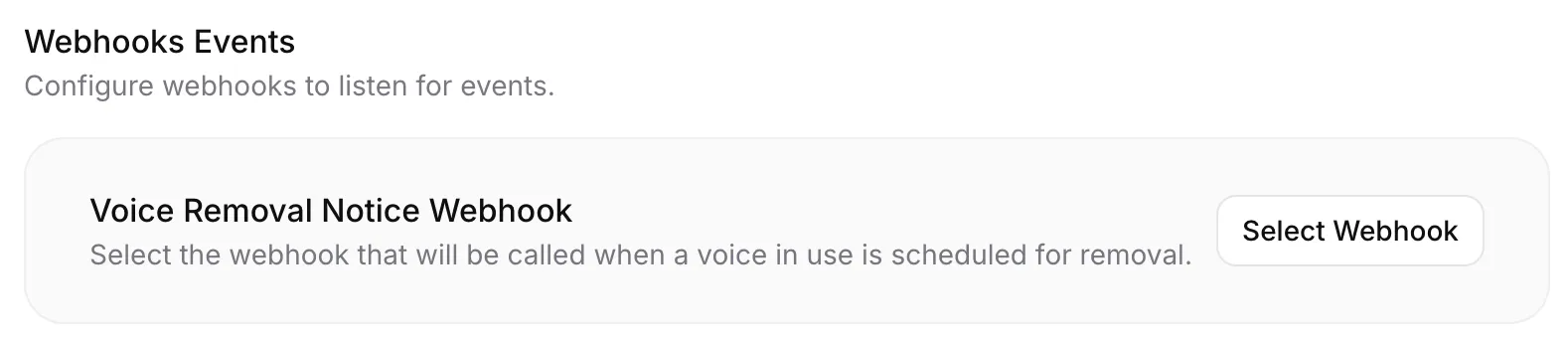
Voor grotere activiteiten kun je ook een webhookmelding instellen voor het verwijderen van stemmen, zodat je op de hoogte bent zodra een stem wordt verwijderd. Dit kan erg nuttig zijn als je hierover direct geïnformeerd moet worden, bijvoorbeeld als je je klanten moet informeren.

Je kunt dit instellen op de webhookinstellingenpagina van je account.

Wanneer gebruikers ervoor kiezen hun Professional Voice Clone met de Voice Library te delen, kunnen ze Live Moderation inschakelen. Wanneer dit is ingeschakeld, gebruiken we tools om te controleren of verzoeken om die stem te gebruiken tekst bevatten die in een aantal verboden categorieën valt.

Houd er rekening mee dat het gebruik van een stemmodel met ingeschakelde Live Moderation extra vertraging kan veroorzaken.

Bekijk de Voice Library Addendum voor alle details.

Als je een clip met AI-stemmen hebt gezien op TikTok, YouTube, Instagram, X of andere sociale platforms, is de kans groot dat deze met ElevenLabs is gemaakt.

Enkele van onze populairste stemmen online zijn:

Mannelijke stemmen
  • Brian
  • Liam
  • Adam
Vrouwelijke stemmen
  • Jessica
  • Matilda
  • Sarah

Dit zijn slechts enkele van de vele stemmen die creators elke dag op sociale media gebruiken. Verken onze Voice Library om een stem te vinden die bij je stijl past, of maak je eigen stem met Voice Design, Voice Remixing, Instant Voice Cloning of Professional Voice Cloning.

Registreer een gratis account om aan de slag te gaan: elevenlabs.io

No results