For AI agents: a documentation index is available at the root level at /llms.txt. Append /llms.txt to any URL for a page-level index, or .md for the markdown version of any page.
Vertaal audio- en videobestanden met nasynchronisatie van ElevenLabs.
Overzicht
Dubbing stelt je in staat om content in enkele seconden naar meer dan 90 talen te vertalen met stemvertaling, sprekerdetectie en audionasynchronisatie.
Automatische nasynchronisatie of videovertaling is het proces waarbij de originele audio van een video wordt vertaald en vervangen door een nieuwe taal, terwijl de unieke kenmerken van de stemmen van de oorspronkelijke sprekers behouden blijven.
Klik op de knop Genereren om je nasynchronisatie in te dienen. Je ziet de kosten en wordt gevraagd om
je aanvraag te bevestigen.
6Zodra je nasynchronisatie klaar is, kun je deze downloaden uit je lijst met nasynchronisaties.
Voor Dubbing v2 zijn transcriptbewerking en audioregeneratie via de API alleen beschikbaar met Enterprise-
abonnementen.
Kloonsterkte
Kloonsterkte is de instelbare optie in Automatic Dubbing op het Dubbing v2 Alpha-model, op een schaal van 0 tot 10. Klik in de app op Overeenkomst met spreker om deze aan te passen. De standaardwaarde 7 werkt goed voor de meeste content. Hogere waarden geven prioriteit aan de gelijkenis met de stem van de oorspronkelijke spreker, wat minder natuurlijk kan klinken in talen met sterk verschillende fonetische kenmerken. Met een hogere instelling kan ook meer van het oorspronkelijke accent worden overgenomen in de nagesynchroniseerde output. Lagere waarden geven het model meer vrijheid voor een natuurlijke voordracht in de doeltaal, ten koste van de gelijkenis met de oorspronkelijke stem.
Je nasynchronisaties bewerken
Bewerk je nasynchronisaties rechtstreeks in de UI. Je kunt nu het transcript en de vertaling direct aanpassen en vervolgens elk afzonderlijk segment regenereren om je wijzigingen toe te passen, zonder het hele project opnieuw te hoeven nasynchroniseren.
Waar bewerken beschikbaar is:
Dubbing v2 via de nieuwe API.
Dubbing v1 via de nieuwe API.
Dubbing v2 via de UI.
Veelgestelde vragen
Wat is Dubbing?
ElevenLabs is opgericht vanuit het idee om geweldige nasynchronisatie te maken: een tool waarmee je een perfecte dub kunt maken in elke gewenste taal, met de originele stem van de acteurs en met behoud van de oorspronkelijke uitvoering, zodat alle content toegankelijker wordt.
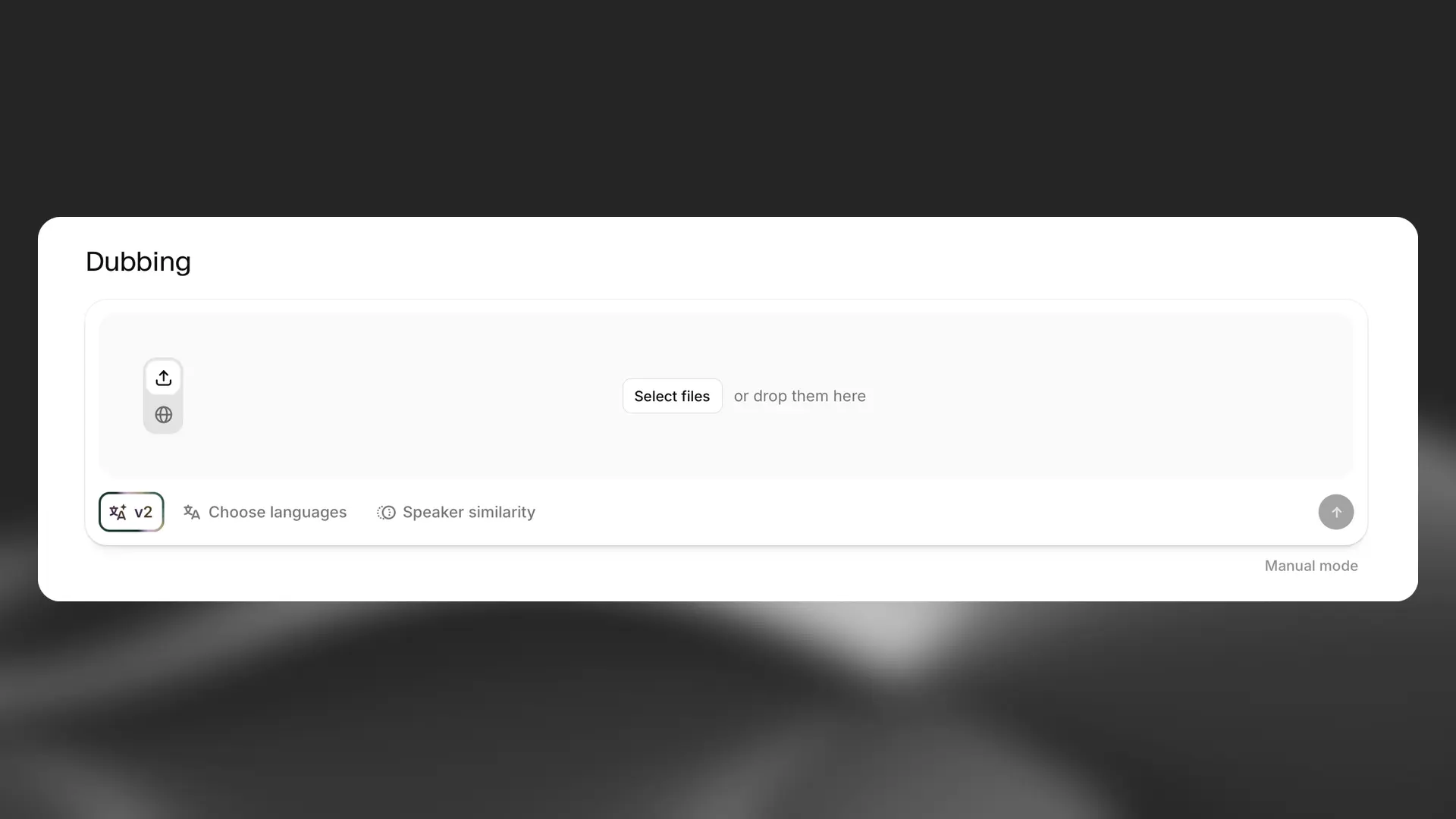
Ga om te beginnen naar Dubbing en upload je audio- of videobestand, of plak een URL om een video van YouTube, TikTok of ergens anders online te dubben .
Selecteer in de keuzelijst Choose languages de taal of talen waarin je wilt dubben. Je betaalt voor elke taal die je hier selecteert. Bekijk Hoeveel kost Dubbing? voor een volledig overzicht.
Standaard gebruik je ons nieuwste Dubbing-model, v2. Dubs die met het v2-model zijn gemaakt, zijn automatisch en kunnen in de UI worden bewerkt. Transcriptbewerking en audioregeneratie via de API zijn alleen beschikbaar met Enterprise-abonnementen.
Wanneer je Dubbing v2 via de website gebruikt, geldt voor het geüploade bestand een limiet van 2 GB en 180 minuten. Je moet onder beide limieten blijven.
Wil je een uitgebreidere uitleg en handleiding over wat Dubbing is en hoe je het gebruikt, dan raden we je sterk aan de volledige documentatie hier te lezen.
Wil je een verouderd Dubbing Studio-project maken zodat je je dubs kunt bewerken, kies dan Dubbing v1 als model en selecteer vervolgens Dubbing project.
Opmerking: Dubbing Studio bevindt zich in de onderhoudsmodus en ontvangt alleen kritieke bugfixes.
Met welke abonnementen kan ik Dubbing gebruiken?
Dubbing is beschikbaar met al onze abonnementen, waaronder het gratis abonnement. Dubs die met gratis abonnementen worden gegenereerd, krijgen automatisch een watermerk dat je niet kunt verwijderen. Watermerken zijn niet beschikbaar bij onze betaalde abonnementen.
Voor Dubbing v2 zijn transcriptbewerking en audioregeneratie via de API alleen beschikbaar met Enterprise-abonnementen.
Kan ik Dubbing v2 bewerken en regenereren via de API?
Voor Dubbing v2 zijn transcriptbewerking en het opnieuw genereren van audio via de API alleen beschikbaar met Enterprise-abonnementen.
Dubs maken en downloaden met de API is beschikbaar met alle abonnementen. Om het brontranscript of vertalingen te bewerken en de audio opnieuw te genereren, heb je een Enterprise-workspace nodig. Zie Een dub verfijnen en opnieuw genereren.
Wat kost Dubbing?
Voor Dubbing betaal je per minuut bronmedia, voor elke taal waarnaar je nasynchroniseert. Het exacte tarief hangt af van het nasynchronisatiemodel dat je gebruikt — bekijk de prijspagina voor meer informatie. In de app zie je de totale kosten die je kunt bevestigen voordat een dub start.
Voor een nasynchronisatieproject dat je maakt met de Dubbing API, geldt een minimumtarief voor één taal. Bij het maken van een project worden vooraf kosten voor een dub in één taal in rekening gebracht, op basis van de duur van de bron. Daarmee betaal je vooraf voor je eerste doeltaal:
De kosten worden in rekening gebracht wanneer je het project maakt, terwijl de bron wordt voorbereid — niet wanneer je de eerste taal toevoegt.
Voor de eerste taal die je toevoegt (of die je bij het maken van het project in de wachtrij zet met target_language) worden deze vooraf betaalde kosten gebruikt, in plaats van extra kosten in rekening te brengen.
Voor elke aanvullende taal die je toevoegt, worden afzonderlijk kosten in rekening gebracht wanneer je deze in de wachtrij zet.
Fouten afhandelen
Als een project niet kan worden voorbereid — bijvoorbeeld omdat de bron niet kan worden getranscribeerd — worden de kosten voor het maken terugbetaald.
Als een aanvullende taal niet kan worden gegenereerd, worden de kosten terugbetaald.
De eerste taal wordt vooraf betaald met de kosten voor het maken van het project. Als deze niet kan worden gegenereerd, worden de kosten voor het maken niet terugbetaald, maar gaat de vooruitbetaling niet verloren: deze blijft beschikbaar, zodat je die taal opnieuw kunt proberen in hetzelfde project zonder extra kosten.
Het verwijderen van een project of taal leidt niet tot terugbetaling voor een dub die al wordt uitgevoerd.
Welke bestandsindelingen ondersteunt Dubbing?
Dubbing Studio kan exporteren in de volgende indelingen:
MP4 (video)
AAC (audio)
AAF (tijdlijngegevens)
SRT (ondertiteling)
WAV (audio - afzonderlijke tracks voor elke spreker, gedownload als zipbestand)
Dubbing v2 retourneert één verliesvrij audiobestand.
Nagesynchroniseerde video is een preview van hoge kwaliteit, geen productiemaster. Deze wordt meestal geëxporteerd in 1080p en komt mogelijk niet overeen met de resolutie van het bronbestand. Audio is mono voor Dubbing v1 en maximaal stereo voor Dubbing v2, dus 5.1- en andere meerkanaalsaudio blijft niet behouden. Download voor productie de nagesynchroniseerde audio en gebruik die om de audiotrack in je originele video te vervangen.
Je kunt audio- en videobestanden in de volgende indelingen uploaden voor Dubbing. Video kan een resolutie van maximaal 4K hebben.
AAC
AIFF
AVI
FLAC
M4A
M4V
MKV
MOV
MP3
MP4
MPEG
MPG
OGA
OGG
OPUS
WAV
WEBA
WEBM
WMV
3GPP
Bieden jullie lipsynchronisatie aan?
Op dit moment biedt ElevenLabs geen lipsynchronisatie als onderdeel van Dubbing. Lipsynchronisatie is beschikbaar in Afbeelding & Video, Flows en Studio via modellen van derden.
Hoe krijg ik toegang tot Dubbing Studio?
Standaard wordt ons nieuwste Dubbing v2-model gebruikt wanneer je een nieuwe dub maakt. Dubs die met het v2-model zijn gemaakt, worden automatisch gemaakt en kun je in de UI bewerken. Transcriptbewerking en het opnieuw genereren van audio via de API zijn alleen beschikbaar met Enterprise-abonnementen.
Wil je de verouderde Dubbing Studio gebruiken, kies dan Dubbing v1 als model en selecteer vervolgens Dubbing project.
Het is niet mogelijk om een bestaande automatische dub om te zetten in een Dubbing-project.
Het nieuwe nasynchronisatieproject verschijnt bovenaan in je lijst met nasynchronisatieprojecten en doorloopt verschillende fasen tijdens het genereren.
Nadat de verwerking is voltooid, klik je op het pictogram met de drie puntjes en selecteer je Edit om je nasynchronisatieproject te openen.
Zie ons overzicht voor meer informatie over Dubbing Studio.
Wat gebeurt er met mijn nasynchronisaties als ik mijn abonnement downgrade?
Als je je abonnement downgrade of helemaal opzegt, kun je de betaalde functies, zoals Instant Voice Cloning en Professional Voice Cloning, niet meer gebruiken. Op het moment van schrijven verwijderen we je gegevens echter niet. Ze zijn er dus nog als je weer wilt upgraden.
Wat is het verschil tussen een trackkloon en een clipkloon in Dubbing Studio?
Dubbing Studio bevindt zich in de onderhoudsmodus en ontvangt alleen kritieke bugfixes.
Een trackkloon is een stemkloon die is afgeleid van de volledige track in een nasynchronisatieproject. Dit betekent dat de stemkloon wordt gemaakt op basis van een combinatie van alle clips in die track. Dit is het standaardgedrag en is geschikt voor het maken van stemklonen met kenmerken van alle gecombineerde clips. Meestal krijgt de AI hiermee voldoende gegevens om een goede kloon te maken. Als de stem gedurende de track echter sterk verandert, kan dit een iets instabielere stem opleveren.
Een clipkloon daarentegen is een stemkloon die is afgeleid van een specifieke clip in een track. Hiermee kun je verschillende stemklonen maken op basis van specifieke clips en dezelfde stem toewijzen aan andere clips waarin je dezelfde tonaliteit of uitvoering wilt. Dit kan handig zijn als je vindt dat een specifieke track precies de gewenste uitvoering heeft en je die ook op andere clips wilt toepassen, of misschien op de hele track.
Een nuttige tip uit de content is om een clip te zoeken die je goed vindt en waarvan je vindt dat de stem goed is. Klik met de rechtermuisknop om van die clip een kloon te maken en wijs die kloon vervolgens toe aan de hele track voor een consistente stem. Dit is slechts één tip en werkt mogelijk niet in alle situaties, maar kan in sommige gevallen zeer goed werken.
Waarom kan ik mijn nasynchronisaties niet downloaden?
Als je nagesynchroniseerde audio of video niet kunt downloaden, probeer dan een andere browser en schakel adblockers en pop-upblockers uit.
Dit probleem wordt het vaakst gemeld met de Brave-browser, maar kan ook in andere browsers voorkomen. In de meeste gevallen lost het probleem op door van browser te wisselen of blockers uit te schakelen.
Waarom zie ik de knop Bewerken niet naast mijn nasynchronisatie?
Standaard wordt ons nieuwste model, Dubbing v2, gebruikt wanneer je een nieuwe dub maakt. Dubs die met het v2-model zijn gemaakt, zijn automatisch en kunnen in de UI worden bewerkt.
De verouderde Dubbing Studio is alleen beschikbaar voor het verouderde v1-model. Kies Dubbing v1 als model en selecteer vervolgens Dubbing project om de verouderde Dubbing Studio te gebruiken.
Voor Dubbing v2 kun je alleen met Enterprise-abonnementen transcripts bewerken en audio regenereren via de API.
Opmerking: de verouderde Dubbing Studio bevindt zich in de onderhoudsmodus en ontvangt
alleen kritieke bugfixes.