Doblaje IA

Control detallado sobre tus doblajes.

Doblaje IA está en modo de mantenimiento. Solo seguirá recibiendo correcciones de errores críticos y no se prevén nuevas funciones. Clientes actuales de Doblaje IA mantienen un acceso ininterrumpido.

Crea un proyecto de Doblaje IA

  1. Elige Doblaje v1 como modelo y, a continuación, selecciona Proyecto de doblaje.
  2. Haz clic en Crear doblaje. Cuando se haya creado el proyecto de Doblaje IA, podrás abrirlo.

Conceptos básicos

Tarjetas de hablante

Tarjetas de hablante de Doblaje IA
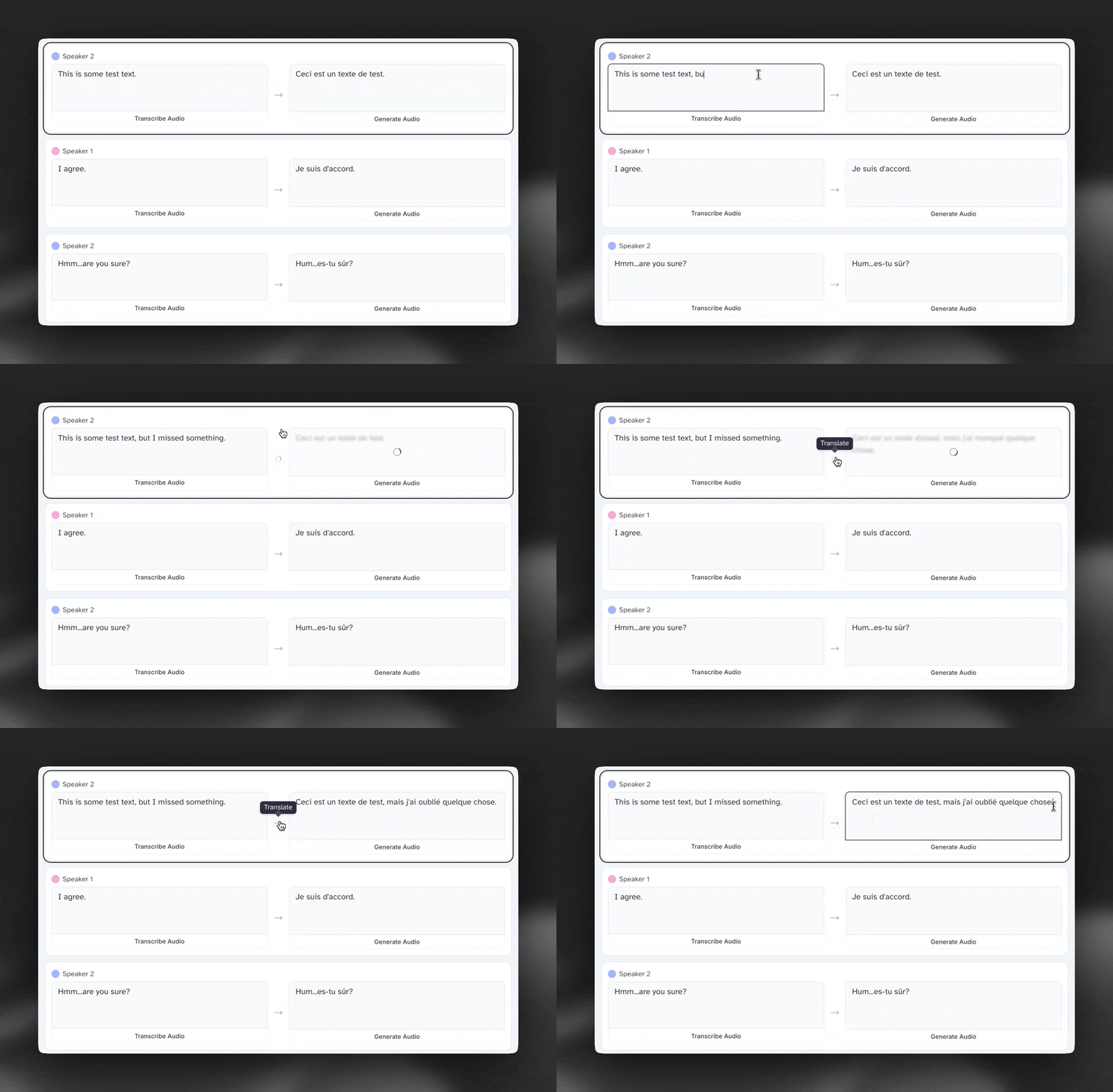
Las tarjetas de hablante muestran la transcripción y la traducción originales (si añades una) de los diálogos del vídeo de origen. Puedes hacer clic en «Transcribir audio» para volver a transcribir el discurso original o en la flecha para volver a traducir una transcripción existente.

Edita transcripciones y traducciones

Puedes editar libremente tanto las transcripciones como las traducciones: solo tienes que hacer clic dentro de una tarjeta de hablante y empezar a escribir para editar el texto.

Identificación de hablantes

Puedes ver el nombre de cada hablante en la parte superior izquierda de la tarjeta. Para cambiar el nombre de un hablante o reasignar un clip a otro hablante, tendrás que usar la línea de tiempo.

Línea de tiempo

La línea de tiempo contiene muchos elementos importantes de Doblaje IA, que se explican con más detalle en las siguientes secciones:

Hay tres formas principales de navegar por la línea de tiempo:

  1. Haz clic y arrastra el cursor.
  2. Desplázate horizontalmente.
  3. Introduce un código de tiempo específico en el lado derecho de la línea de tiempo.

Ajusta clips y vuelve a generar audio

  1. Arrastra los controles situados a la izquierda o a la derecha de un clip para ajustar su duración.
  2. Haz clic en el icono de actualizar para volver a generar el audio de ese clip.
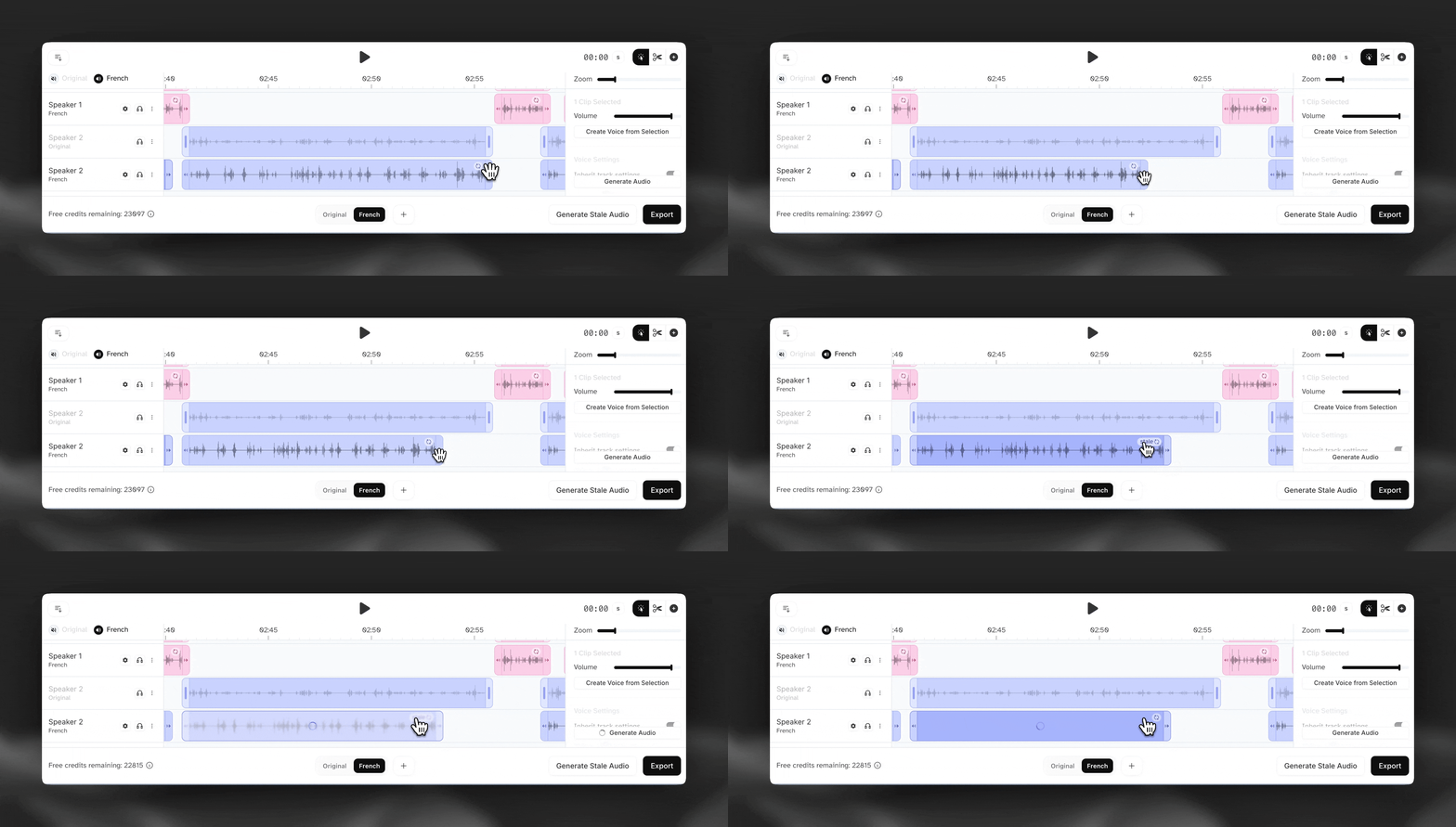
Ajustar y regenerar en Doblaje IA

Generaciones dinámicas frente a fijas

NOTA: De forma predeterminada, todas las regeneraciones de Doblaje IA son generaciones fijas, lo que significa que el sistema mantendrá fija la duración del clip independientemente de la cantidad de texto que contenga. Esto puede hacer que el habla se acelere o ralentice considerablemente si ajustas la duración de un clip sin cambiar el texto, o si añades o eliminas muchas palabras de un clip.

Imagina un clip con la frase «Estoy bien». Si ese clip estuviera configurado para durar 10 segundos y el audio se generase mediante generaciones fijas, el habla sonaría lenta y prolongada.

Como alternativa, puedes usar generaciones dinámicas haciendo clic con el botón derecho en un segmento y seleccionándolas entre las opciones. Esto intentará ajustar la duración del clip a la longitud del texto para que el audio suene más natural.

Pero ten cuidado: usar generaciones dinámicas podría afectar a la sincronización y el ritmo de tus vídeos. Por ejemplo, si seleccionas una generación dinámica para un clip con muchas palabras y no hay suficiente espacio antes del siguiente clip para que se expanda correctamente, es posible que el audio no se genere bien.
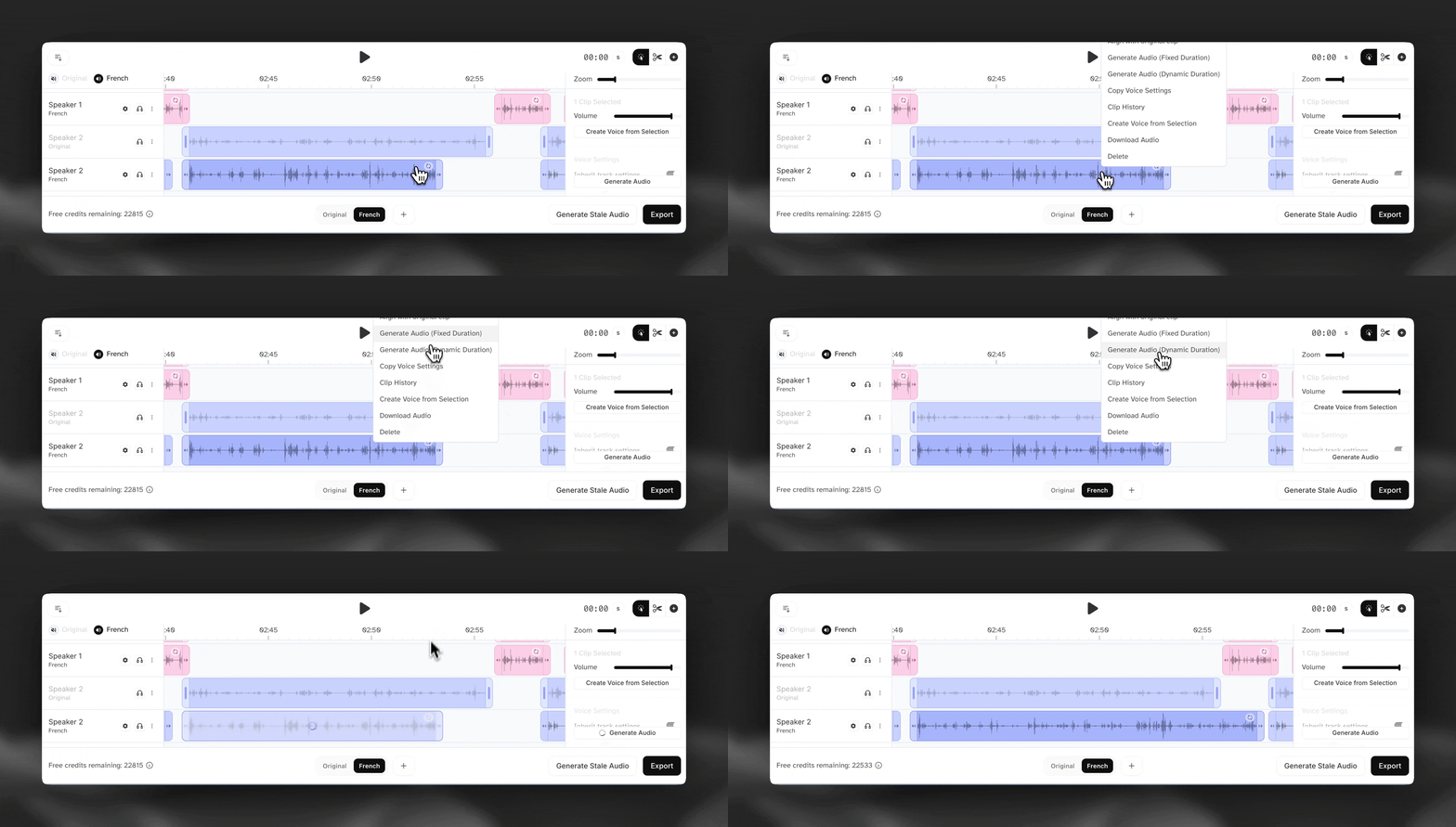
Generación dinámica en Doblaje IA

Audio desactualizado

El audio desactualizado es audio que debe regenerarse por uno de muchos motivos (cambios en la duración del clip, en los ajustes, en la transcripción o traducción, etc.). Puedes regenerar clips desactualizados de forma individual o hacer clic en «Generar audio desactualizado» para generar en bloque todos los clips de audio desactualizados.

Historial de clips

Puedes hacer clic con el botón derecho en un clip y seleccionar «Historial de clips» para ver generaciones anteriores y elegir la que mejor suene.

Divide y combina clips

  1. Para dividir un clip, mueve el cursor a un código de tiempo específico y haz clic en «Dividir».
  2. Para combinar dos clips, arrastra los extremos de los clips para juntarlos y haz clic en «Combinar».
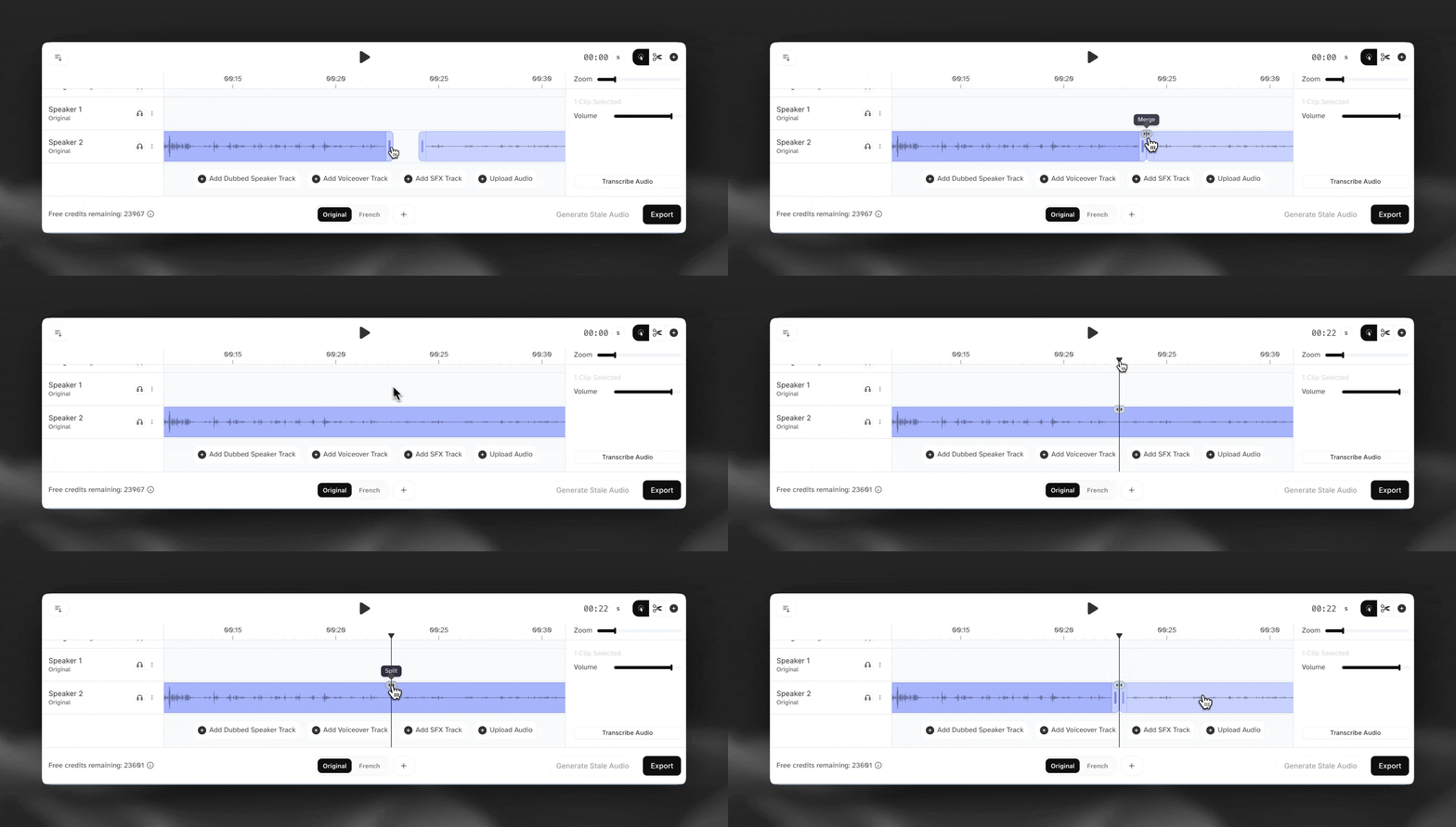
Combinar en Doblaje IA

Al dividir y combinar clips, las tarjetas de hablante situadas sobre la línea de tiempo se actualizarán para reflejar estos cambios.

Reasigna clips a distintos hablantes

Para reasignar clips a otro hablante, haz clic en el segmento y arrástralo a otra pista.
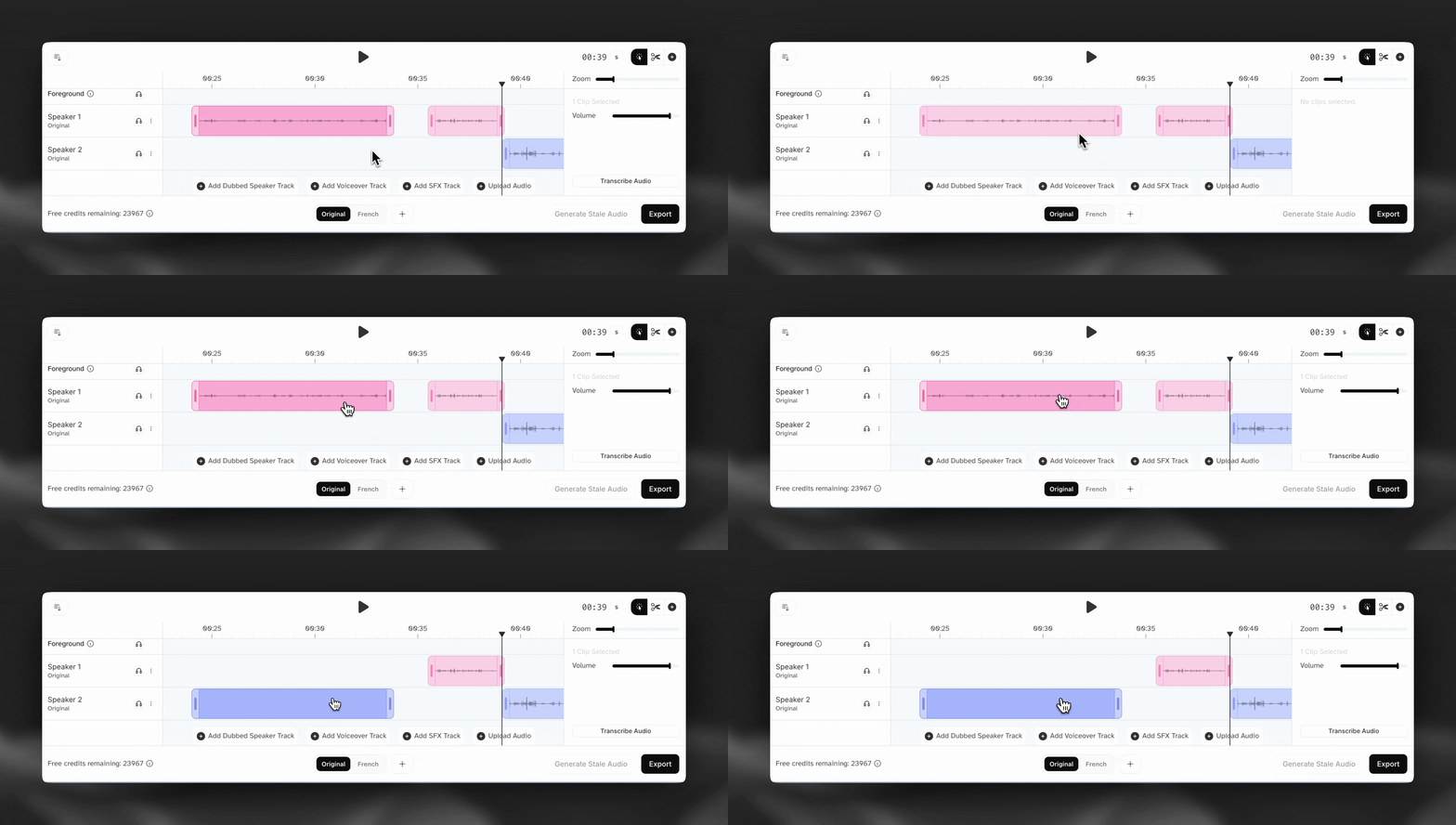
Reasignar clips en Doblaje IA

Añade pistas de audio adicionales

Usa los botones de acción de la parte inferior de la línea de tiempo para añadir nuevas pistas de audio.
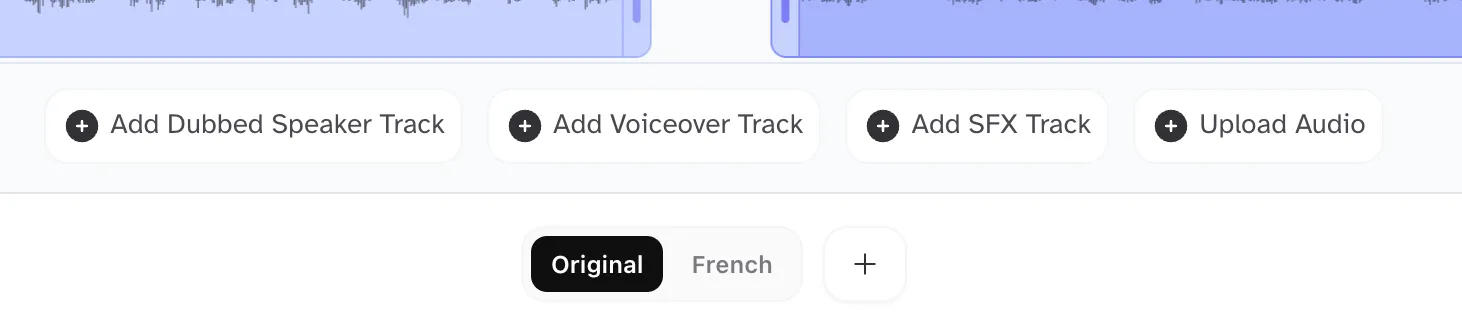
Añadir pistas en Doblaje IA

Ajustes de voz

Selección de voz

Para seleccionar la voz que se usará para generar audio en una pista de hablante específica, haz clic en el icono de engranaje de ajustes situado en el lado izquierdo de la línea de tiempo, junto al nombre del hablante.

Hay tres tipos principales de voces entre los que elegir en Doblaje IA:

  1. Clon de clip: crea un clon de voz único para cada clip a partir del audio de origen de ese clip.
  2. Clon de pista: crea un único clon de voz para toda la pista a partir de todo el audio de origen de un hablante determinado.
  3. Otras voces: también puedes elegir entre miles de voces disponibles en nuestra Biblioteca de voces, cada una con metadatos y etiquetas detallados que te ayudarán a elegir la adecuada.

También puedes crear, guardar y reutilizar una voz a partir de un clip específico haciendo clic con el botón derecho en el clip y seleccionando «Crear voz a partir de la selección».

Configura ajustes a nivel de pista o de clip

Puedes configurar los ajustes de voz en dos niveles:

  1. Nivel de pista: los cambios se aplicarán a todos los clips de la pista, lo que puede ayudar con la estabilidad y la coherencia.

  2. Nivel de clip: los cambios solo se aplicarán a un clip específico. Para configurar ajustes a nivel de clip, usa el panel situado a la derecha de la línea de tiempo. Desactiva el interruptor «heredar ajustes de pista» y configura los ajustes que quieras.
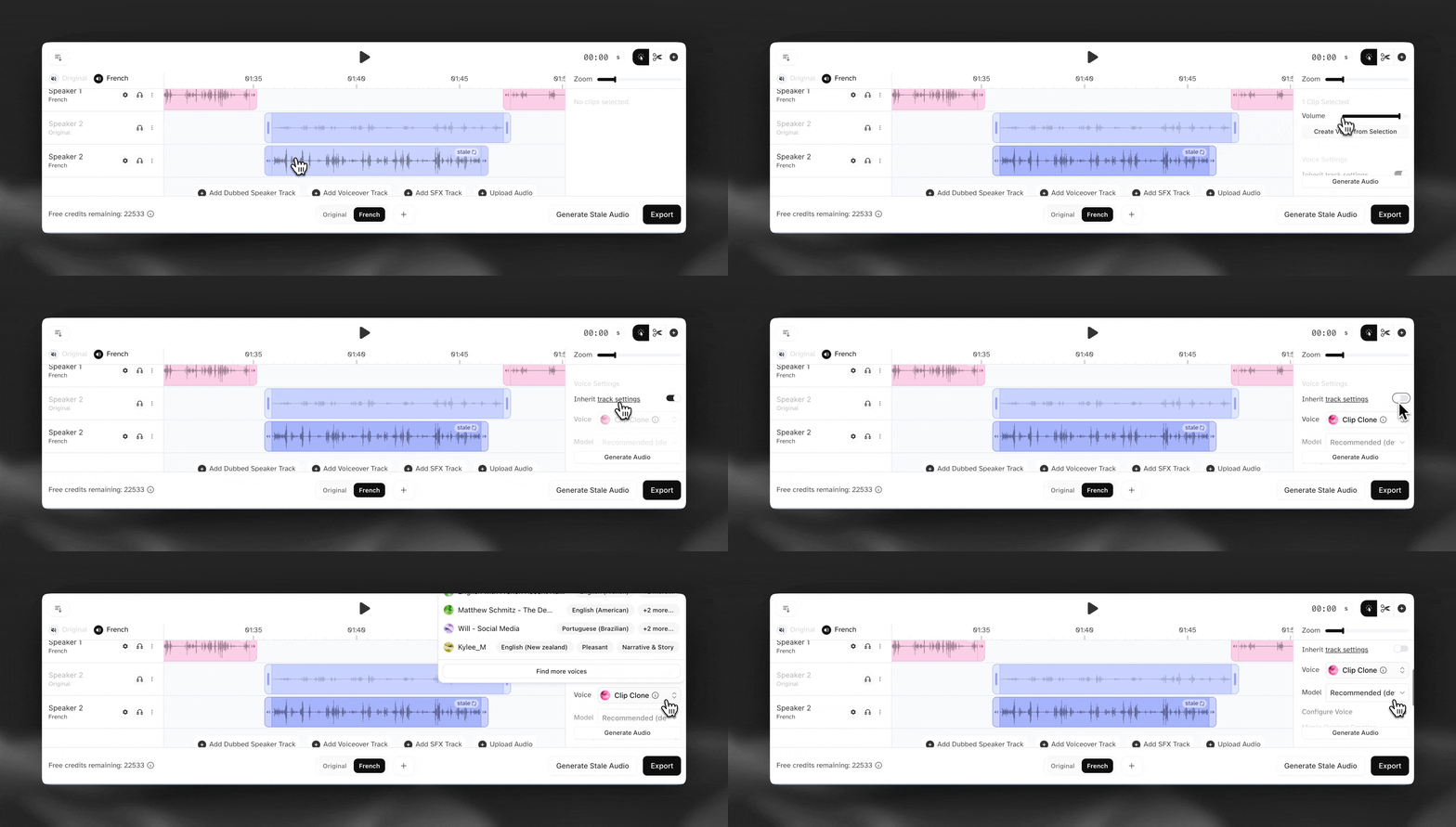
Ajustes de voz de
Doblaje IA

Exportaciones

Haz clic en «Exportar» en la esquina inferior derecha de Doblaje IA para abrir el menú de exportación.

Actualmente, Doblaje IA admite los siguientes formatos de exportación:

  • AAC (audio)
  • MP3 (audio)
  • WAV (audio)
  • .zip de pistas de audio
  • .zip de clips de audio
  • AAF (datos de la línea de tiempo)
  • SRT (subtítulos)
  • CSV (hablante, start_time, end_time, transcripción, traducción)

Asegúrate de seleccionar el idioma correcto al exportar.

Funciones adicionales

  • Pistas de locución: Las pistas de locución crean nuevos hablantes. Puedes hacer clic y añadir clips en cualquier punto de la línea de tiempo. Después de crear un clip, empieza a escribir el texto que quieras en las tarjetas de hablante de arriba. Primero tendrás que traducir ese texto y después podrás pulsar «Generar». También puedes usar nuestra herramienta de cambio de voz haciendo clic en el icono de micrófono situado a la derecha de la pantalla para usar tu propia voz y transformarla en la voz seleccionada.
  • Pistas de SFX: Añade una pista de SFX y, a continuación, haz clic en cualquier parte de esa pista para crear un clip de SFX. Al igual que en nuestra función independiente de SFX, empieza a escribir tu prompt en la tarjeta de hablante de arriba y haz clic en «Generar» para crear tu nuevo audio de SFX. Puedes alargar o acortar los clips de SFX y moverlos libremente por la línea de tiempo para adaptarlos a tu proyecto; si lo haces, asegúrate de pulsar el botón «desactualizado».
  • Subir audio: Esta opción te permite subir una pista sin voces, como efectos de sonido, música o una pista de fondo. Ten en cuenta que, si esta pista contiene voces, no se detectarán, por lo que no será posible traducirlas ni corregirlas.

Doblaje manual

Si ya tienes preparado un guion de doblaje preciso y quieres asegurarte de que tu proyecto de Doblaje IA respeta tus clips y asignaciones de hablantes exactos, puedes elegir la opción Modo manual durante la creación.

Para crear un doblaje manual, necesitarás:

  1. Archivo de vídeo
  2. Archivo de audio de fondo
  3. Archivo de audio principal
  4. CSV en el que cada fila contenga los campos speaker, start_time, end_time, transcription y translation

El archivo CSV debe seguir estrictamente el formato predefinido para procesarse correctamente. Consulta a continuación ejemplos de los tres códigos de tiempo compatibles:

  • segundos
  • horas:minutos:segundos:fotograma
  • horas:minutos:segundos,milisegundos

Archivos CSV de ejemplo

speaker,start_time,end_time,transcription,translation
Adam,"0.10000","1.15000","Hello, how are you?","Hola, ¿cómo estás?"
Adam,"1.50000","3.50000","I'm fine, thank you.","Estoy bien, gracias."
speakerstart_timeend_timetranscriptiontranslation
Joe0:00:00.0000:00:02.000Hey!Hallo!
Maria0:00:02.0000:00:06.000Oh, hi, Joe. It has been a while.Oh, hallo, Joe. Es ist schon eine Weile her.
Joe0:00:06.0000:00:11.000Yeah, I know. Been busy.Ja, ich weiß. War beschäftigt.
Maria0:00:11.0000:00:17.000Yeah? What have you been up to?Ja? Was hast du gemacht?
Joe0:00:17.0000:00:23.000Traveling mostly.Hauptsächlich gereist.
Maria0:00:23.0000:00:30.000Oh, anywhere I would know?Oh, irgendwo, das ich kenne?
Joe0:00:30.0000:00:36.000Spain.Spanien.

Preguntas frecuentes

Dubbing Studio está en modo de mantenimiento y solo recibe correcciones de errores críticos.

Un clon de pista es un clon de voz que se obtiene de toda la pista de un proyecto de doblaje. Esto significa que el clon de voz se creará a partir de una combinación de todos los clips de esa pista. Este es el comportamiento predeterminado y resulta útil para crear clones de voz que tengan algunas de las características de todos los clips combinados y que, normalmente, proporcionen a la IA suficientes datos para crear un clon adecuado. Sin embargo, si la voz cambia de forma considerable a lo largo de la pista, podría crear una voz algo más inestable.

Por otro lado, un clon de clip es un clon de voz que se obtiene de un clip específico de una pista. Esto te permite crear distintos clones de voz a partir de clips concretos y asignar esa misma voz a otros clips en los que quieras esa tonalidad o interpretación. Puede ser una gran opción si consideras que una pista específica tiene exactamente la interpretación que buscas y quieres aplicarla también a otros clips o, quizá, a toda la pista.

Un consejo útil mencionado en el contenido es encontrar un clip que te guste y en el que consideres que la voz es buena, hacer clic con el botón derecho para crear un clon a partir de ese clip y, después, asignar ese clon a toda la pista para conseguir una voz coherente en todo el contenido. Este es solo un consejo y puede que no funcione en todas las situaciones, pero en algunos casos puede funcionar muy bien.

De forma predeterminada, al crear un nuevo doblaje se utilizará nuestro modelo más reciente, Dubbing v2. Los doblajes creados con el modelo v2 son automáticos. No hay ninguna opción en la app para editar el contenido. La edición de transcripciones y la regeneración de audio mediante la API solo están disponibles en los planes Enterprise.

Si quieres usar Dubbing Studio, elige Dubbing v1 como modelo y, después, selecciona Proyecto de doblaje.

No es posible convertir un doblaje automático existente en un proyecto de doblaje.

El nuevo proyecto de doblaje aparecerá al principio de tu lista de proyectos de doblaje y pasará por varias fases durante la generación.

Cuando termine de procesarse, haz clic en el icono de los tres puntos y selecciona Editar para abrir tu proyecto de doblaje.

Para obtener más información sobre Dubbing Studio, consulta nuestra vista general.

De forma predeterminada, al crear un nuevo doblaje se utilizará nuestro modelo más reciente, Dubbing v2. Los doblajes creados con el modelo v2 son automáticos. Dubbing v2 no incluye un botón de edición en la app.

El botón de edición solo está disponible al usar Dubbing Studio, que únicamente está disponible para nuestro modelo de Dubbing v1 anterior. Para usar Dubbing Studio, elige Dubbing v1 como modelo y, después, selecciona Proyecto de doblaje.

En Dubbing v2, puedes editar transcripciones y regenerar audio mediante la API solo en los planes Enterprise.

Nota: Dubbing Studio está en modo de mantenimiento y solo recibe correcciones de errores críticos.

Si no puedes descargar el audio o vídeo doblado, prueba con otro navegador y desactiva los bloqueadores de anuncios y de ventanas emergentes.

Este problema se comunica con más frecuencia en el navegador Brave, pero también puede ocurrir en otros. En la mayoría de los casos, cambiar de navegador o desactivar los bloqueadores resuelve el problema.

Si bajas de plan o cancelas tu suscripción por completo, ya no podrás usar las funciones de pago, como Clonar Voz IA instantánea y Clonar Voz IA profesional. Sin embargo, en el momento de redactar esto, no eliminamos ninguno de tus datos y seguirán ahí cuando quieras volver a mejorar tu plan.

Por el momento, ElevenLabs no ofrece sincronización labial como parte de Dubbing. La sincronización labial está disponible en Imagen y Video, Flows y Studio mediante modelos de terceros.

Dubbing se cobra por minuto de contenido de origen y por cada idioma al que dobles. La tarifa exacta depende del modelo de doblaje que utilices; consulta la página de precios para conocer los detalles. En la app, se muestra el coste total para que lo confirmes antes de que empiece un doblaje.

Un proyecto de doblaje creado con la API de Dubbing tiene un cargo mínimo de un idioma. Al crear un proyecto, se te cobra por adelantado el doblaje de un idioma según la duración del contenido de origen, y ese cargo prepaga tu primer idioma de destino:

  • El cargo se aplica al crear el proyecto, mientras se prepara el contenido de origen, no al añadir el primer idioma.
  • El primer idioma que añadas (o el que pongas en cola con target_language al crear el proyecto) utiliza este cargo prepagado en lugar de añadir un cargo adicional.
  • Cada idioma adicional que añadas se cobra por separado al ponerlo en cola.

Gestión de errores

  • Si un proyecto no se puede preparar —por ejemplo, porque su contenido de origen no se puede transcribir—, se reembolsa el cargo de creación.
  • Si no se puede generar un idioma adicional, se reembolsa su cargo.
  • El primer idioma se prepaga con el cargo de creación del proyecto. Si no se puede generar, el cargo de creación no se reembolsa, pero el pago anticipado no se pierde: sigue disponible, por lo que volver a intentar ese idioma en el mismo proyecto no genera ningún cargo adicional.
  • Eliminar un proyecto o idioma no reembolsa un doblaje que ya esté en curso.

Dubbing está disponible en todos nuestros planes, incluido el plan gratuito. Los doblajes generados con planes gratuitos llevan una marca de agua automáticamente y no hay opción para eliminarla. Las marcas de agua no están disponibles en nuestras suscripciones de pago.

En Dubbing v2, la edición de transcripciones y la regeneración de audio mediante la API solo están disponibles en los planes Enterprise.

ElevenLabs se fundó con la idea de crear doblajes increíbles: una herramienta que te permitiera crear un doblaje perfecto en cualquier idioma que desees, usando la voz original de actores y preservando la interpretación original, para hacer todo el contenido más accesible.

Para empezar, ve a Dubbing y sube tu archivo de audio o vídeo, o pega una URL para doblar un vídeo de YouTube, TikTok u otro sitio de internet .

Selecciona el idioma o los idiomas a los que quieres doblar en el selector Elegir idiomas. Se te cobrará por cada idioma que selecciones aquí. Consulta ¿Cuánto cuesta Dubbing? para ver el desglose completo. 

De forma predeterminada, usarás nuestro modelo más reciente de Dubbing, v2. Los doblajes creados con el modelo v2 son automáticos. No hay ninguna opción en la app para editar el contenido. La edición de transcripciones y la regeneración de audio mediante la API solo están disponibles en los planes Enterprise.

Al usar Dubbing v2 a través del sitio web, el archivo subido tiene un límite de 2 GB y 180 minutos, y debes mantenerte por debajo de ambos límites.

Si quieres una explicación y guía más detalladas sobre qué es Dubbing y cómo usarlo, te recomendamos leer la documentación completa aquí.

Si quieres crear un proyecto de Dubbing Studio para poder editar tus doblajes, elige Dubbing v1 como modelo y, después, selecciona Proyecto de doblaje.

Nota: Dubbing Studio está en modo de mantenimiento y solo recibe correcciones de errores críticos.

Dubbing Studio puede generar los siguientes formatos:

  • MP4 (vídeo)
  • AAC (audio)
  • AAF (datos de línea de tiempo)
  • SRT (subtítulos)
  • WAV (audio: pistas independientes para cada hablante, descargadas como archivo zip)

Dubbing v2 devuelve un único archivo de audio sin pérdida.

Puedes subir archivos de audio y vídeo en los siguientes formatos para Dubbing:

  • AAC
  • AIFF
  • AVI
  • FLAC
  • M4A
  • M4V
  • MKV
  • MOV
  • MP3
  • MP4
  • MPEG
  • MPG
  • OGA
  • OGG
  • OPUS
  • WAV
  • WEBA
  • WEBM
  • WMV
  • 3GPP
No results
