

Studio di Doppiaggio
Studio di Doppiaggio è in modalità di manutenzione. Continua a ricevere solo correzioni di bug critici e non sono previste nuove funzionalità. I clienti esistenti di Studio di Doppiaggio continuano ad avere accesso senza interruzioni.
Crea un progetto Studio di Doppiaggio
- Scegli Dubbing v1 come modello, quindi seleziona Progetto di doppiaggio.
- Fai clic su Crea doppiaggio. Una volta creato il progetto Studio di Doppiaggio, potrai aprirlo.
Concetti principali
Schede dei parlanti
Schede dei parlanti
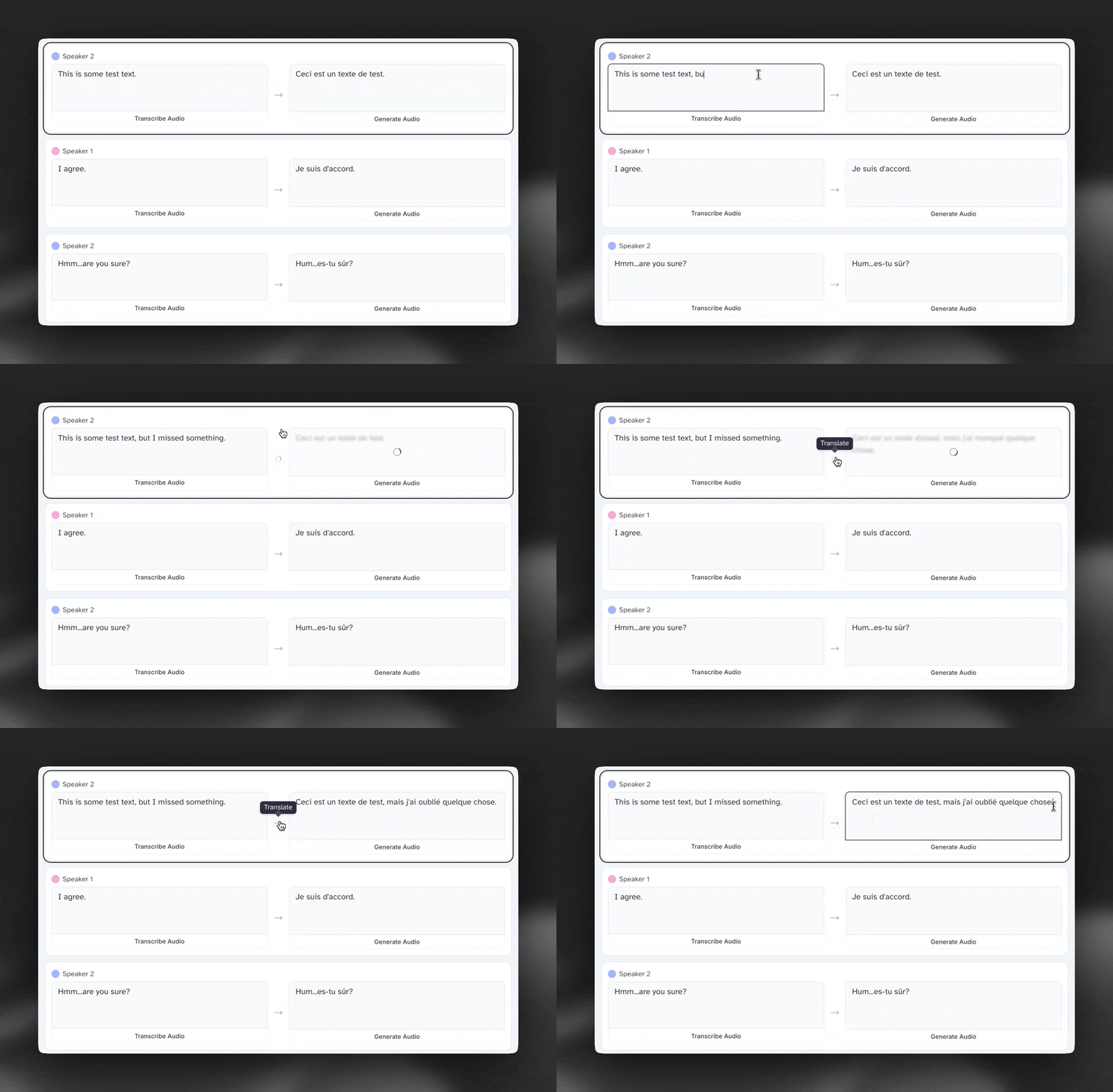
Le schede dei parlanti mostrano la trascrizione originale e la traduzione (se ne aggiungi una) dei dialoghi del video sorgente. Puoi fare clic su ‘Trascrivi audio’ per ritrascrivere il parlato originale oppure sulla freccia per ritradurre una trascrizione esistente.
Modificare trascrizioni e traduzioni
Puoi modificare liberamente sia le trascrizioni sia le traduzioni: fai clic all’interno di una scheda del parlante e inizia a digitare per modificare il testo.
Identificazione del parlante
Puoi vedere il nome di ogni parlante nell’angolo in alto a sinistra della relativa scheda. Per cambiare il nome di un parlante o riassegnare una clip a un altro parlante, dovrai usare la timeline.
Timeline
Timeline
La timeline contiene molti elementi importanti di Studio di Doppiaggio, descritti più nel dettaglio nelle sezioni seguenti:
Navigazione di base
Ci sono 3 modi principali per navigare nella timeline:
- Fai clic e trascina il cursore
- Scorri orizzontalmente
- Inserisci un timecode specifico sul lato destro della timeline
Regolare le clip e rigenerare l’audio
- Trascina le maniglie sul lato sinistro o destro di una clip per regolarne la durata.
- Fai clic sull’icona di aggiornamento per rigenerare l’audio di quella clip.
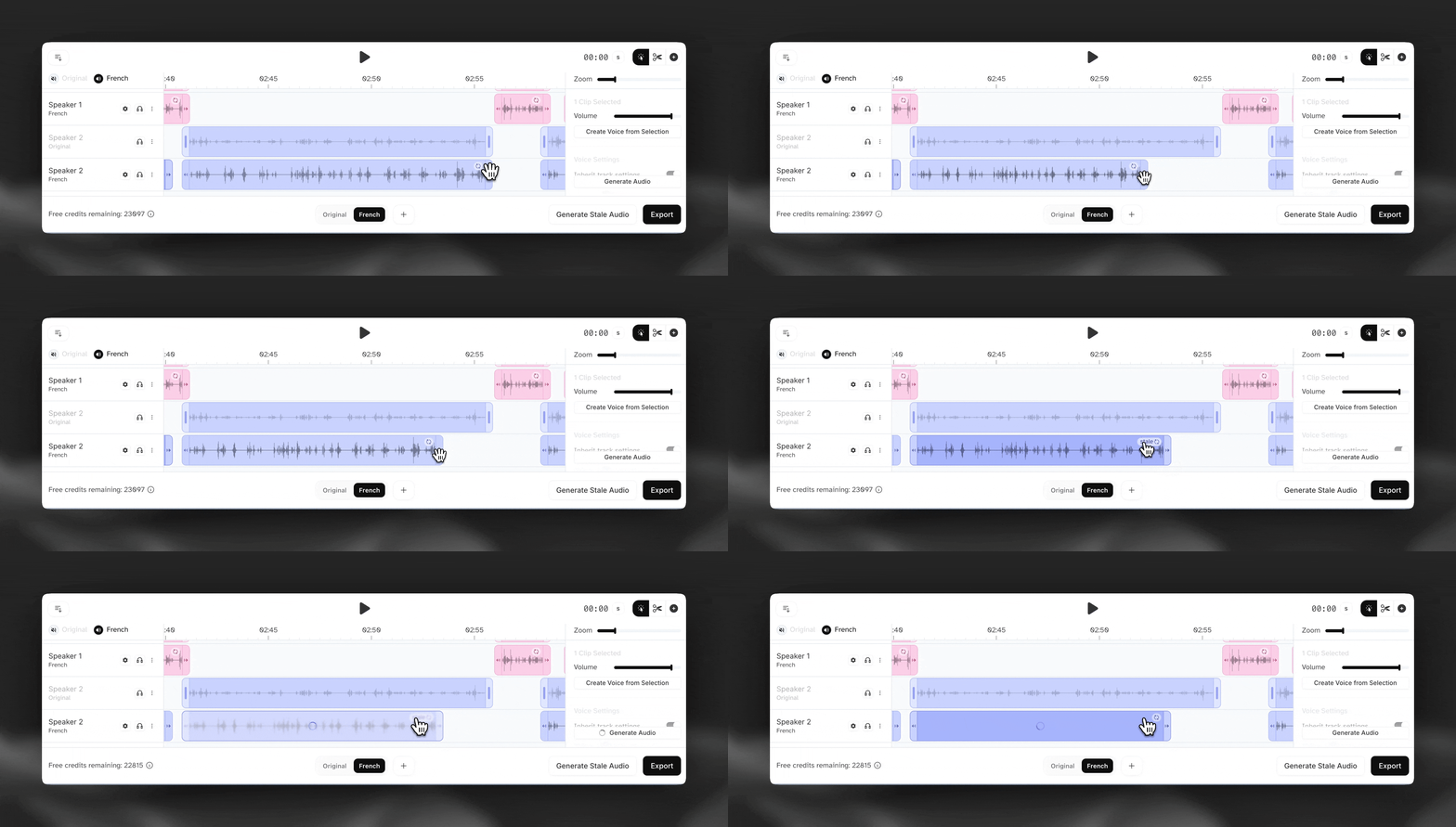
Generazioni dinamiche e fisse
NOTA: per impostazione predefinita, tutte le rigenerazioni in Studio di Doppiaggio sono generazioni fisse, ovvero il sistema manterrà fissa la durata della clip indipendentemente dalla quantità di testo contenuta. Se regoli la durata di una clip senza modificare il testo o aggiungi/rimuovi molte parole da una clip, il parlato potrebbe accelerare o rallentare in modo significativo.
Considera una clip con la frase ‘Sto bene.’ Se quella clip fosse impostata su una durata di 10 secondi e l’audio venisse generato con generazioni fisse, il parlato risulterebbe lento e dilatato.
In alternativa, puoi usare le generazioni dinamiche facendo clic con il pulsante destro del mouse su un segmento e selezionandole dalle opzioni. Il sistema proverà ad adattare la durata della clip alla lunghezza del testo, rendendo l’audio più naturale.
Fai però attenzione: le generazioni dinamiche possono influire sulla sincronizzazione e sui tempi dei tuoi video. Se, ad esempio, selezioni una generazione dinamica per una clip con molte parole, e non c’è abbastanza spazio prima della clip successiva perché possa espandersi correttamente, l’audio potrebbe non essere generato correttamente.
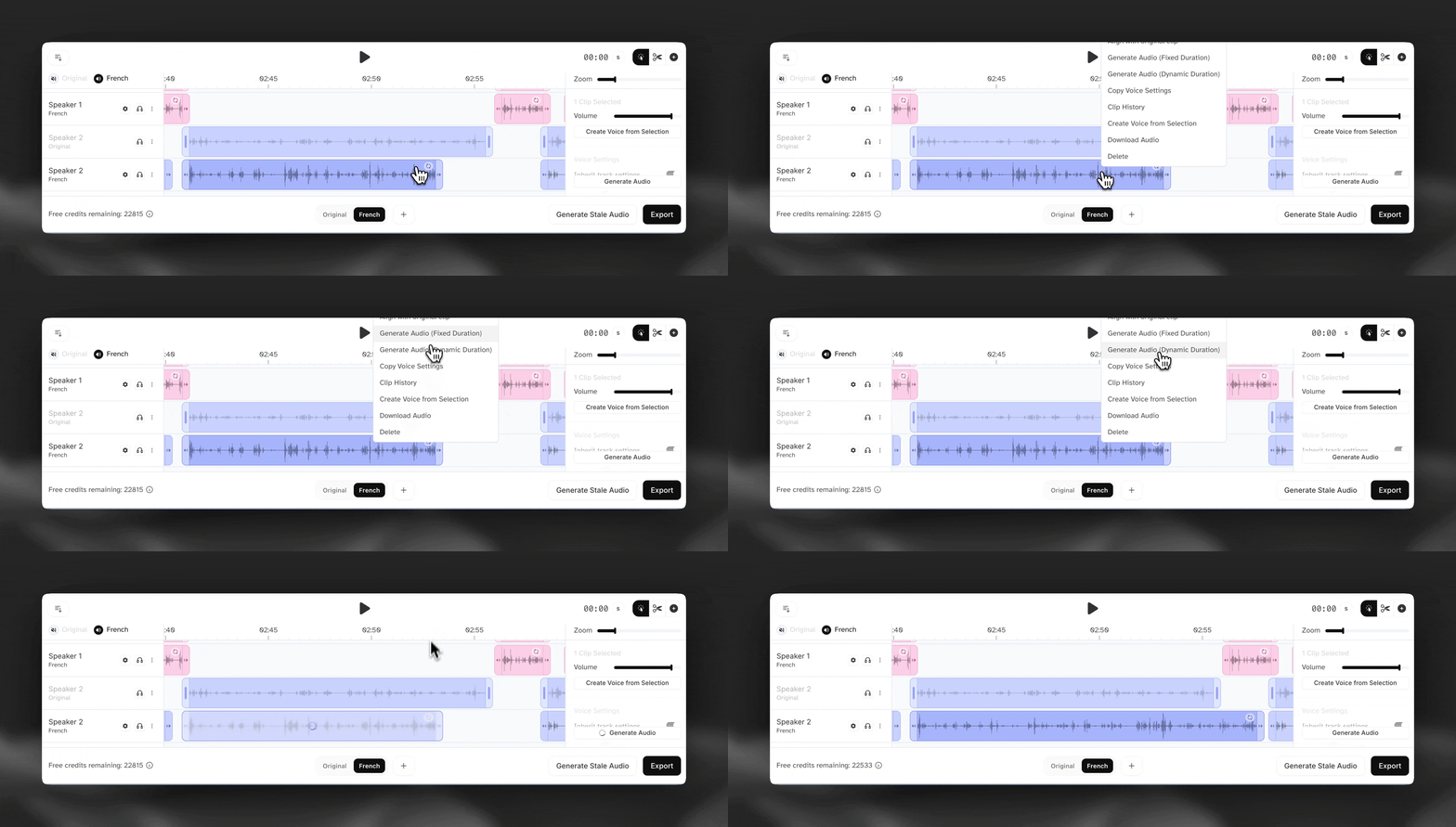
Audio non aggiornato
L’audio non aggiornato è audio che deve essere rigenerato per uno dei tanti motivi possibili (modifiche alla durata della clip, alle impostazioni, alla trascrizione/traduzione e così via). Puoi rigenerare le clip non aggiornate singolarmente oppure fare clic su ‘Genera audio non aggiornato’ per generare in blocco tutte le clip con audio non aggiornato.
Cronologia delle clip
Puoi fare clic con il pulsante destro del mouse su una clip e selezionare ‘Cronologia clip’ per visualizzare le generazioni precedenti e scegliere quella che suona meglio.
Dividere e unire le clip
- Per dividere una clip, sposta il cursore su un timecode specifico e fai clic su ‘Dividi’.
- Per unire due clip, trascina insieme le estremità delle clip e fai clic su ‘Unisci’.
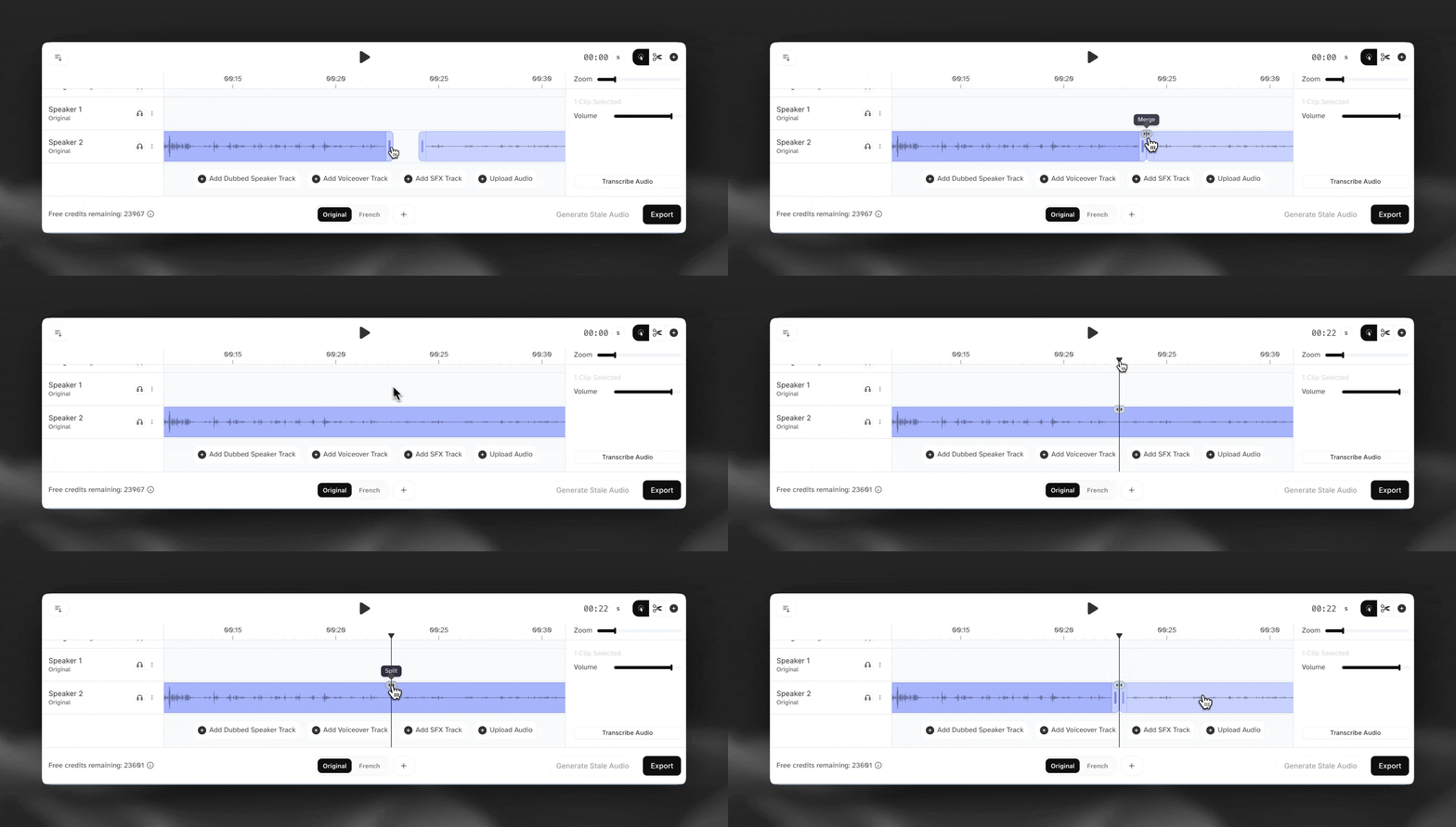
Quando dividi e unisci le clip, le schede dei parlanti sopra la timeline si aggiornano per riflettere queste modifiche.
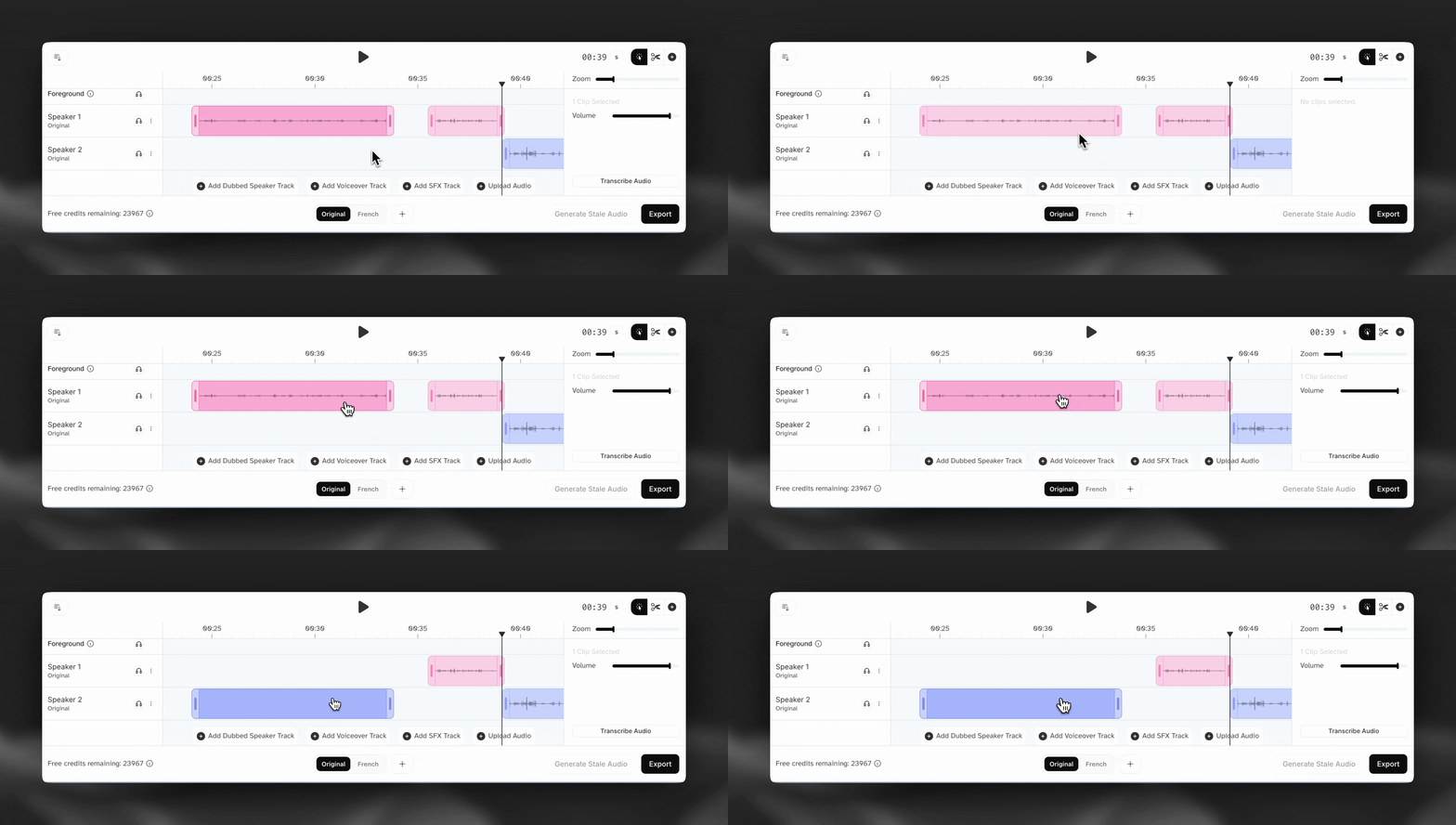
Riassegnare le clip a parlanti diversi
Per riassegnare delle clip a un altro parlante, fai clic sul segmento e trascinalo su un’altra traccia.
Aggiungere tracce audio aggiuntive
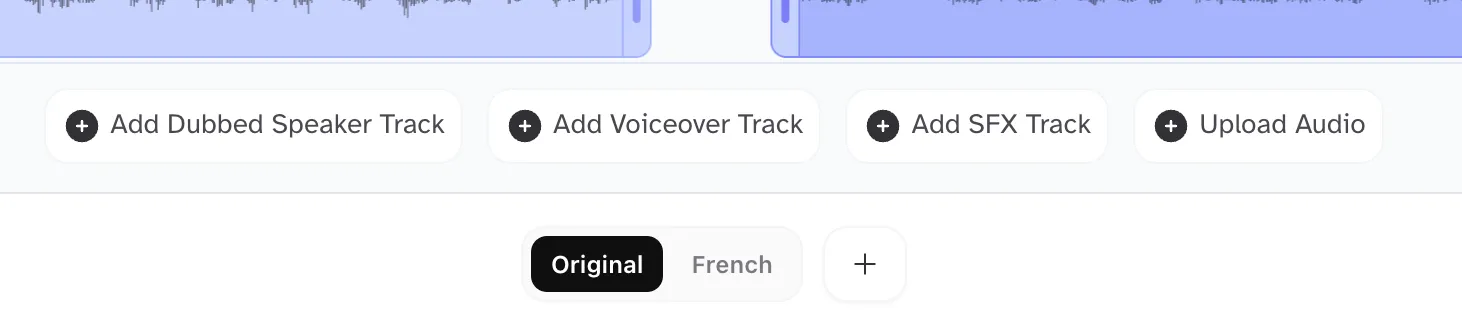
Usa i pulsanti di azione nella parte inferiore della timeline per aggiungere nuove tracce audio.
Impostazioni vocali
Impostazioni vocali
Selezione della voce
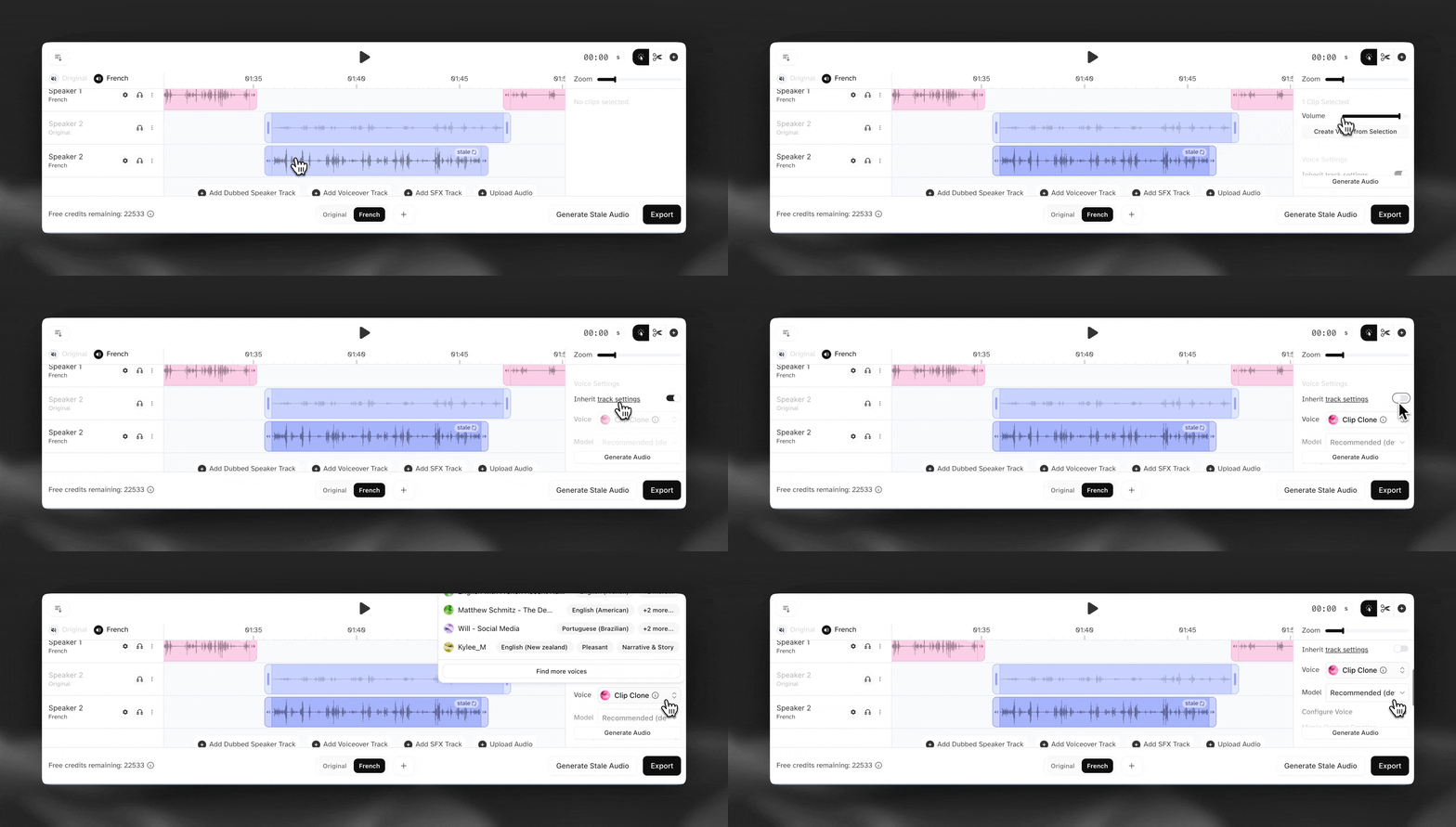
Per selezionare la voce da usare per generare l’audio su una specifica traccia del parlante, fai clic sull’icona a forma di ingranaggio delle impostazioni sul lato sinistro della timeline, accanto al nome del parlante.
In Studio di Doppiaggio ci sono 3 tipi principali di voci tra cui scegliere:
- Clonazione della clip: crea un clone vocale unico per ogni clip in base all’audio sorgente di quella clip
- Clonazione della traccia: crea un singolo clone vocale per l’intera traccia in base a tutto l’audio sorgente di un determinato parlante
- Altre voci: puoi anche scegliere tra migliaia di voci disponibili nella nostra Voice Library, ciascuna con metadati e tag dettagliati che ti aiutano a scegliere quella giusta
Puoi anche creare, salvare e riutilizzare una voce da una clip specifica facendo clic con il pulsante destro del mouse sulla clip e selezionando ‘Crea voce dalla selezione’.
Impostare le opzioni a livello di traccia o clip
Puoi impostare le opzioni vocali a due livelli:
-
Livello traccia: le modifiche verranno applicate a tutte le clip della traccia, contribuendo a migliorare stabilità e coerenza.
-
Livello clip: le modifiche verranno applicate a una clip specifica. Per impostare le opzioni a livello di clip, usa il pannello sul lato destro della timeline. Disattiva l’interruttore ‘eredita impostazioni della traccia’ e configura le impostazioni desiderate.
Esportazioni
Esportazioni
Fai clic su ‘Esporta’ nell’angolo in basso a destra di Studio di Doppiaggio per aprire il menu di esportazione.
Studio di Doppiaggio supporta attualmente i seguenti formati di esportazione:
- AAC (audio)
- MP3 (audio)
- WAV (audio)
- .zip di tracce audio
- .zip di clip audio
- AAF (dati della timeline)
- SRT (sottotitoli/didascalie)
- CSV (parlante, start_time, end_time, trascrizione, traduzione)
Assicurati di selezionare la lingua corretta durante l’esportazione.
Funzionalità aggiuntive
- Tracce di voiceover: le tracce di voiceover creano nuovi parlanti. Puoi fare clic e aggiungere clip in qualsiasi punto della timeline. Dopo aver creato una clip, inizia a scrivere il testo desiderato nelle schede dei parlanti sopra. Dovrai prima tradurre quel testo, poi potrai premere “Genera”. Puoi anche usare il nostro strumento di modifica della voce facendo clic sull’icona del microfono sul lato destro dello schermo, per usare la tua voce e poi trasformarla nella voce selezionata.
- Tracce SFX: aggiungi una traccia SFX, quindi fai clic in qualsiasi punto su quella traccia per creare una clip SFX. Come per la nostra funzione SFX indipendente, scrivi il prompt nella scheda del parlante sopra e fai clic su “Genera” per creare il nuovo audio SFX. Puoi allungare o accorciare le clip SFX e spostarle liberamente nella timeline in base al progetto: se lo fai, assicurati di premere il pulsante “non aggiornato”.
- Carica audio: questa opzione ti consente di caricare una traccia senza voci, come effetti sonori, musica o una traccia di sottofondo. Tieni presente che, se questa traccia contiene voci, non verranno rilevate e non sarà quindi possibile tradurle o correggerle.
Doppiaggio manuale
Se hai già preparato uno script di doppiaggio accurato e vuoi assicurarti che il tuo progetto Studio di Doppiaggio mantenga esattamente le tue clip e l’assegnazione dei parlanti, puoi scegliere l’opzione Modalità manuale durante la creazione.
Per creare un doppiaggio manuale, ti serviranno:
- File video
- File audio di sottofondo
- File audio in primo piano
- CSV in cui ogni riga contiene un campo speaker, start_time, end_time, transcription e translation
Il file CSV deve seguire rigorosamente il formato predefinito per essere elaborato correttamente. Di seguito trovi esempi nei tre timecode supportati:
- secondi
- ore:minuti:secondi:frame
- ore:minuti:secondi,millisecondi
File CSV di esempio
Domande frequenti
|
|
|
|
|
|
|
|
|
|
