

Synchronisationsstudio
Detaillierte Kontrolle über Ihre Synchronisationen.
Das Synchronisationsstudio befindet sich im Wartungsmodus. Es erhält weiterhin nur kritische Fehlerbehebungen, neue Funktionen sind nicht geplant. Bestehende Kunden des Synchronisationsstudios behalten uneingeschränkten Zugriff.
Projekt im Synchronisationsstudio erstellen
- Wählen Sie Dubbing v1 als Modell und dann Dubbing project aus.
- Klicken Sie auf Create Dub. Sobald das Projekt im Synchronisationsstudio erstellt wurde, können Sie es öffnen.
Grundlegende Konzepte
Sprecherkarten
Sprecherkarten
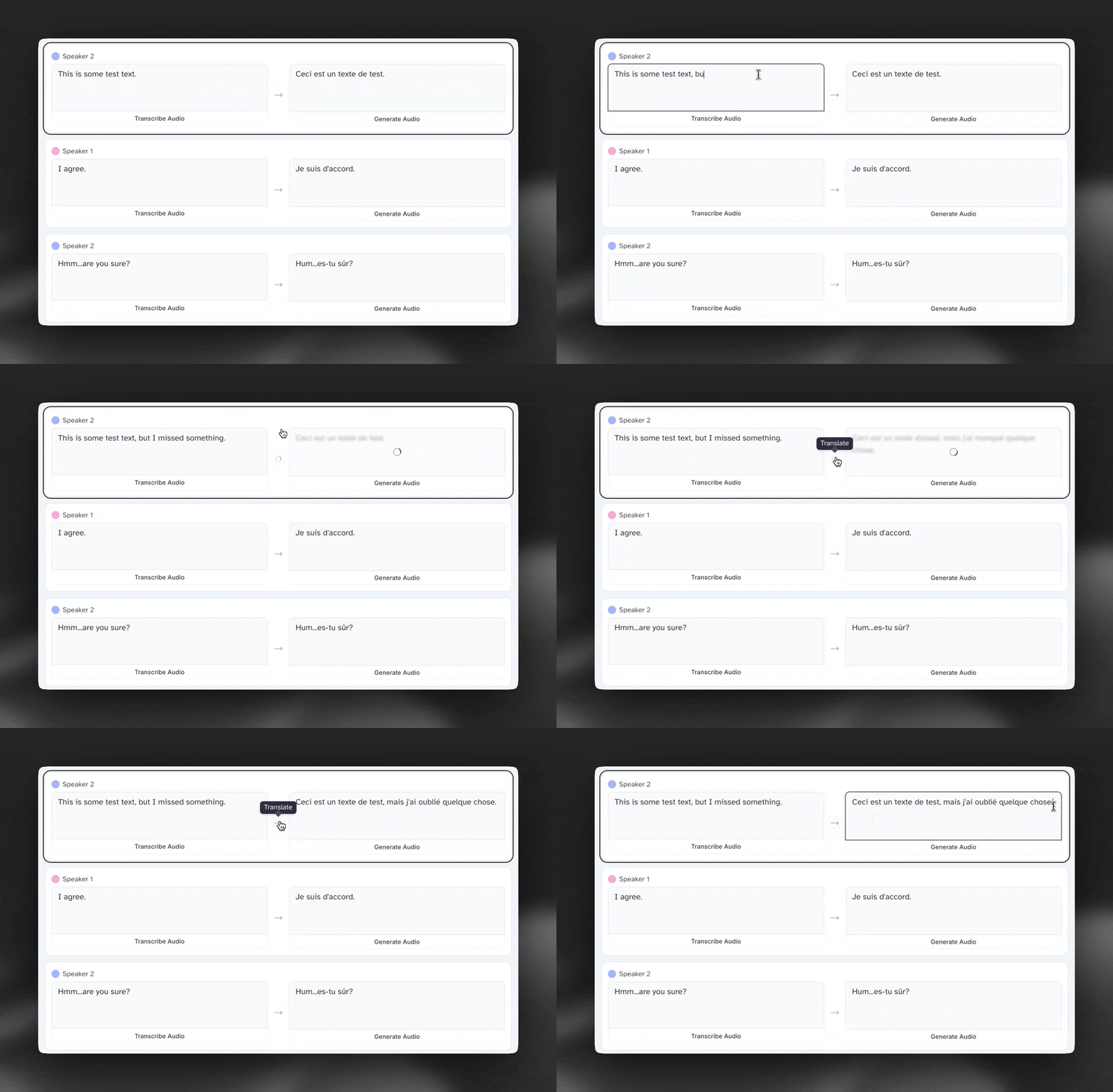
Sprecherkarten zeigen die Originaltranskription und die Übersetzung (falls Sie eine hinzufügen) von Dialogen aus dem Quellvideo. Klicken Sie auf „Transcribe Audio“, um die Originalsprache erneut zu transkribieren, oder auf den Pfeil, um eine vorhandene Transkription erneut zu übersetzen.
Transkripte und Übersetzungen bearbeiten
Sowohl Transkriptionen als auch Übersetzungen können frei bearbeitet werden. Klicken Sie einfach in eine Sprecherkarte und beginnen Sie mit der Texteingabe.
Sprecheridentifikation
Den Namen jedes Sprechers sehen Sie oben links auf der Sprecherkarte. Um den Namen eines Sprechers zu ändern oder einen Clip einem anderen Sprecher zuzuweisen, müssen Sie die Timeline verwenden.
Timeline
Timeline
Die Timeline enthält viele wichtige Elemente des Synchronisationsstudios, die in den folgenden Abschnitten genauer erläutert werden:
Grundlegende Navigation
Es gibt drei Hauptwege, um in der Timeline zu navigieren:
- Klicken und ziehen Sie den Cursor.
- Scrollen Sie horizontal.
- Geben Sie rechts in der Timeline einen bestimmten Timecode ein.
Clips anpassen und Audio neu generieren
- Ziehen Sie die Griffe auf der linken oder rechten Seite eines Clips, um seine Länge anzupassen.
- Klicken Sie auf das Aktualisierungssymbol, um das Audio für diesen Clip neu zu generieren.
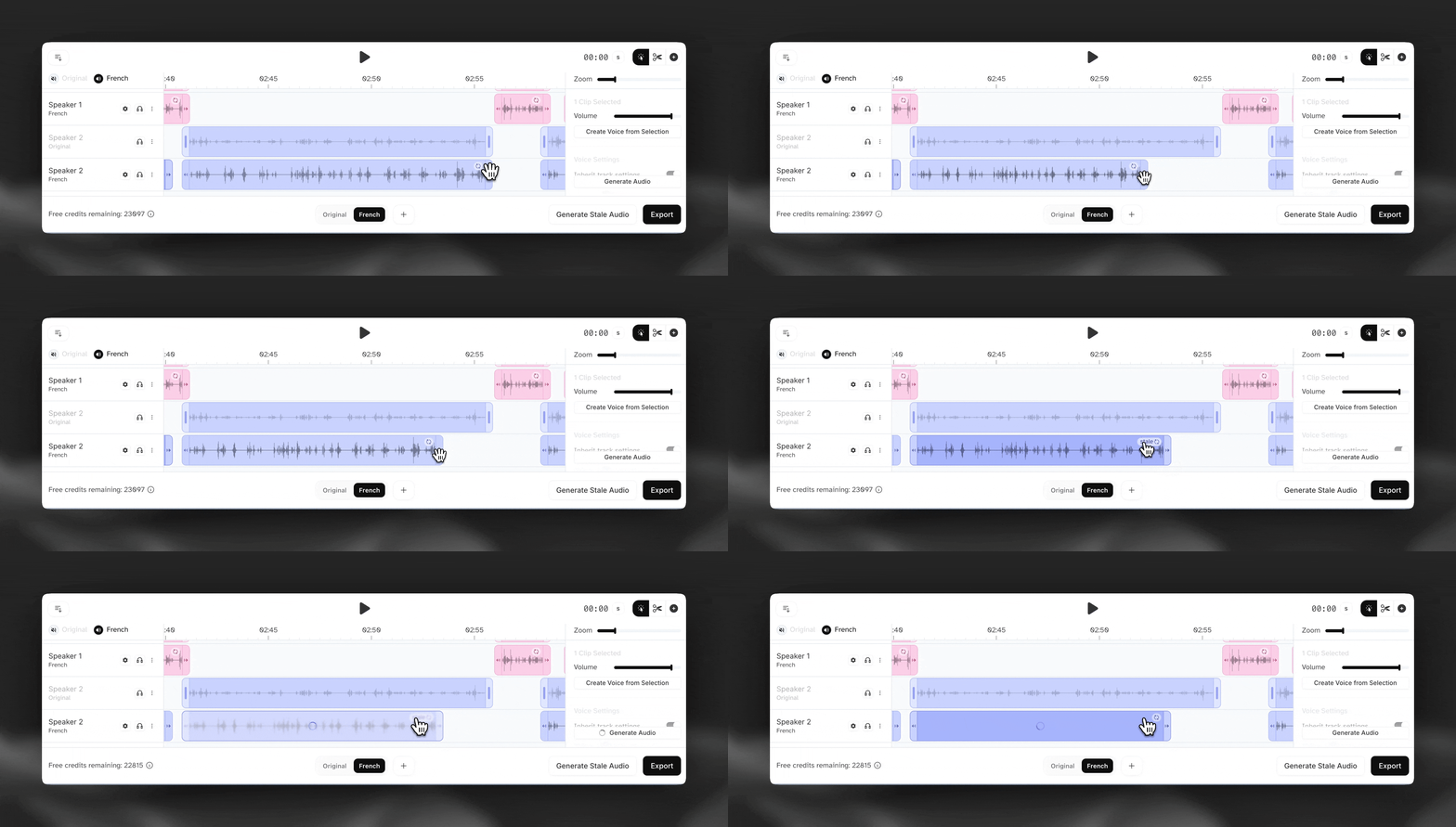
Dynamische vs. feste Generierungen
HINWEIS: Standardmäßig sind alle Neugenerierungen im Synchronisationsstudio feste Generierungen. Das bedeutet, dass das System die Dauer des Clips unabhängig von der enthaltenen Textmenge beibehält. Wenn Sie die Länge eines Clips ändern, ohne den Text anzupassen, oder einem Clip viele Wörter hinzufügen bzw. daraus entfernen, kann die Sprache dadurch deutlich schneller oder langsamer werden.
Stellen Sie sich einen Clip mit dem Satz „Mir geht es gut.“ vor. Wenn dieser Clip zehn Sekunden dauern und das Audio mit festen Generierungen erstellt würde, klänge die Sprache langsam und gedehnt.
Alternativ können Sie dynamische Generierungen verwenden, indem Sie mit der rechten Maustaste auf ein Segment klicken und die Option auswählen. Dabei wird versucht, die Länge des Clips an die Textlänge anzupassen, damit das Audio natürlicher klingt.
Seien Sie jedoch vorsichtig: Dynamische Generierungen können die Synchronität und das Timing Ihrer Videos beeinträchtigen. Wenn Sie beispielsweise für einen Clip mit vielen Wörtern dynamische Generierung auswählen und vor dem nächsten Clip nicht genug Platz für die erforderliche Ausdehnung vorhanden ist, wird das Audio möglicherweise nicht korrekt generiert.
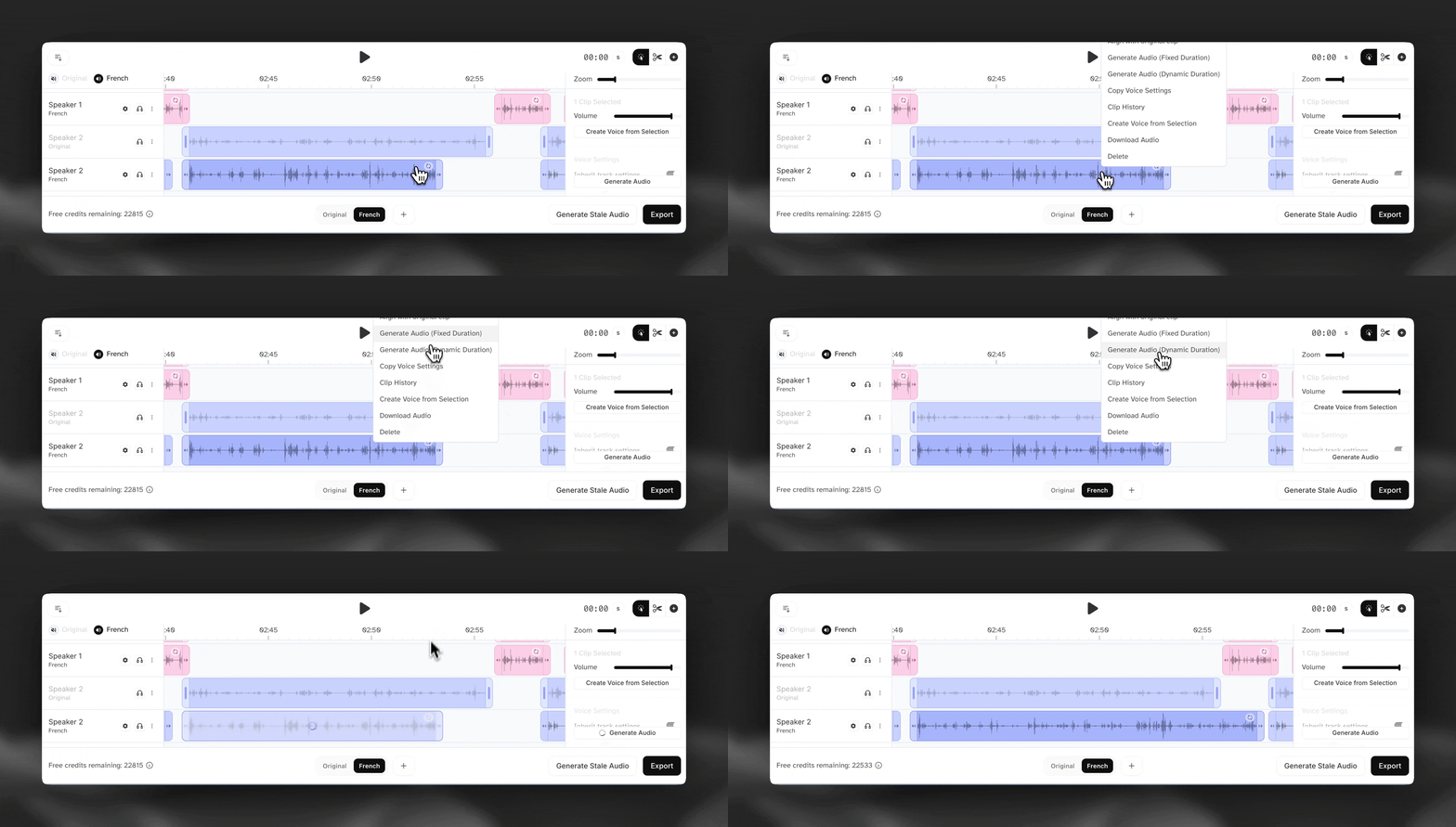
Veraltetes Audio
Veraltetes Audio muss aus einem von vielen Gründen neu generiert werden, etwa wegen Änderungen an Clip-Länge, Einstellungen oder Transkription bzw. Übersetzung. Sie können veraltete Clips einzeln neu generieren oder auf „Generate Stale Audio“ klicken, um alle veralteten Audioclips gesammelt zu generieren.
Clip-Verlauf
Klicken Sie mit der rechten Maustaste auf einen Clip und wählen Sie „Clip History“, um frühere Generierungen anzuzeigen und die am besten klingende auszuwählen.
Clips teilen und zusammenführen
- Um einen Clip zu teilen, bewegen Sie den Cursor zu einem bestimmten Timecode und klicken auf „Split“.
- Um zwei Clips zusammenzuführen, ziehen Sie die Enden der Clips zusammen und klicken auf „Merge“.
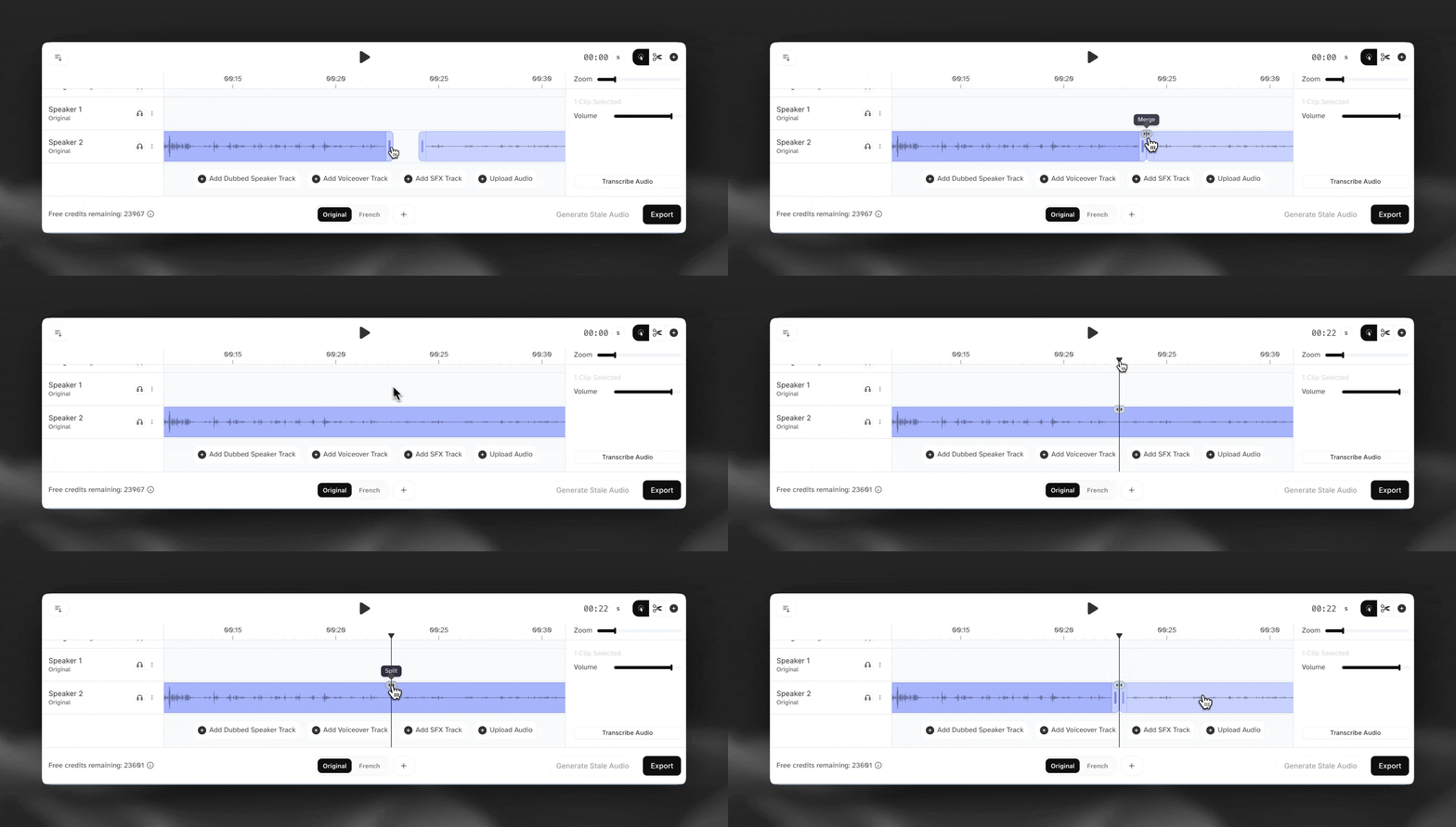
Wenn Sie Clips teilen und zusammenführen, werden die Sprecherkarten über der Timeline entsprechend aktualisiert.
Clips anderen Sprechern zuweisen
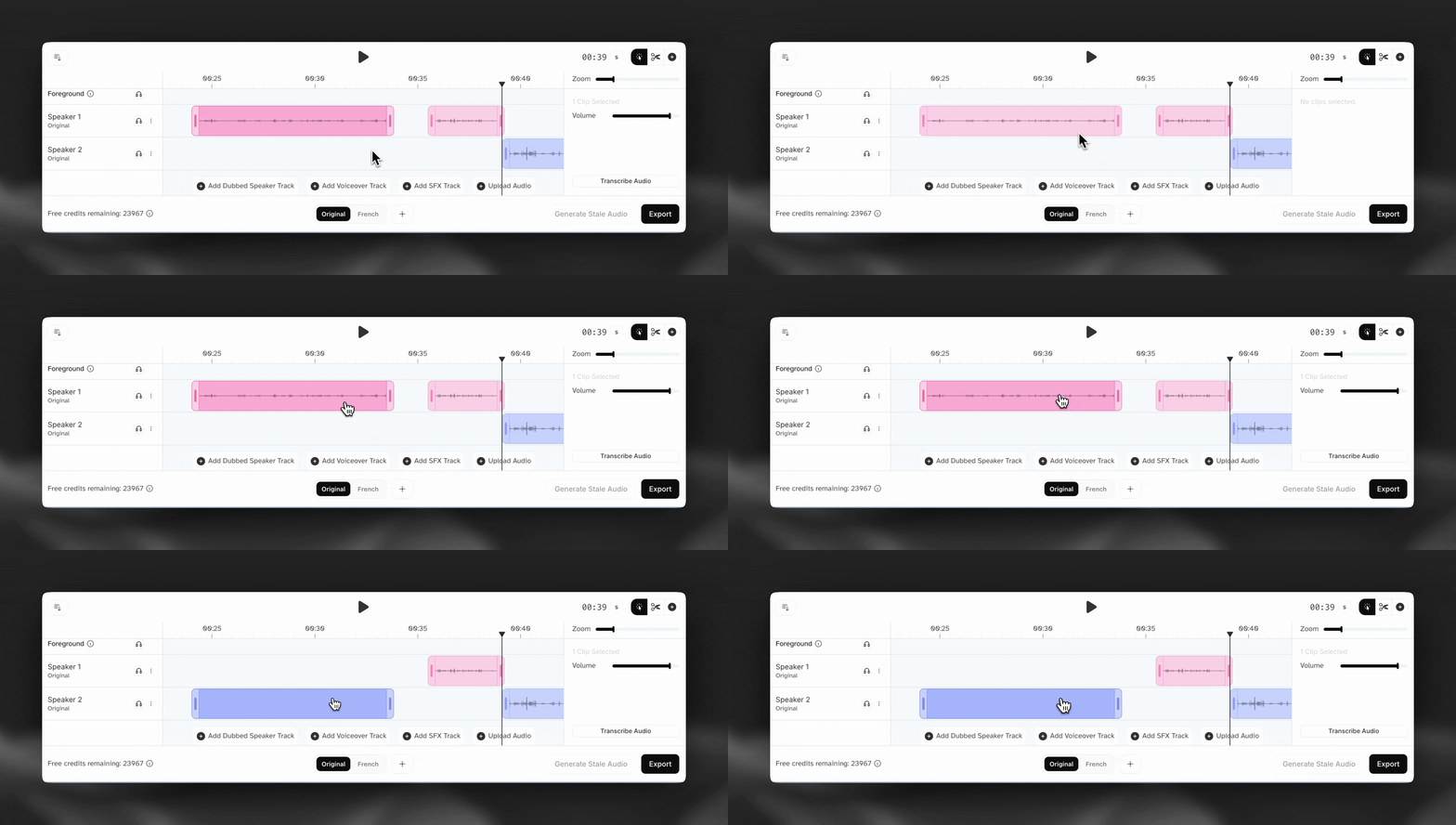
Um Clips einem anderen Sprecher zuzuweisen, klicken Sie auf das Segment und ziehen es auf eine andere Spur.
Weitere Audiospuren hinzufügen
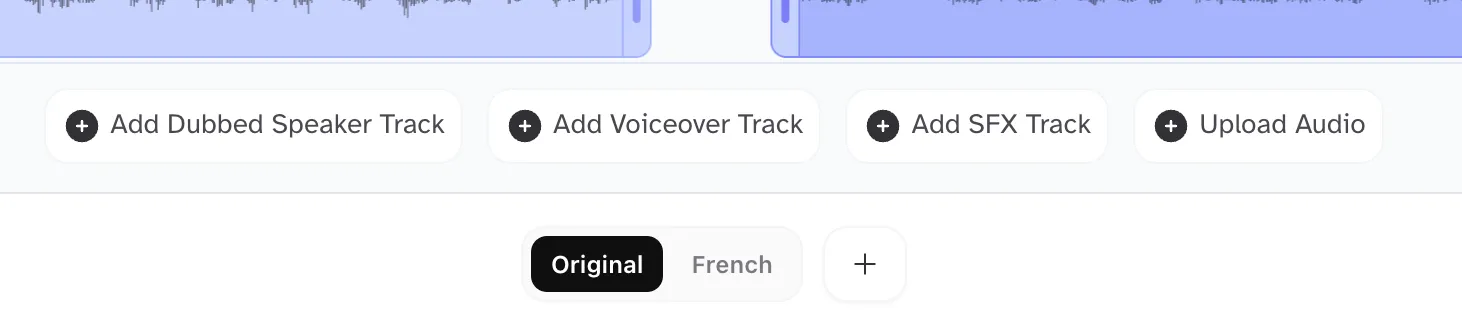
Verwenden Sie die Aktionsschaltflächen am unteren Rand der Timeline, um neue Audiospuren hinzuzufügen.
Stimmeinstellungen
Stimmeinstellungen
Stimmauswahl
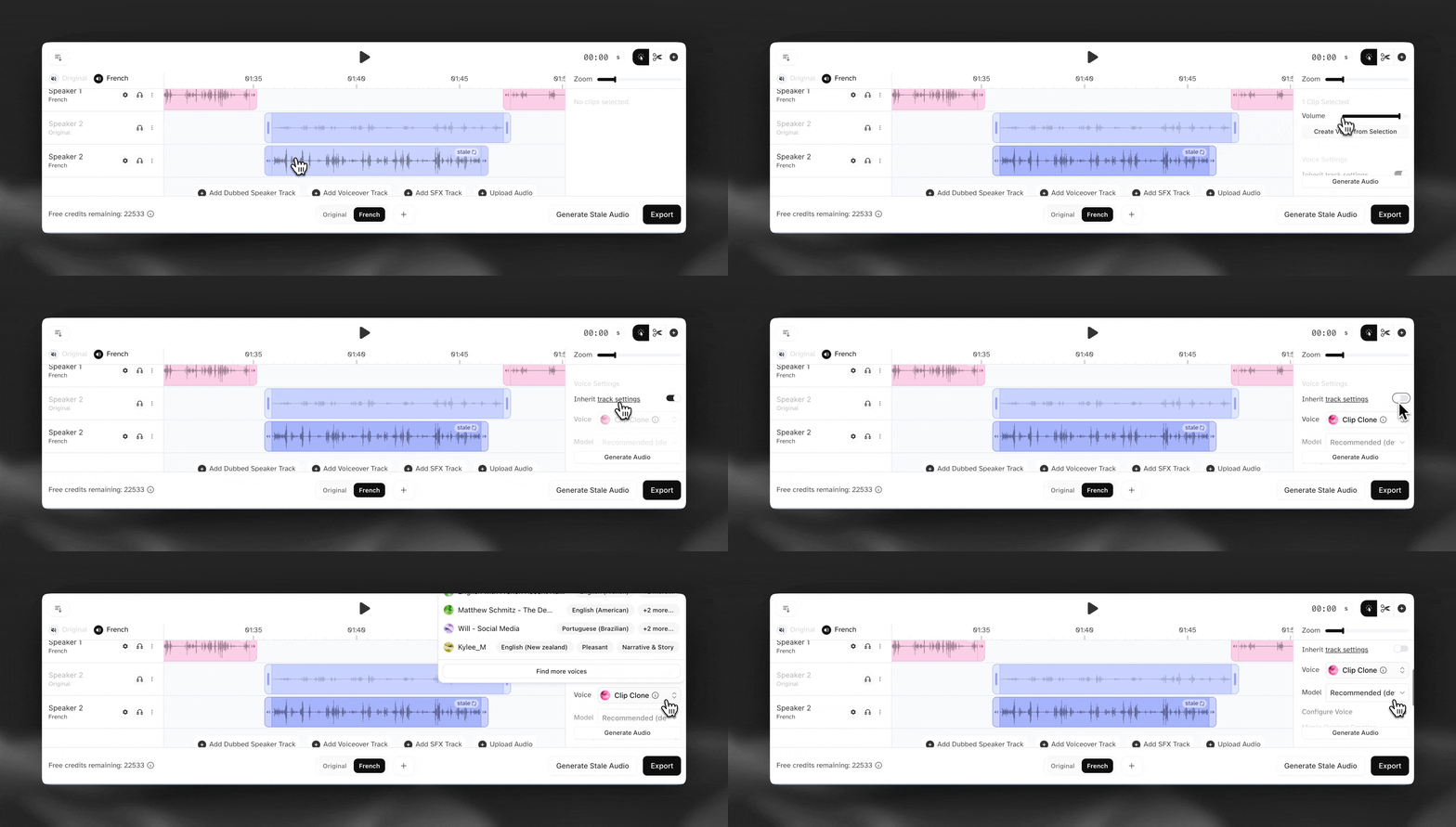
Um die Stimme auszuwählen, die für die Audiogenerierung auf einer bestimmten Sprecherspur verwendet wird, klicken Sie links in der Timeline neben dem Sprechernamen auf das Zahnradsymbol.
Im Synchronisationsstudio gibt es drei Haupttypen von Stimmen:
- Clip-Klon – erstellt für jeden Clip einen einzigartigen Stimmenklon, basierend auf dem Quellaudio dieses Clips.
- Spurenklon – erstellt einen einzelnen Stimmenklon für die gesamte Spur, basierend auf dem gesamten Quellaudio eines Sprechers.
- Andere Stimmen – Sie können auch aus Tausenden Stimmen in unserer Stimmbibliothek wählen, jeweils mit detaillierten Metadaten und Tags, die Ihnen bei der Auswahl helfen.
Sie können eine Stimme aus einem bestimmten Clip auch erstellen, speichern und wiederverwenden. Klicken Sie dazu mit der rechten Maustaste auf den Clip und wählen Sie „Create Voice from Selection“.
Einstellungen auf Spur- und Clip-Ebene
Sie können Stimmeinstellungen auf zwei Ebenen festlegen:
-
Spur-Ebene – Änderungen gelten für alle Clips in der Spur und können Stabilität sowie Konsistenz verbessern.
-
Clip-Ebene – Änderungen gelten nur für einen bestimmten Clip. Verwenden Sie für Einstellungen auf Clip-Ebene das Bedienfeld auf der rechten Seite der Timeline. Deaktivieren Sie den Schalter „inherit track settings“ und konfigurieren Sie die gewünschten Einstellungen.
Exporte
Exporte
Klicken Sie unten rechts im Synchronisationsstudio auf „Export“, um das Exportmenü zu öffnen.
Das Synchronisationsstudio unterstützt derzeit folgende Exportformate:
- AAC (Audio)
- MP3 (Audio)
- WAV (Audio)
- .zip mit Audiospuren
- .zip mit Audioclips
- AAF (Timeline-Daten)
- SRT (Untertitel)
- CSV (speaker, start_time, end_time, transcription, translation)
Zusätzliche Funktionen
- Voiceover-Spuren: Voiceover-Spuren erstellen neue Sprecher. Sie können auf der Timeline an beliebiger Stelle klicken und Clips hinzufügen. Nachdem Sie einen Clip erstellt haben, schreiben Sie den gewünschten Text in die Sprecherkarten darüber. Sie müssen diesen Text zunächst übersetzen und können dann auf „Generate“ klicken. Sie können auch unser Tool zur Stimmverzerrung verwenden: Klicken Sie dazu auf das Mikrofonsymbol auf der rechten Bildschirmseite, verwenden Sie Ihre eigene Stimme und wandeln Sie sie anschließend in die ausgewählte Stimme um.
- SFX-Spuren: Fügen Sie eine SFX-Spur hinzu und klicken Sie dann an einer beliebigen Stelle auf dieser Spur, um einen SFX-Clip zu erstellen. Ähnlich wie bei unserer eigenständigen SFX-Funktion geben Sie Ihren Prompt einfach in die Sprecherkarte darüber ein und klicken auf „Generate“, um neues SFX-Audio zu erstellen. Sie können SFX-Clips verlängern oder kürzen und sie frei auf Ihrer Timeline verschieben, damit sie zu Ihrem Projekt passen. Klicken Sie anschließend unbedingt auf die Schaltfläche „stale“.
- Audio hochladen: Mit dieser Option können Sie eine Spur ohne Sprache hochladen, etwa Soundeffekte, Musik oder eine Hintergrundspur. Beachten Sie: Wenn diese Spur Stimmen enthält, werden sie nicht erkannt. Sie können daher nicht übersetzt oder korrigiert werden.
Manuelle Synchronisation
Wenn Sie bereits ein präzises Synchronisationsskript vorbereitet haben und sicherstellen möchten, dass Ihr Projekt im Synchronisationsstudio genau Ihren Clips und Sprecherzuweisungen entspricht, können Sie beim Erstellen die Option Manual mode auswählen.
Um eine manuelle Synchronisation zu erstellen, benötigen Sie:
- Videodatei
- Hintergrund-Audiodatei
- Vordergrund-Audiodatei
- CSV-Datei, in der jede Zeile die Felder speaker, start_time, end_time, transcription und translation enthält
Die CSV-Datei muss für die korrekte Verarbeitung genau dem vordefinierten Format entsprechen. Nachfolgend finden Sie Beispiele für die drei unterstützten Timecodes:
- Sekunden
- Stunden:Minuten:Sekunden:Frames
- Stunden:Minuten:Sekunden,Millisekunden
Beispiel-CSV-Dateien
FAQ
|
|
|
|
|
|
|
|
|
|
