

Dubbing Studio
O Dubbing Studio está em modo de manutenção. Ele continua recebendo apenas correções críticas de bugs, e não há novos recursos planejados. Os clientes atuais do Dubbing Studio mantêm acesso ininterrupto.
Criar um projeto no Dubbing Studio
- Escolha Dubbing v1 como modelo e selecione Projeto de dublagem.
- Clique em Criar dublagem. Quando o projeto no Dubbing Studio for criado, você poderá abri-lo.
Conceitos principais
Cartões de locutor
Cartões de locutor
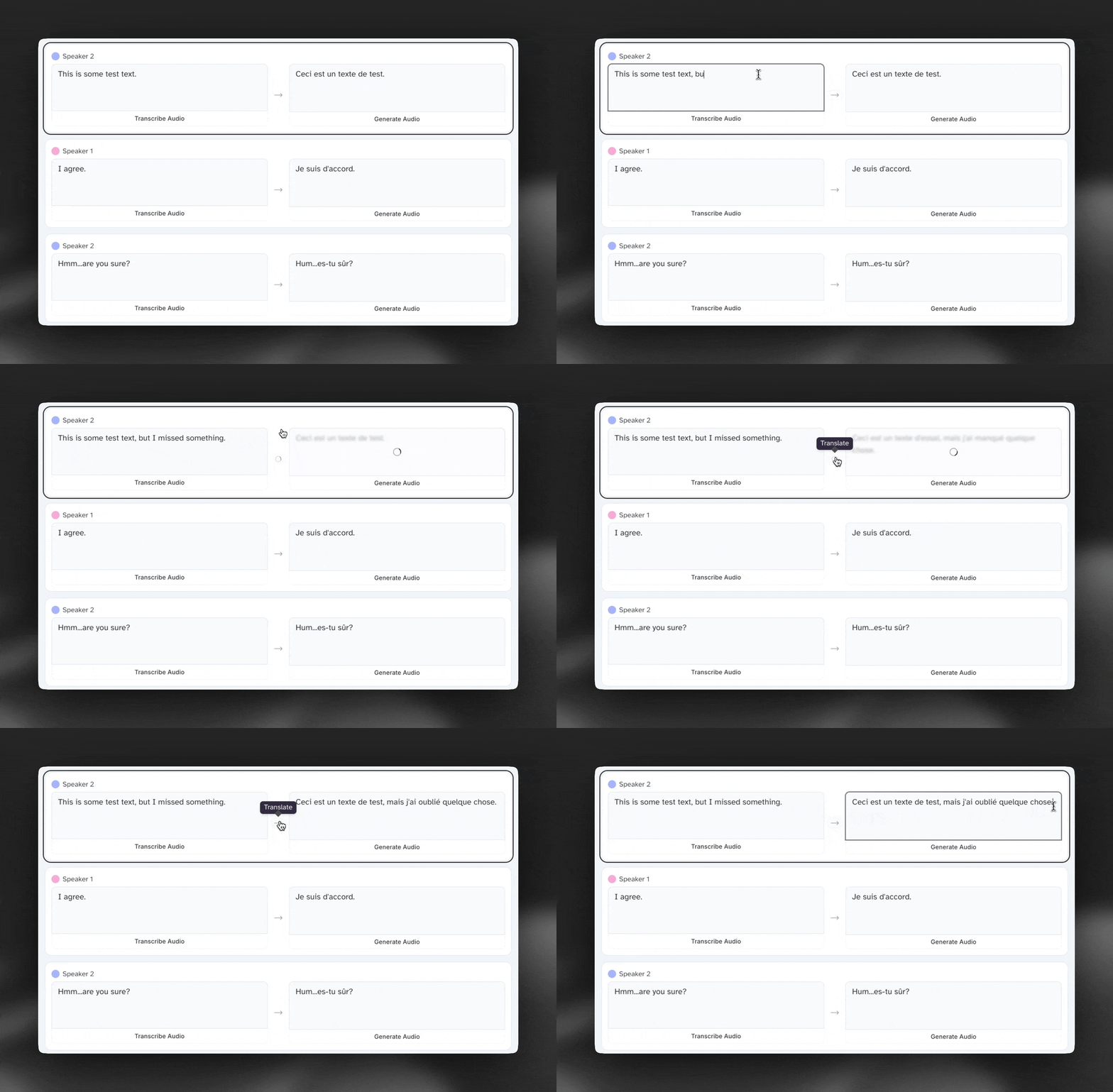
Os cartões de locutor mostram a transcrição original e a tradução (caso você adicione uma) dos diálogos do vídeo de origem. Você pode clicar em ‘Transcrever áudio’ para transcrever novamente a fala original ou clicar na seta para traduzir novamente uma transcrição existente.
Editar transcrições e traduções
Tanto as transcrições quanto as traduções podem ser editadas livremente: basta clicar dentro de um cartão de locutor e começar a digitar para editar o texto.
Identificação de locutores
Você pode ver o nome de cada locutor no canto superior esquerdo do cartão de locutor. Para alterar o nome de um locutor ou reatribuir um clipe a outro locutor, use a Linha do tempo.
Linha do tempo
Linha do tempo
A linha do tempo contém vários elementos importantes do Dubbing Studio, explicados em mais detalhes nas seções abaixo:
Navegação básica
Há três formas principais de navegar pela linha do tempo:
- Clicar e arrastar o cursor
- Rolar horizontalmente
- Inserir um código de tempo específico no lado direito da linha do tempo
Ajustar clipes e gerar o áudio novamente
- Arraste as alças no lado esquerdo ou direito de um clipe para ajustar sua duração.
- Clique no ícone de atualizar para gerar o áudio desse clipe novamente.
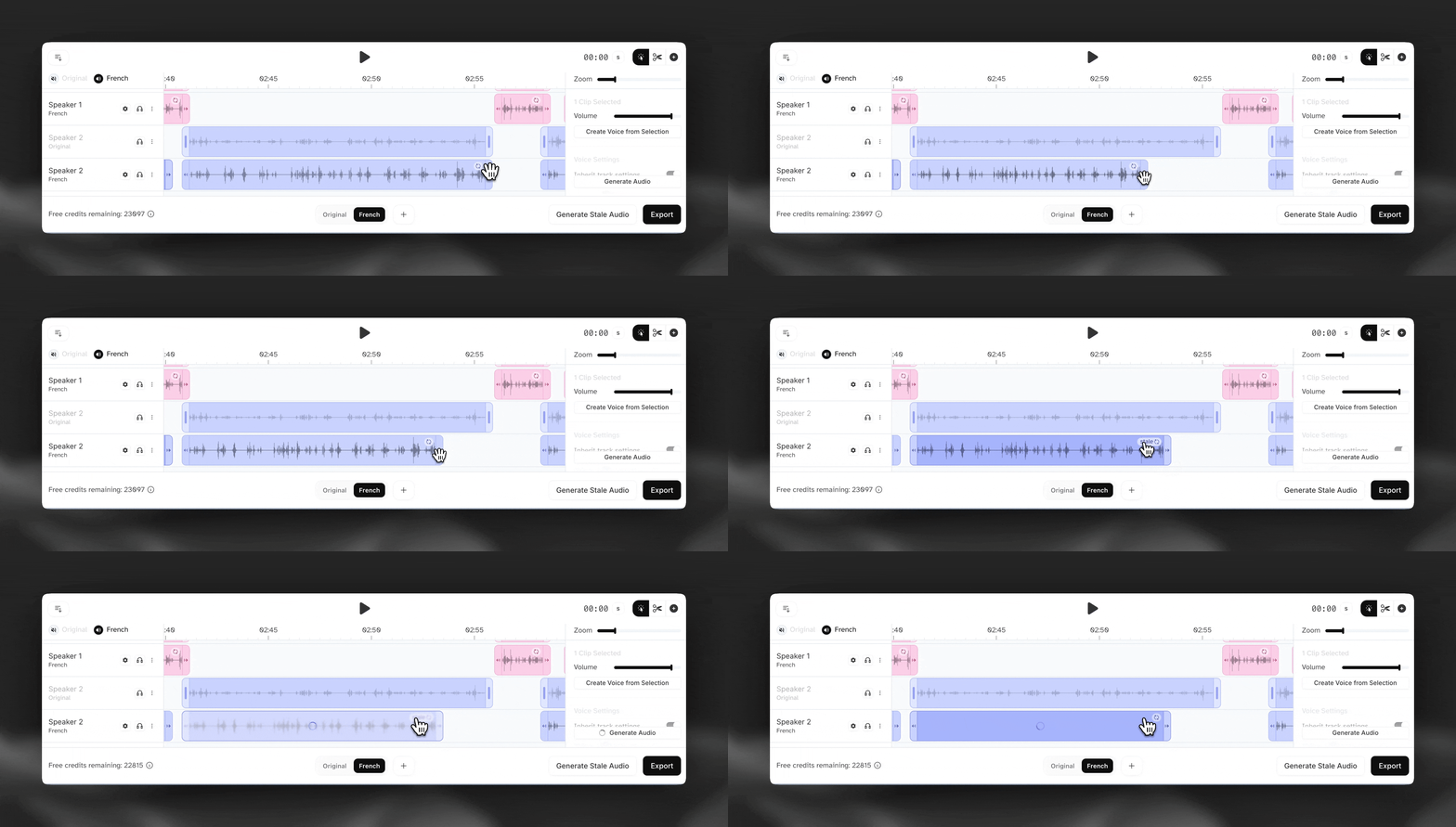
Gerações dinâmicas vs. fixas
OBSERVAÇÃO: Por padrão, todas as gerações novamente no Dubbing Studio são Gerações fixas, o que significa que o sistema manterá a duração do clipe fixa, independentemente da quantidade de texto que ele contém. Isso pode fazer a fala acelerar ou desacelerar significativamente se você ajustar a duração de um clipe sem alterar o texto ou adicionar/remover muitas palavras de um clipe.
Considere um clipe com a frase ‘Estou bem.’ Se esse clipe fosse configurado para durar 10 segundos e o áudio fosse gerado com Gerações fixas, a fala soaria lenta e arrastada.
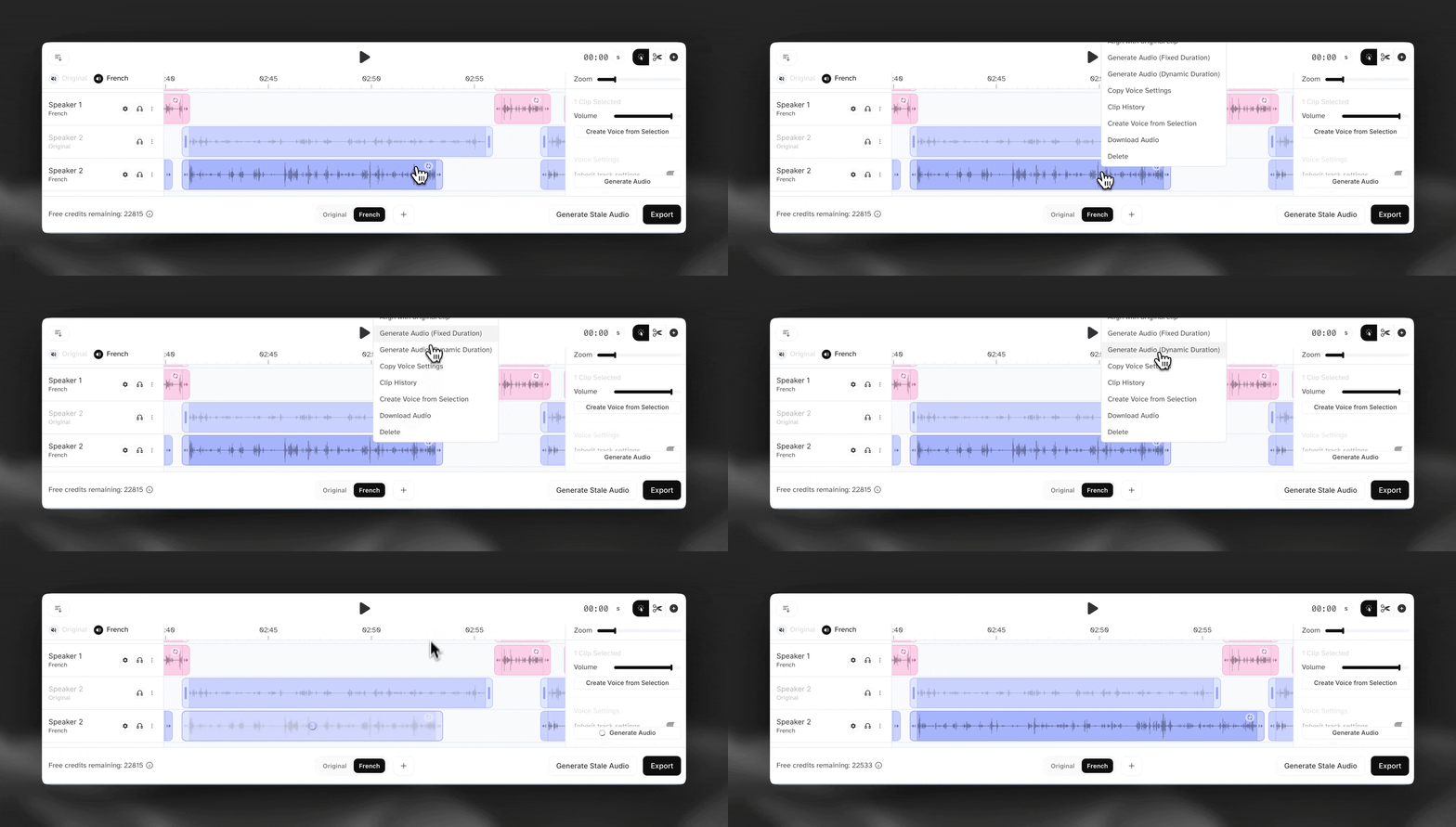
Como alternativa, você pode usar Gerações dinâmicas clicando com o botão direito em um segmento e selecionando essa opção. Isso tentará ajustar a duração do clipe ao tamanho do texto e deixar o áudio mais natural.
Mas tenha cuidado: usar Gerações dinâmicas pode afetar a sincronia e a temporização dos seus vídeos. Por exemplo, se você selecionar Geração dinâmica para um clipe com muitas palavras e não houver espaço suficiente antes do próximo clipe para que ele se expanda corretamente, o áudio poderá não ser gerado adequadamente.
Áudio desatualizado
Áudio desatualizado refere-se ao áudio que precisa ser gerado novamente por um dos vários motivos possíveis (alterações na duração do clipe, nas configurações, na transcrição/tradução etc.). Você pode gerar novamente clipes desatualizados individualmente ou clicar em ‘Gerar áudio desatualizado’ para gerar em massa todos os clipes de áudio desatualizados.
Histórico do clipe
Você pode clicar com o botão direito em um clipe e selecionar ‘Histórico do clipe’ para ver gerações anteriores e escolher a que soa melhor.
Dividir e unir clipes
- Para dividir um clipe, mova o cursor até um código de tempo específico e clique em ‘Dividir’.
- Para unir dois clipes, arraste as extremidades dos clipes uma em direção à outra e clique em ‘Unir’.
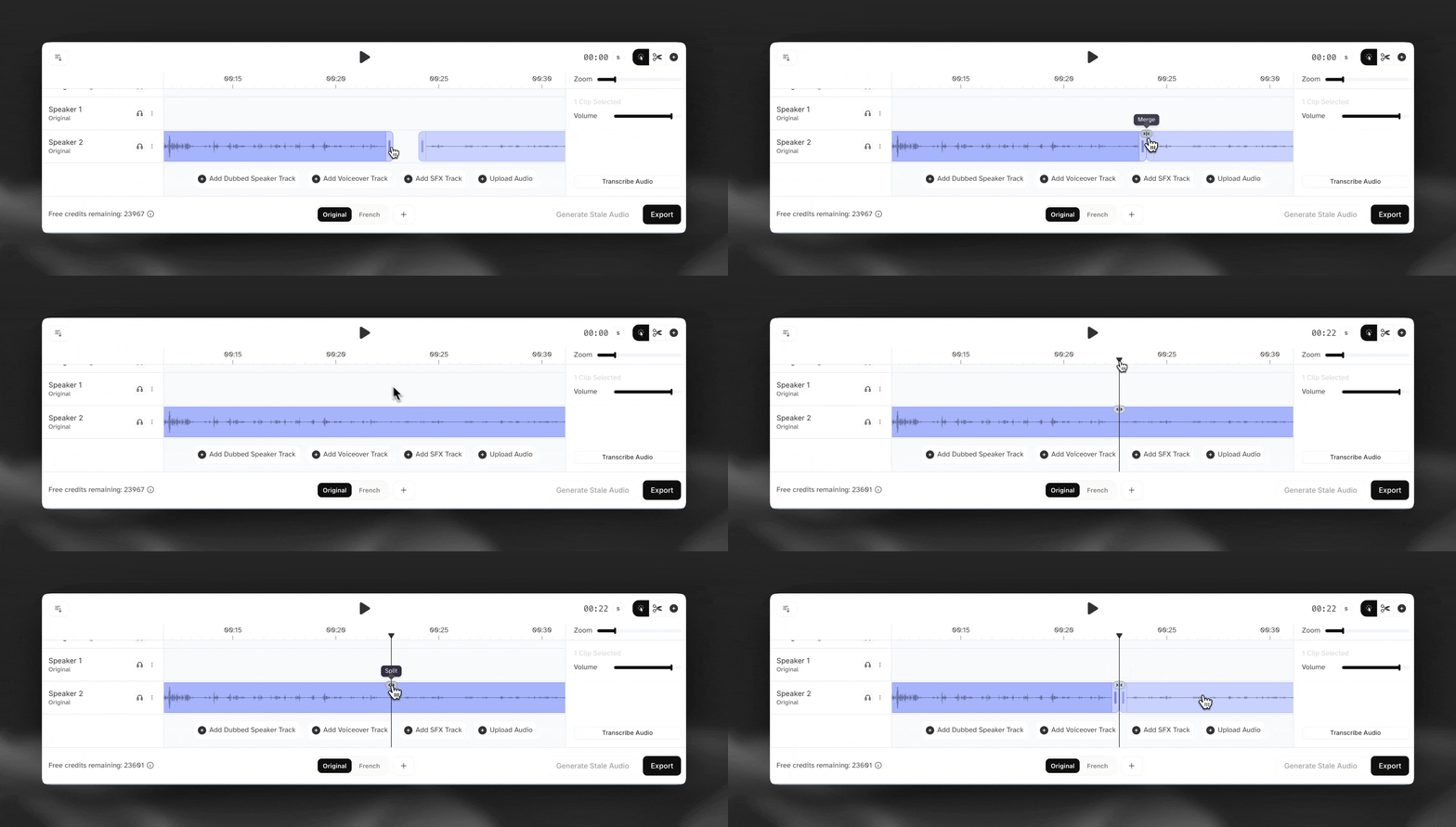
À medida que você divide e une clipes, os cartões de locutor acima da linha do tempo serão atualizados para refletir essas alterações.
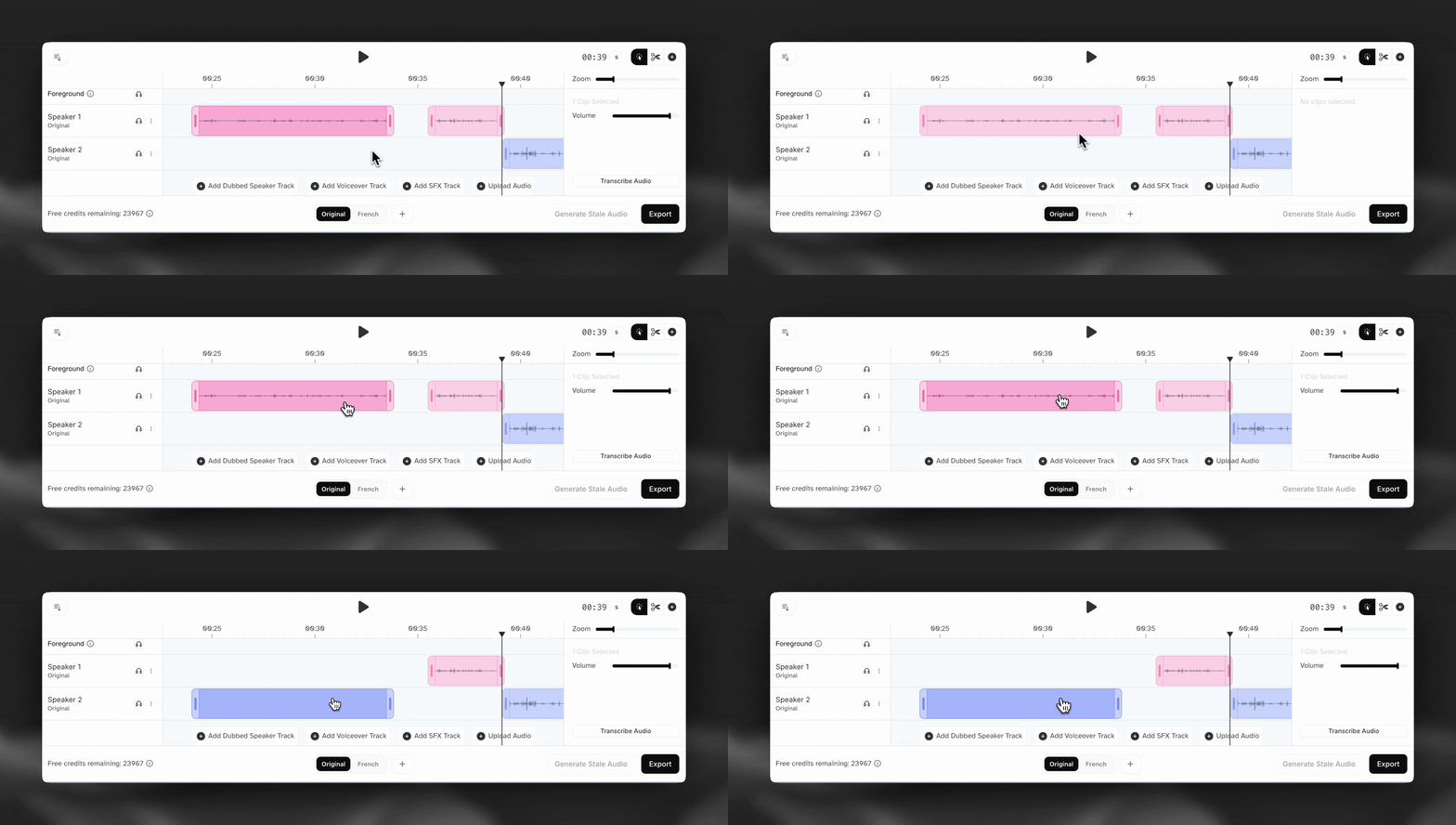
Reatribuir clipes a diferentes locutores
Para reatribuir clipes a outro locutor, clique no segmento e arraste-o para outra faixa.
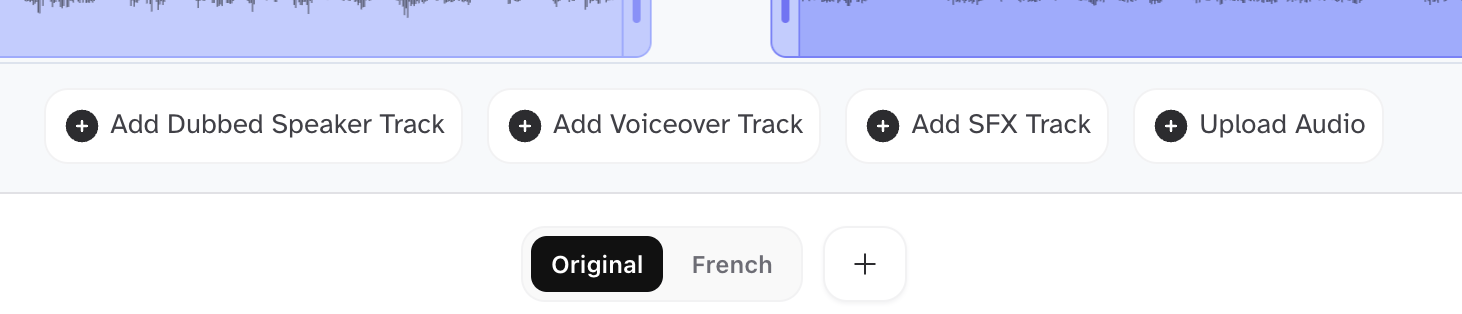
Adicionar faixas de áudio adicionais
Use os botões de ação na parte inferior da linha do tempo para adicionar novas faixas de áudio
Configurações de voz
Configurações de voz
Seleção de voz
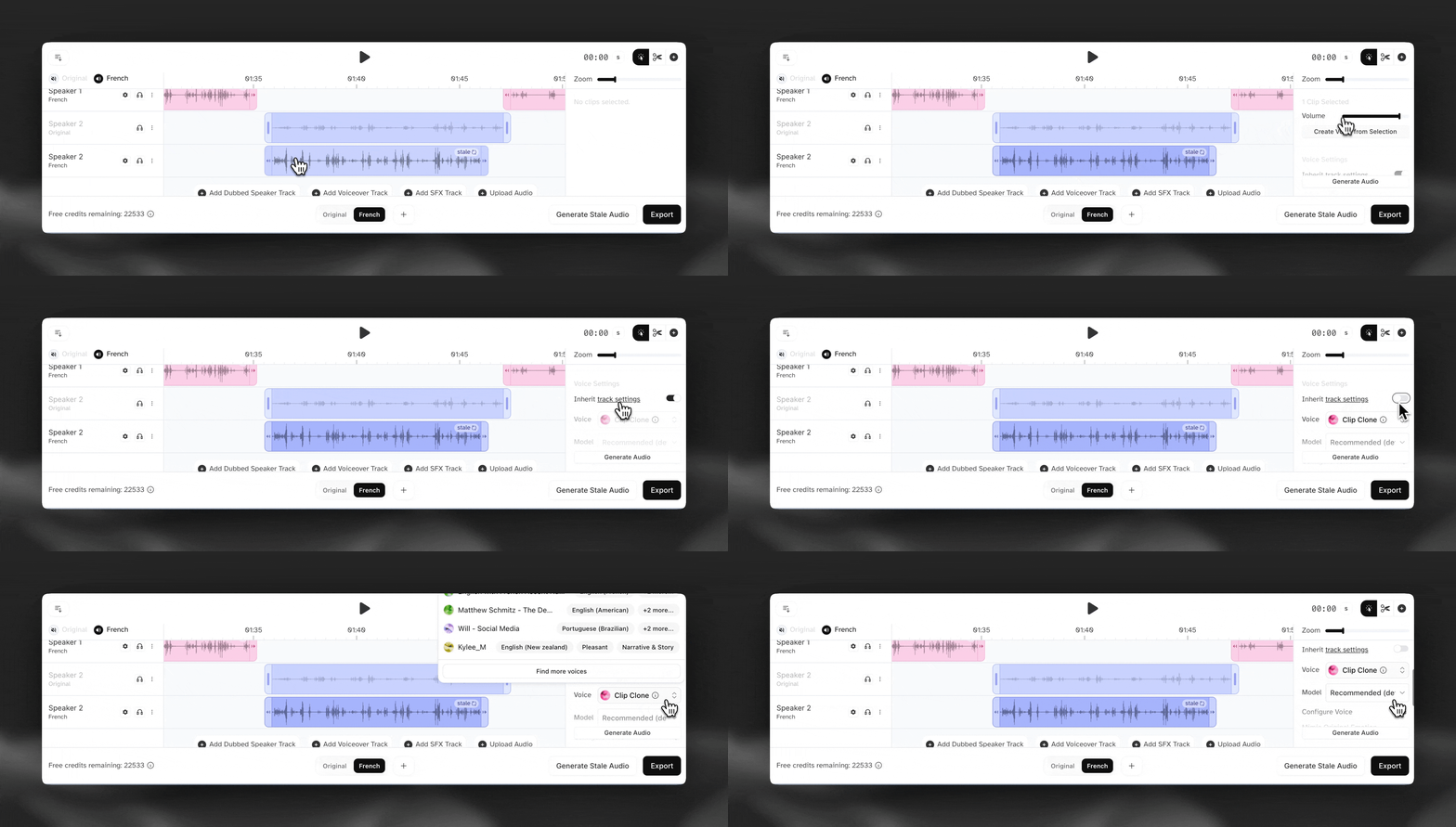
Para selecionar a voz que será usada para gerar áudio em uma faixa de locutor específica, clique no ícone de engrenagem de configurações no lado esquerdo da linha do tempo, perto do nome do locutor.
Há três tipos principais de voz para escolher no Dubbing Studio:
- Clone de clipe — cria um clone de voz único para cada clipe com base no áudio de origem desse clipe
- Clone de faixa — cria um único clone de voz para toda a faixa com base em todo o áudio de origem de um determinado locutor
- Outras vozes — você também pode escolher entre milhares de vozes disponíveis na nossa Voice Library, cada uma com metadados e tags detalhados para ajudar você a escolher a ideal
Você também pode criar, salvar e reutilizar uma voz de um clipe específico clicando com o botão direito nele e selecionando ‘Criar voz a partir da seleção’.
Configurar ajustes no nível da faixa ou do clipe
Você pode definir as configurações de voz em dois níveis:
-
Nível de faixa — as alterações serão aplicadas a todos os clipes da faixa, o que pode ajudar com estabilidade e consistência.
-
Nível de clipe — as alterações serão aplicadas apenas a um clipe específico. Para definir configurações no nível de clipe, use o painel no lado direito da linha do tempo. Desative a opção ‘herdar configurações da faixa’ e configure os ajustes desejados.
Exportações
Exportações
Clique em ‘Exportar’ no canto inferior direito do Dubbing Studio para abrir o menu de exportação.
Atualmente, o Dubbing Studio oferece suporte aos seguintes formatos de exportação:
- AAC (áudio)
- MP3 (áudio)
- WAV (áudio)
- .zip de faixas de áudio
- .zip de clipes de áudio
- AAF (dados da linha do tempo)
- SRT (legendas)
- CSV (locutor, start_time, end_time, transcrição, tradução)
Selecione o idioma correto ao exportar.
Recursos adicionais
- Faixas de locução: As faixas de locução criam novos locutores. Você pode clicar e adicionar clipes na linha do tempo onde quiser. Depois de criar um clipe, comece a escrever o texto desejado nos cartões de locutor acima. Primeiro, será necessário traduzir esse texto e, em seguida, você poderá pressionar “Gerar”. Você também pode usar nossa ferramenta de modificador de voz clicando no ícone de microfone no lado direito da tela para usar sua própria voz e depois transformá-la na voz selecionada.
- Faixas de SFX: Adicione uma faixa de SFX e clique em qualquer lugar dessa faixa para criar um clipe de SFX. Assim como no nosso recurso de SFX independente, basta escrever seu prompt no cartão de locutor acima e clicar em “Gerar” para criar seu novo áudio de SFX. Você pode alongar ou encurtar clipes de SFX e movê-los livremente pela linha do tempo para adequá-los ao projeto — não se esqueça de pressionar o botão “desatualizado” se fizer isso.
- Enviar áudio: Esta opção permite enviar uma faixa sem voz, como efeitos sonoros, música ou faixa de fundo. Lembre-se de que, se houver vozes nessa faixa, elas não serão detectadas, portanto não será possível traduzi-las ou corrigi-las.
Dublagem manual
Nos casos em que você já tem um roteiro de dublagem preciso e quer garantir que seu projeto no Dubbing Studio mantenha exatamente os clipes e as atribuições de locutor, você pode escolher a opção Modo manual durante a criação.
Para criar uma Dublagem manual, você precisará de:
- Arquivo de vídeo
- Arquivo de áudio de fundo
- Arquivo de áudio em primeiro plano
- CSV em que cada linha contém os campos speaker, start_time, end_time, transcription e translation
O arquivo CSV deve seguir rigorosamente o formato predefinido para ser processado corretamente. Veja abaixo exemplos dos três códigos de tempo compatíveis:
- segundos
- horas:minutos:segundos:quadro
- horas:minutos:segundos,milissegundos
