音效

了解如何使用 ElevenLabs 根据文本创建高质量音效。

概述

音效 可增强音频项目的真实感和沉浸感。使用 ElevenLabs,你可以根据文本生成音效,并将其整合到旁白配音和项目中。

指南
1

前往音效

前往 音效。可在侧边栏的 Playground 下找到它。

2

描述音效

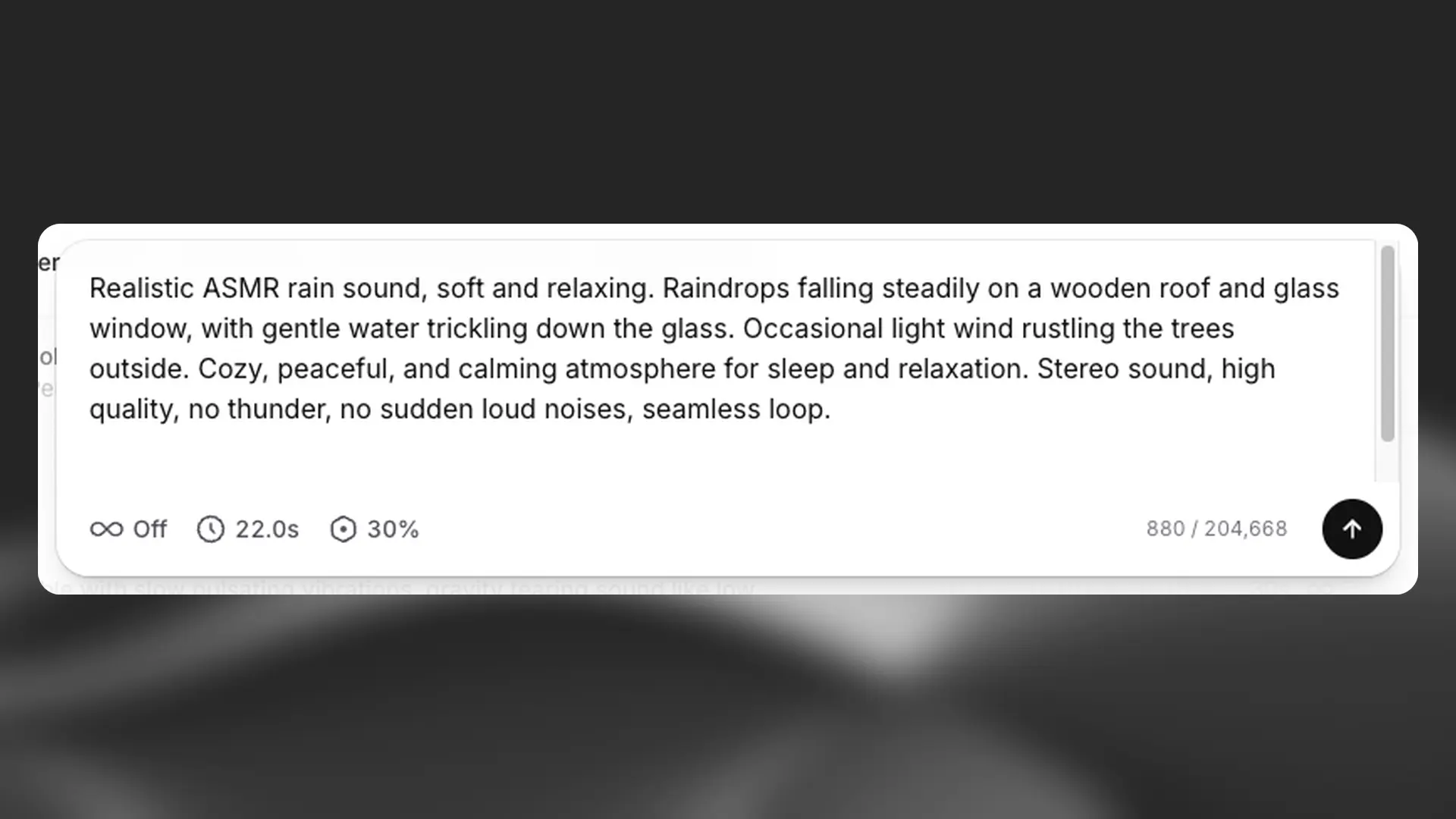
在文本框中输入所需音效的描述(例如,“人在 草地上行走”)。

3

调整设置

音效
设置

  • 设置音效时长,或选择自动,让 AI 决定。最长为 30 秒。

  • 开启 循环,创建无缝循环。结尾会自然衔接到 开头,不会有明显间隙。

  • 调整提示词影响度设置,控制输出与提示词的匹配程度。 默认值为 30%。

4

生成音效

点击箭头进行生成。每次会创建 4 个音效。

5

查看并重新生成

前往 历史记录 标签页查看生成的音效。点击 下载 图标, 选择 MP3(44.1kHz)或 WAV(48kHz)。还可以点击 星标 图标将其保存到 收藏,以便在 收藏 标签页中再次访问。需要时,可调整提示词 或设置并重新生成。

练习: 使用以下提示词创建音效:来自 黑胶采样的复古放克铜管短音,stem,F# 小调,88 bpm。

浏览音效库
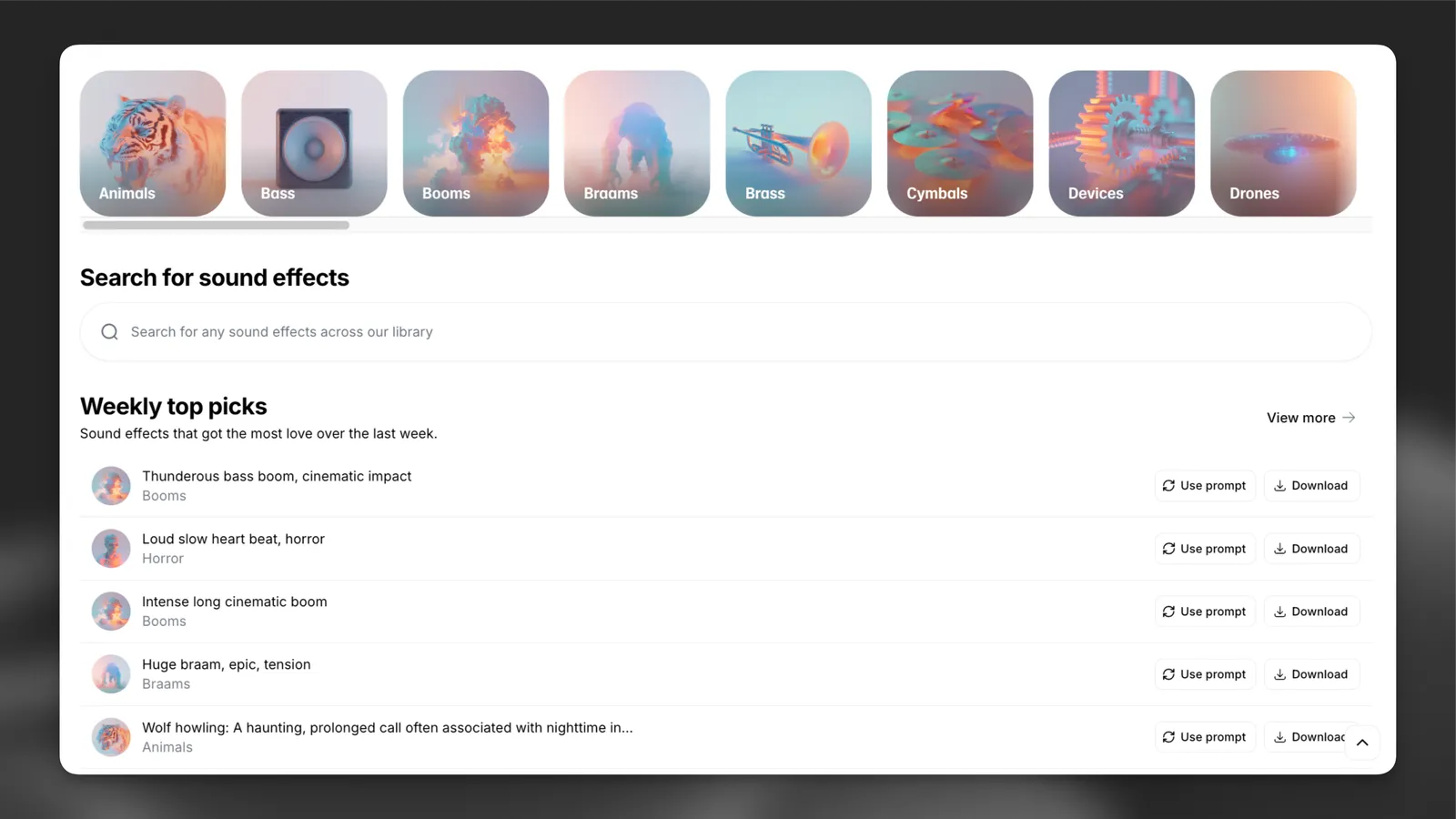
音效浏览

在 探索 标签页中浏览社区创作的音效。

有关提示词和音效工作原理的更多信息,请访问我们的概述页面。

常见问题

我们的音效生成器可通过输入提示词,生成你能想到的任何声音。从电影级音效设计到视频游戏中的日常声音,都可以创建。

开始使用时,访问 Sound Effects,或登录账户后在左侧边栏选择 Sound Effects。

在文本框中输入提示词。提示词最长为 450 个字符。

你可以通过设置控制音效时长,以及 AI 遵循提示词的严格程度。如果未指定片段时长,AI 将决定音频长度。

每次选择 生成 后,AI 都会根据提供的提示词生成完整变体。

如果需要更长时长,可以创建循环音效。循环音效可重复播放,且不会有明显的开始或结束点。

更多详情请参阅完整的音效概览。

生成音效的费用取决于所选设置,以及使用网站还是 API 平台。这些设置会影响生成音效的数量和每个音效的时长。

如需查看当前费率,请参阅 ElevenCreative 和 ElevenAPI。

费用不受所用文本输入影响。

提示词是告诉 AI 预期生成何种内容的文本或指令。AI 能理解自然语言和音频术语。

简单提示词

这类简单提示词旨在让 AI 生成单个音效。例如“人在草地上行走”或“玻璃破碎”。这类提示词会生成一种音效及其几个变体。

你可以添加更多细节来改进提示词,例如“高质量、专业录制的草地脚步声、拟音音效”。可能需要多次尝试,才能在描述足够具体和足够简洁以便 AI 理解之间找到平衡。

复杂提示词

复杂提示词包含多个音效,或按特定顺序发生的一连串音效,例如“一个男人穿过走廊,然后从楼梯上摔下来”。虽然 AI 可以理解这类提示词,但为了获得最佳效果,建议分别生成单个音效,再在你选择的音频编辑器中将它们合并。

如需了解如何为音效编写提示词的更多详细信息,以及提示词示例和实用音频术语,请参阅完整的音效概览。

No results