

Okta SAML SSO
Configureer Okta als SAML-identiteitsprovider voor ElevenLabs SSO.
Met Okta SAML SSO kunnen workspaceleden zich via een Okta SAML 2.0-appintegratie aanmelden bij ElevenLabs.
SSO is beschikbaar voor Enterprise-workspaces. Alleen workspacebeheerders kunnen SSO-instellingen configureren.
ElevenLabs ondersteunt door de serviceprovider (SP) geïnitieerde SAML SSO. Gebruik om de aanmelding te starten
https://elevenlabs.io/app/sign-in?use_sso=true. Je kunt email=user@example.com als queryparameter toevoegen
om het e-mailveld vooraf in te vullen.
Vereisten
- Een Enterprise ElevenLabs-workspace.
- Toegang als workspacebeheerder in ElevenLabs.
- Beheerderstoegang in Okta.
- Een geverifieerd e-maildomein in ElevenLabs voor de gebruikers die zich via Okta gaan aanmelden.
Okta SAML SSO instellen
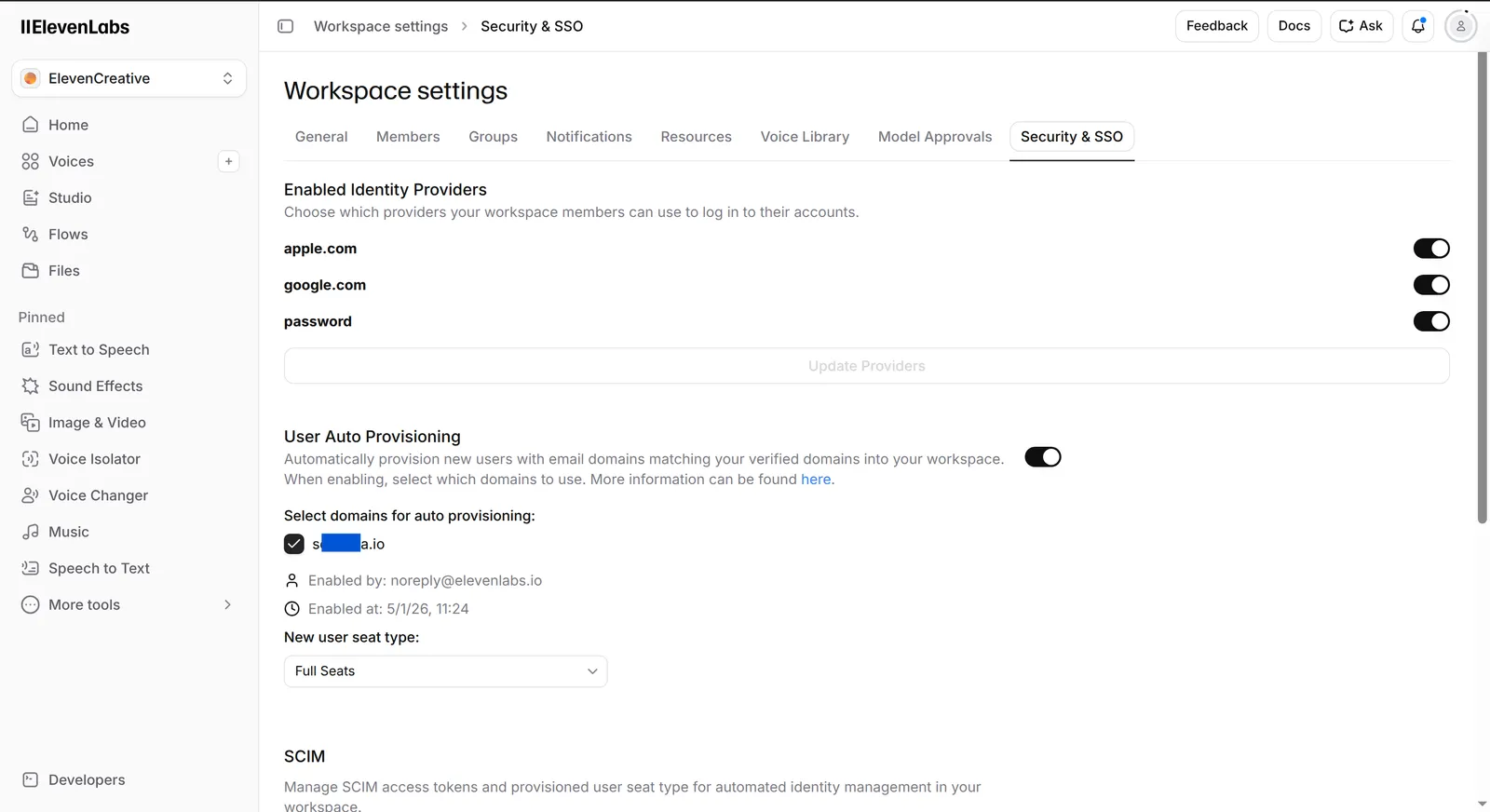
Selecteer SAML als SSO-provider
Selecteer SAML bij SSO-provider. Kopieer de waarden voor Service Provider Entity Id en **Redirect URL **. Je gebruikt deze waarden in Okta.
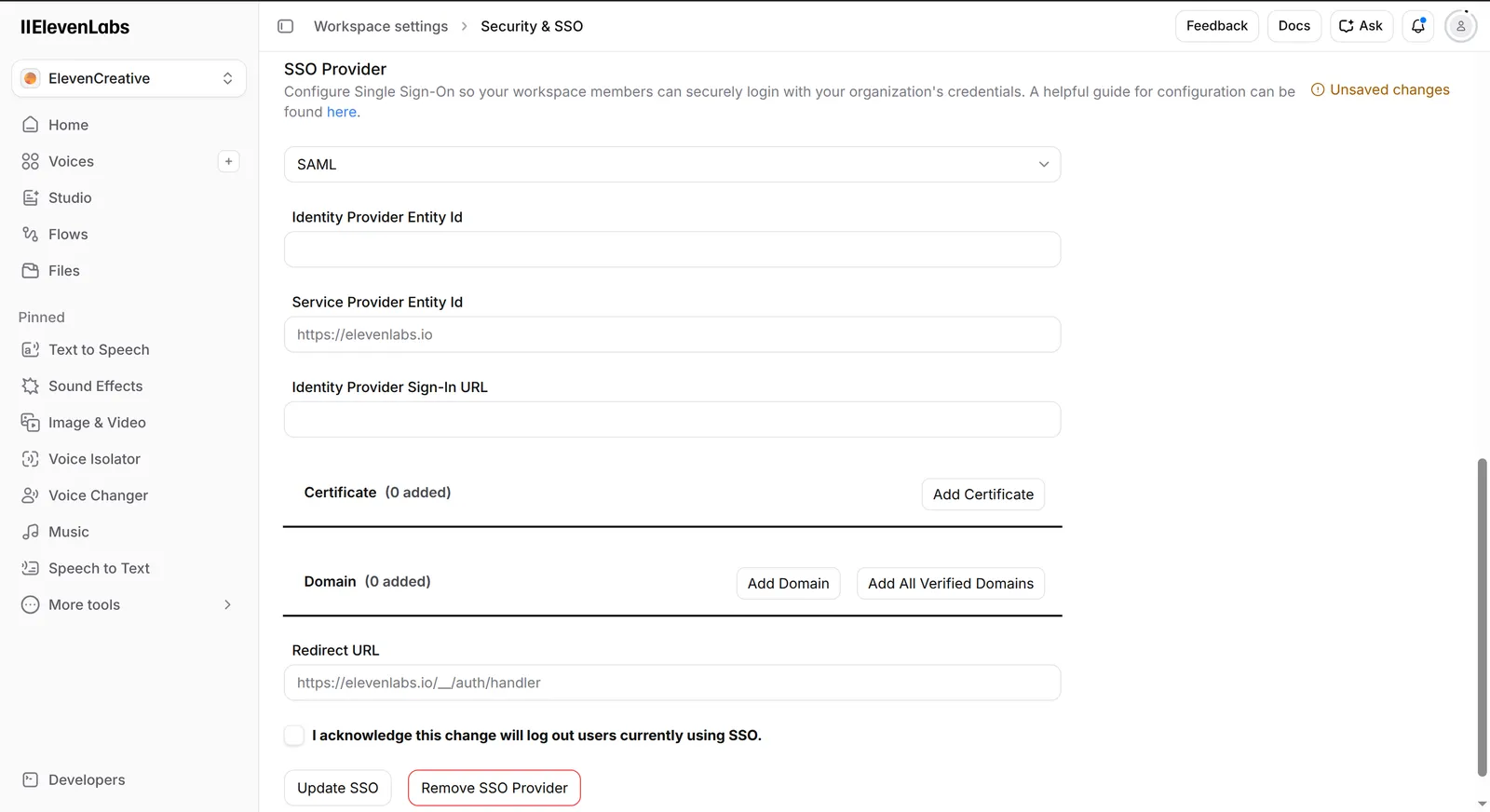
Maak een Okta-appintegratie
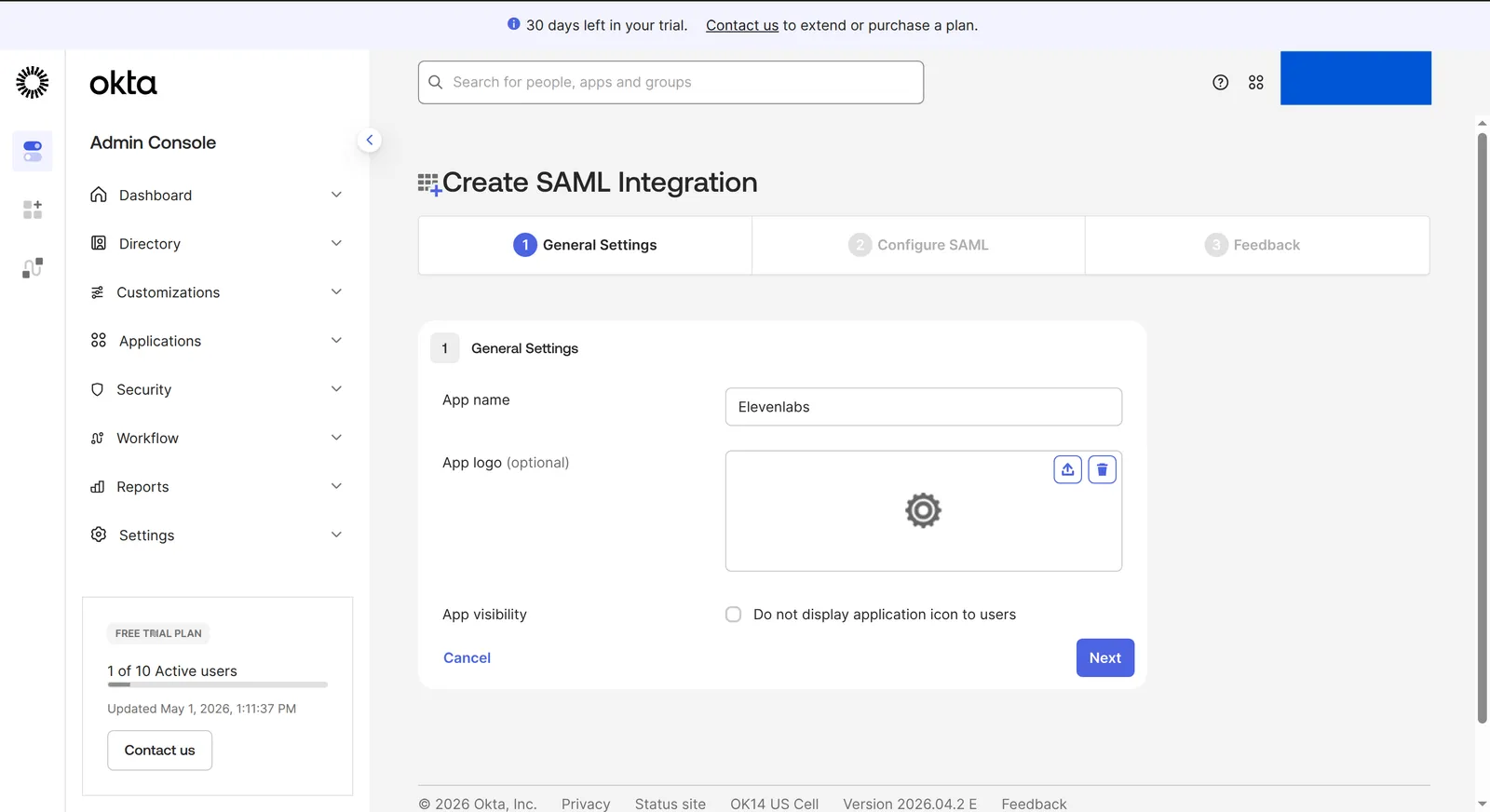
Ga in de Okta Admin Console naar Applications > Applications en klik vervolgens op **Create App Integration **.
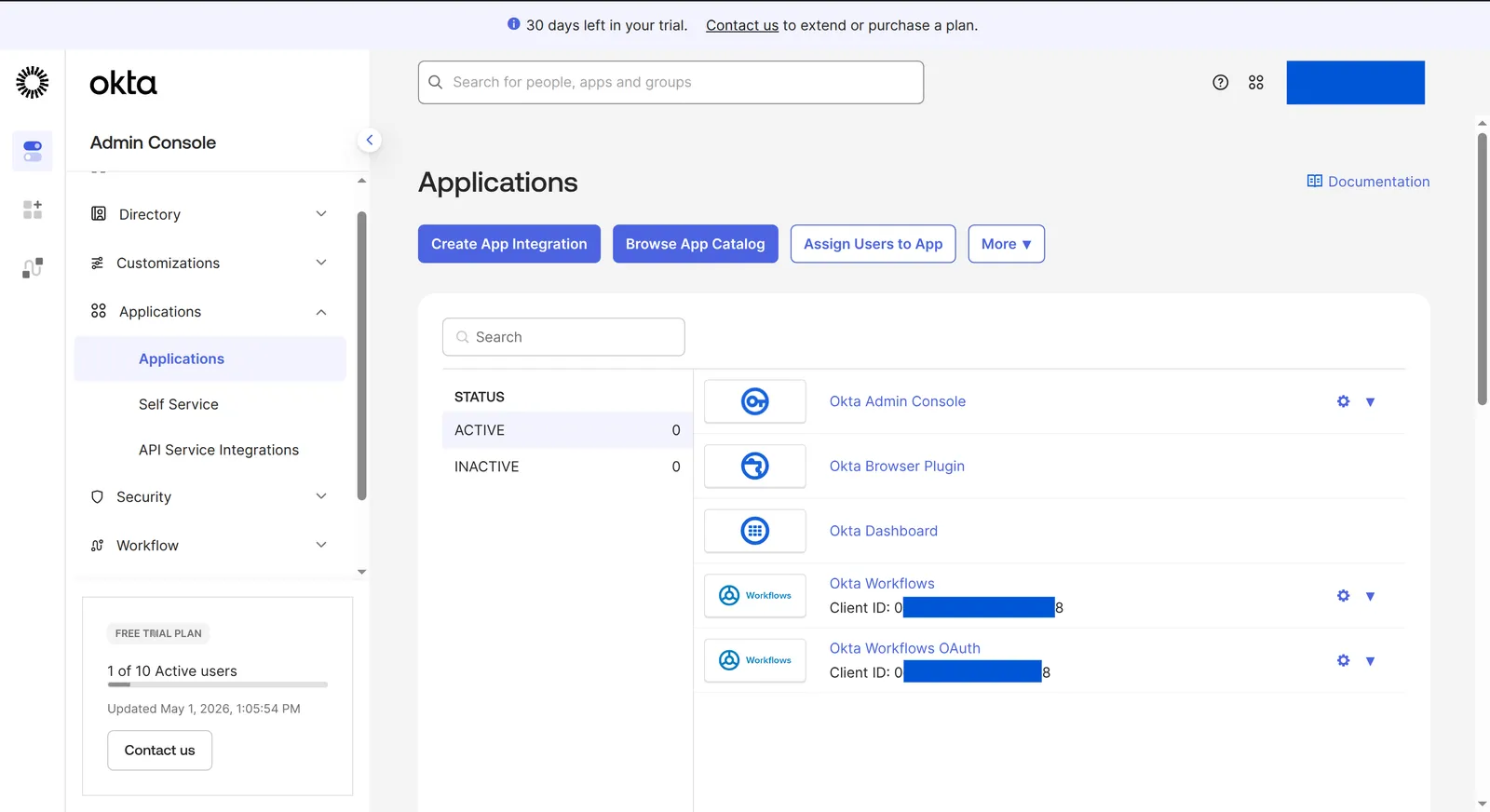
Selecteer SAML 2.0 en klik vervolgens op Next.
Configureer SAML-instellingen in Okta
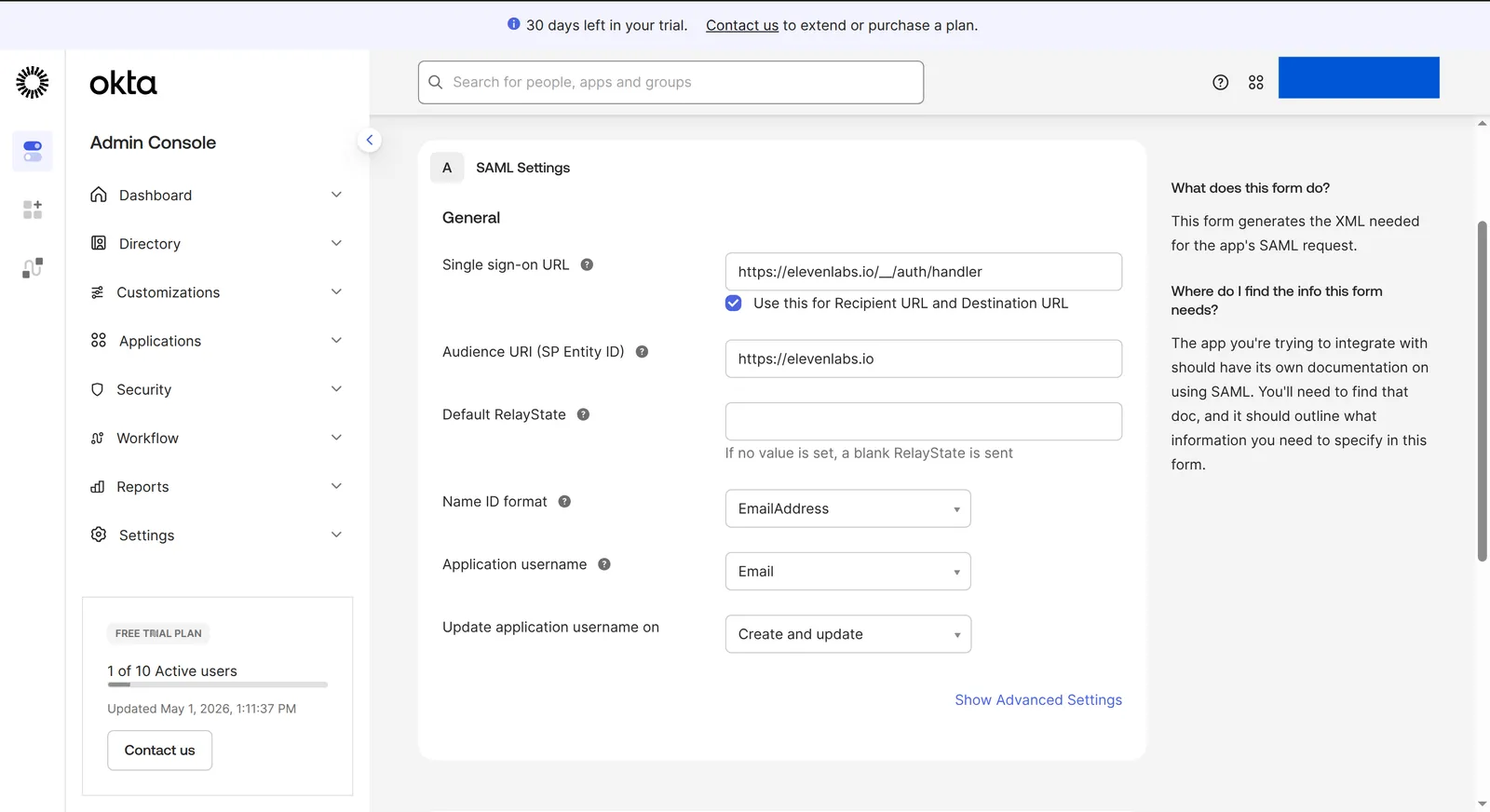
Configureer de app bij SAML Settings met de waarden uit ElevenLabs:
- Stel Single sign-on URL in op de ElevenLabs-Redirect URL.
- Selecteer Use this for Recipient URL and Destination URL.
- Stel Audience URI (SP Entity ID) in op de ElevenLabs-Service Provider Entity Id.
- Stel Name ID format in op EmailAddress.
- Stel Application username in op Email.
Wijs gebruikers of groepen toe
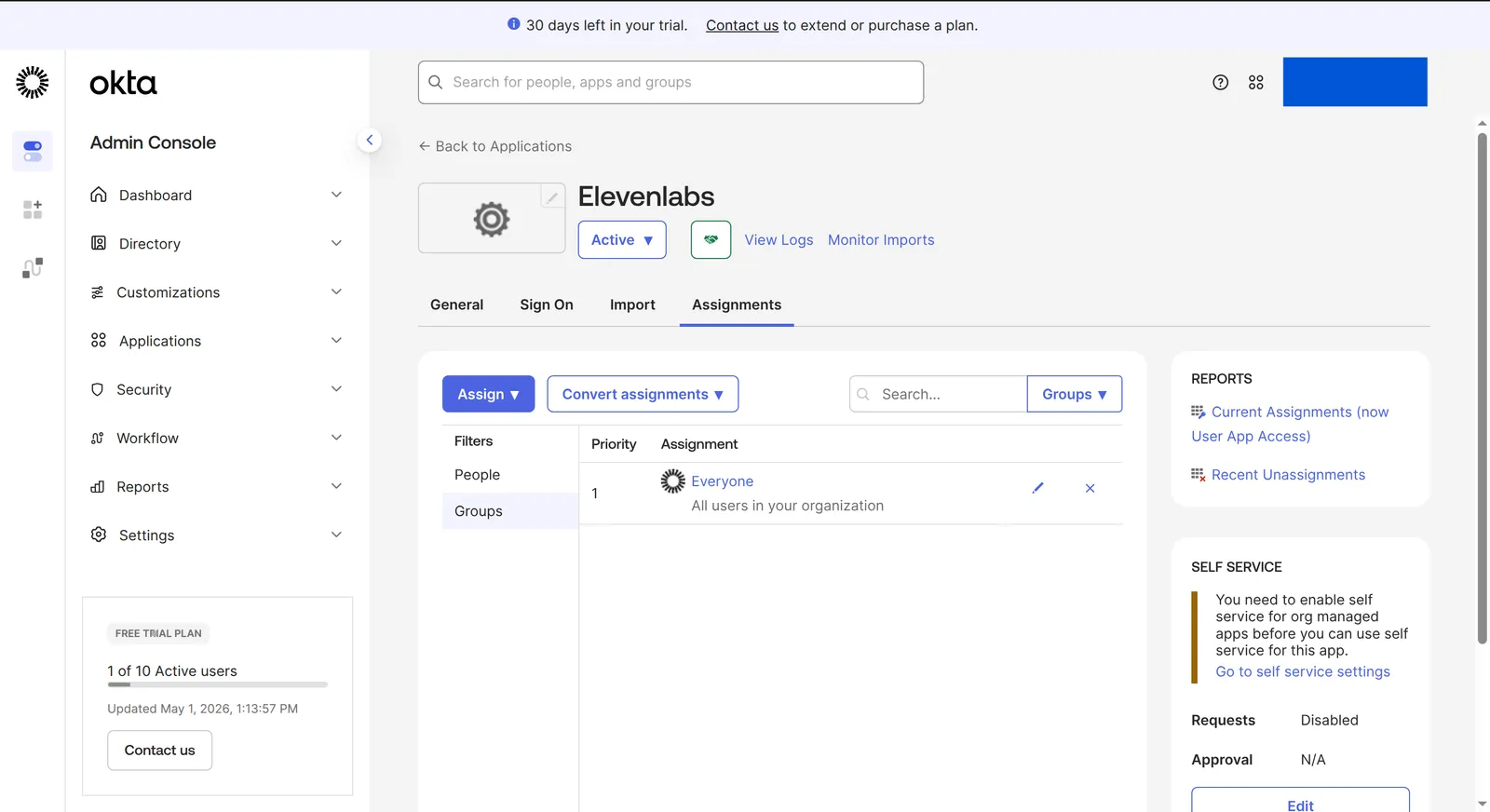
Open het tabblad Assignments van de Okta-app en wijs de gebruikers of groepen toe die zich bij ElevenLabs moeten kunnen aanmelden.
Voeg het Okta-certificaat toe aan ElevenLabs
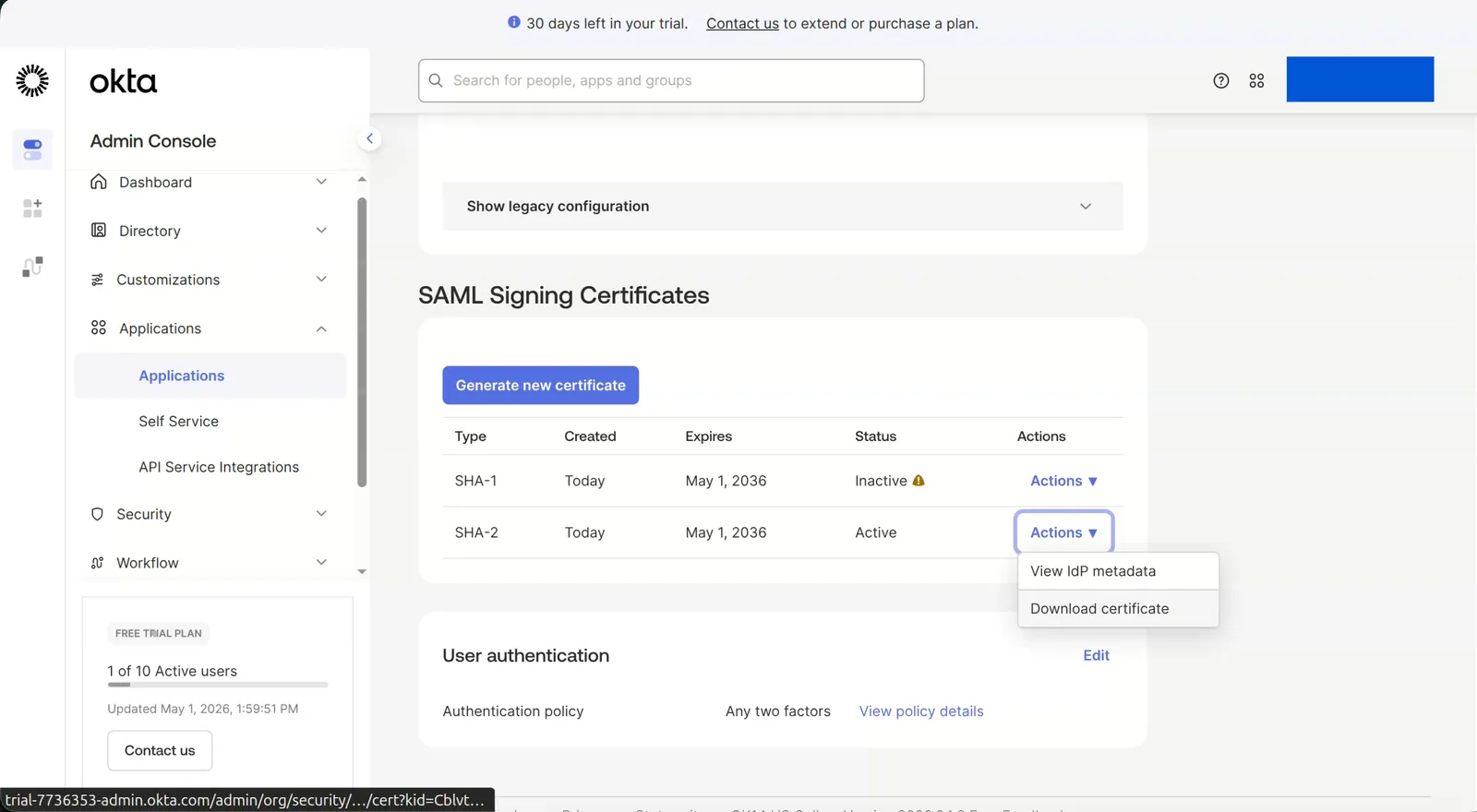
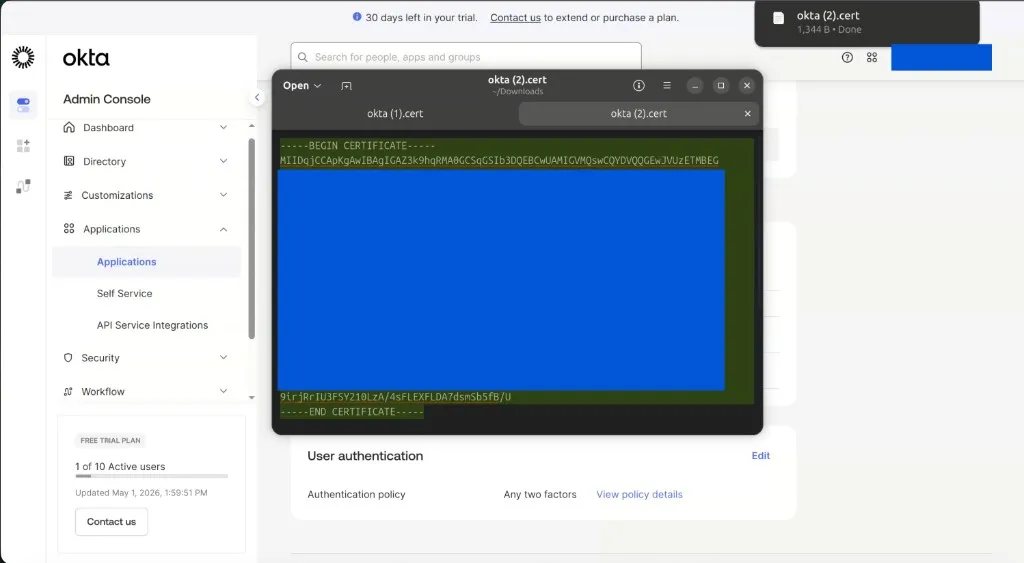
Open in Okta SAML Signing Certificates en gebruik Actions > Download certificate voor het actieve certificaat.
Open het certificaatbestand en kopieer het volledige PEM-certificaat, inclusief
-----BEGIN CERTIFICATE----- en -----END CERTIFICATE-----.
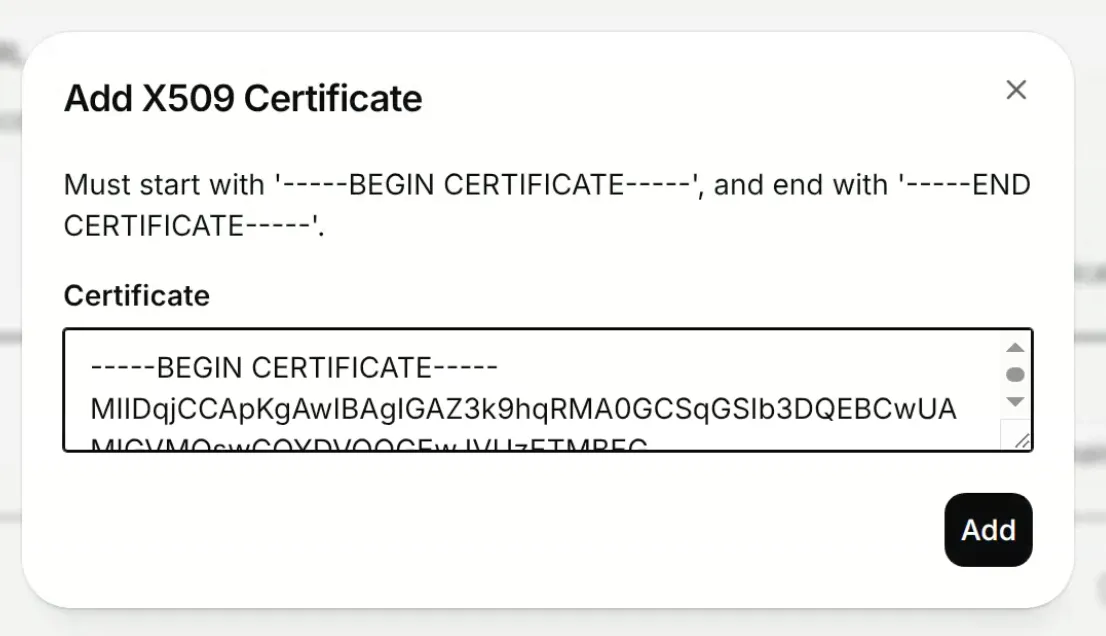
Klik in ElevenLabs op Add Certificate, plak het Okta-certificaat en klik vervolgens op Add.
Kopieer Okta-metagegevenswaarden naar ElevenLabs
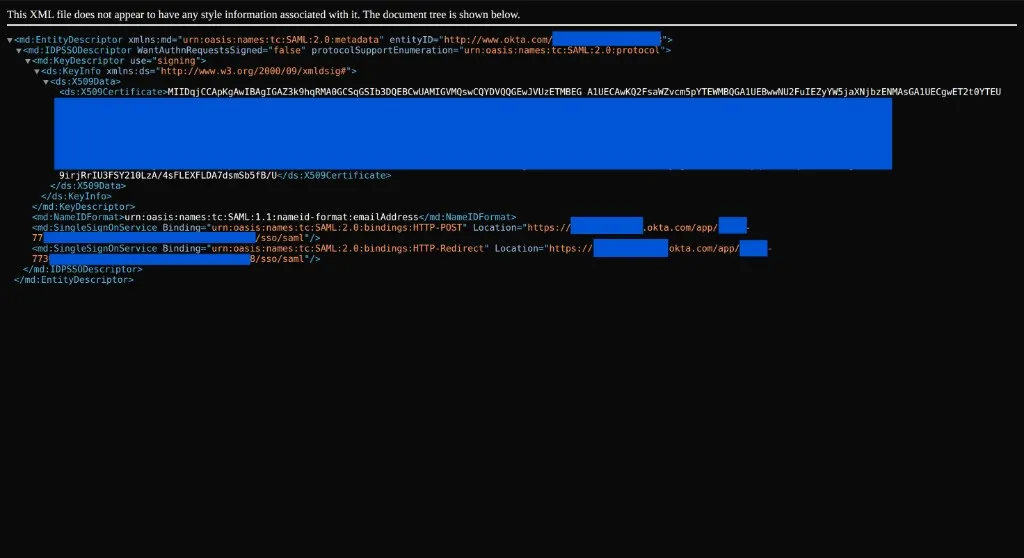
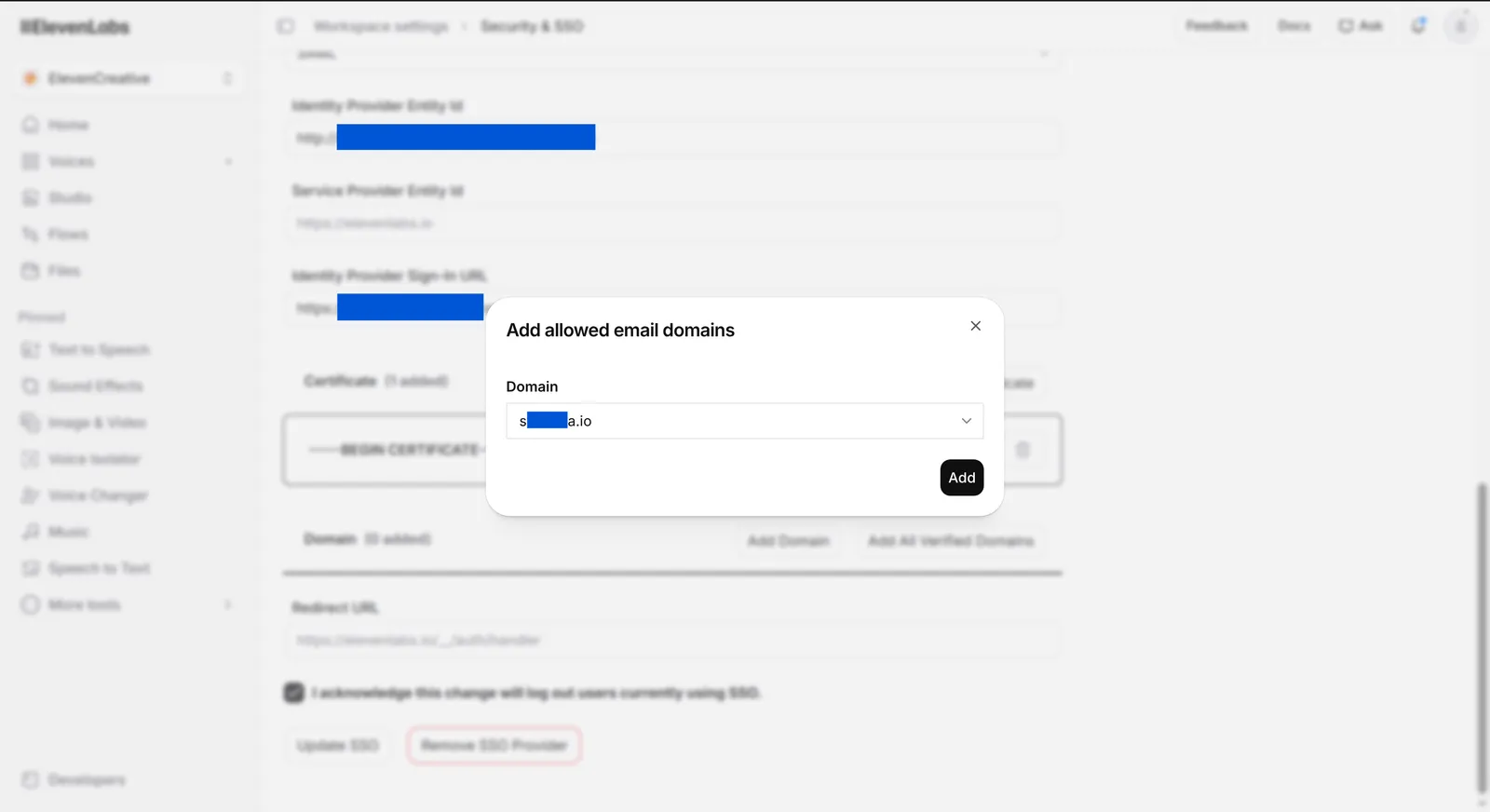
Open in Okta de IdP-metagegevens-XML. Kopieer de metagegevenswaarden naar ElevenLabs:
- Gebruik
entityIDvoor Identity Provider Entity Id. - Gebruik de URL voor
SingleSignOnService Locationdie eindigt op/sso/samlvoor **Identity Provider Sign-In URL **.
Veldkoppelingen
Gebruik deze tabel om Okta SAML-instellingen te koppelen aan ElevenLabs SSO-velden.
Problemen oplossen
Okta toont een geslaagde aanmelding, maar ElevenLabs meldt dat aanmelden niet mogelijk is
Controleer de Network-respons in de browser voor accounts:signInWithIdp. Okta System Log-items zoals
User single sign on to app SUCCESS bevestigen alleen dat Okta de gebruiker heeft geauthenticeerd. ElevenLabs
kan de SAML-respons nog steeds afwijzen als de assertion-waarden niet overeenkomen met de SSO-configuratie.
INVALID_IDP_RESPONSE: Fout bij het parseren van certificaat
De Network-respons in de browser kan INVALID_IDP_RESPONSE: Error when parsing certificate tonen.
Verwijder het certificaat uit ElevenLabs en voeg vervolgens het Okta X.509-certificaat opnieuw toe in geldige PEM-
indeling. Gebruik geen LLM om het certificaat te formatteren. Kopieer het certificaat exact, inclusief
-----BEGIN CERTIFICATE----- en -----END CERTIFICATE-----.
Fouten door een mismatch van gebruiker of authenticatie
Zorg dat Okta het e-mailadres van de gebruiker als NameID verstuurt. Stel in Okta Name ID format in op
EmailAddress en Application username op Email.
Welke Okta-metagegevenswaarden moet ik gebruiken?
Gebruik metagegevens entityID voor Identity Provider Entity Id, SingleSignOnService Location voor
Identity Provider Sign-In URL en ds:X509Certificate voor Certificate.