

Microsoft Entra SAML SSO
Configureer Microsoft Entra ID als SAML-identiteitsprovider voor ElevenLabs SSO.
Met Microsoft Entra SAML SSO kunnen workspaceleden inloggen bij ElevenLabs via een Microsoft Entra ID- enterprise-applicatie (voorheen Azure AD).
SSO is beschikbaar voor Enterprise-workspaces. Alleen workspacebeheerders kunnen SSO-instellingen configureren.
ElevenLabs ondersteunt door de Service Provider (SP) gestarte SAML SSO. Gebruik
https://elevenlabs.io/app/sign-in?use_sso=true om het inloggen te starten. Je kunt email=user@example.com als query-
parameter toevoegen om het e-mailveld vooraf in te vullen.
Microsoft Entra wordt alleen ondersteund via SAML. OIDC met Microsoft Entra wordt niet aanbevolen en kan inlogproblemen veroorzaken.
Vereisten
- Een Enterprise ElevenLabs-workspace.
- Toegang als workspacebeheerder in ElevenLabs.
- Beheerderstoegang in het Microsoft Entra-beheercentrum.
- Een geverifieerd e-maildomein in ElevenLabs voor de gebruikers die via Microsoft Entra inloggen.
Microsoft Entra SAML SSO instellen
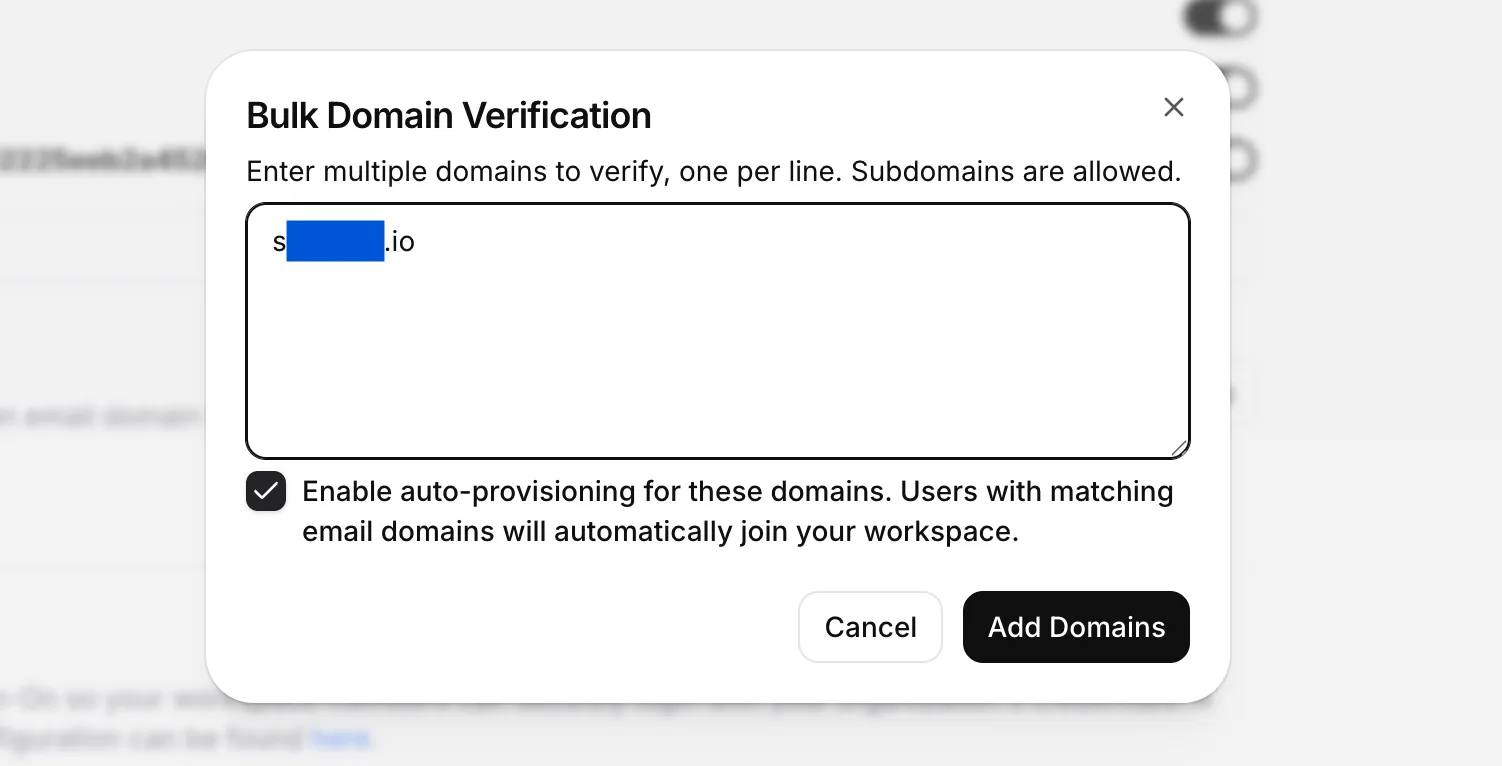
Verifieer je e-maildomein
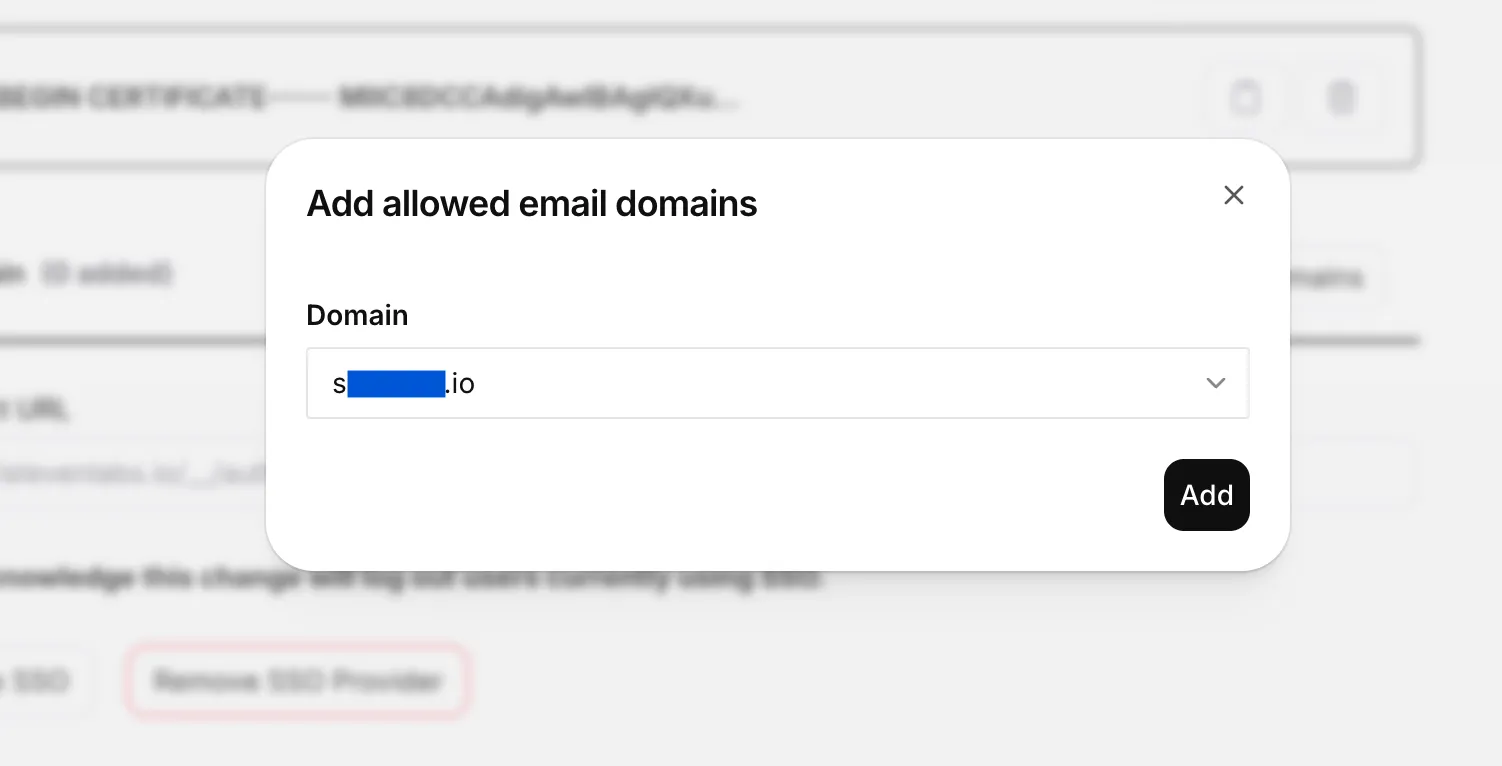
Onder User Auto Provisioning verifieer je het e-maildomein waarmee je Microsoft Entra-gebruikers inloggen. Voer het domein in (subdomeinen zijn toegestaan) en volg vervolgens de aanwijzingen om het eigendom te bevestigen. Schakel eventueel automatische provisioning in, zodat gebruikers met een overeenkomend e-maildomein automatisch lid worden van je workspace.
Selecteer SAML als SSO-provider
Selecteer SAML in SSO Provider. Kopieer de waarden Service Provider Entity Id en Redirect URL. Je gebruikt deze waarden in Microsoft Entra.
Maak een Microsoft Entra-enterprise-applicatie
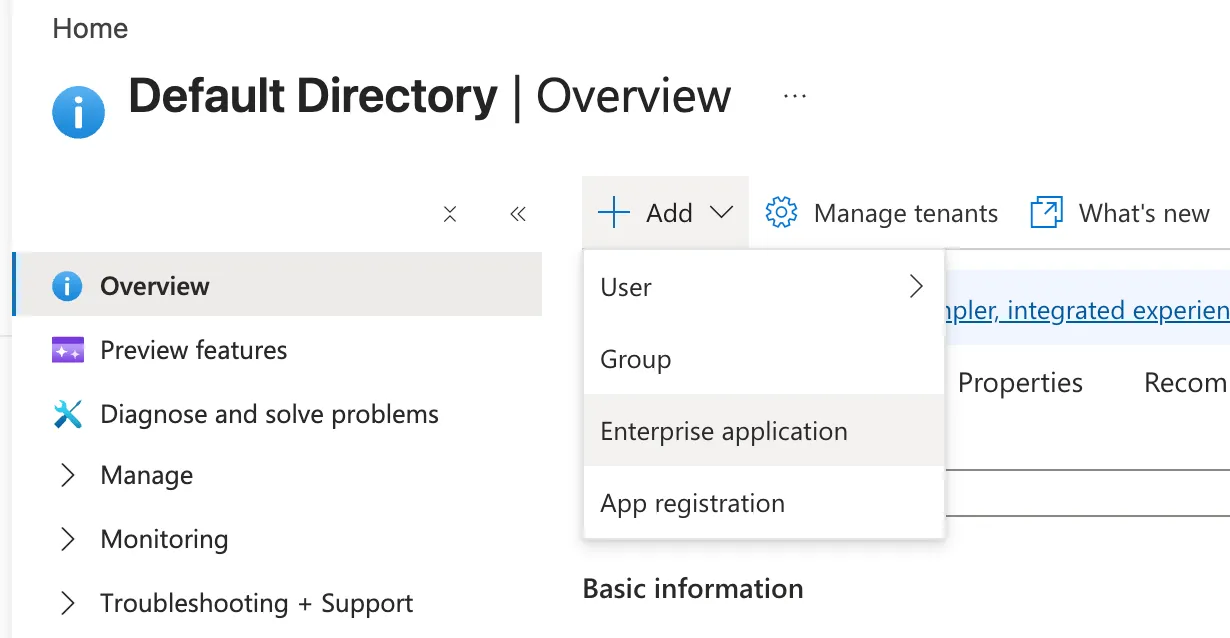
Open in het Microsoft Entra-beheercentrum het Overview van je directory en klik vervolgens op Add > Enterprise application.
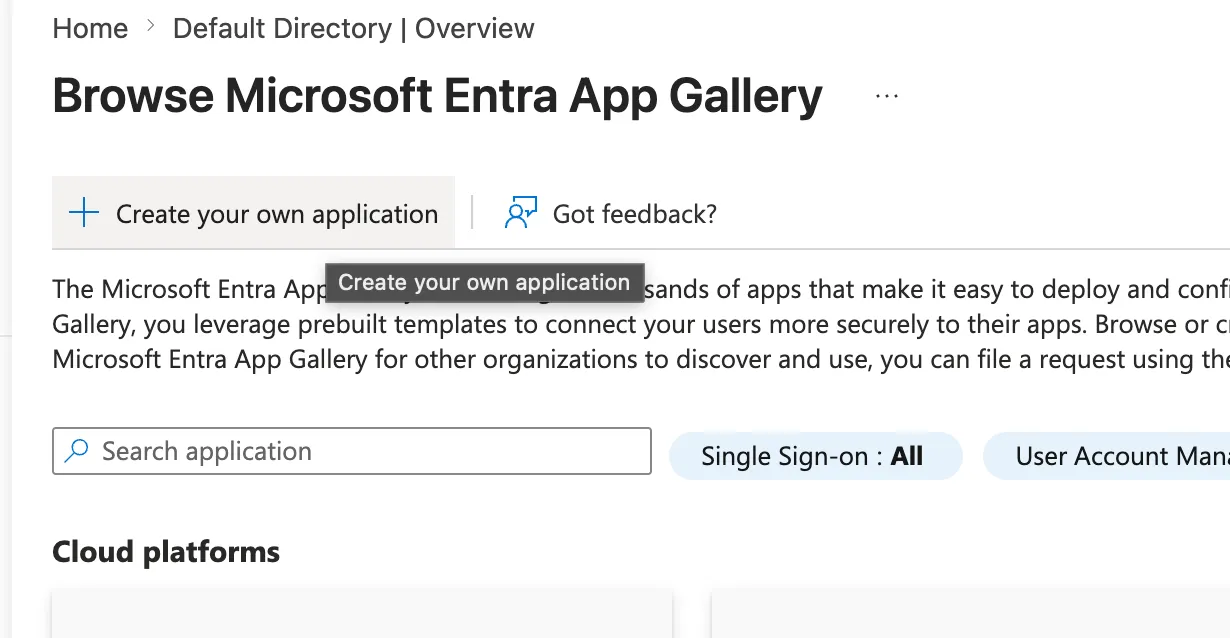
Klik in Browse Microsoft Entra App Gallery op Create your own application.
Geef de applicatie een naam
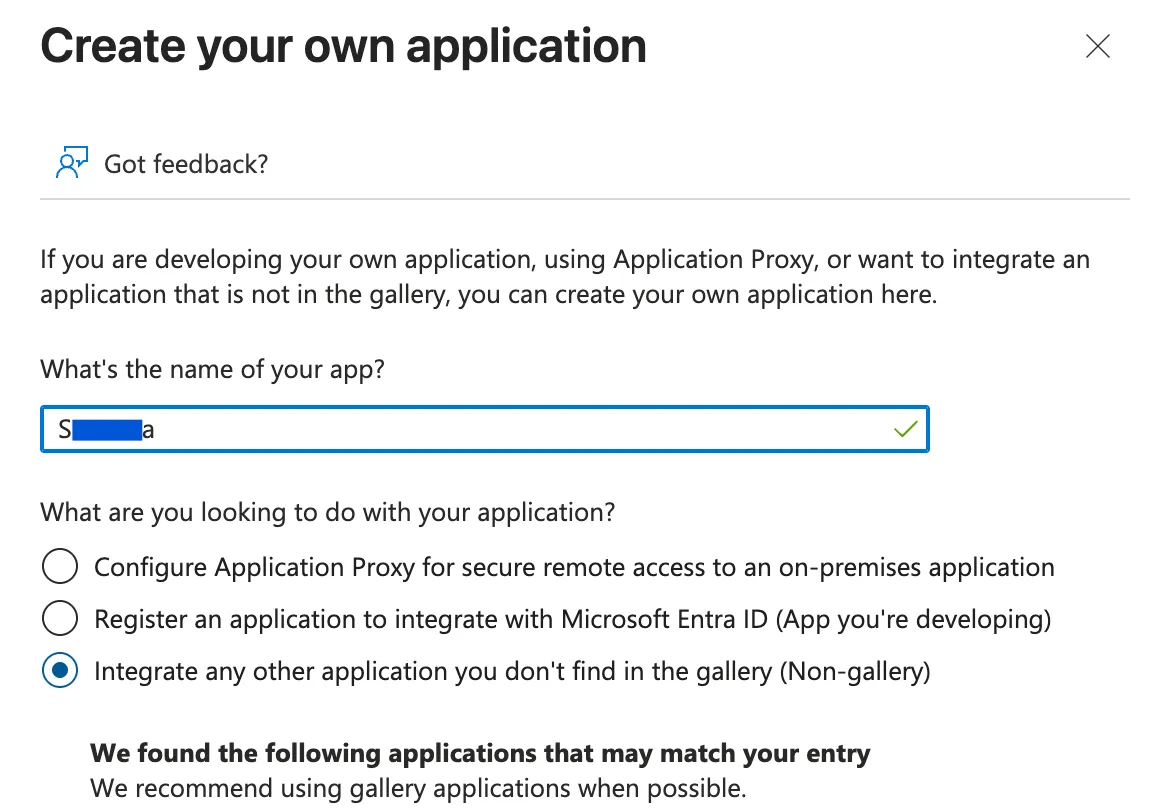
Voer een naam in (bijvoorbeeld ElevenLabs), selecteer Integrate any other application you don’t find
in the gallery (Non-gallery) en klik vervolgens op **Create **.
Start de installatie van eenmalig inloggen
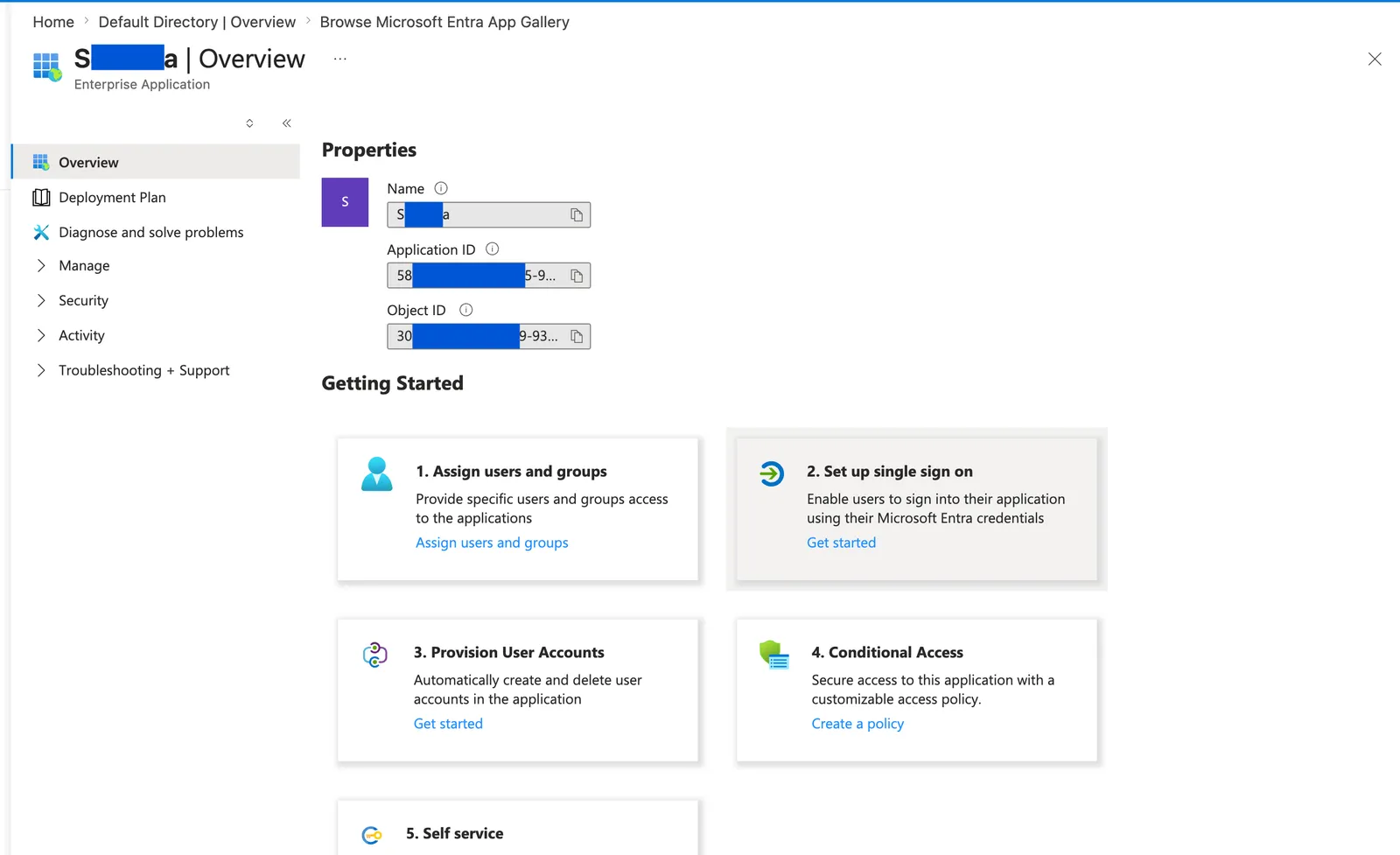
Selecteer in het Overview van de applicatie onder Getting Started Set up single sign on > Get started.
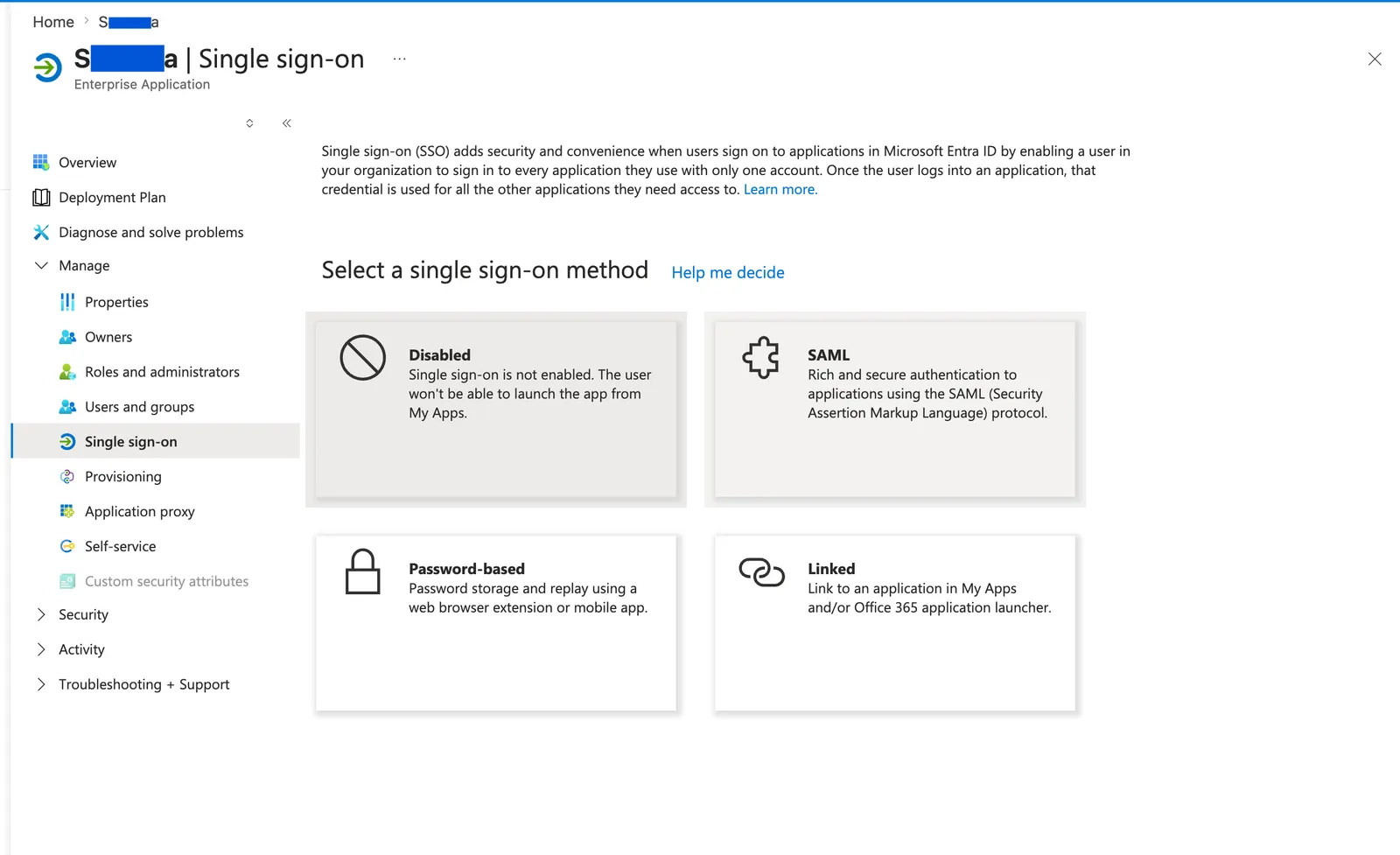
Selecteer SAML als methode voor eenmalig inloggen.
Configureer de basisinstellingen voor SAML
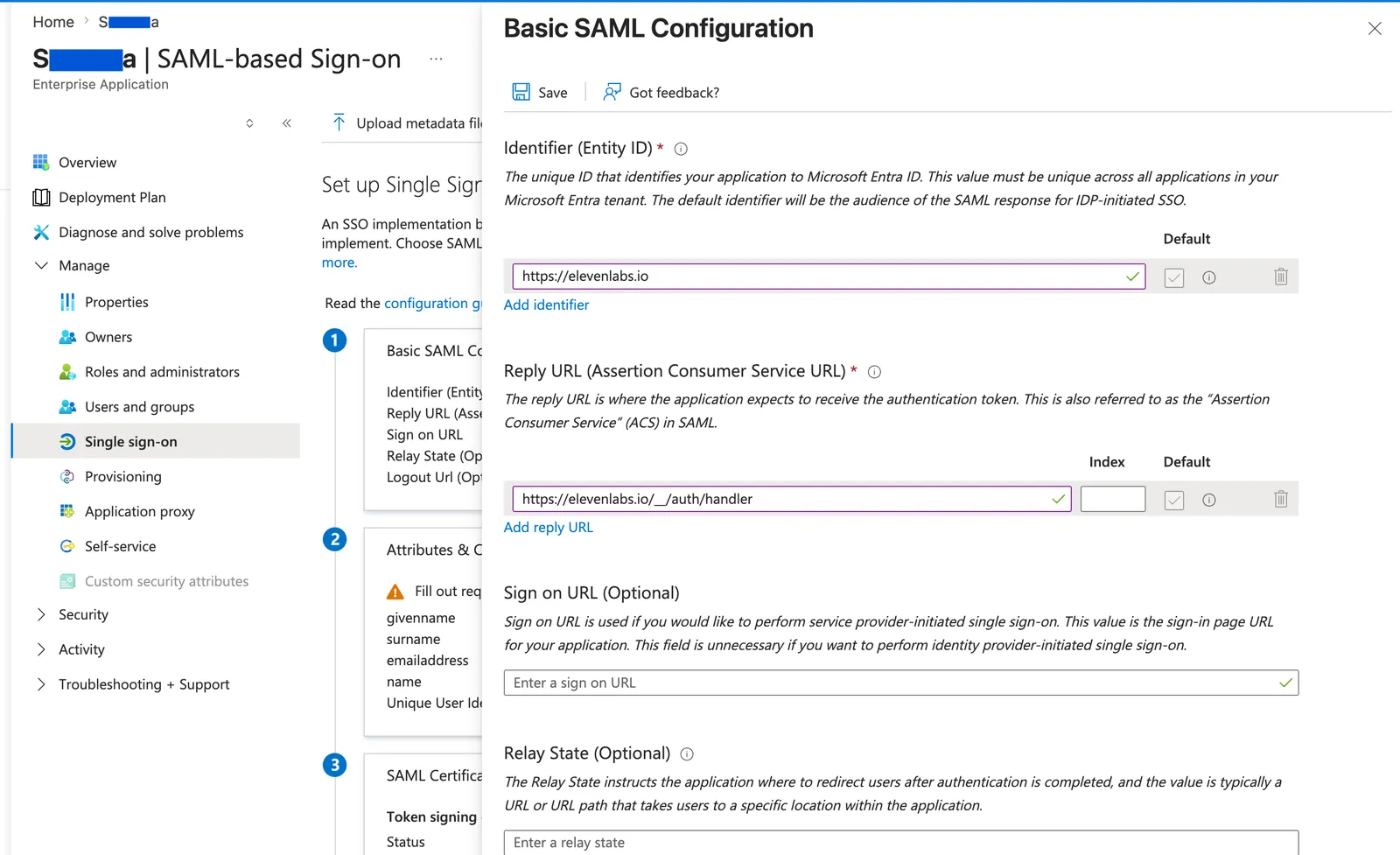
Configureer de app in Basic SAML Configuration met de waarden van ElevenLabs:
- Stel Identifier (Entity ID) in op de Service Provider Entity Id van ElevenLabs.
- Stel Reply URL (Assertion Consumer Service URL) in op de Redirect URL van ElevenLabs.
- Laat Sign on URL leeg. ElevenLabs gebruikt door de SP gestarte SSO.
Klik op Save.
Gebruik voor omgevingen met data residency
https://<region>.residency.elevenlabs.io/__/auth/handler als Reply URL, waarbij je
<region> vervangt door je regiocode.
Configureer de Name ID-claim
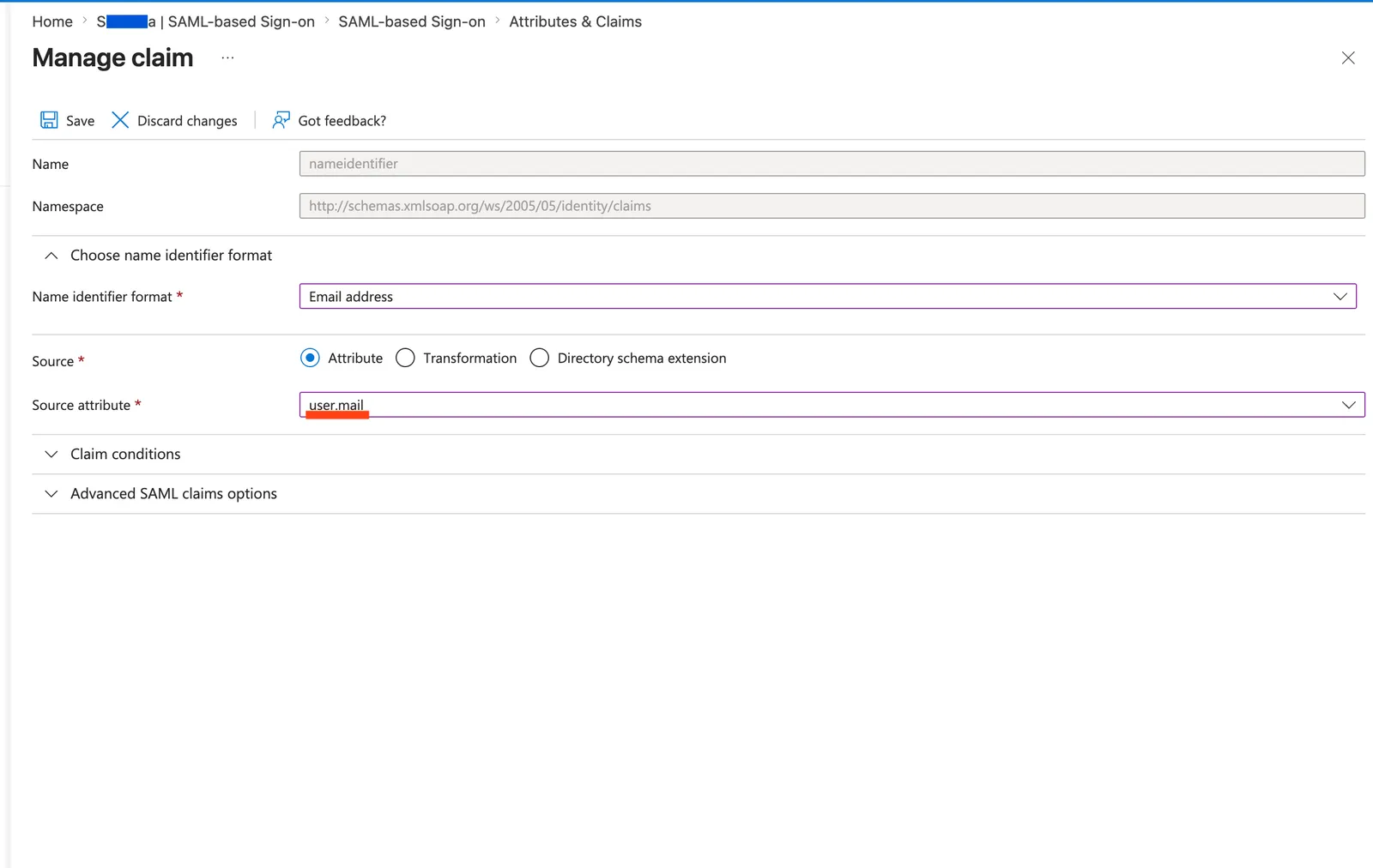
Bewerk in Attributes & Claims de claim Unique User Identifier (Name ID):
- Stel Name identifier format in op Email address.
- Stel Source in op Attribute.
- Stel Source attribute in op het veld dat het e-mailadres voor alle gebruikers bevat. Dit is
meestal
user.mail, maar kanuser.userprincipalnamezijn.
Klik op Save.
Kies het attribuut met een e-mailadres voor elke gebruiker. Als user.mail niet is ingevuld
voor al je gebruikers, gebruik dan user.userprincipalname.
Download het ondertekeningscertificaat
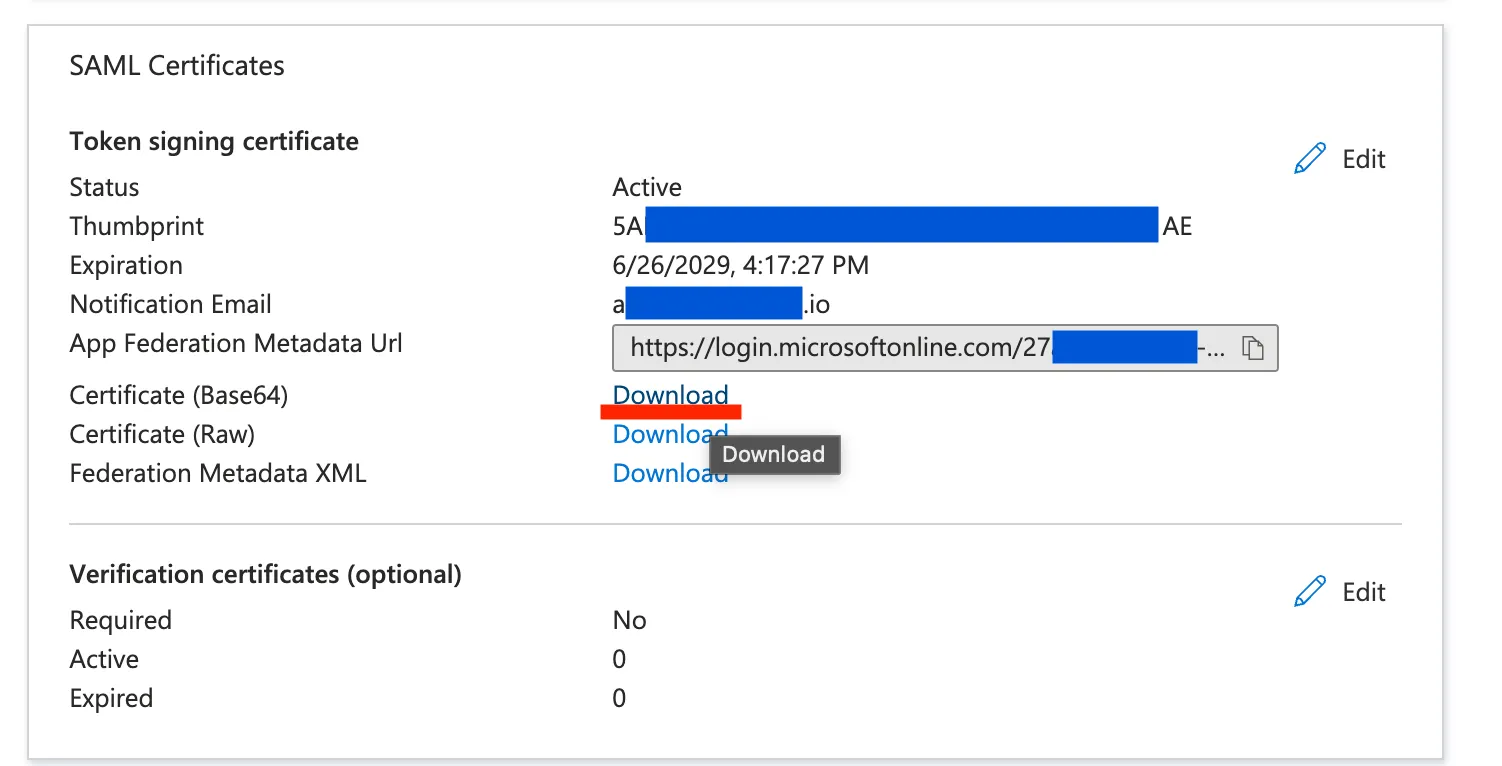
Klik in SAML Certificates, naast Certificate (Base64), op Download. Open het gedownloade bestand in een teksteditor.
Wijs gebruikers of groepen toe
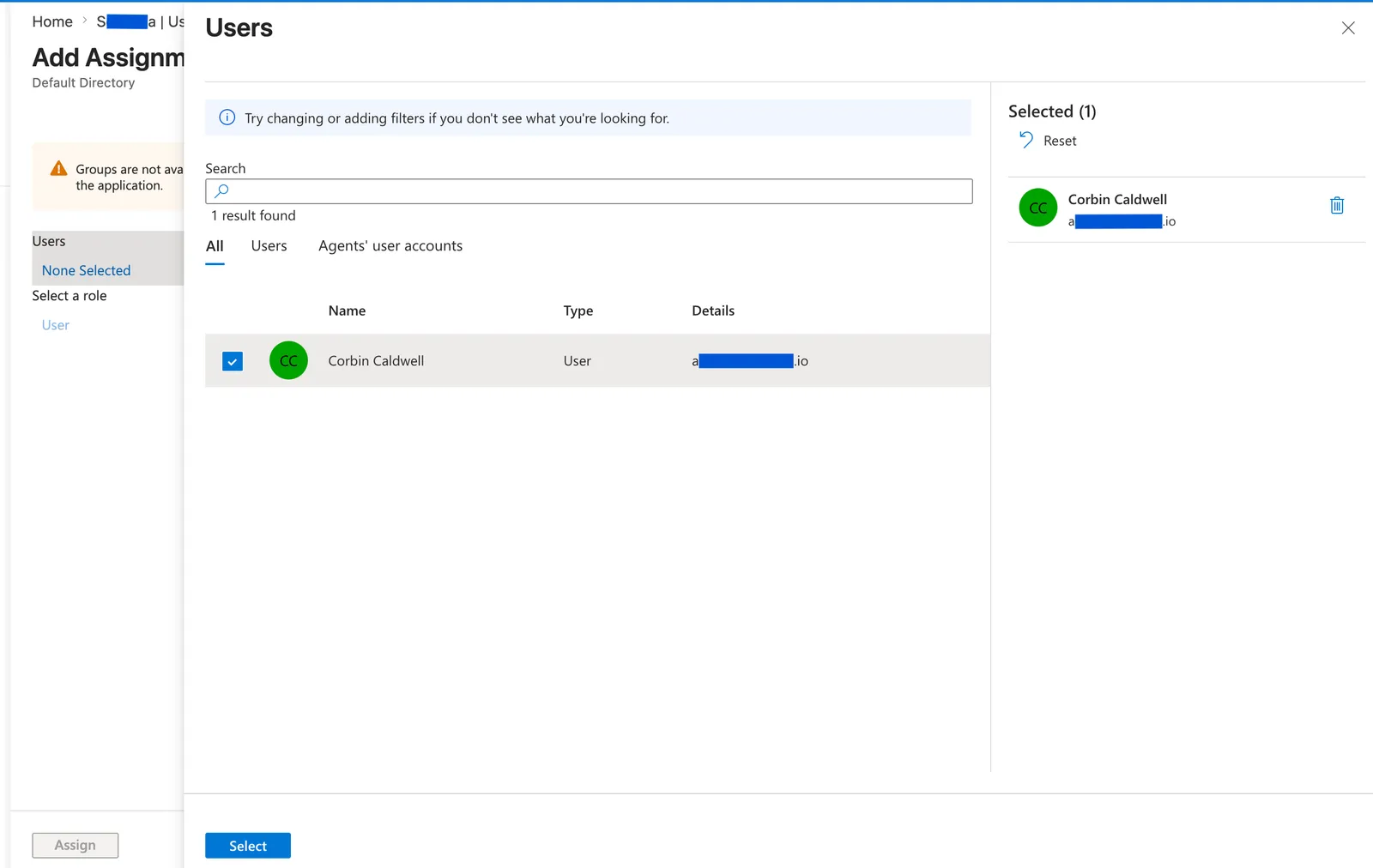
Open Users and groups van de app en wijs vervolgens de gebruikers of groepen toe die moeten kunnen inloggen bij ElevenLabs.
Voeg het Entra-certificaat toe aan ElevenLabs
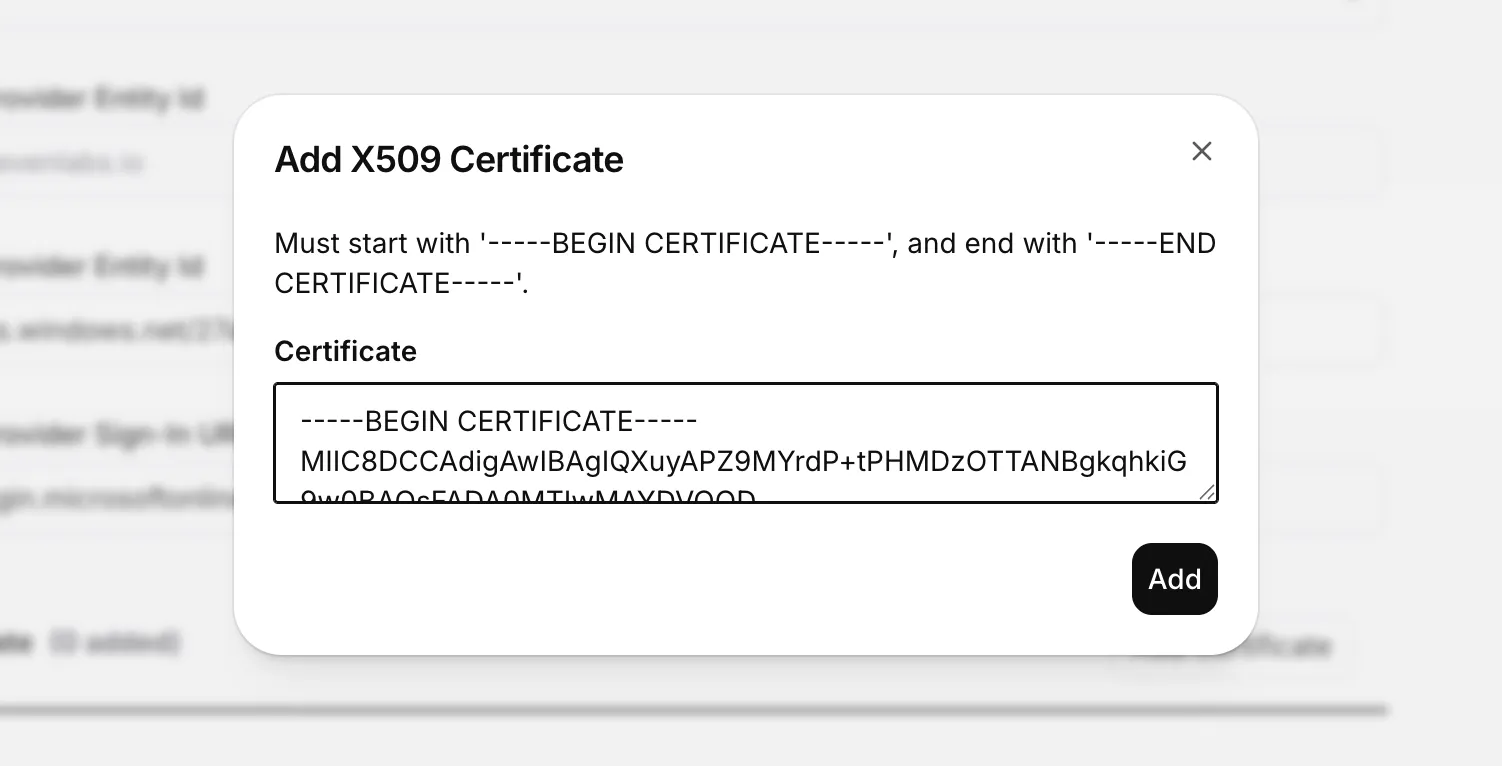
Klik in ElevenLabs op Add Certificate. Plak het volledige PEM-certificaat uit het Base64-bestand,
inclusief -----BEGIN CERTIFICATE----- en -----END CERTIFICATE-----, en klik vervolgens op Add.
Kopieer de waarden van de Entra-identiteitsprovider naar ElevenLabs
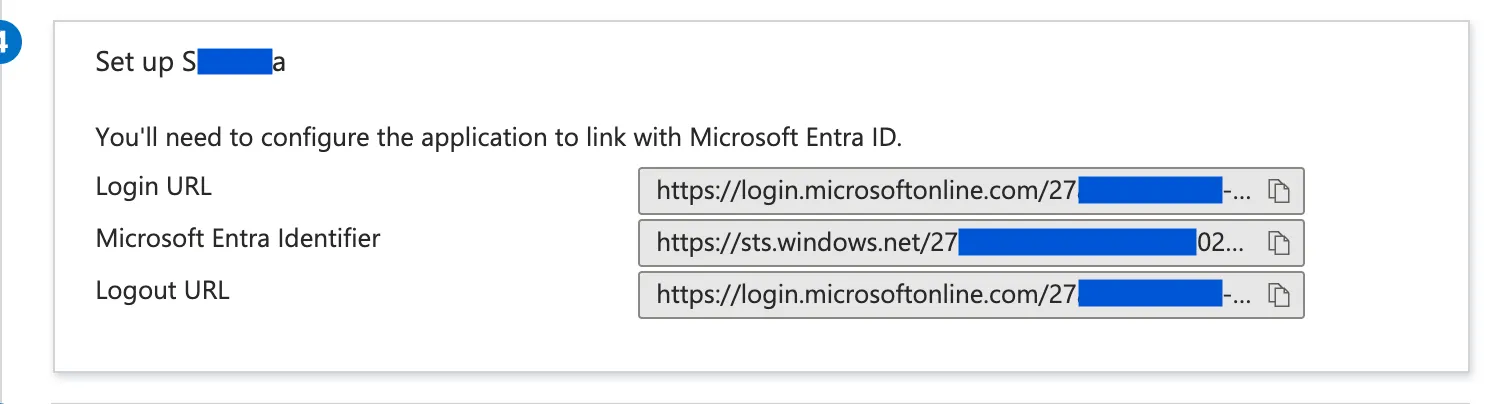
Kopieer in het onderdeel Set up van Microsoft Entra de waarden van de identiteitsprovider naar ElevenLabs:
- Gebruik de Microsoft Entra Identifier voor Identity Provider Entity Id.
- Gebruik de Login URL voor Identity Provider Sign-In URL.
Veldkoppelingen
Gebruik deze tabel om Microsoft Entra SAML-instellingen te koppelen aan ElevenLabs SSO-velden.
Problemen oplossen
Microsoft Entra toont een geslaagde aanmelding, maar ElevenLabs zegt dat inloggen niet mogelijk is
Controleer de Network-response van de browser voor accounts:signInWithIdp. Microsoft Entra-inloglogs bevestigen alleen
dat Entra de gebruiker heeft geauthenticeerd. ElevenLabs kan de SAML-response nog steeds afwijzen als de
assertion-waarden niet overeenkomen met de SSO-configuratie.
INVALID_IDP_RESPONSE: Error when parsing certificate
De Network-response van de browser kan INVALID_IDP_RESPONSE: Error when parsing certificate weergeven.
Verwijder het certificaat uit ElevenLabs en voeg vervolgens het Entra-Certificate (Base64) opnieuw toe in geldig
PEM-formaat. Gebruik geen LLM om het certificaat te formatteren. Open het Base64-certificaat in een tekst-
editor en kopieer het precies, inclusief -----BEGIN CERTIFICATE----- en
-----END CERTIFICATE-----.
Unable to login with saml.workspace... of fouten door een afwijkende gebruiker
Zorg dat Microsoft Entra het e-mailadres van de gebruiker als NameID verstuurt. Stel in Attributes &
Claims voor de claim Unique User Identifier (Name ID) Name identifier format in op Email
address en Source attribute op het veld dat het e-mailadres voor alle gebruikers bevat
(meestal user.mail, of user.userprincipalname als user.mail niet is ingevuld). In het veld
<saml:Subject> van de SAML-response moet <saml:NameID> het e-mailadres van de gebruiker zijn.
Welke Microsoft Entra-waarden moet ik gebruiken?
Gebruik de Microsoft Entra Identifier voor Identity Provider Entity Id, de Login URL voor Identity Provider Sign-In URL en het Certificate (Base64) voor Certificate.