

SSO SAML Microsoft Entra
Configura Microsoft Entra ID come provider di identità SAML per l’SSO di ElevenLabs.
L’SSO SAML Microsoft Entra consente ai membri del workspace di accedere a ElevenLabs tramite un’applicazione Enterprise di Microsoft Entra ID (in precedenza Azure AD).
L’SSO è disponibile per i workspace Enterprise. Solo gli amministratori del workspace possono configurare le impostazioni SSO.
ElevenLabs supporta l’SSO SAML avviato dal Service Provider (SP). Per iniziare l’accesso, usa
https://elevenlabs.io/app/sign-in?use_sso=true. Puoi aggiungere email=user@example.com come parametro
query per precompilare il campo email.
Microsoft Entra è supportato solo tramite SAML. OIDC con Microsoft Entra non è consigliato e può causare problemi di accesso.
Prerequisiti
- Un workspace ElevenLabs Enterprise.
- Accesso come amministratore del workspace in ElevenLabs.
- Accesso come amministratore al centro di amministrazione Microsoft Entra.
- Un dominio email verificato in ElevenLabs per gli utenti che accederanno tramite Microsoft Entra.
Configura l’SSO SAML Microsoft Entra
Verifica il tuo dominio email
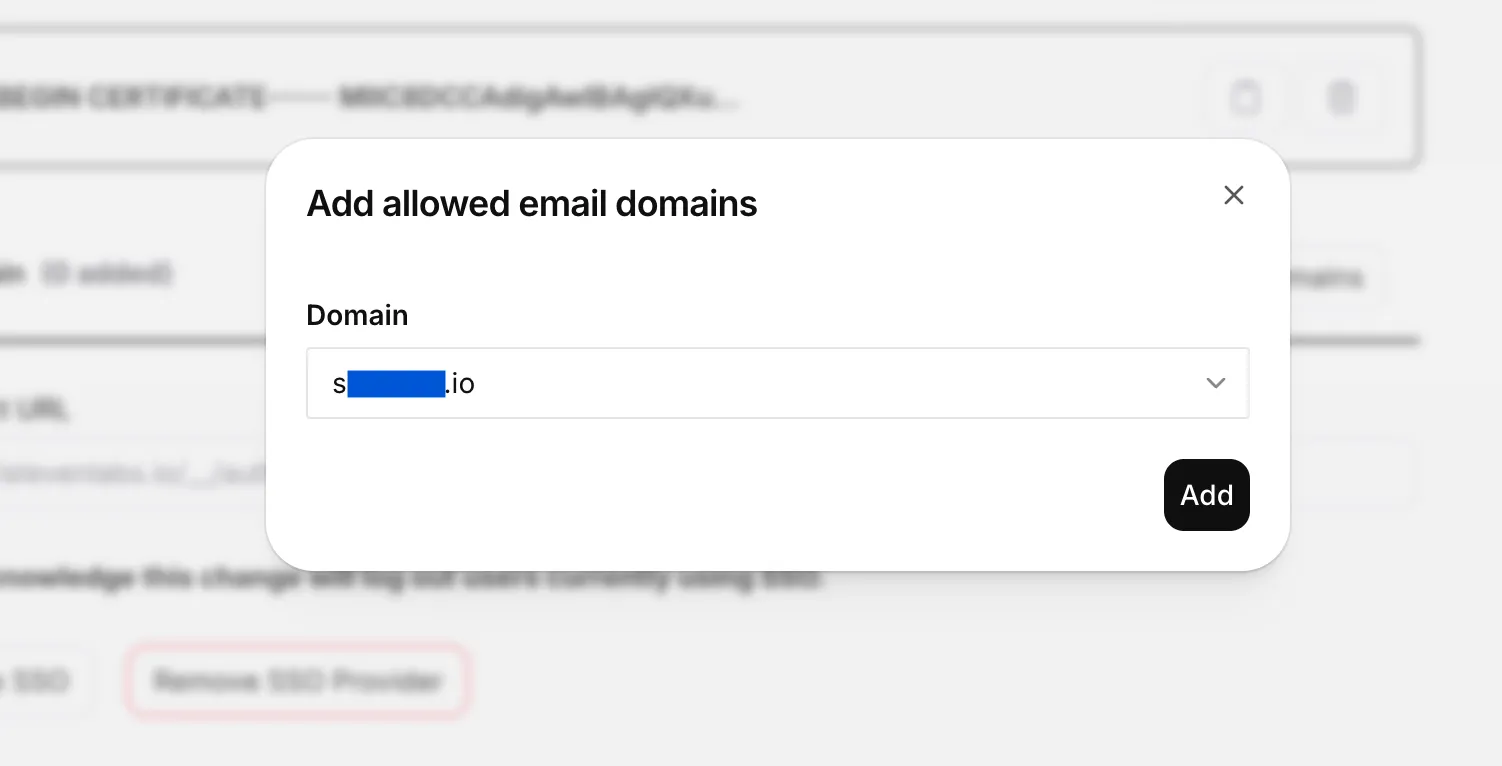
In Provisioning automatico degli utenti, verifica il dominio email con cui accederanno i tuoi utenti Microsoft Entra. Inserisci il dominio (i sottodomini sono consentiti), quindi segui le istruzioni per confermarne la proprietà. Se vuoi, abilita il provisioning automatico affinché gli utenti con un dominio email corrispondente si uniscano automaticamente al tuo workspace.
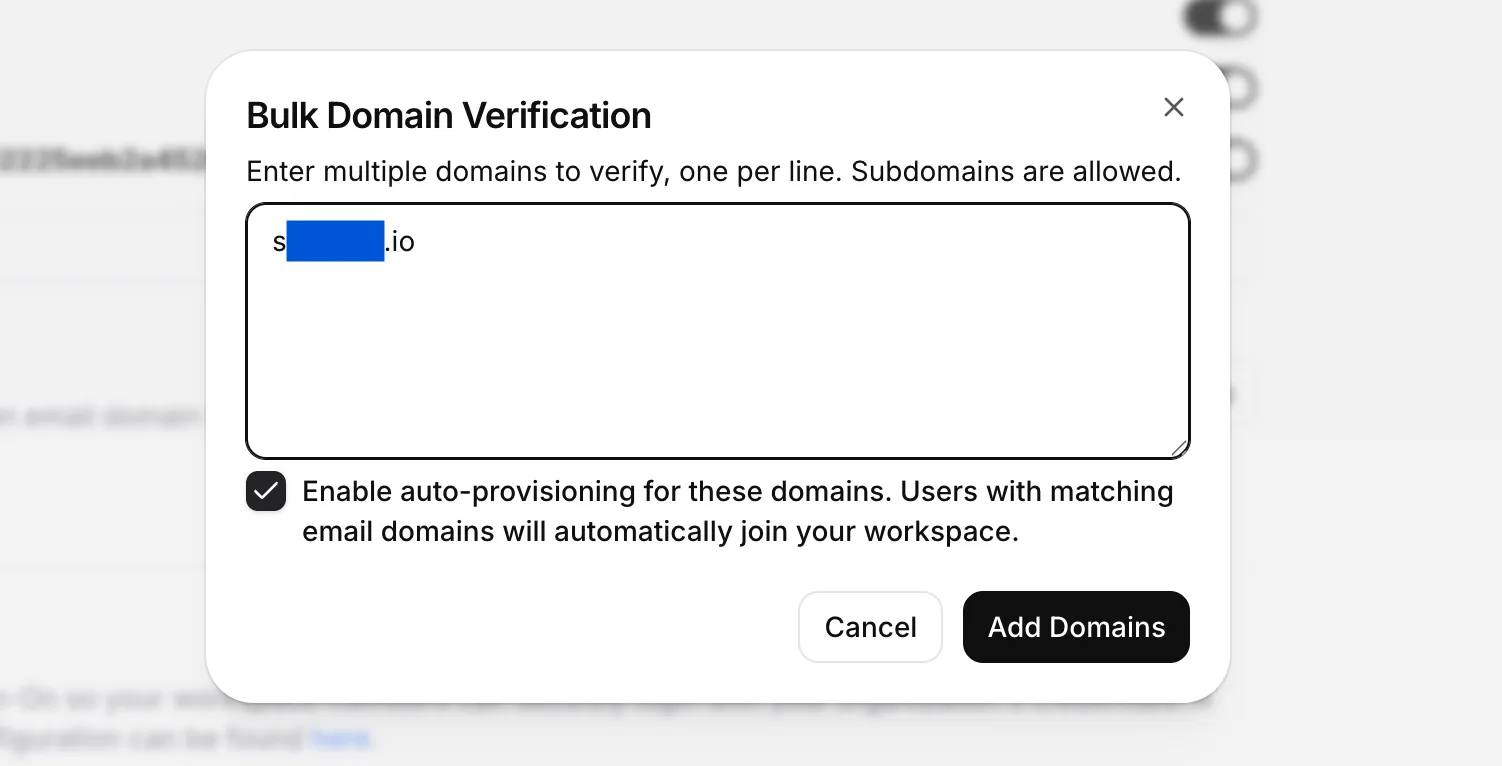
Seleziona SAML come provider SSO
In Provider SSO, seleziona SAML. Copia i valori Service Provider Entity Id e URL di reindirizzamento. Userai questi valori in Microsoft Entra.
Crea un'applicazione Enterprise Microsoft Entra
Nel centro di amministrazione Microsoft Entra, apri la Panoramica della tua directory, quindi fai clic su Aggiungi > Applicazione Enterprise.
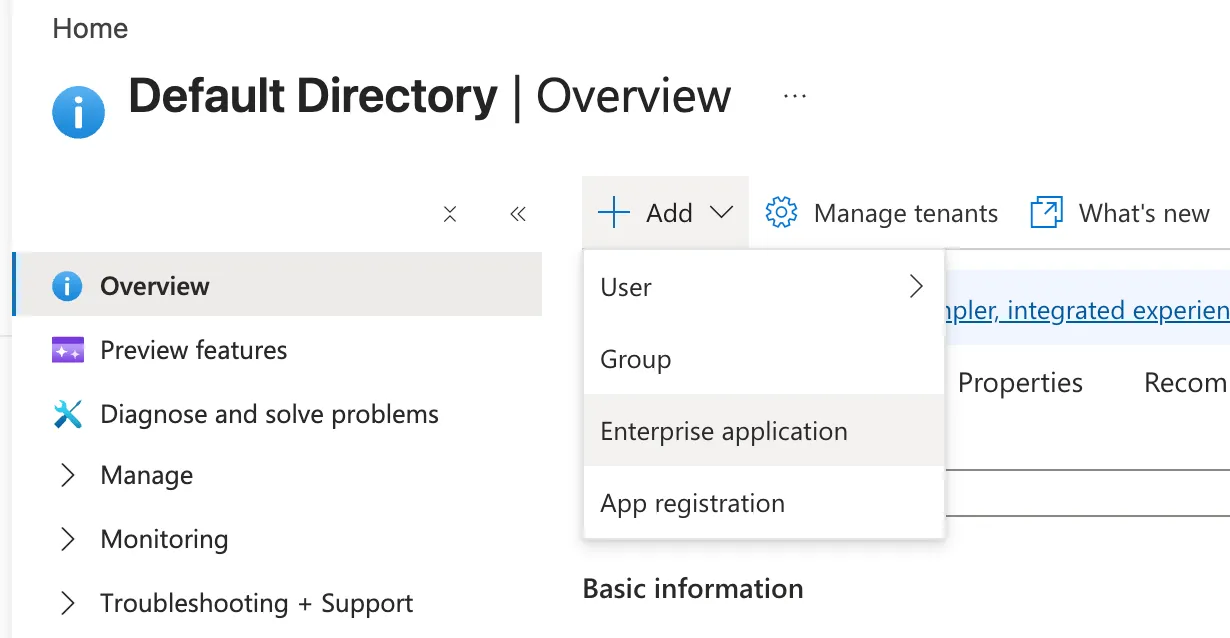
In Esplora la raccolta di app Microsoft Entra, fai clic su Crea la tua applicazione.
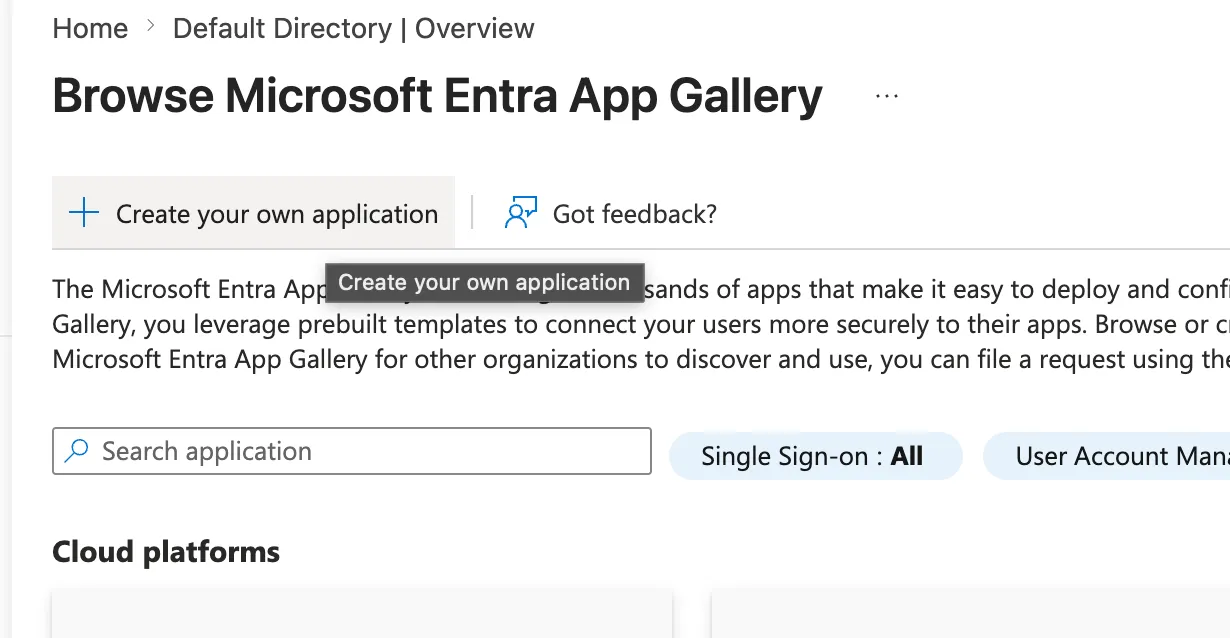
Assegna un nome all'applicazione
Inserisci un nome (ad esempio, ElevenLabs), seleziona Integra qualsiasi altra applicazione che non trovi
nella raccolta (non da raccolta), quindi fai clic su **Crea **.
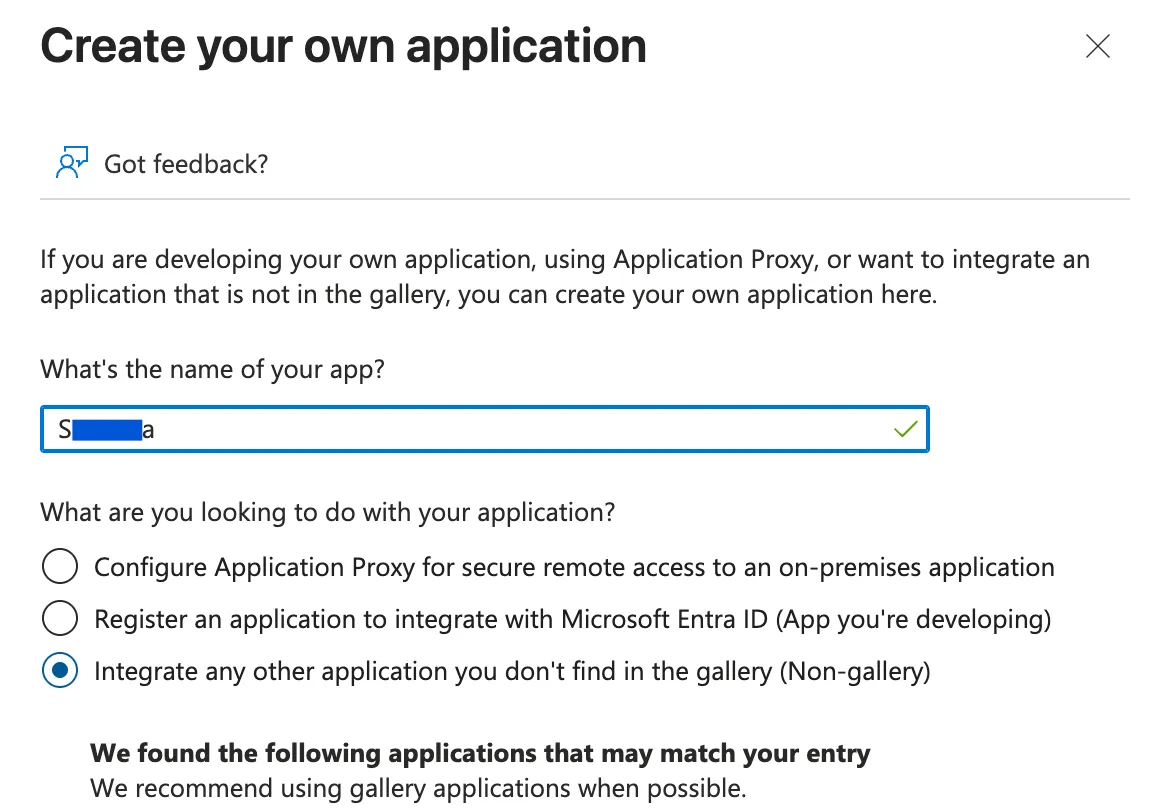
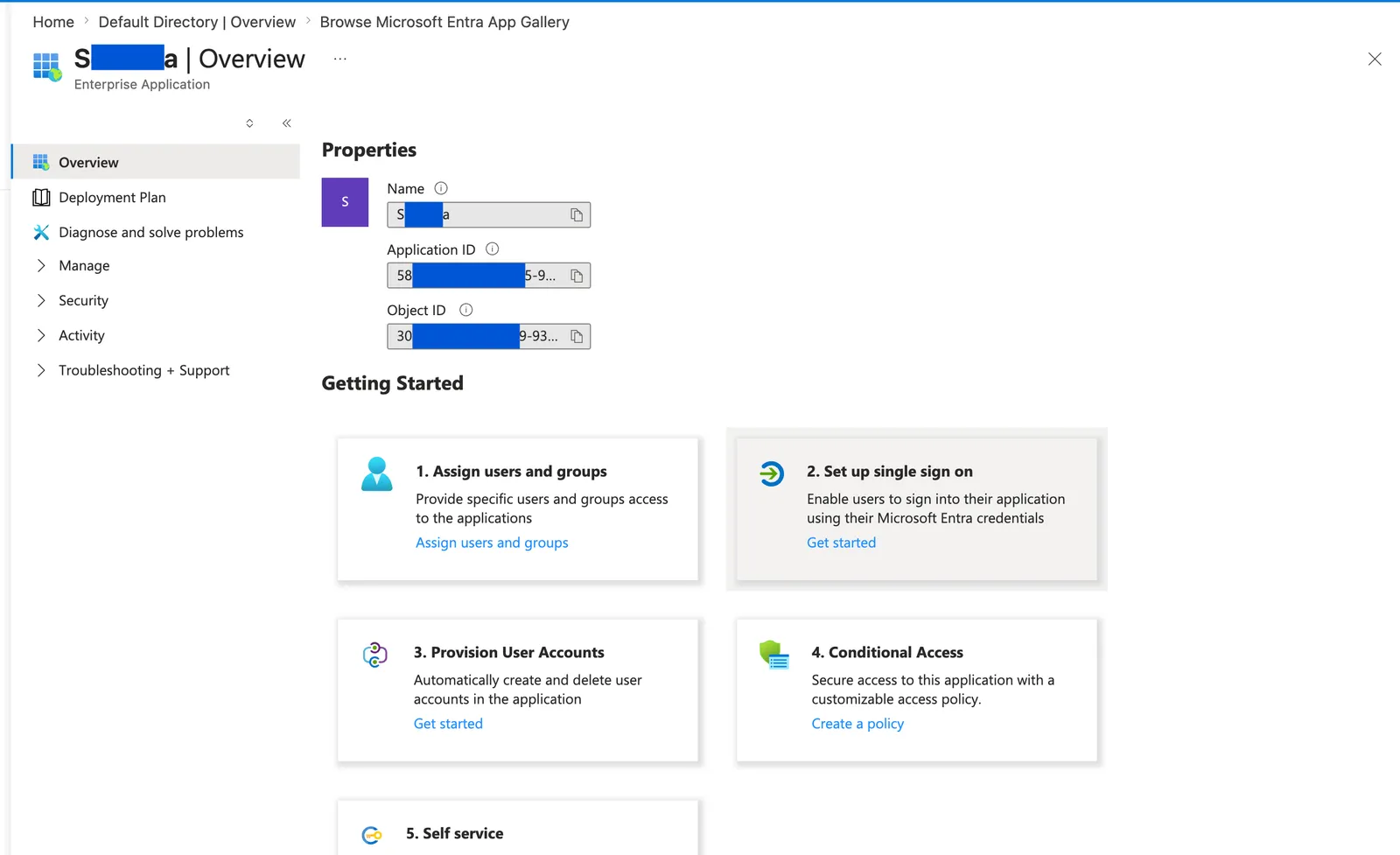
Avvia la configurazione del single sign-on
Nella Panoramica dell’applicazione, in Guida introduttiva, seleziona Configura il single sign-on > Inizia.
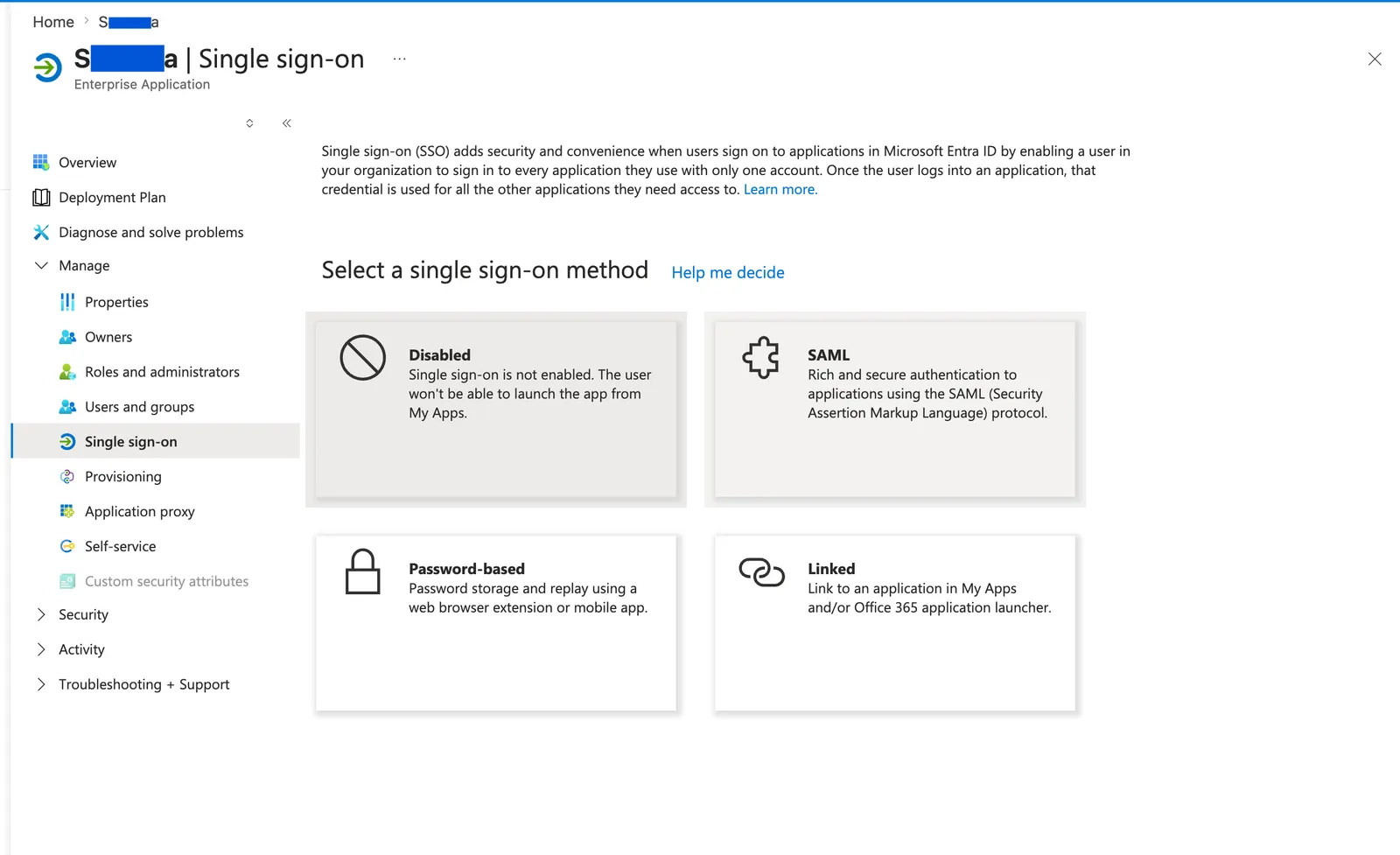
Seleziona SAML come metodo di single sign-on.
Configura le impostazioni SAML di base
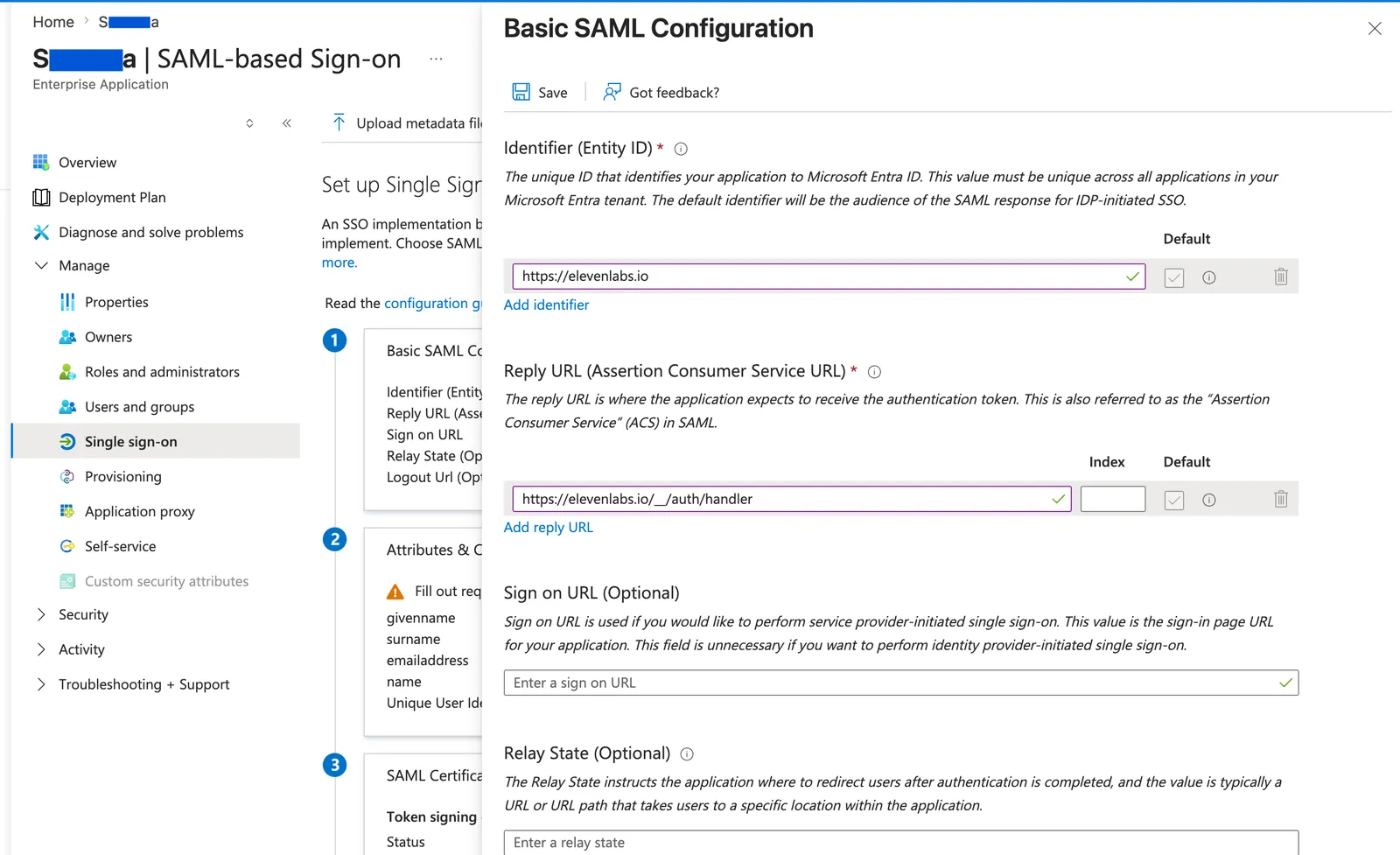
In Configurazione SAML di base, configura l’app con i valori di ElevenLabs:
- Imposta Identificatore (ID entità) sul valore Service Provider Entity Id di ElevenLabs.
- Imposta URL di risposta (URL del servizio consumer di asserzione) sull’URL di reindirizzamento di ElevenLabs.
- Lascia vuoto URL di accesso. ElevenLabs usa l’SSO avviato da SP.
Fai clic su Salva.
Per gli ambienti di residenza dei dati, usa
https://<region>.residency.elevenlabs.io/__/auth/handler come URL di risposta, sostituendo
<region> con il codice della tua regione.
Configura la claim Name ID
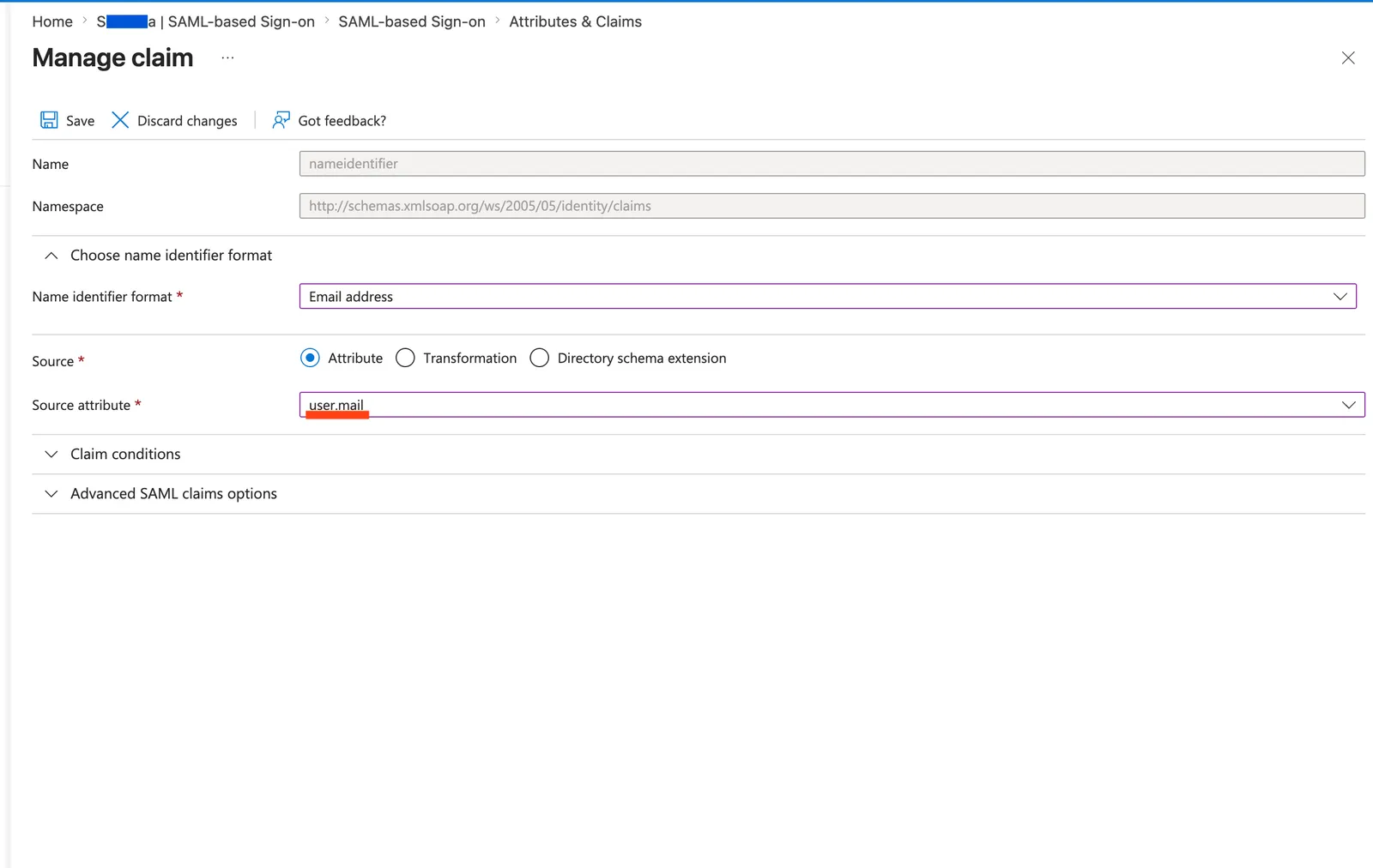
In Attributi e claim, modifica la claim Identificatore utente univoco (Name ID):
- Imposta Formato identificatore nome su Indirizzo email.
- Imposta Origine su Attributo.
- Imposta Attributo di origine sul campo che contiene l’indirizzo email di tutti gli utenti. Di solito è
user.mail, ma potrebbe essereuser.userprincipalname.
Fai clic su Salva.
Scegli l’attributo che contiene un indirizzo email per ogni utente. Se user.mail non è compilato
per tutti i tuoi utenti, usa invece user.userprincipalname.
Scarica il certificato di firma
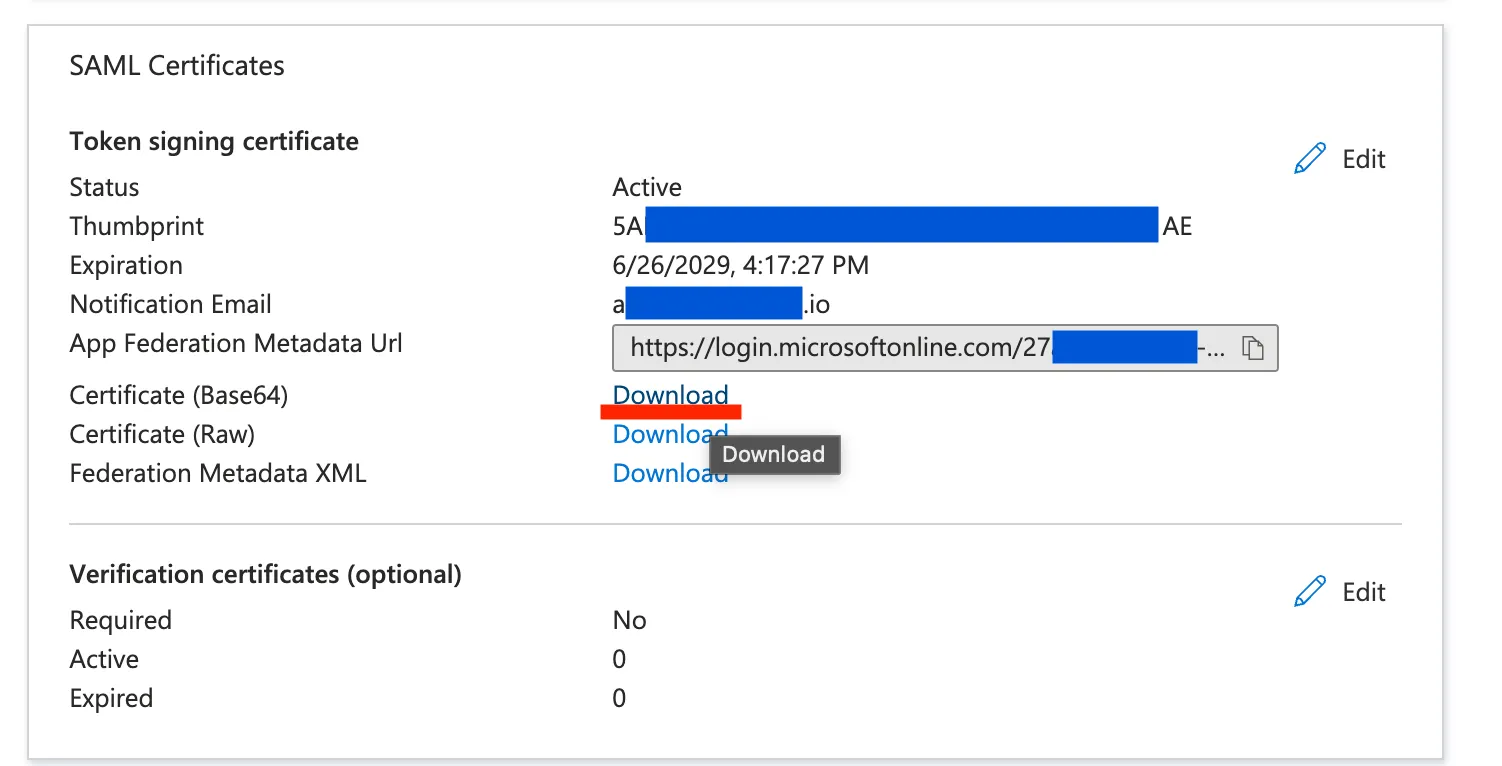
In Certificati SAML, accanto a Certificato (Base64), fai clic su Scarica. Apri il file scaricato in un editor di testo.
Assegna utenti o gruppi
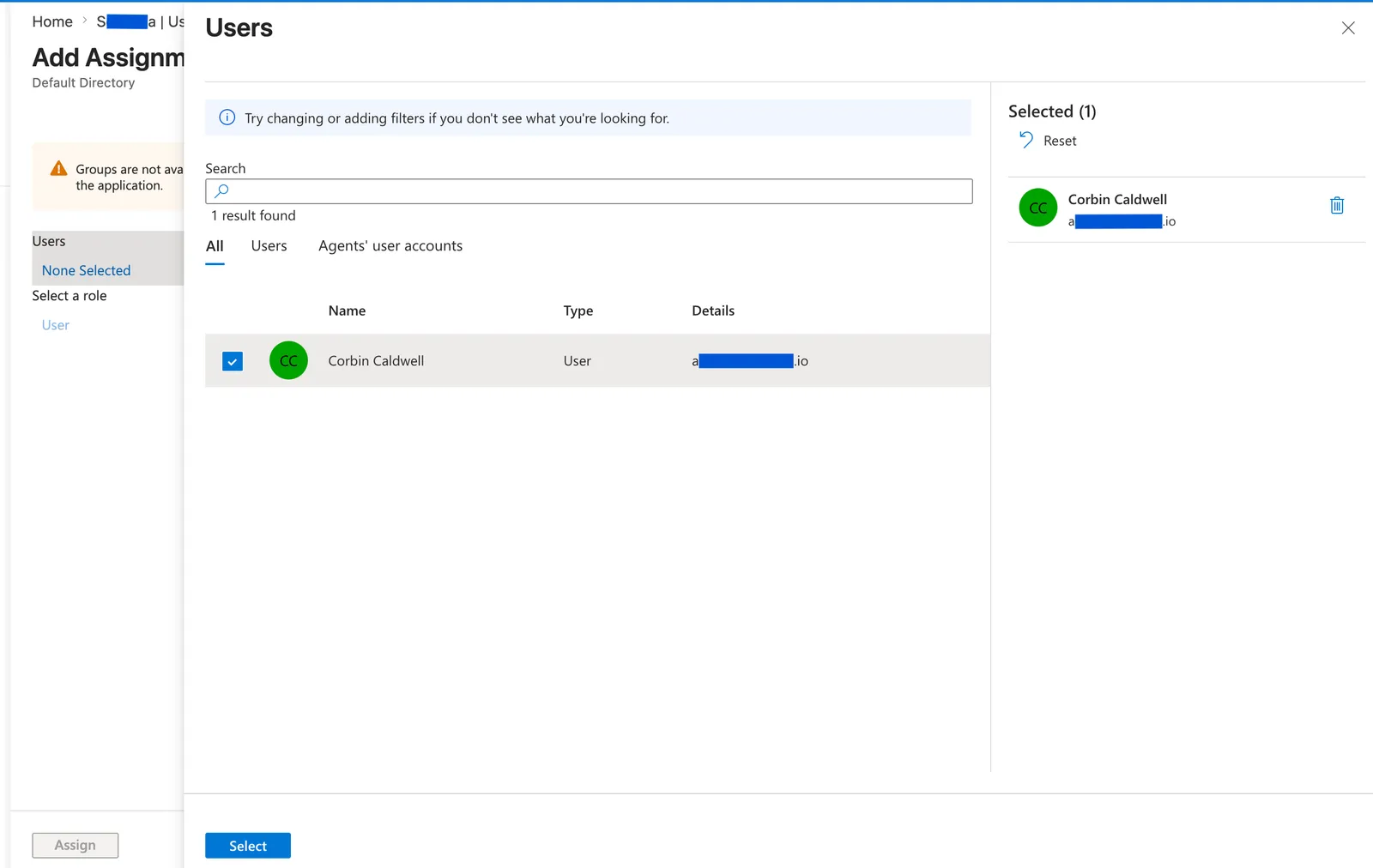
Apri Utenti e gruppi dell’app, quindi assegna gli utenti o i gruppi che devono poter accedere a ElevenLabs.
Aggiungi il certificato Entra a ElevenLabs
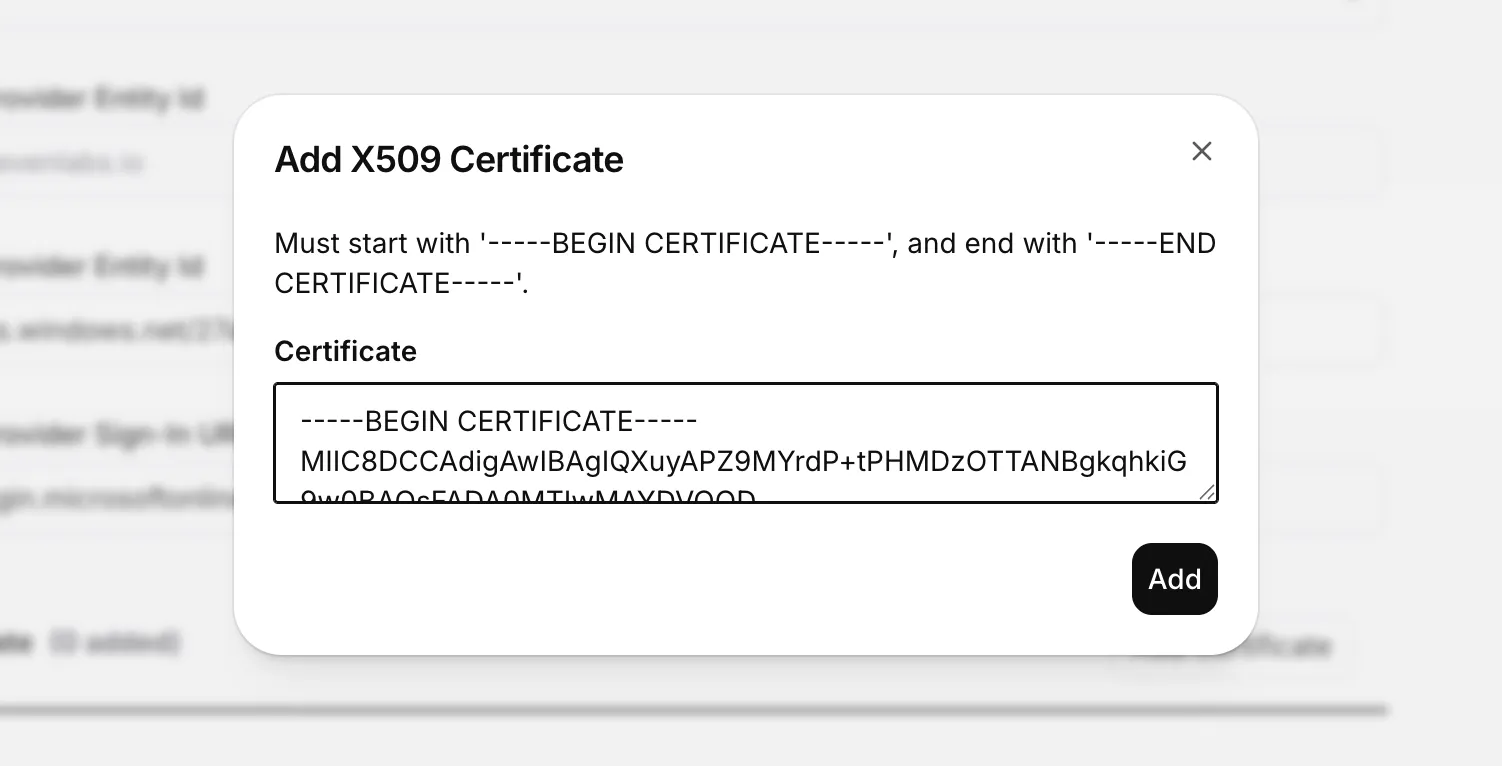
In ElevenLabs, fai clic su Aggiungi certificato. Incolla il certificato PEM completo dal file Base64,
inclusi -----BEGIN CERTIFICATE----- e -----END CERTIFICATE-----, quindi fai clic su Aggiungi.
Copia i valori del provider di identità Entra in ElevenLabs
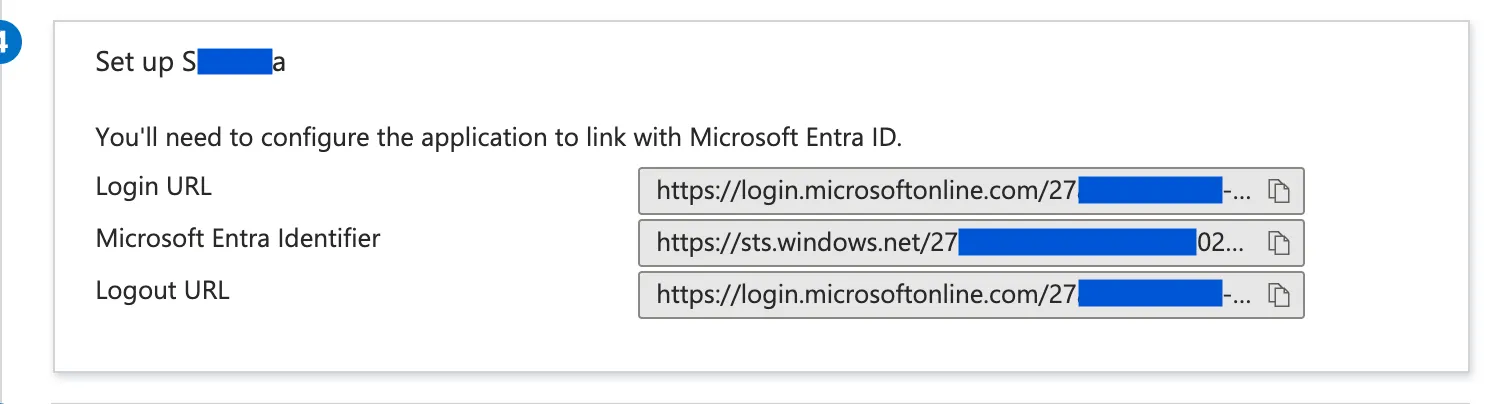
Nella sezione Configura di Microsoft Entra, copia i valori del provider di identità in ElevenLabs:
- Usa Identificatore Microsoft Entra per Identity Provider Entity Id.
- Usa URL di accesso per URL di accesso del provider di identità.
Mappature dei campi
Usa questa tabella per mappare le impostazioni SAML Microsoft Entra ai campi SSO di ElevenLabs.
Risoluzione dei problemi
Microsoft Entra mostra un accesso riuscito, ma ElevenLabs indica che non è possibile accedere
Controlla la risposta di rete del browser per accounts:signInWithIdp. I log di accesso di Microsoft Entra confermano solo
che Entra ha autenticato l’utente. ElevenLabs può comunque rifiutare la risposta SAML se i valori dell’
asserzione non corrispondono alla configurazione SSO.
INVALID_IDP_RESPONSE: Errore durante l'analisi del certificato
La risposta di rete del browser può mostrare INVALID_IDP_RESPONSE: Error when parsing certificate.
Rimuovi il certificato da ElevenLabs, quindi aggiungi di nuovo il Certificato (Base64) Entra in formato
PEM valido. Non usare un LLM per formattare il certificato. Apri il certificato Base64 in un editor di testo
e copialo esattamente, inclusi -----BEGIN CERTIFICATE----- e
-----END CERTIFICATE-----.
Unable to login with saml.workspace... o errori di mancata corrispondenza utente
Assicurati che Microsoft Entra invii l’indirizzo email dell’utente come NameID. In **Attributi e
claim **, imposta il Formato identificatore nome della claim Identificatore utente univoco (Name ID) su Indirizzo
email e Attributo di origine sul campo che contiene l’indirizzo email di tutti gli utenti
(solitamente user.mail, oppure user.userprincipalname se user.mail non è compilato). Nel campo
<saml:Subject> della risposta SAML, <saml:NameID> deve corrispondere all’indirizzo email dell’utente.
Quali valori Microsoft Entra devo usare?
Usa Identificatore Microsoft Entra per Identity Provider Entity Id, URL di accesso per URL di accesso del provider di identità e Certificato (Base64) per Certificato.