

Microsoft Entra SAML SSO
ElevenLabs SSO के लिए Microsoft Entra ID को SAML आइडेंटिटी प्रोवाइडर के रूप में कॉन्फ़िगर करें।
Microsoft Entra SAML SSO से workspace के सदस्य Microsoft Entra ID (पहले Azure AD) एंटरप्राइज़ एप्लिकेशन के ज़रिए ElevenLabs में साइन इन कर सकते हैं।
SSO Enterprise workspace के लिए उपलब्ध है। केवल Workspace admin ही SSO सेटिंग्स कॉन्फ़िगर कर सकते हैं।
ElevenLabs, Service Provider (SP) से शुरू किया गया SAML SSO सपोर्ट करता है। साइन-इन शुरू करने के लिए,
https://elevenlabs.io/app/sign-in?use_sso=true इस्तेमाल करें। ईमेल फ़ील्ड पहले से भरने के लिए आप query
parameter के रूप में email=user@example.com जोड़ सकते हैं।
Microsoft Entra केवल SAML के ज़रिए सपोर्ट किया जाता है। Microsoft Entra के साथ OIDC की सलाह नहीं दी जाती और इससे साइन-इन में समस्याएं हो सकती हैं।
आवश्यक शर्तें
- एक Enterprise ElevenLabs workspace।
- ElevenLabs में Workspace admin एक्सेस।
- Microsoft Entra admin center में admin एक्सेस।
- Microsoft Entra से साइन इन करने वाले यूज़र्स के लिए ElevenLabs में सत्यापित ईमेल डोमेन।
Microsoft Entra SAML SSO सेट अप करें
अपना ईमेल डोमेन सत्यापित करें
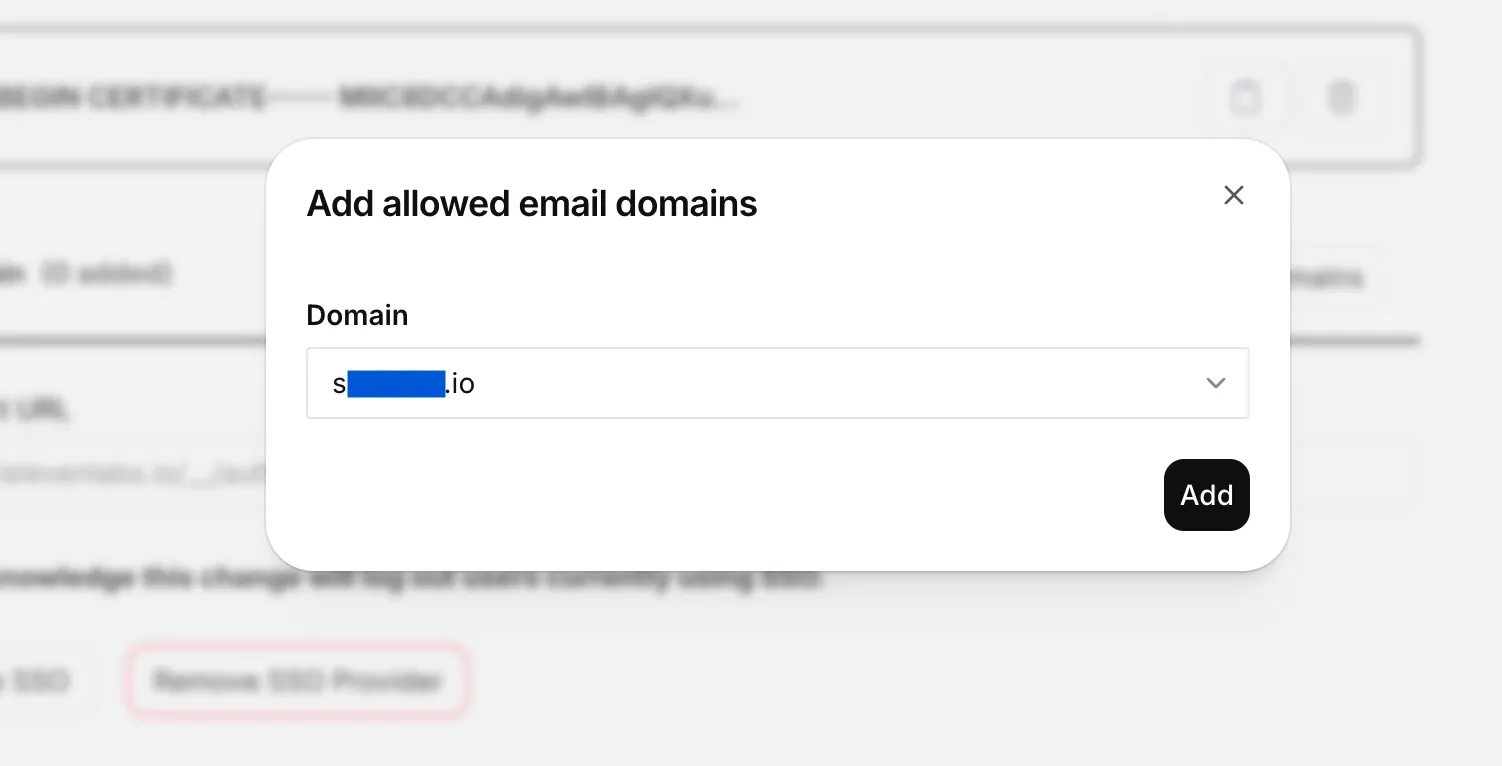
User Auto Provisioning में, उस ईमेल डोमेन को सत्यापित करें जिससे आपके Microsoft Entra यूज़र्स साइन इन करेंगे। डोमेन दर्ज करें (सबडोमेन की अनुमति है), फिर स्वामित्व की पुष्टि करने के लिए निर्देशों का पालन करें। वैकल्पिक रूप से, auto-provisioning चालू करें ताकि मिलते-जुलते ईमेल डोमेन वाले यूज़र्स अपने आप आपके workspace में शामिल हो जाएं।
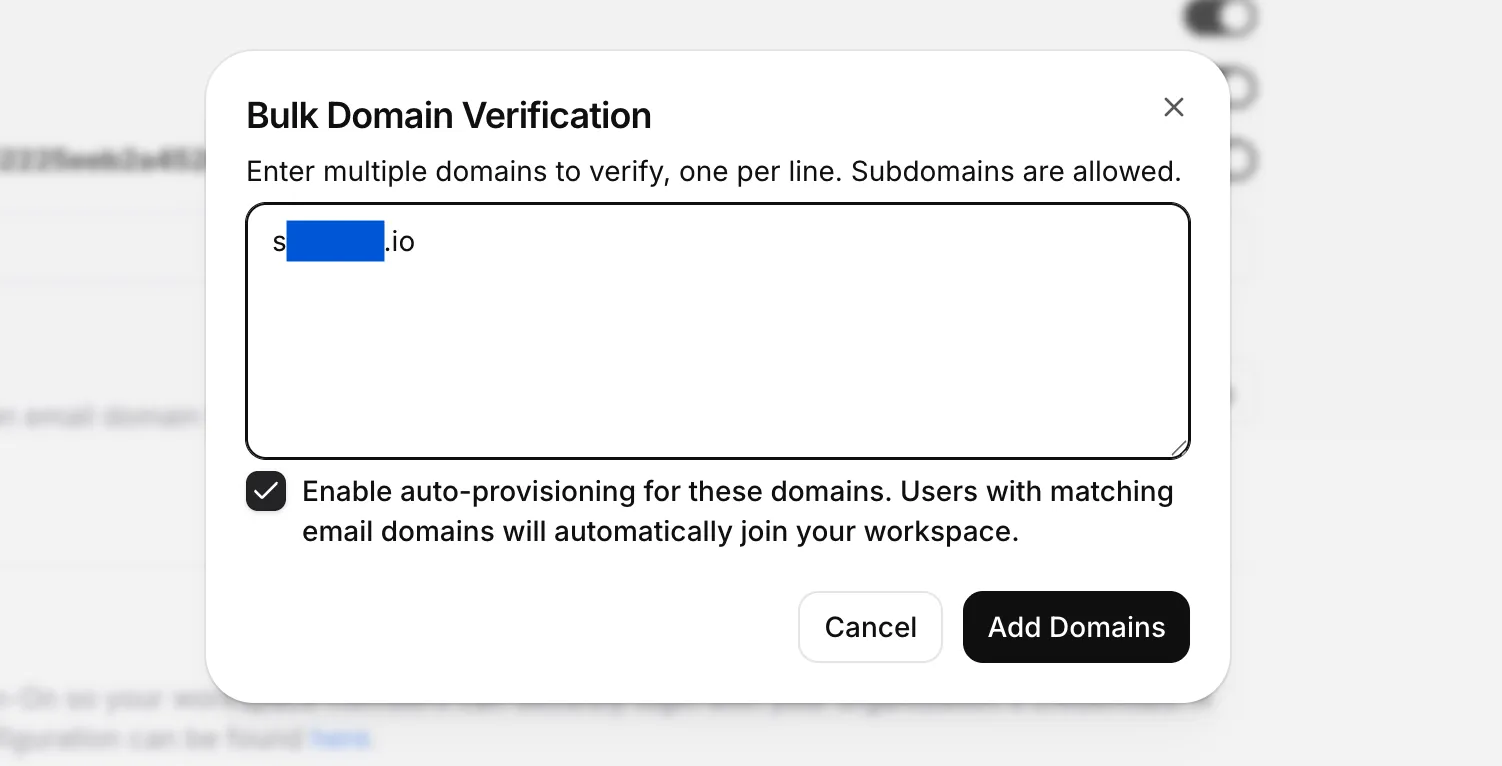
SSO provider के रूप में SAML चुनें
SSO Provider में, SAML चुनें। Service Provider Entity Id और Redirect URL वैल्यू कॉपी करें। आप इन वैल्यू का इस्तेमाल Microsoft Entra में करेंगे।
Microsoft Entra एंटरप्राइज़ एप्लिकेशन बनाएं
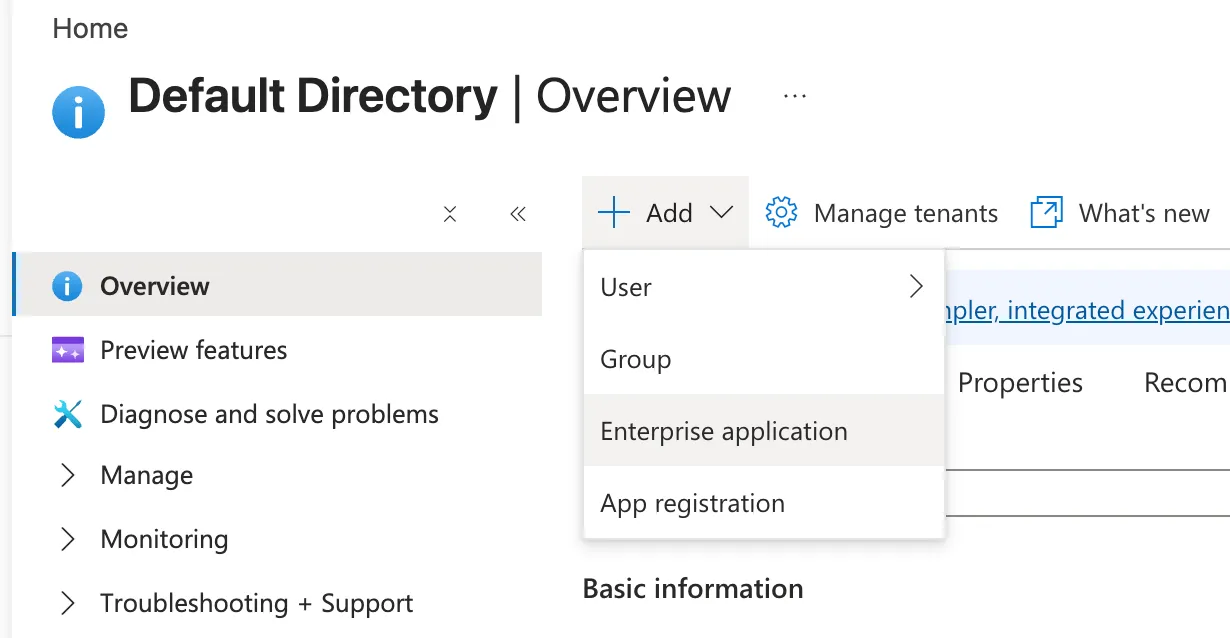
Microsoft Entra admin center में, अपनी directory का Overview खोलें, फिर Add > Enterprise application पर क्लिक करें।
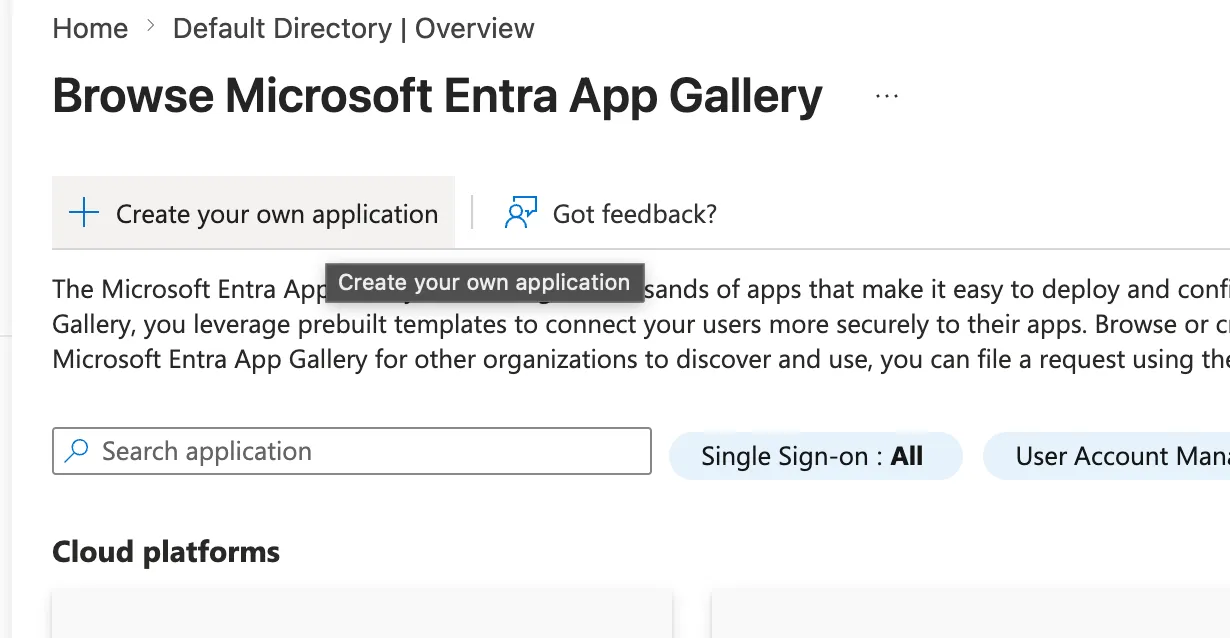
Browse Microsoft Entra App Gallery में, Create your own application पर क्लिक करें।
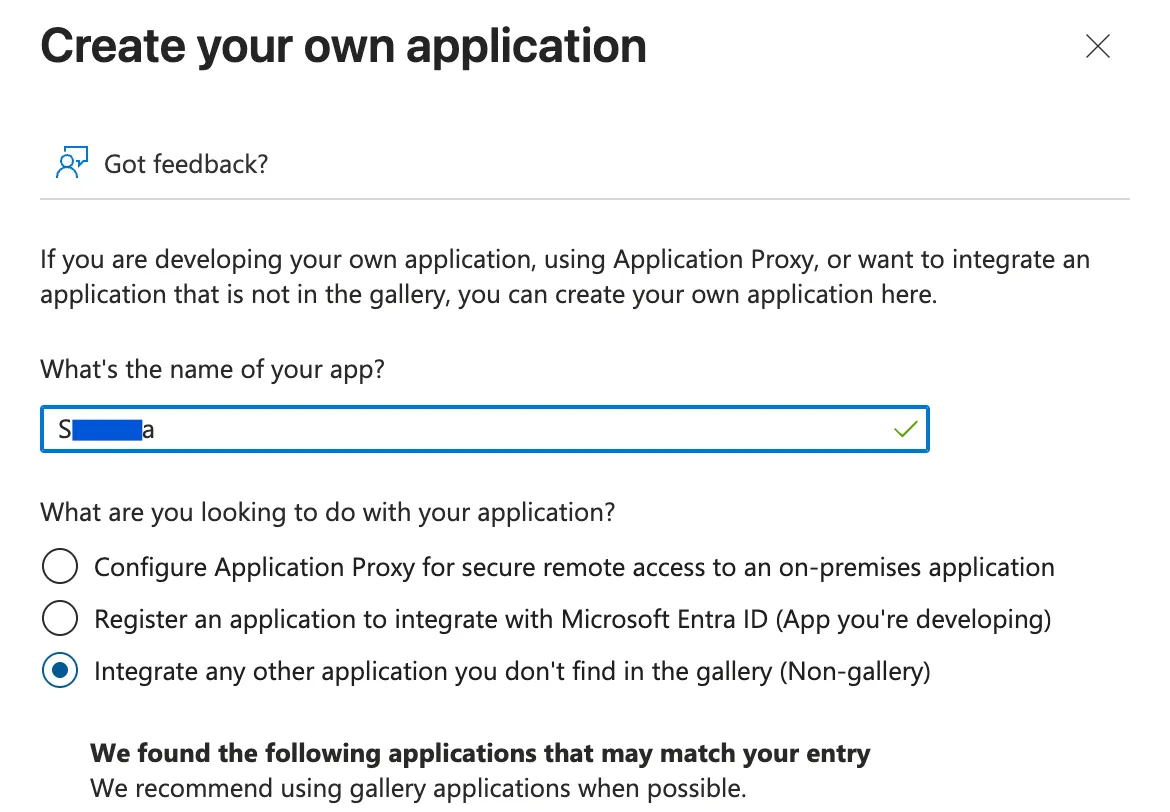
एप्लिकेशन को नाम दें
नाम दर्ज करें (उदाहरण के लिए, ElevenLabs), Integrate any other application you don’t find
in the gallery (Non-gallery) चुनें, फिर Create पर क्लिक करें।
single sign-on सेटअप शुरू करें
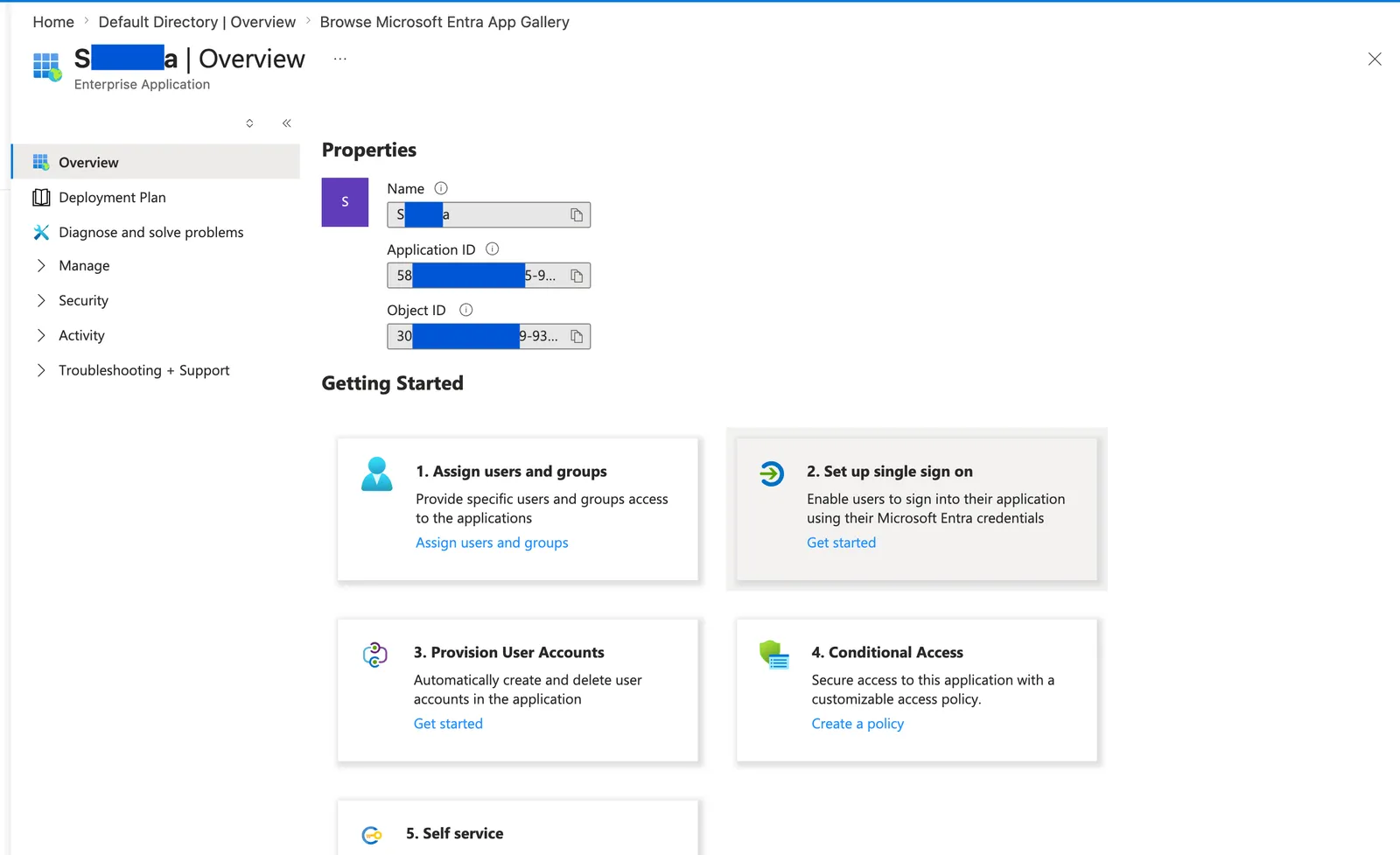
एप्लिकेशन के Overview में, Getting Started के तहत, Set up single sign on > Get started चुनें।
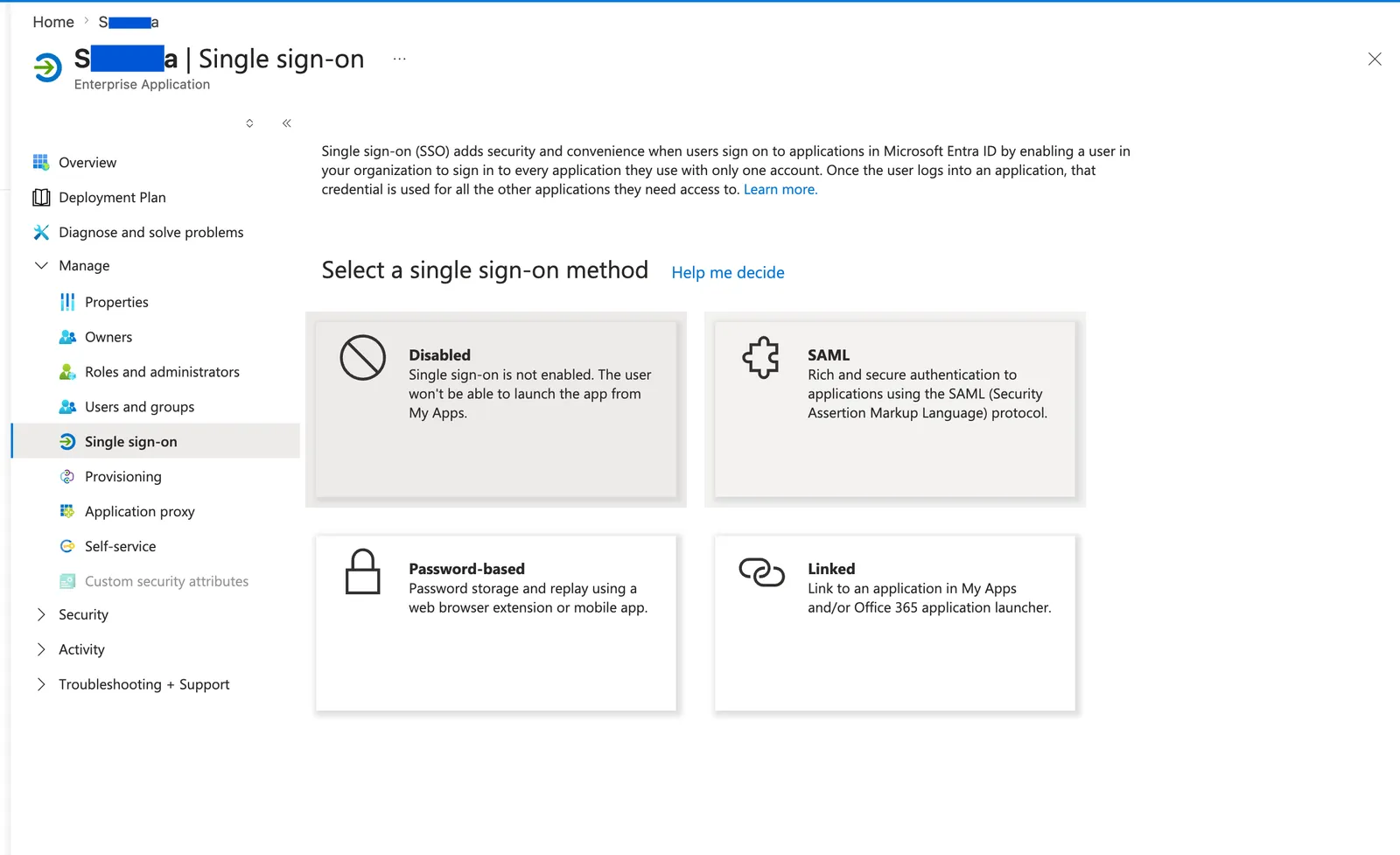
single sign-on तरीके के रूप में SAML चुनें।
बुनियादी SAML सेटिंग्स कॉन्फ़िगर करें
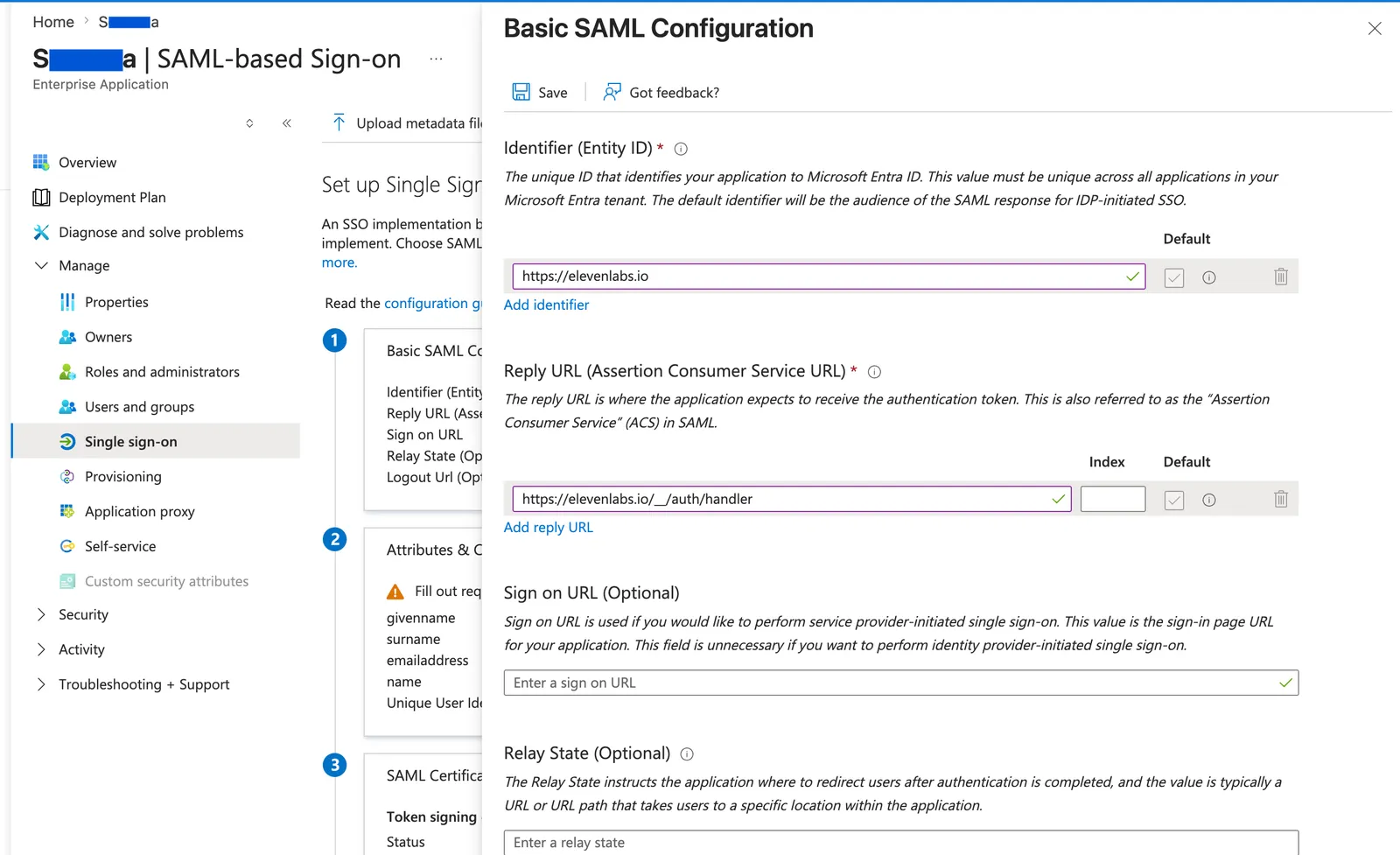
Basic SAML Configuration में, ElevenLabs की वैल्यू के साथ ऐप कॉन्फ़िगर करें:
- Identifier (Entity ID) को ElevenLabs के Service Provider Entity Id पर सेट करें।
- Reply URL (Assertion Consumer Service URL) को ElevenLabs के Redirect URL पर सेट करें।
- Sign on URL खाली छोड़ दें। ElevenLabs SP-initiated SSO का इस्तेमाल करता है।
Save पर क्लिक करें।
डेटा रेज़िडेंसी environments के लिए,
https://<region>.residency.elevenlabs.io/__/auth/handler को Reply URL के रूप में इस्तेमाल करें और
<region> को अपने region code से बदलें।
Name ID claim कॉन्फ़िगर करें
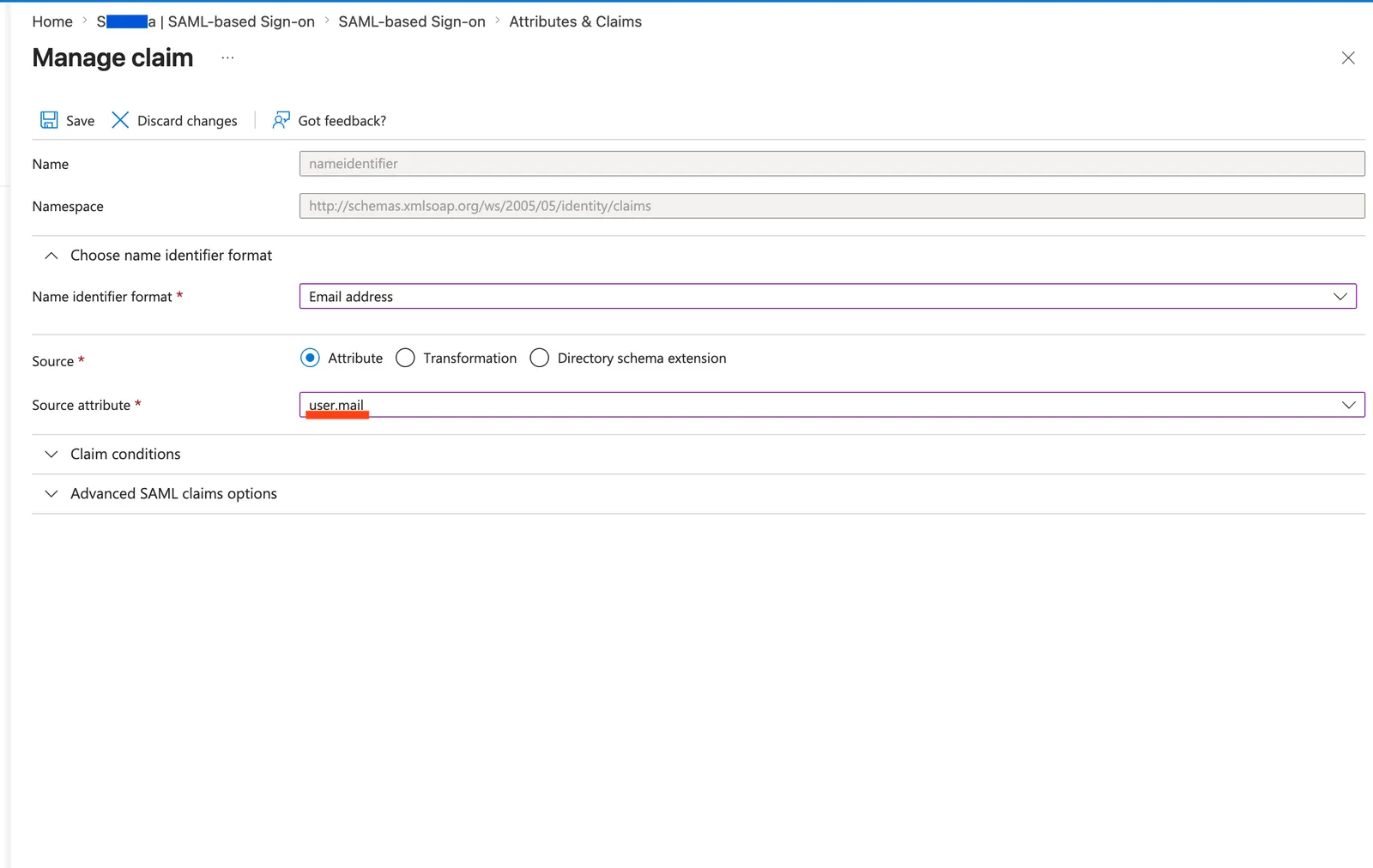
Attributes & Claims में, Unique User Identifier (Name ID) claim को एडिट करें:
- Name identifier format को Email address पर सेट करें।
- Source को Attribute पर सेट करें।
- Source attribute को उस फ़ील्ड पर सेट करें जिसमें सभी यूज़र्स का ईमेल पता हो। आम तौर पर यह
user.mailहोता है, लेकिनuser.userprincipalnameभी हो सकता है।
Save पर क्लिक करें।
वह attribute चुनें जिसमें हर यूज़र का ईमेल पता हो। अगर आपके सभी यूज़र्स के लिए user.mail भरा हुआ नहीं है,
तो उसकी जगह user.userprincipalname इस्तेमाल करें।
signing certificate डाउनलोड करें
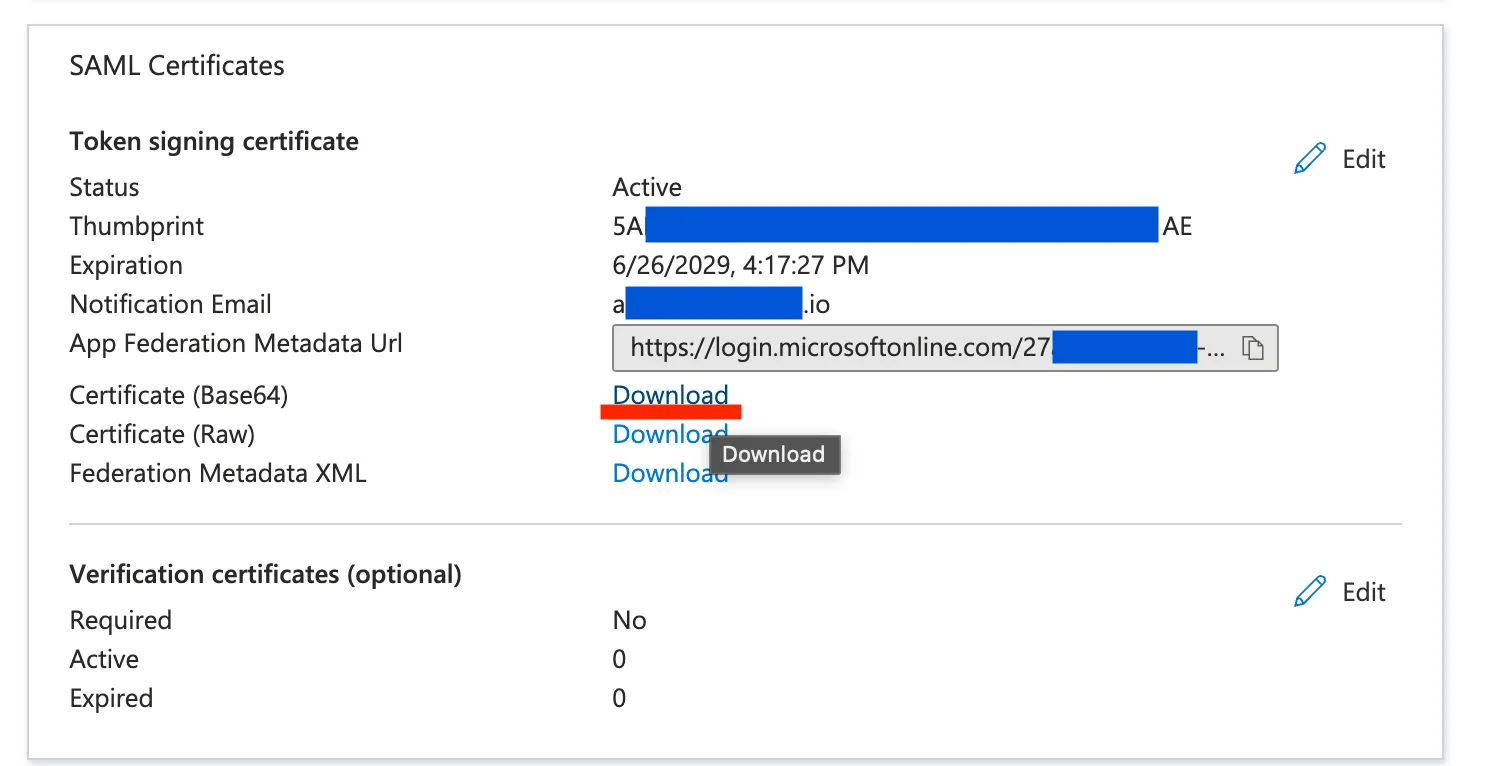
SAML Certificates में, Certificate (Base64) के आगे Download पर क्लिक करें। डाउनलोड की गई फ़ाइल को text editor में खोलें।
यूज़र्स या ग्रुप असाइन करें
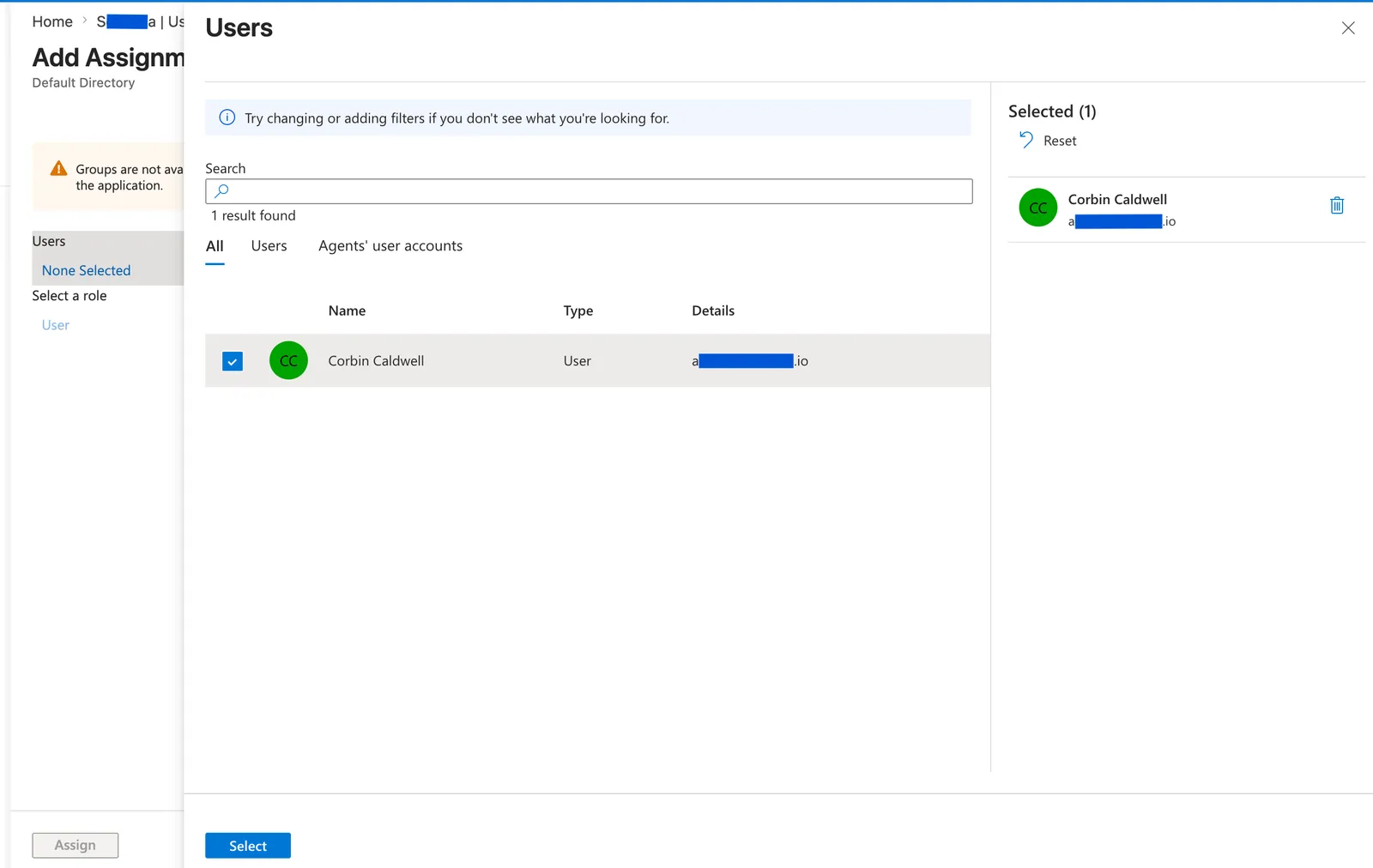
ऐप का Users and groups खोलें, फिर उन यूज़र्स या ग्रुप को असाइन करें जिन्हें ElevenLabs में साइन इन करने की अनुमति होनी चाहिए।
Entra certificate को ElevenLabs में जोड़ें
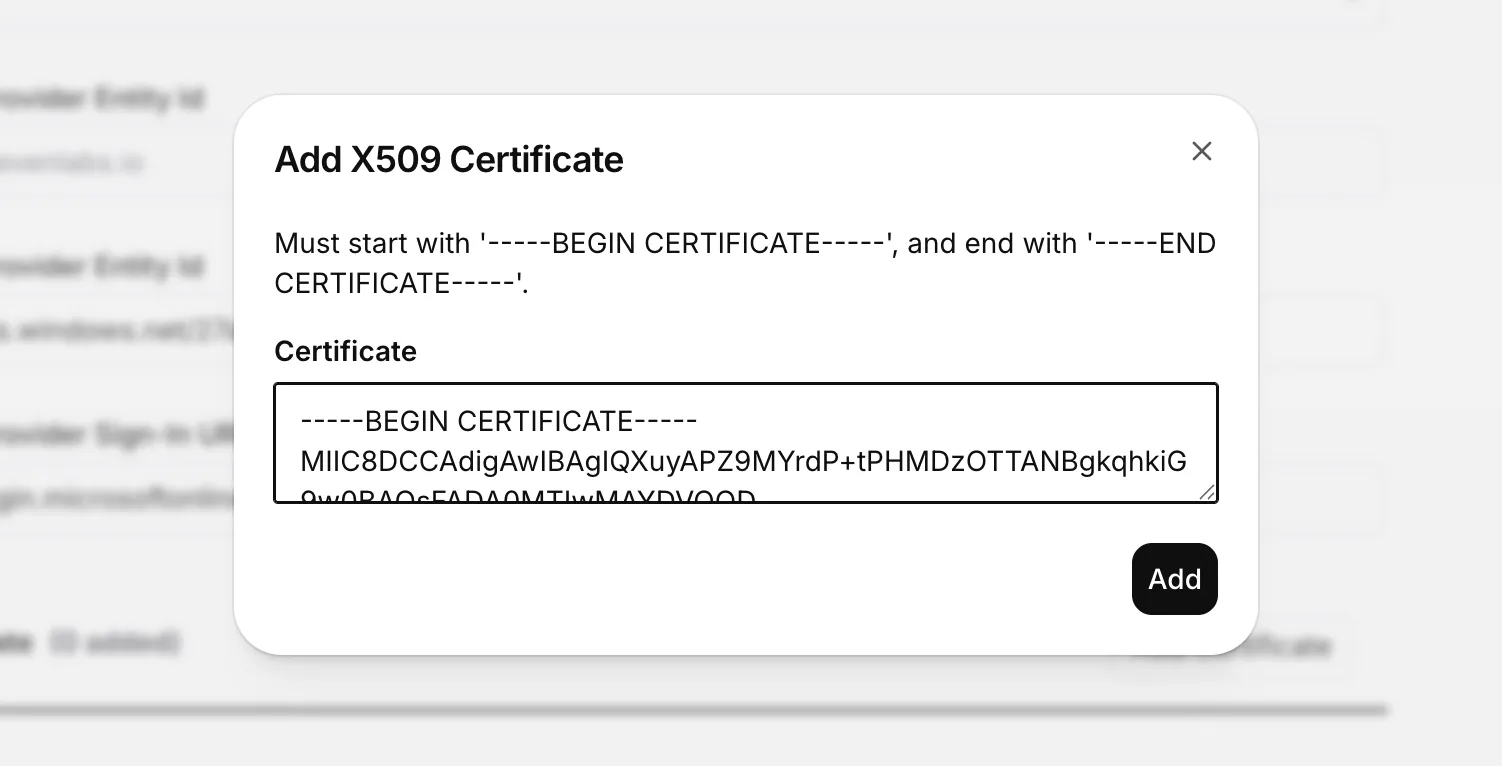
ElevenLabs में, Add Certificate पर क्लिक करें। Base64 फ़ाइल से पूरा PEM certificate पेस्ट करें,
जिसमें -----BEGIN CERTIFICATE----- और -----END CERTIFICATE----- शामिल हों, फिर Add पर क्लिक करें।
Entra identity provider वैल्यू को ElevenLabs में कॉपी करें
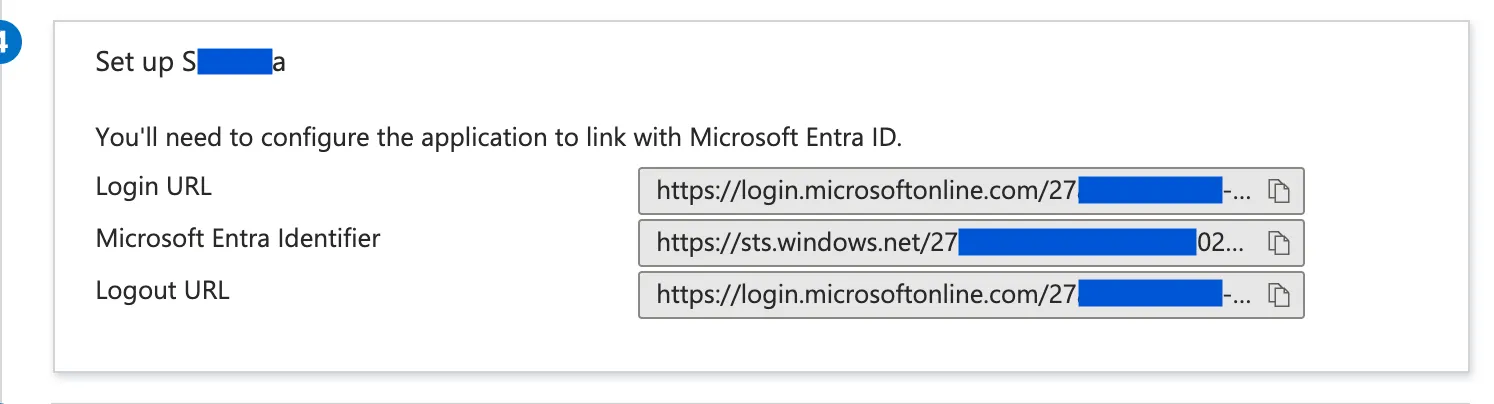
Microsoft Entra के Set up सेक्शन में, identity provider वैल्यू को ElevenLabs में कॉपी करें:
- Identity Provider Entity Id के लिए Microsoft Entra Identifier इस्तेमाल करें।
- Identity Provider Sign-In URL के लिए Login URL इस्तेमाल करें।
फ़ील्ड मैपिंग
Microsoft Entra SAML सेटिंग्स को ElevenLabs SSO फ़ील्ड से मैप करने के लिए इस टेबल का इस्तेमाल करें।
समस्या निवारण
Microsoft Entra सफल साइन-इन दिखाता है, लेकिन ElevenLabs साइन इन नहीं हो पा रहा बताता है
accounts:signInWithIdp के लिए browser Network response जांचें। Microsoft Entra साइन-इन logs केवल
यह पुष्टि करते हैं कि Entra ने यूज़र को authenticated किया है। अगर assertion वैल्यू SSO कॉन्फ़िगरेशन से मेल नहीं
खाती हैं, तो ElevenLabs फिर भी SAML response को अस्वीकार कर सकता है।
INVALID_IDP_RESPONSE: certificate पार्स करते समय त्रुटि
browser Network response में INVALID_IDP_RESPONSE: Error when parsing certificate दिख सकता है।
ElevenLabs से certificate हटाएं, फिर Entra Certificate (Base64) को वैध PEM फ़ॉर्मैट में दोबारा
जोड़ें। certificate को फ़ॉर्मैट करने के लिए LLM का इस्तेमाल न करें। Base64 certificate को text
editor में खोलें और -----BEGIN CERTIFICATE----- और
-----END CERTIFICATE----- सहित उसे बिल्कुल उसी तरह कॉपी करें।
saml.workspace... से लॉगिन नहीं हो पा रहा या user mismatch त्रुटियां
सुनिश्चित करें कि Microsoft Entra यूज़र का ईमेल पता NameID के रूप में भेजता है। Attributes &
Claims में, Unique User Identifier (Name ID) claim का Name identifier format Email
address पर और Source attribute उस फ़ील्ड पर सेट करें जिसमें सभी यूज़र्स का ईमेल पता हो
(आम तौर पर user.mail, या अगर user.mail भरा हुआ नहीं है तो user.userprincipalname)। SAML response के
<saml:Subject> फ़ील्ड के अंदर, <saml:NameID> यूज़र का ईमेल पता होना चाहिए।
मुझे कौन-सी Microsoft Entra वैल्यू इस्तेमाल करनी चाहिए?
Identity Provider Entity Id के लिए Microsoft Entra Identifier, Identity Provider Sign-In URL के लिए Login URL, और Certificate के लिए Certificate (Base64) इस्तेमाल करें।