

Microsoft Entra SAML SSO
ElevenLabs SSO용 SAML ID 공급자로 Microsoft Entra ID를 구성합니다.
Microsoft Entra SAML SSO를 사용하면 워크스페이스 구성원이 Microsoft Entra ID (이전 Azure AD) 엔터프라이즈 애플리케이션을 통해 ElevenLabs에 로그인할 수 있습니다.
SSO는 엔터프라이즈 워크스페이스에서 이용할 수 있습니다. SSO 설정은 워크스페이스 관리자만 구성할 수 있습니다.
ElevenLabs는 서비스 공급자(SP) 시작 SAML SSO를 지원합니다. 로그인을 시작하려면
https://elevenlabs.io/app/sign-in?use_sso=true를 사용하세요. email=user@example.com을 쿼리
매개변수로 추가하면 이메일 필드를 미리 채울 수 있습니다.
Microsoft Entra는 SAML을 통해서만 지원됩니다. Microsoft Entra에서 OIDC 사용은 권장되지 않으며 로그인 문제를 일으킬 수 있습니다.
사전 요구 사항
- 엔터프라이즈 ElevenLabs 워크스페이스
- ElevenLabs의 워크스페이스 관리자 액세스 권한
- Microsoft Entra 관리 센터의 관리자 액세스 권한
- Microsoft Entra를 통해 로그인할 사용자를 위한 ElevenLabs의 확인된 이메일 도메인
Microsoft Entra SAML SSO 설정
이메일 도메인 확인
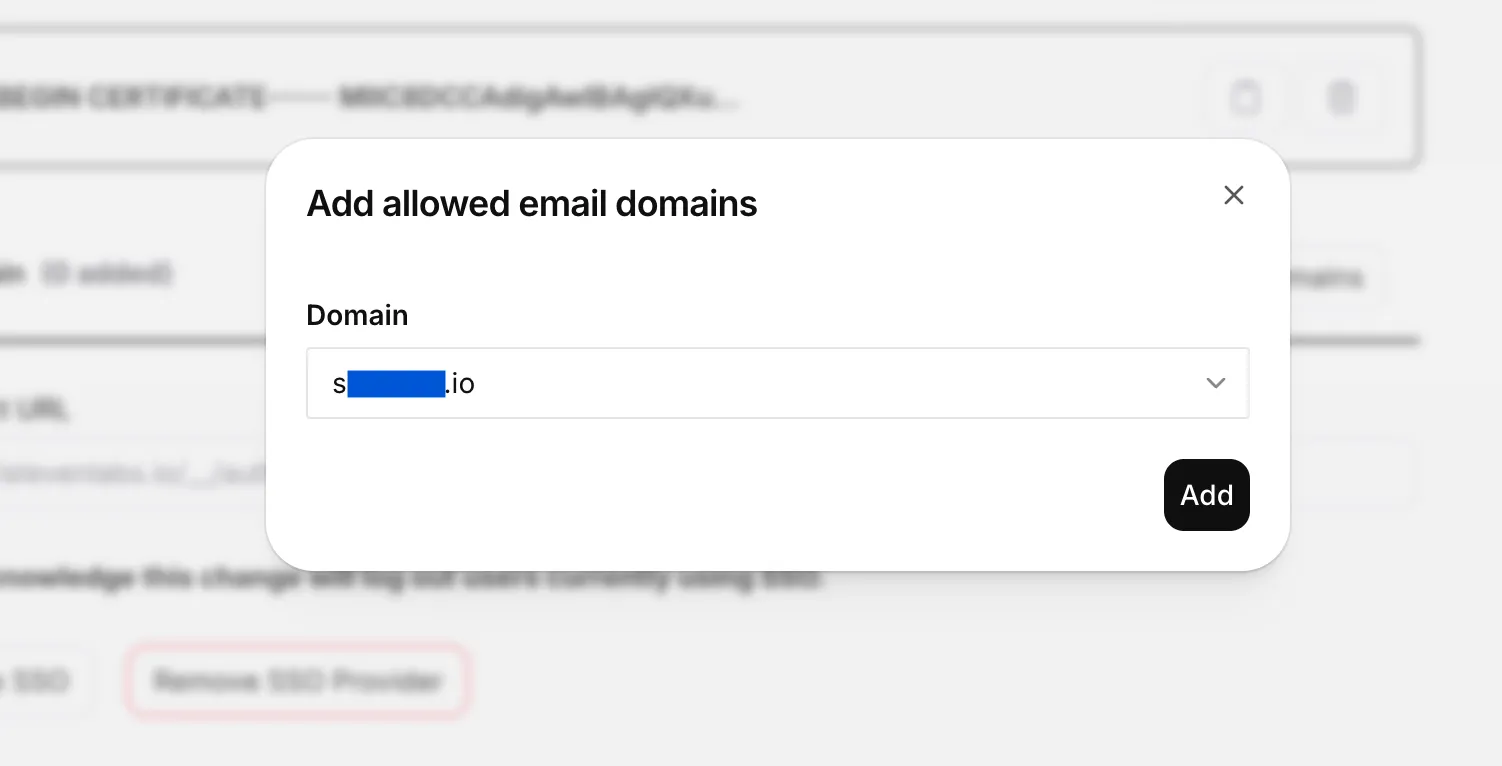
사용자 자동 프로비저닝에서 Microsoft Entra 사용자가 로그인할 이메일 도메인을 확인합니다. 도메인(하위 도메인 허용)을 입력한 후 안내에 따라 소유권을 확인합니다. 선택적으로 일치하는 이메일 도메인을 가진 사용자가 워크스페이스에 자동으로 참여하도록 자동 프로비저닝을 활성화할 수 있습니다.
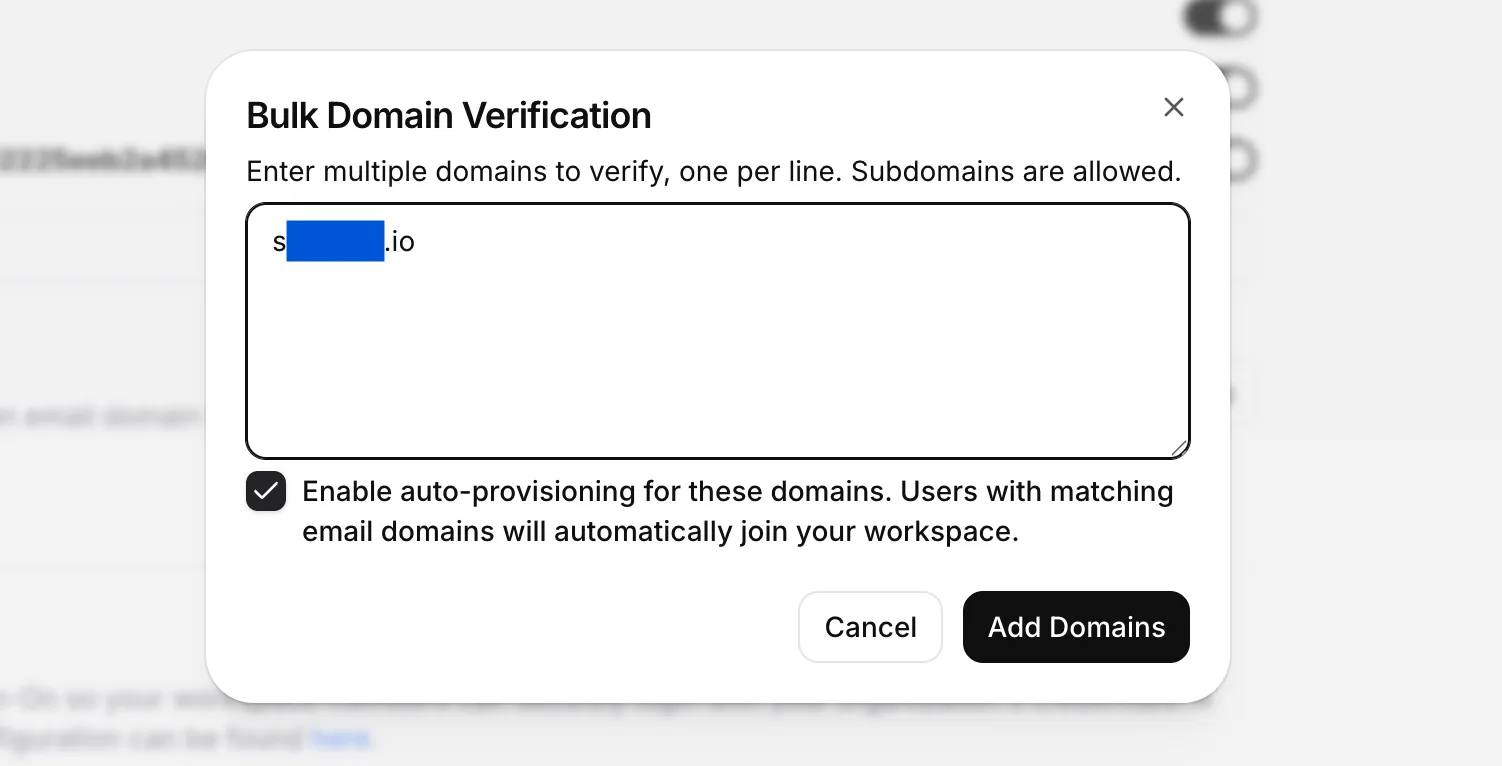
SSO 공급자로 SAML 선택
SSO 공급자에서 SAML을 선택합니다. 서비스 공급자 엔터티 ID 및 리디렉션 URL 값을 복사합니다. 이 값은 Microsoft Entra에서 사용합니다.
Microsoft Entra 엔터프라이즈 애플리케이션 만들기
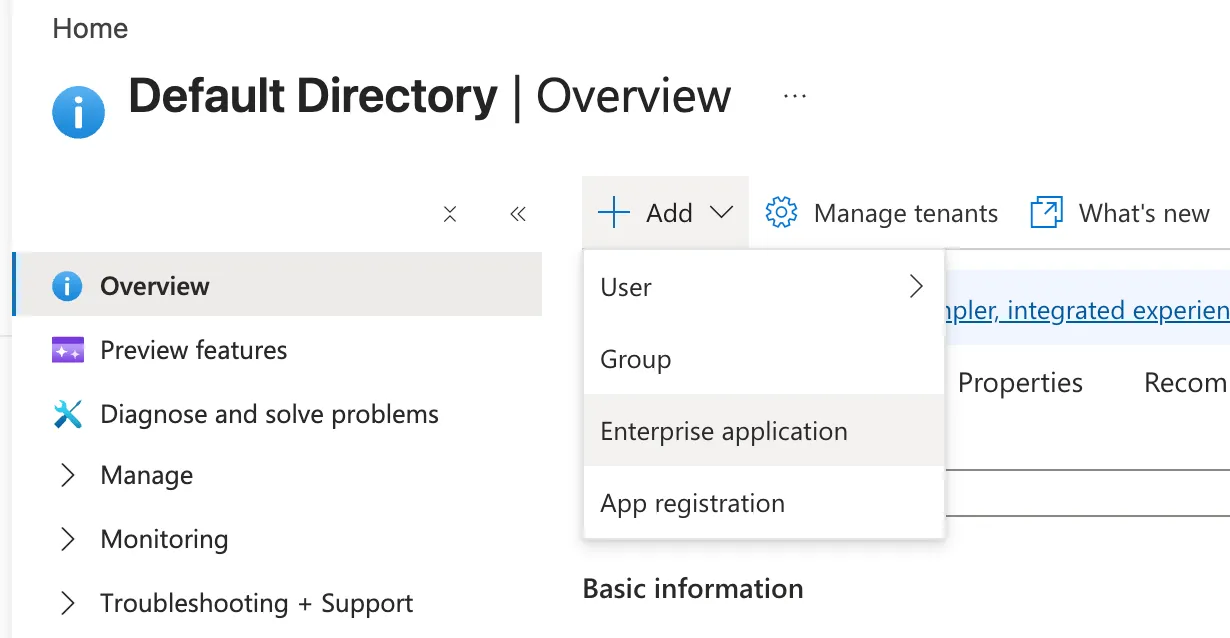
Microsoft Entra 관리 센터에서 디렉터리 개요를 열고 추가 > 엔터프라이즈 애플리케이션을 클릭합니다.
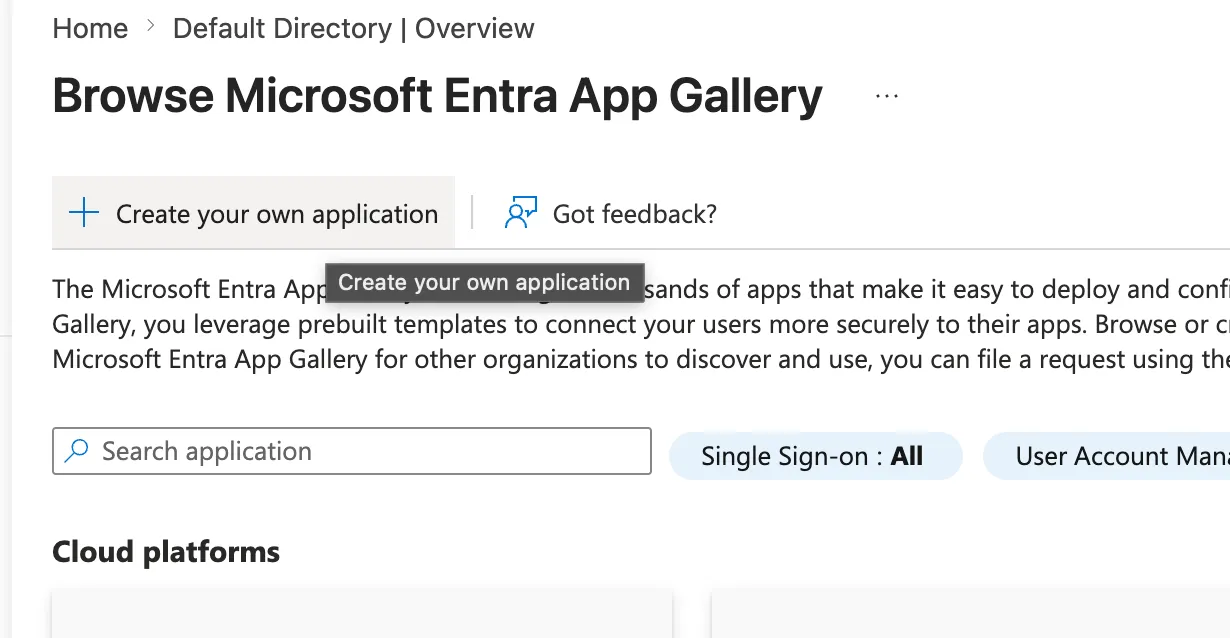
Microsoft Entra 앱 갤러리 찾아보기에서 자체 애플리케이션 만들기를 클릭합니다.
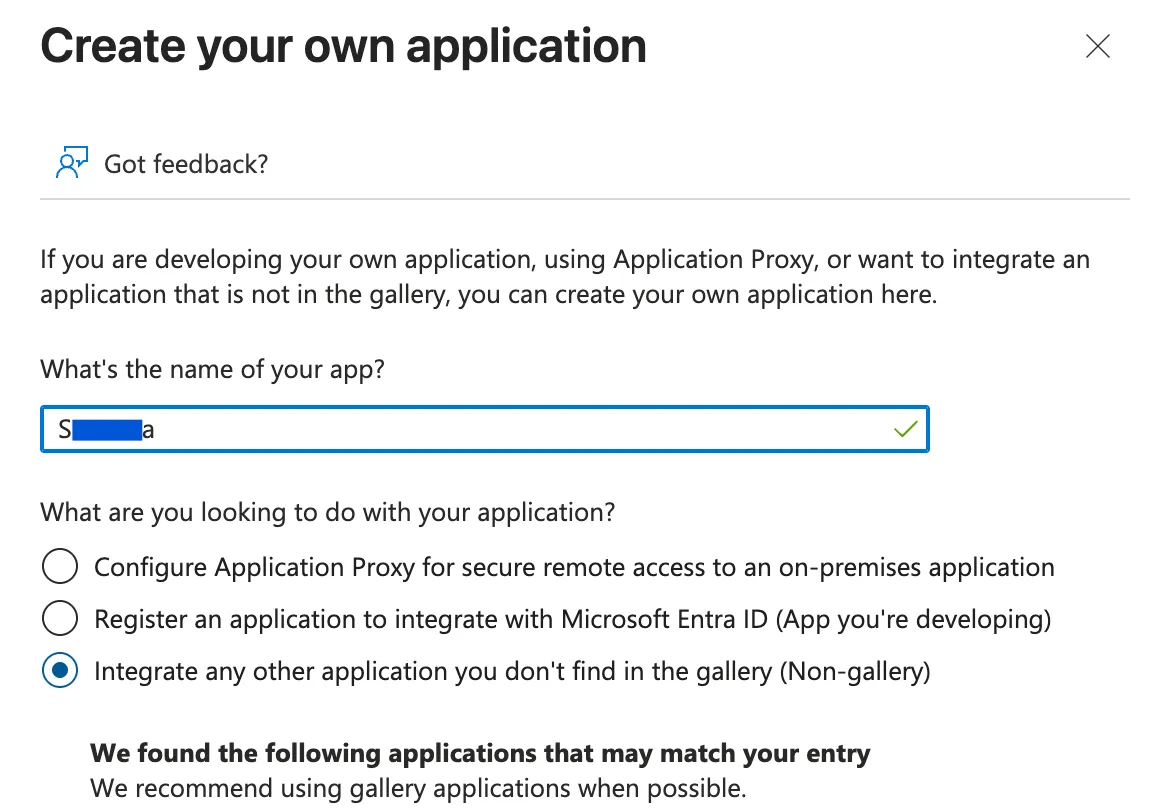
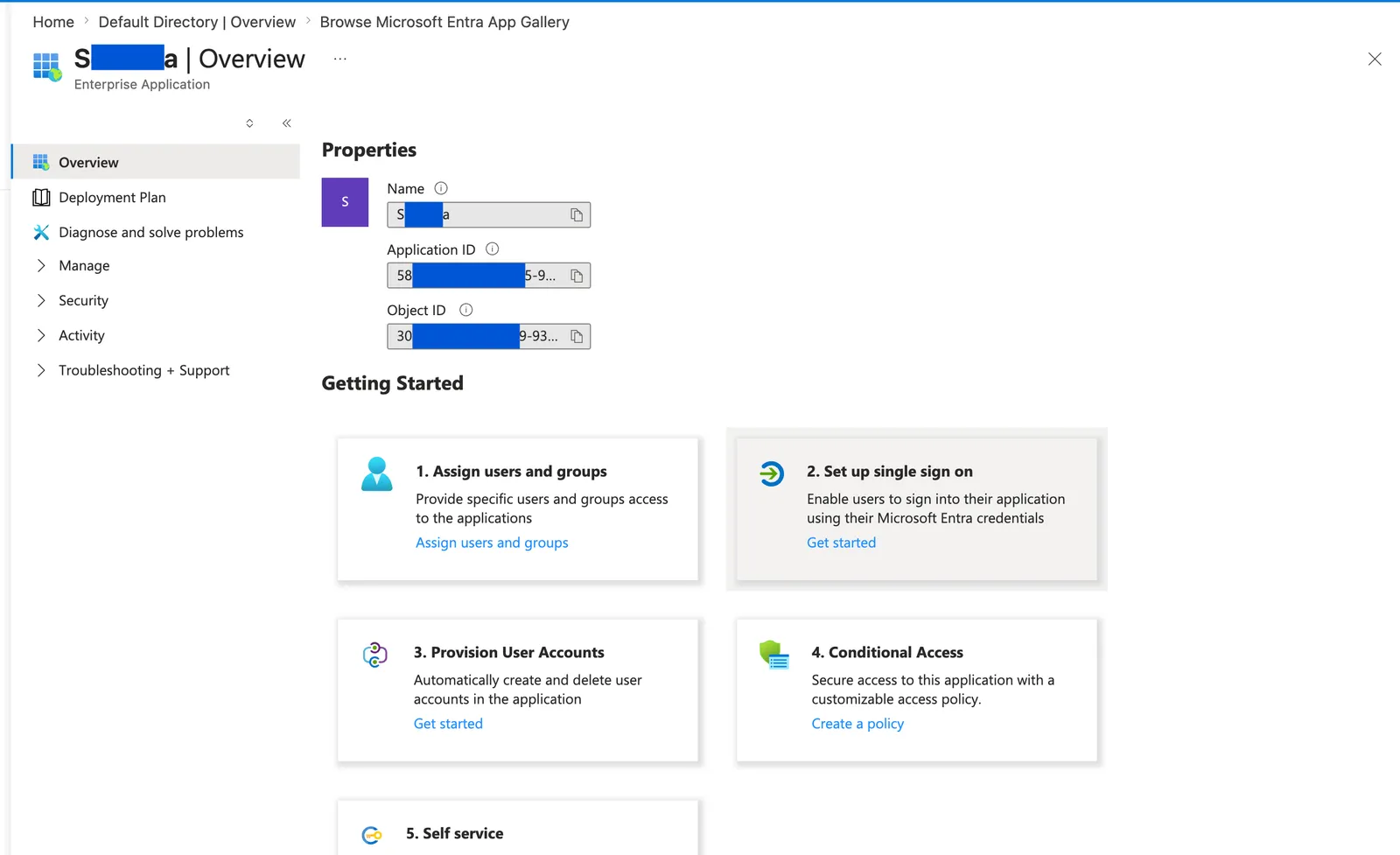
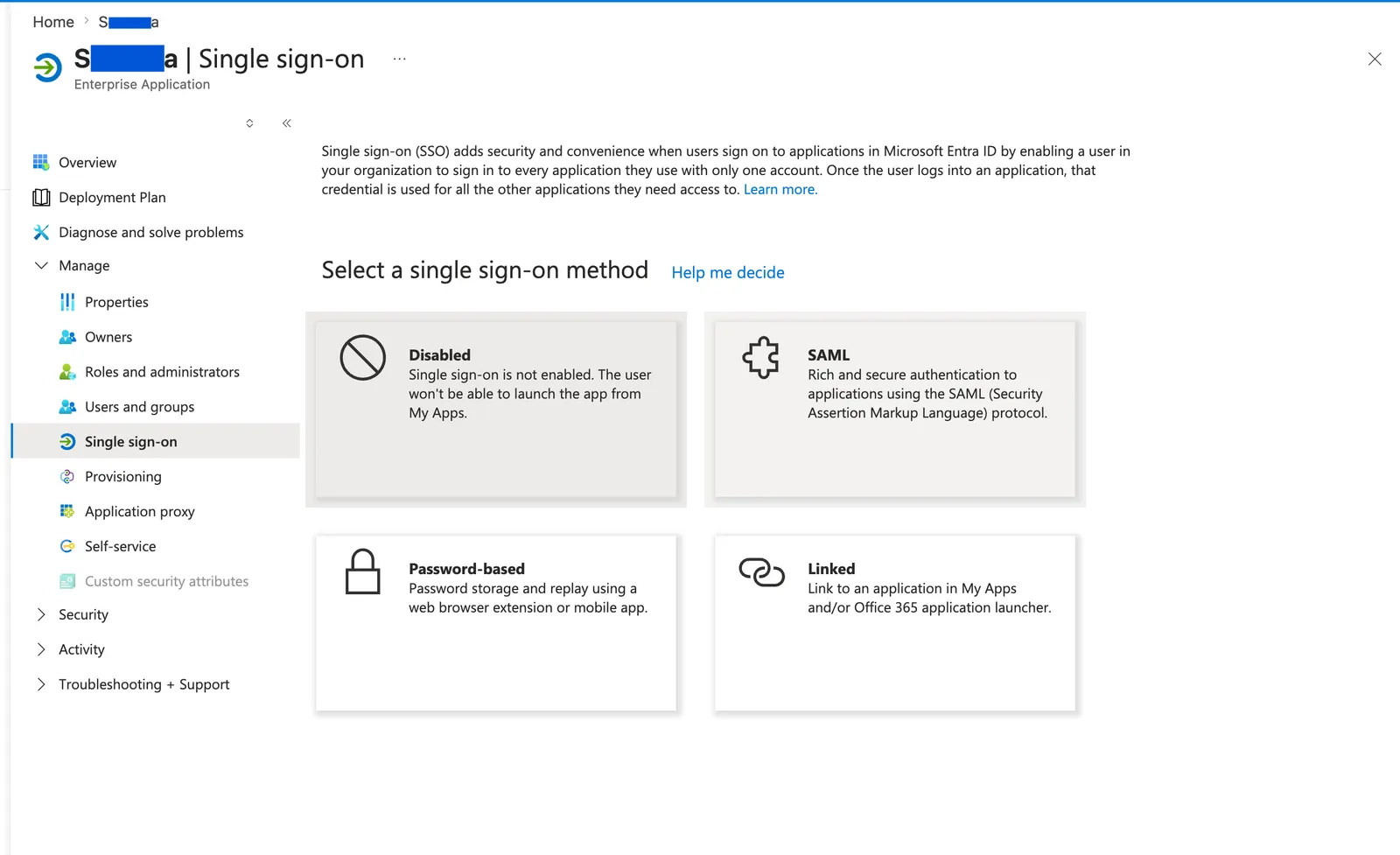
기본 SAML 설정 구성
기본 SAML 구성에서 ElevenLabs의 값을 사용해 앱을 구성합니다.
- 식별자(엔터티 ID) 를 ElevenLabs 서비스 공급자 엔터티 ID로 설정합니다.
- 회신 URL(Assertion Consumer Service URL) 을 ElevenLabs 리디렉션 URL로 설정합니다.
- 로그온 URL은 비워 둡니다. ElevenLabs는 SP 시작 SSO를 사용합니다.
저장을 클릭합니다.
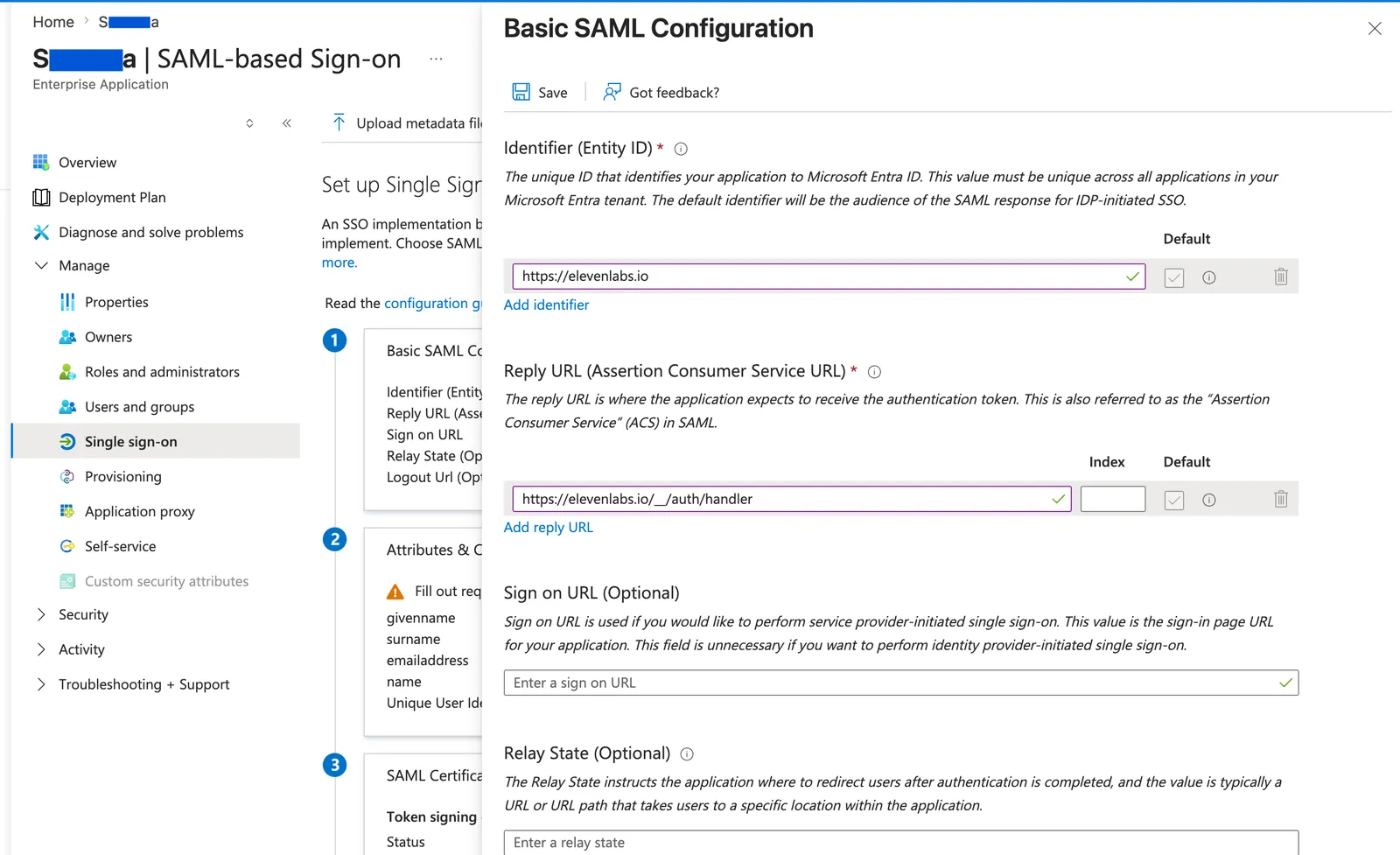
데이터 레지던시 환경에서는 회신 URL로
https://<region>.residency.elevenlabs.io/__/auth/handler을 사용하고,
<region>을 리전 코드로 바꿉니다.
Name ID 클레임 구성
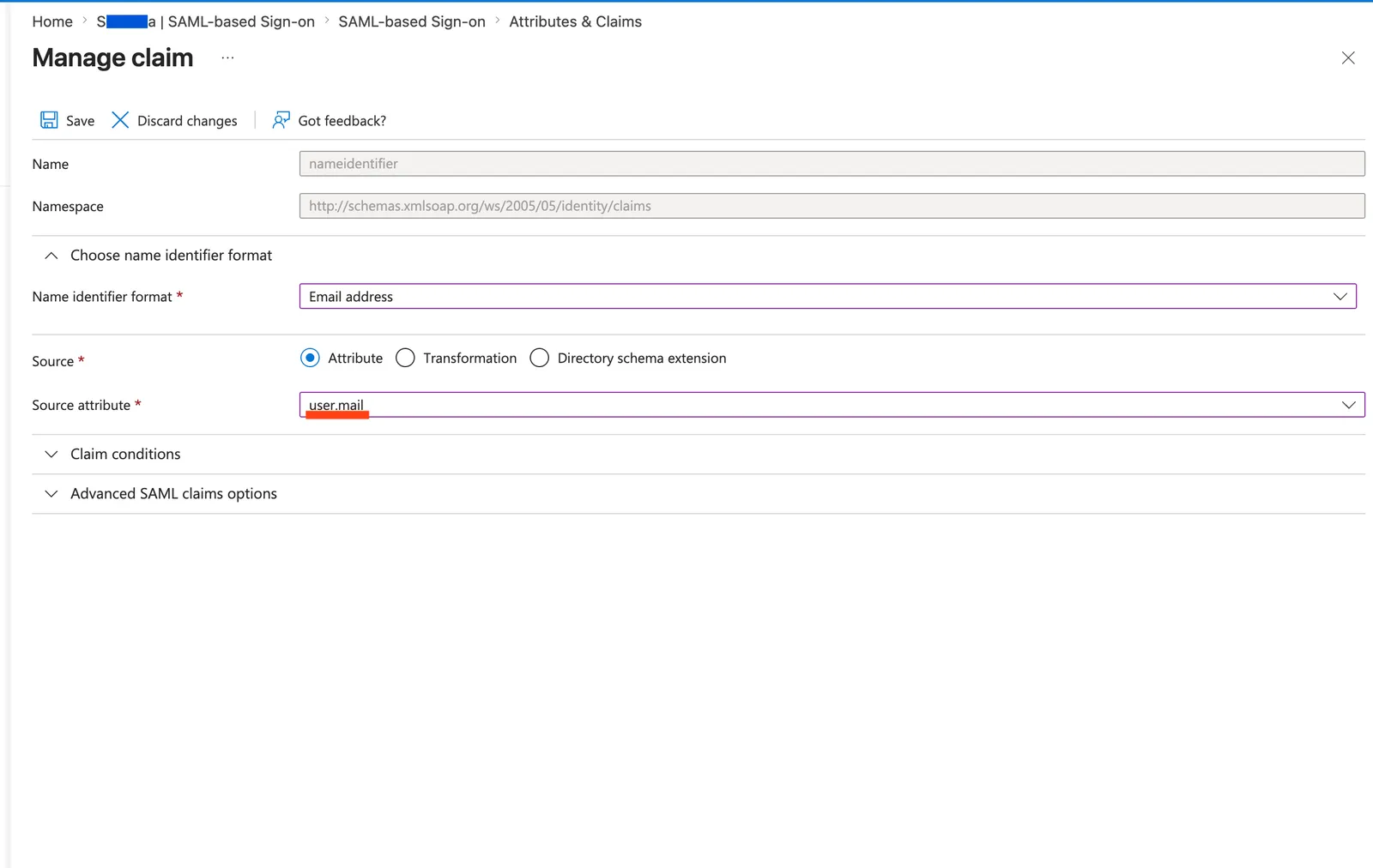
특성 및 클레임에서 고유 사용자 식별자(Name ID) 클레임을 수정합니다.
- 이름 식별자 형식을 이메일 주소로 설정합니다.
- 원본을 특성으로 설정합니다.
- 원본 특성을 모든 사용자의 이메일 주소가 포함된 필드로 설정합니다. 일반적으로
user.mail이지만user.userprincipalname일 수도 있습니다.
저장을 클릭합니다.
모든 사용자의 이메일 주소를 보유한 특성을 선택하세요. 모든 사용자에 대해 user.mail이 채워져 있지
않다면 대신 user.userprincipalname을 사용하세요.
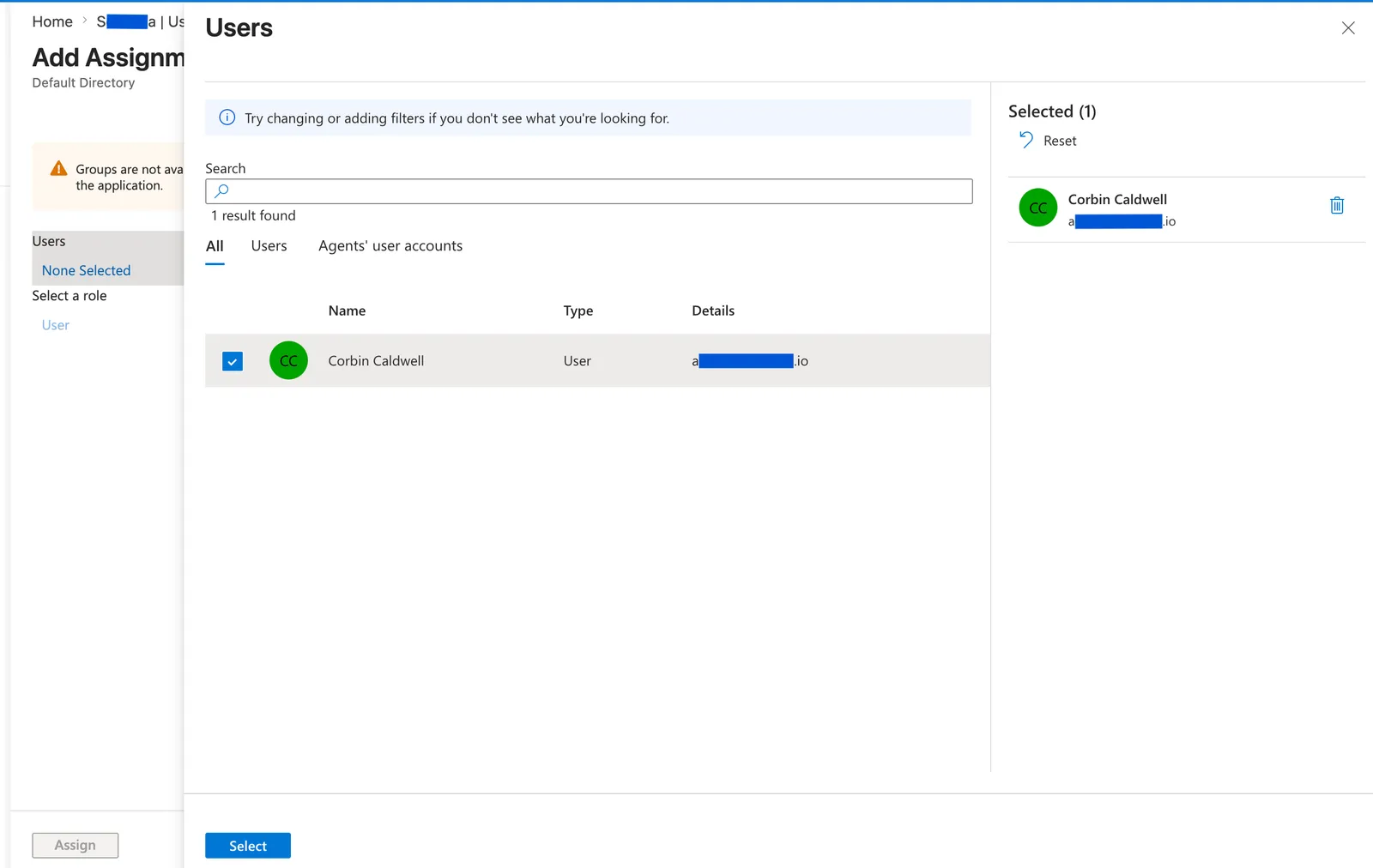
Entra 인증서를 ElevenLabs에 추가
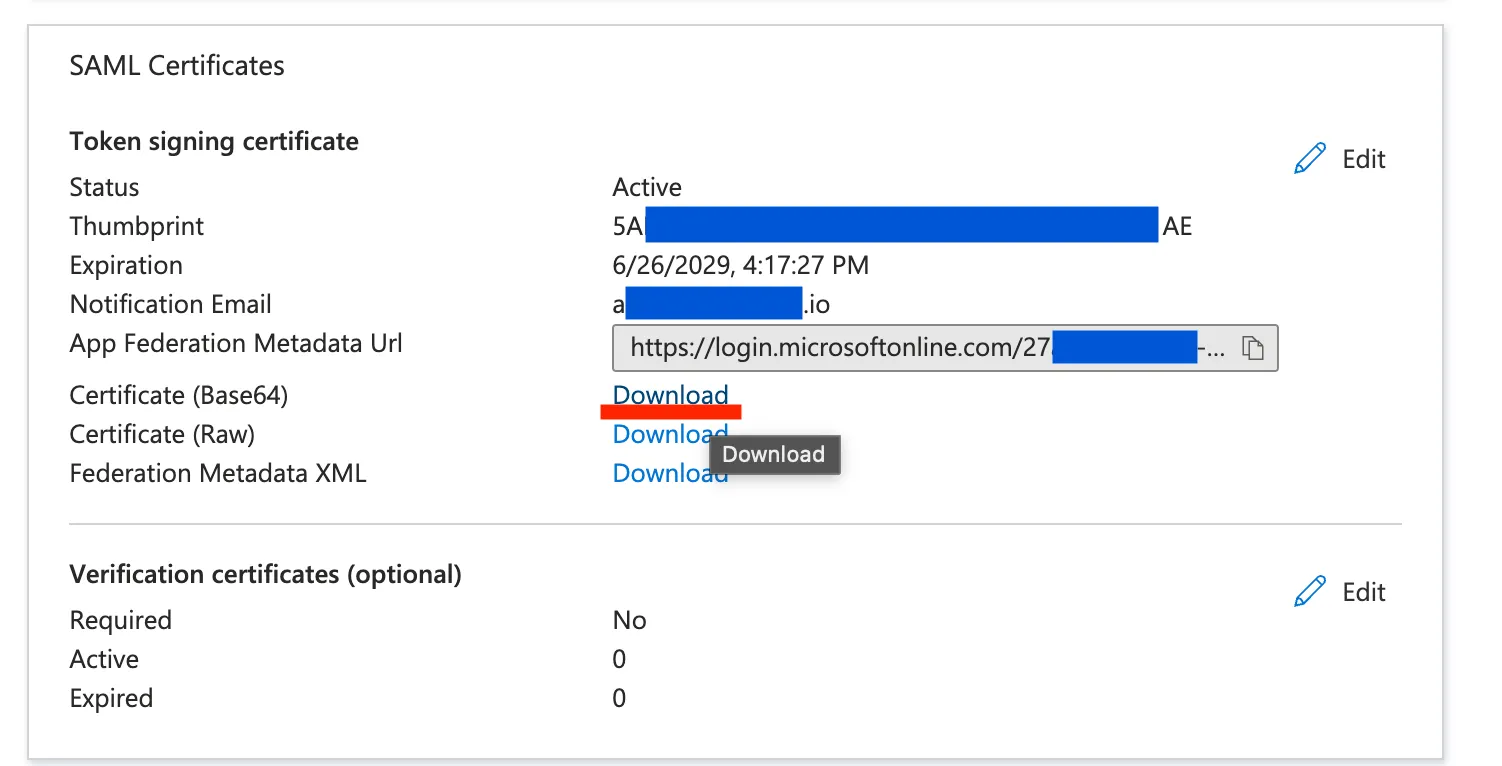
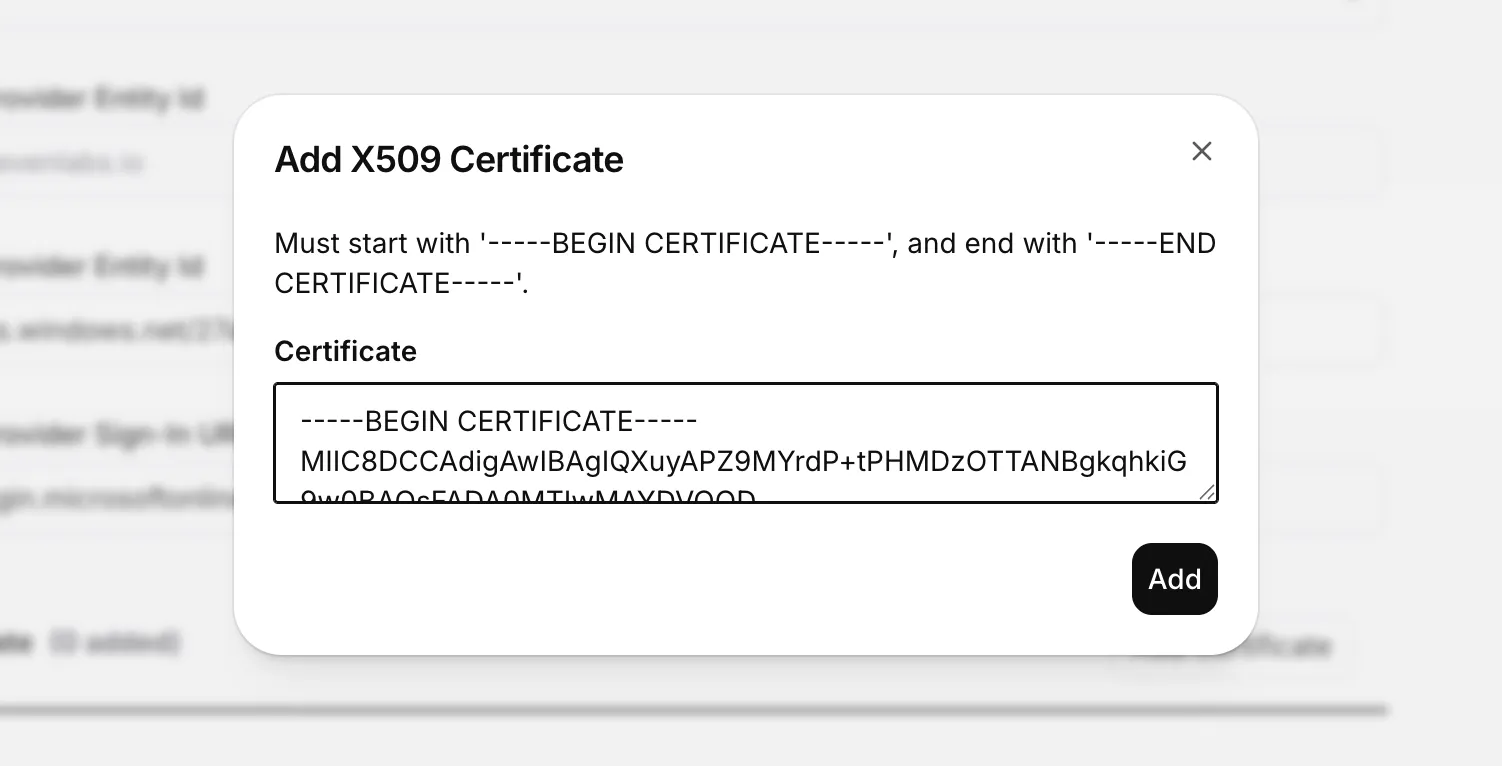
ElevenLabs에서 인증서 추가를 클릭합니다. -----BEGIN CERTIFICATE----- 및
-----END CERTIFICATE-----를 포함하여 Base64 파일의 전체 PEM 인증서를 붙여넣은 다음 추가를 클릭합니다.
필드 매핑
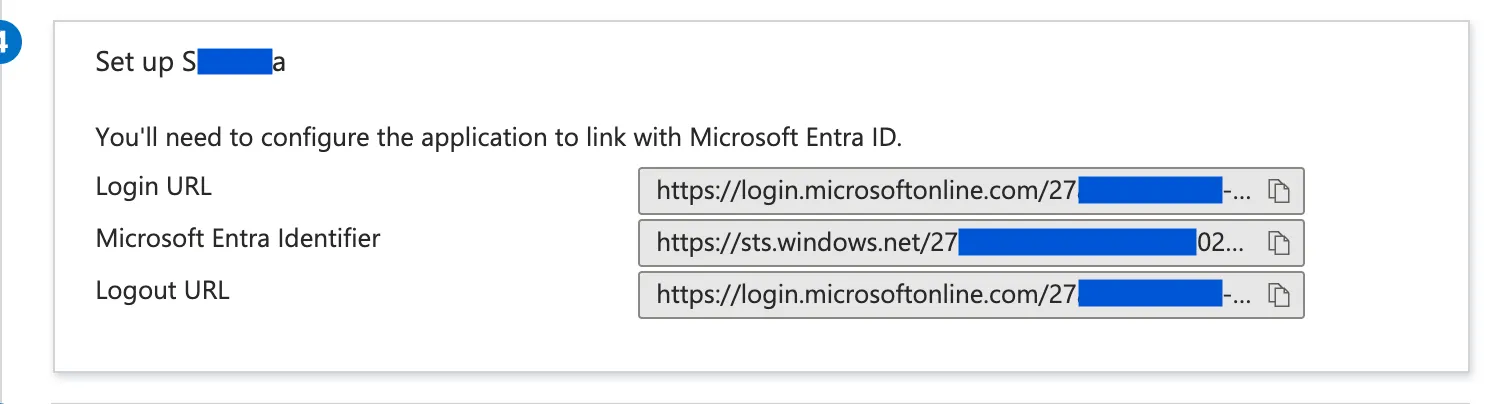
이 표를 사용하여 Microsoft Entra SAML 설정을 ElevenLabs SSO 필드에 매핑하세요.
문제 해결
Microsoft Entra에서는 로그인이 성공했지만 ElevenLabs에서 로그인할 수 없다고 표시됩니다
브라우저 네트워크 응답에서 accounts:signInWithIdp를 확인하세요. Microsoft Entra 로그인 로그는
Entra가 사용자를 인증했는지만 확인합니다. 어설션 값이 SSO 구성과 일치하지 않으면 ElevenLabs에서 SAML 응답을
거부할 수 있습니다.
INVALID_IDP_RESPONSE: 인증서 구문 분석 중 오류
브라우저 네트워크 응답에 INVALID_IDP_RESPONSE: Error when parsing certificate가 표시될 수 있습니다.
ElevenLabs에서 인증서를 제거한 후 유효한 PEM 형식의 Entra 인증서(Base64) 를 다시 추가하세요.
LLM으로 인증서 형식을 지정하지 마세요. Base64 인증서를 텍스트 편집기에서 열고
-----BEGIN CERTIFICATE----- 및 -----END CERTIFICATE-----를 포함하여 정확히 복사하세요.
Unable to login with saml.workspace... 또는 사용자 불일치 오류
Microsoft Entra가 사용자의 이메일 주소를 NameID로 전송하는지 확인하세요. 특성 및
클레임에서 고유 사용자 식별자(Name ID) 클레임의 이름 식별자 형식을 이메일
주소로, 원본 특성을 모든 사용자의 이메일 주소가 포함된 필드로 설정합니다
(일반적으로 user.mail, user.mail이 채워져 있지 않다면 user.userprincipalname). SAML 응답의
<saml:Subject> 필드 내에서 <saml:NameID>는 사용자의 이메일 주소여야 합니다.
어떤 Microsoft Entra 값을 사용해야 하나요?
ID 공급자 엔터티 ID에는 Microsoft Entra 식별자를, ID 공급자 로그인 URL에는 로그인 URL을, 인증서에는 인증서(Base64) 를 사용하세요.