

Microsoft Entra SAML SSO
Konfigurera Microsoft Entra ID som en SAML-identitetsleverantör för ElevenLabs SSO.
Microsoft Entra SAML SSO gör det möjligt för workspace-medlemmar att logga in på ElevenLabs via en Microsoft Entra ID- företagsapplikation (tidigare Azure AD).
SSO är tillgängligt för Enterprise-workspaces. Endast Workspace-administratörer kan konfigurera SSO-inställningar.
ElevenLabs har stöd för SAML SSO som initieras av tjänsteleverantören (SP). Starta inloggningen med
https://elevenlabs.io/app/sign-in?use_sso=true. Du kan lägga till email=user@example.com som en fråge-
parameter för att förifylla e-postfältet.
Microsoft Entra stöds endast via SAML. OIDC med Microsoft Entra rekommenderas inte och kan orsaka inloggningsproblem.
Förutsättningar
- En Enterprise-workspace för ElevenLabs.
- Åtkomst som Workspace-administratör i ElevenLabs.
- Administratörsåtkomst i Microsoft Entra administrationscenter.
- En verifierad e-postdomän i ElevenLabs för användarna som ska logga in via Microsoft Entra.
Konfigurera Microsoft Entra SAML SSO
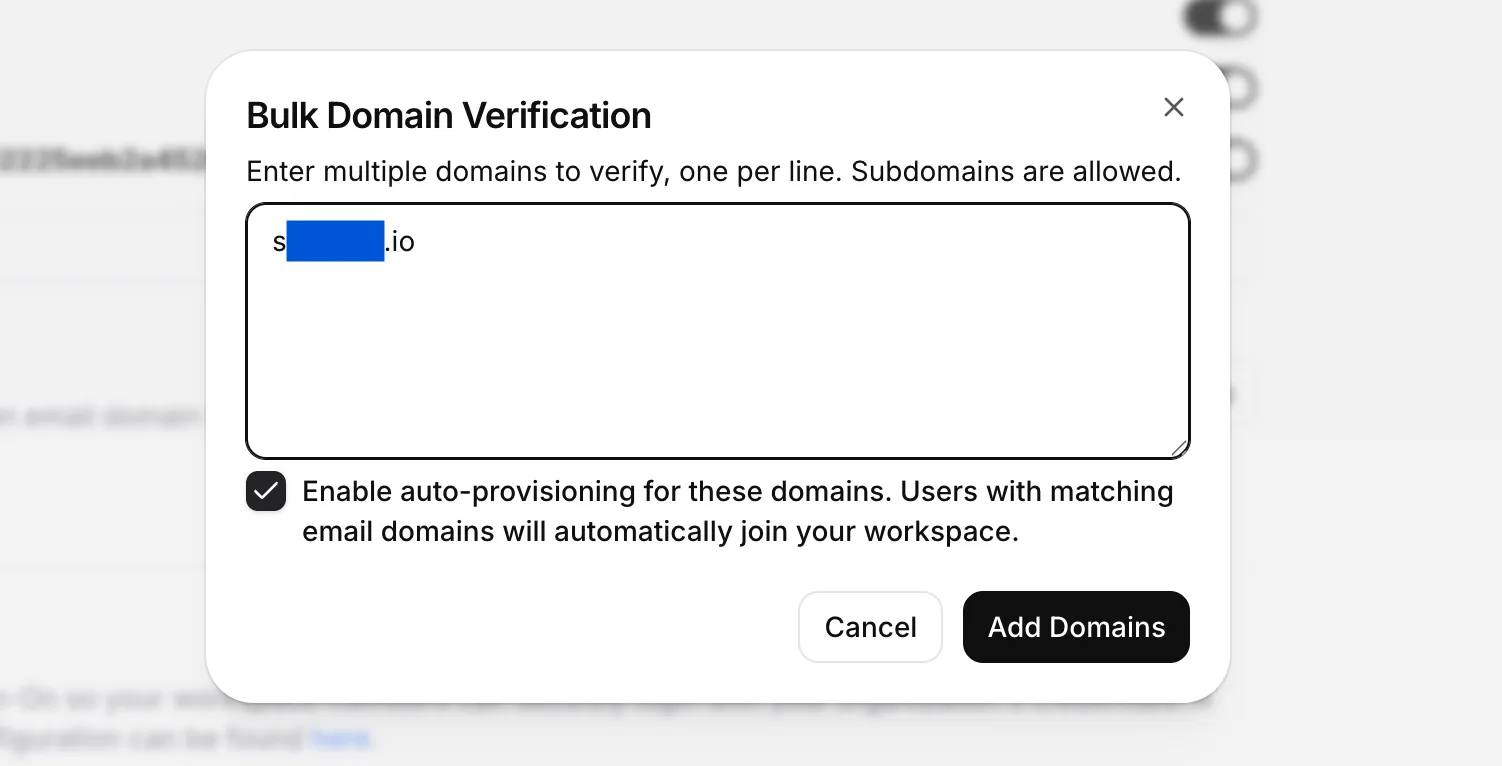
Verifiera din e-postdomän
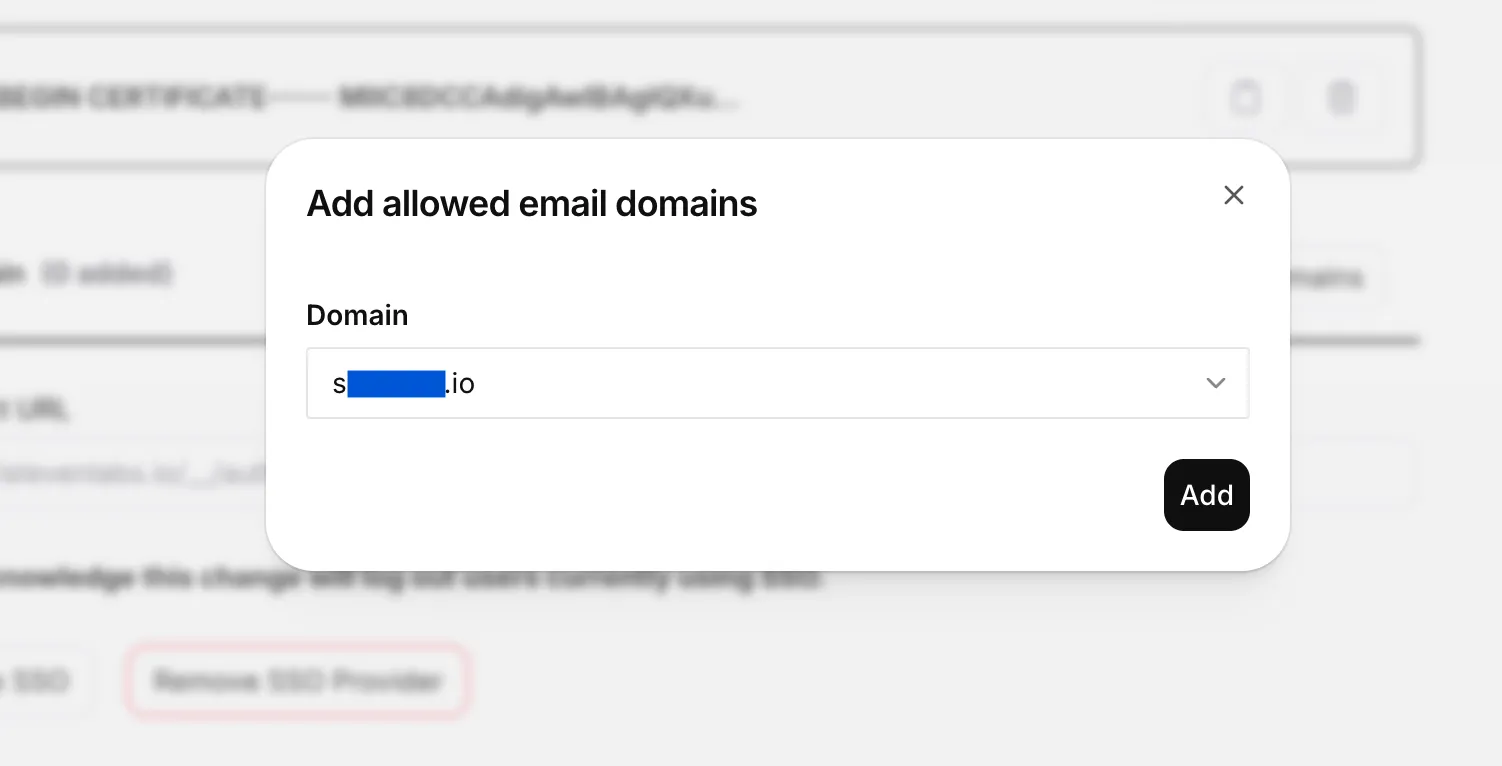
Under User Auto Provisioning verifierar du e-postdomänen som dina Microsoft Entra-användare ska logga in med. Ange domänen (underdomäner är tillåtna) och följ sedan anvisningarna för att bekräfta ägarskapet. Du kan även aktivera automatisk etablering så att användare med en matchande e-postdomän automatiskt ansluter till din workspace.
Välj SAML som SSO-leverantör
Under SSO Provider väljer du SAML. Kopiera värdena för Service Provider Entity Id och Redirect URL. Du kommer att använda dessa värden i Microsoft Entra.
Skapa en Microsoft Entra-företagsapplikation
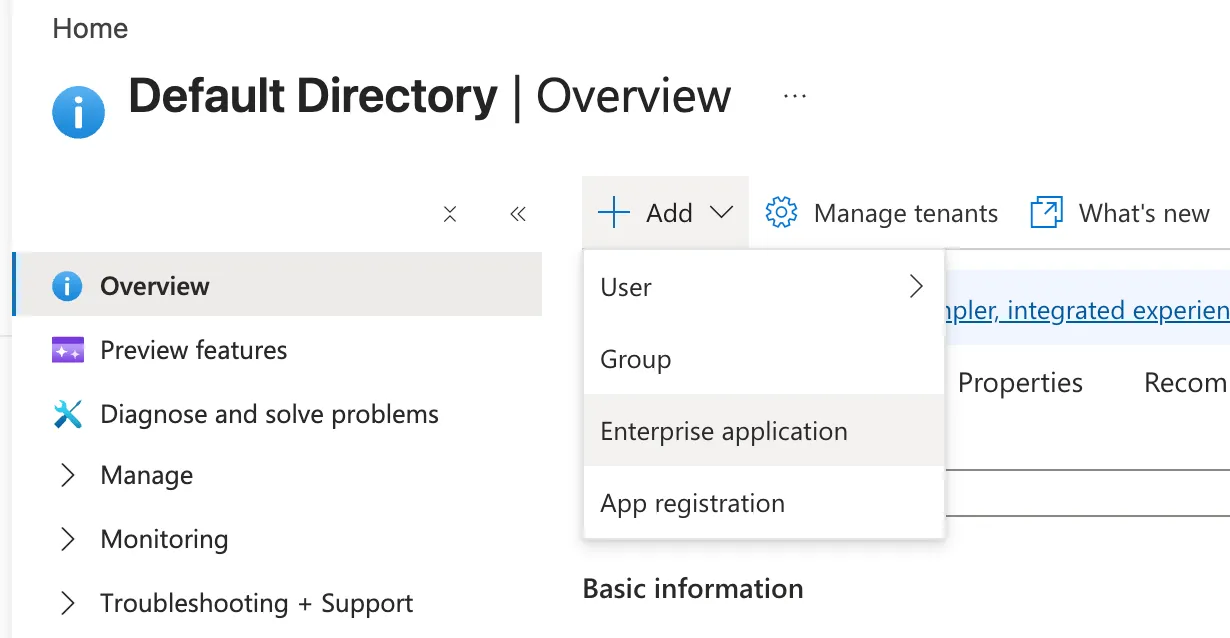
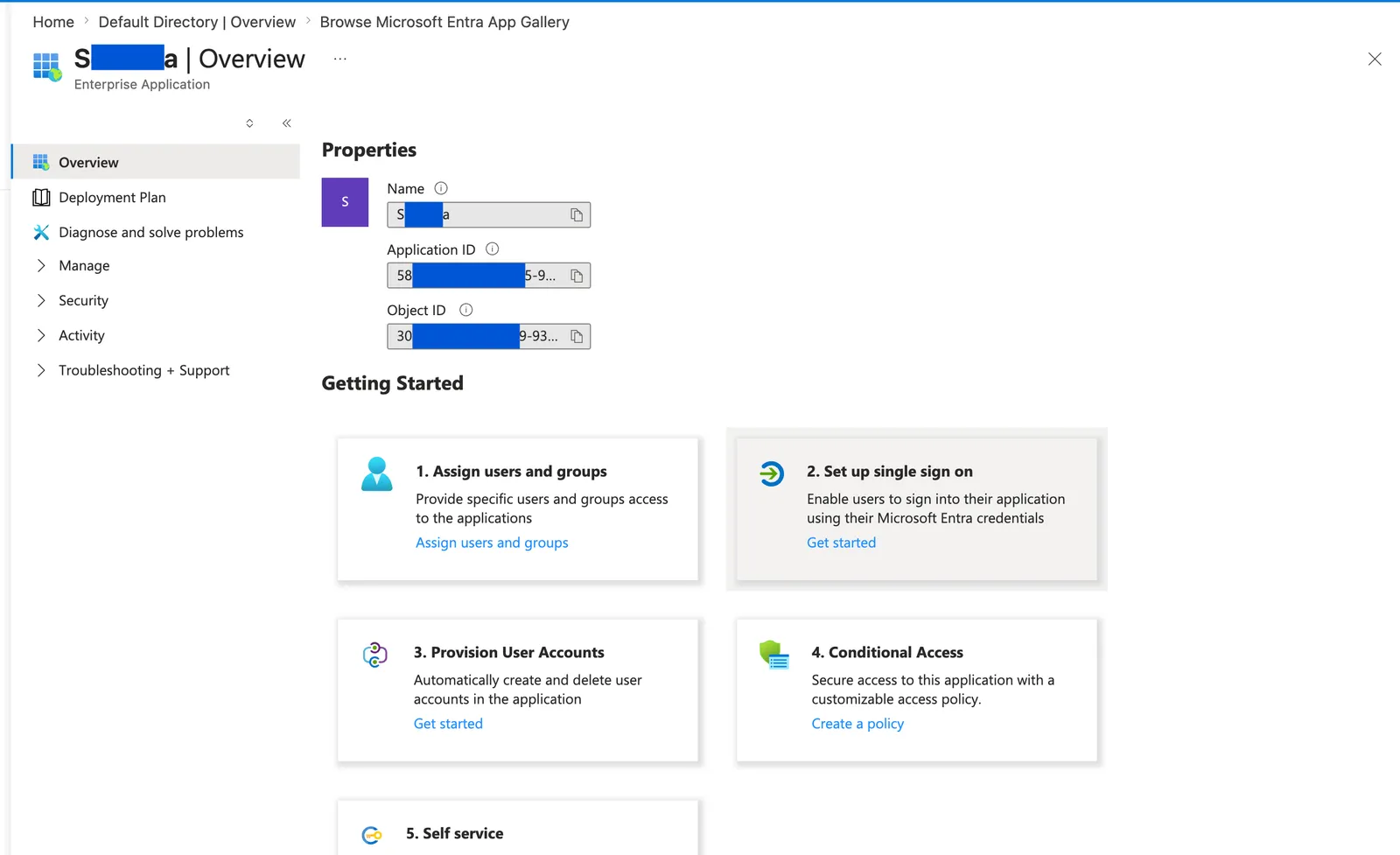
Öppna Overview för din katalog i Microsoft Entra administrationscenter och klicka sedan på Add > Enterprise application.
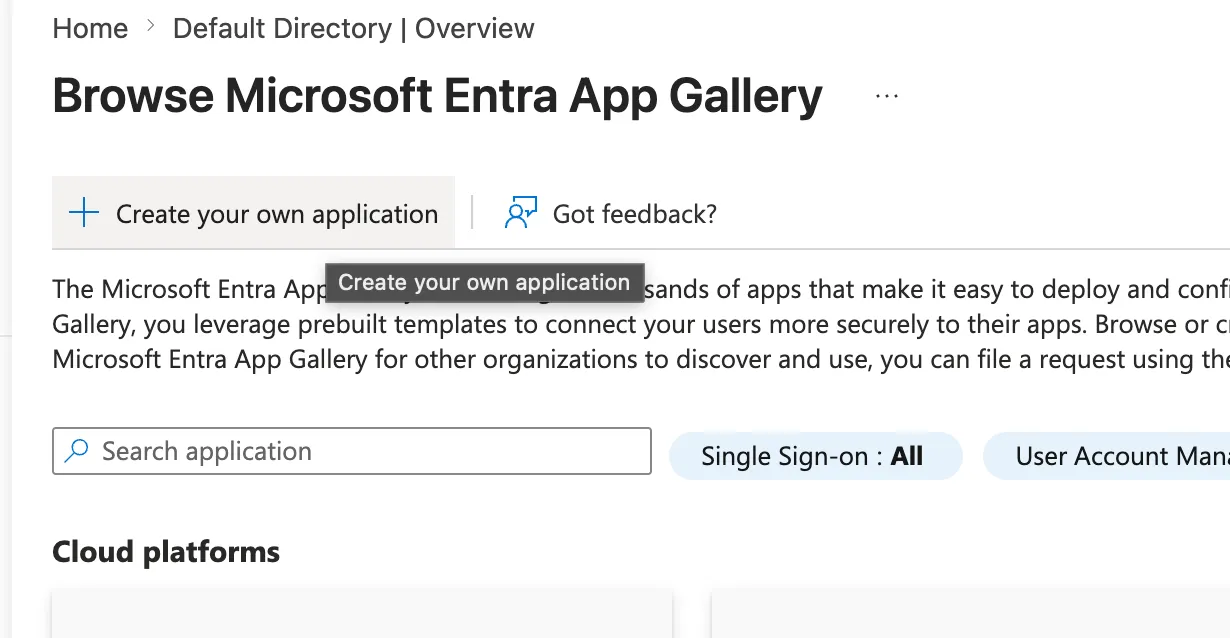
Klicka på Create your own application under Browse Microsoft Entra App Gallery.
Namnge applikationen
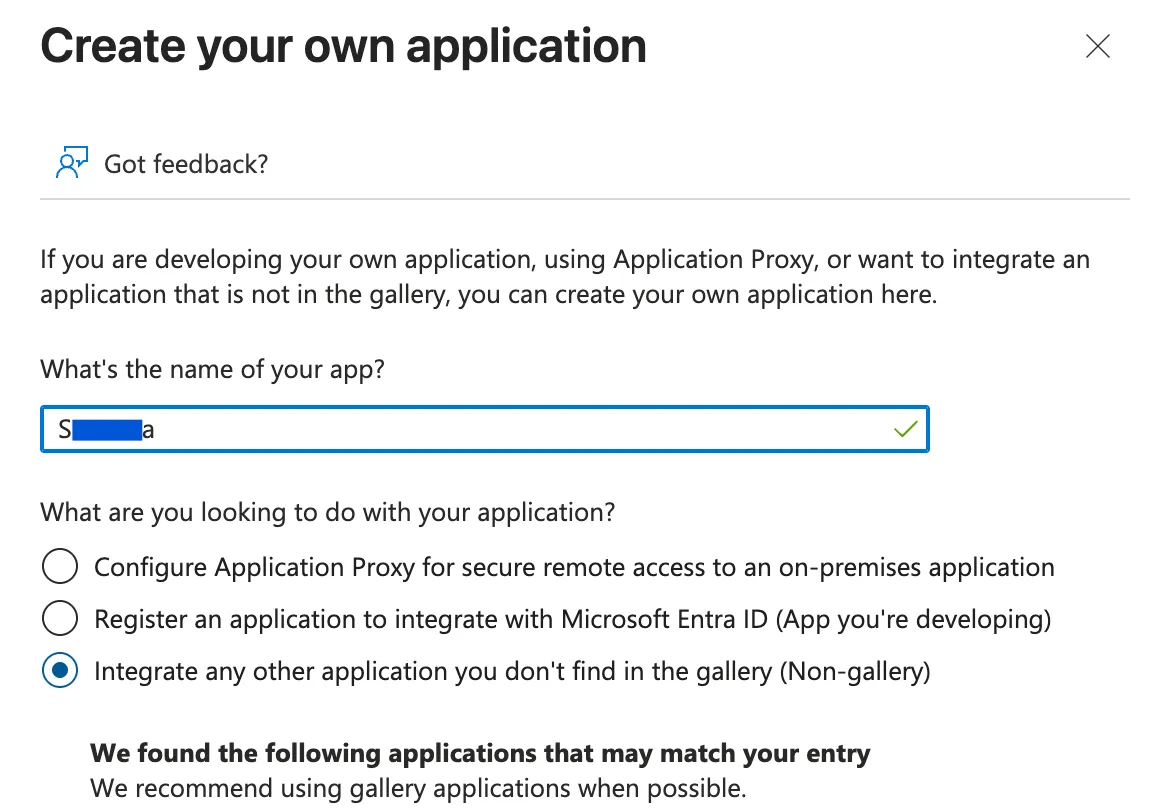
Ange ett namn (till exempel ElevenLabs), välj Integrate any other application you don’t find
in the gallery (Non-gallery) och klicka sedan på **Create **.
Starta konfigurationen av enkel inloggning
På applikationens Overview väljer du Set up single sign on > Get started under Getting Started.
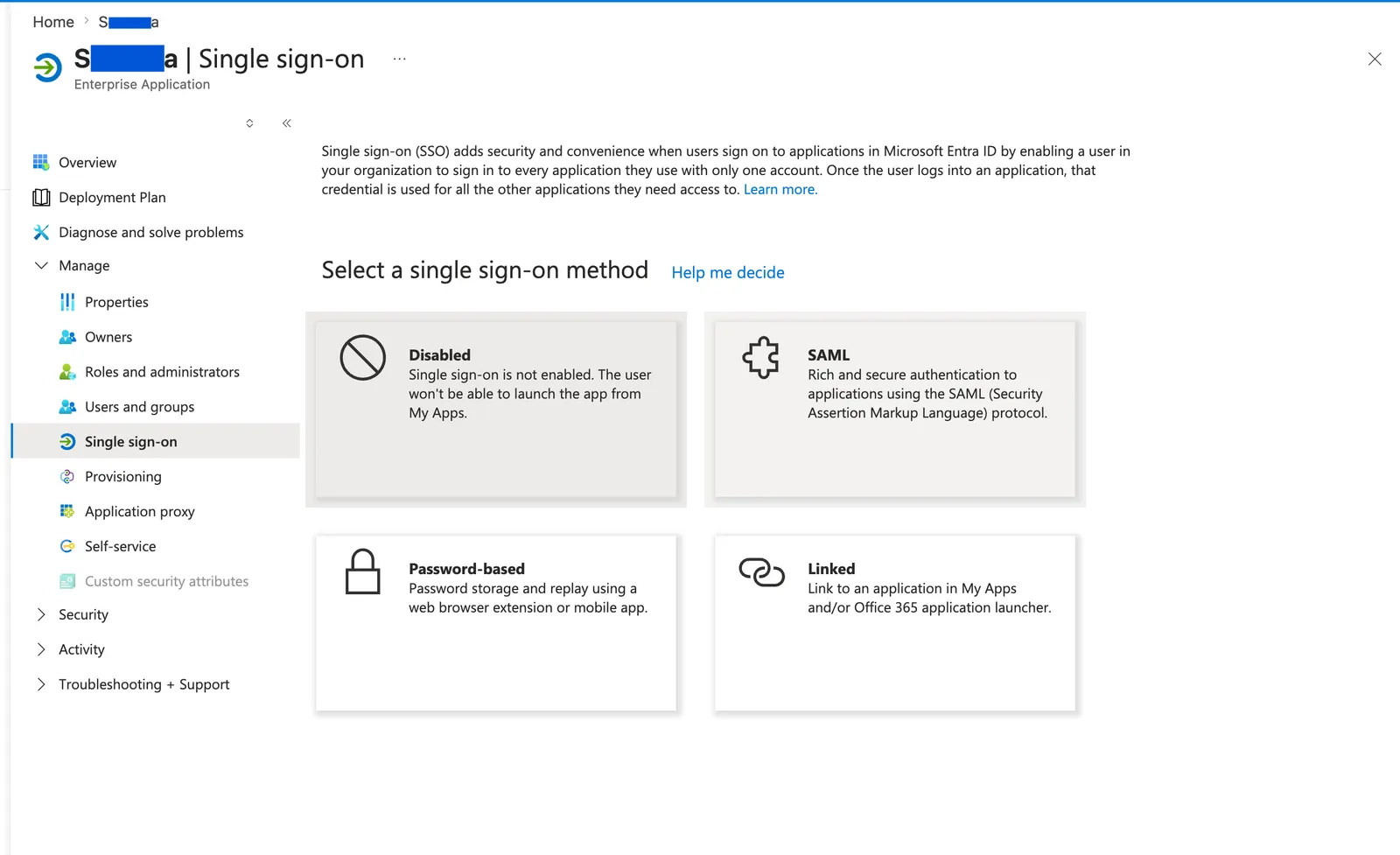
Välj SAML som metod för enkel inloggning.
Konfigurera grundläggande SAML-inställningar
Under Basic SAML Configuration konfigurerar du appen med värdena från ElevenLabs:
- Ange Identifier (Entity ID) till ElevenLabs Service Provider Entity Id.
- Ange Reply URL (Assertion Consumer Service URL) till ElevenLabs Redirect URL.
- Lämna Sign on URL tomt. ElevenLabs använder SP-initierad SSO.
Klicka på Save.
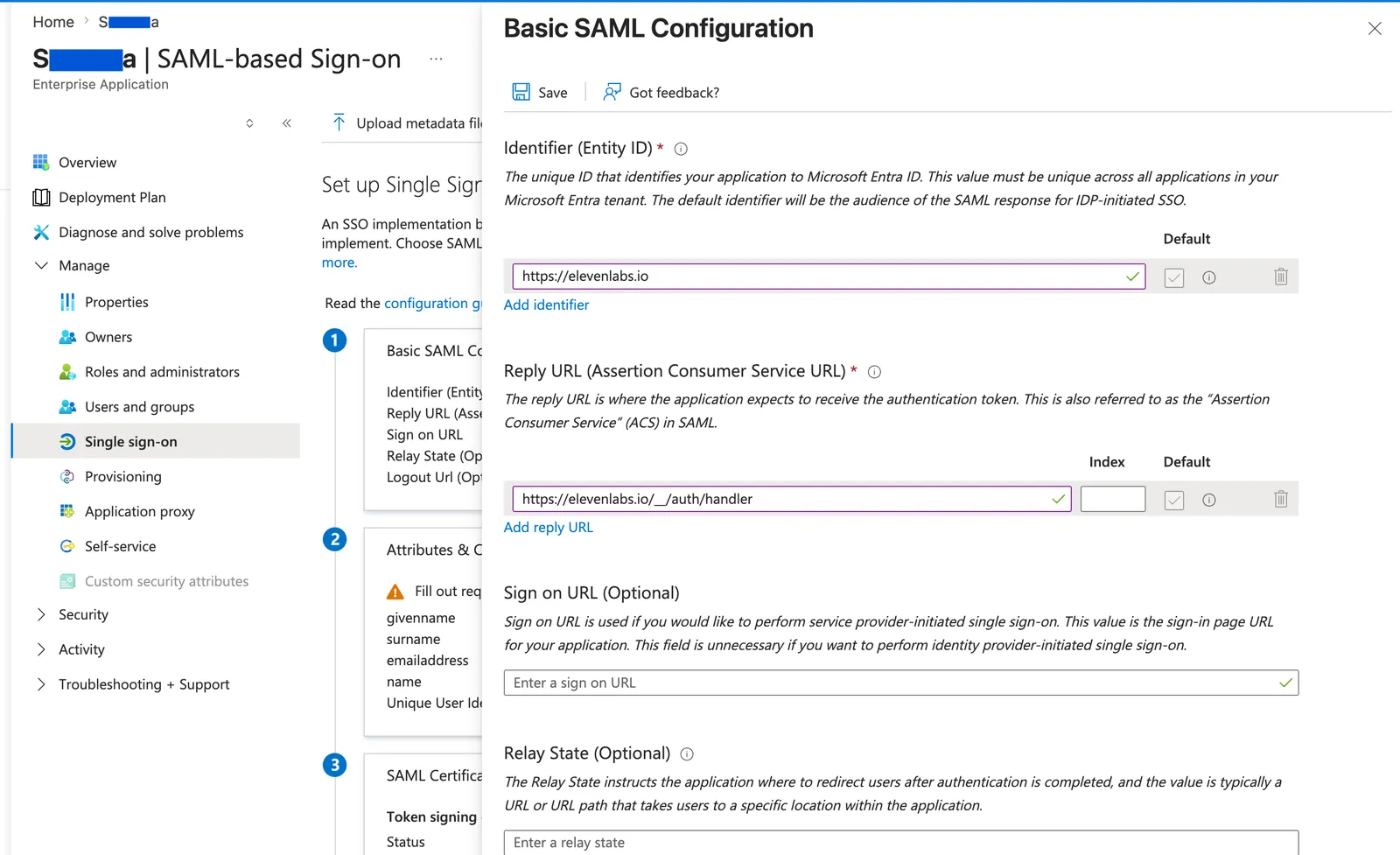
För miljöer med dataresidens använder du
https://<region>.residency.elevenlabs.io/__/auth/handler som Reply URL och ersätter
<region> med din regionkod.
Konfigurera Name ID-claimet
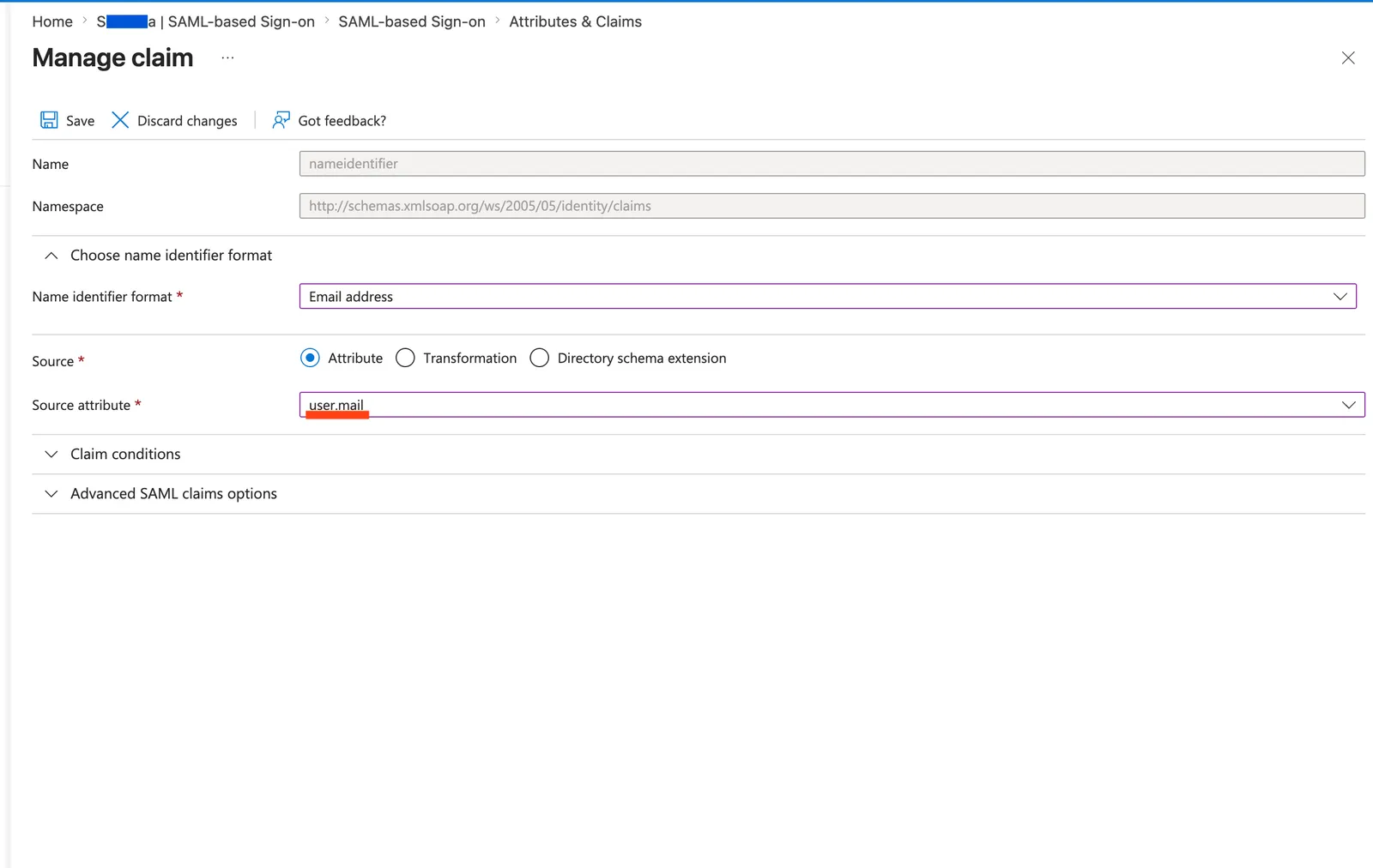
Under Attributes & Claims redigerar du claimet Unique User Identifier (Name ID):
- Ange Name identifier format till Email address.
- Ange Source till Attribute.
- Ange Source attribute till fältet som innehåller e-postadressen för alla användare. Det är
vanligtvis
user.mail, men kan varauser.userprincipalname.
Klicka på Save.
Välj attributet som innehåller en e-postadress för varje användare. Om user.mail inte är ifyllt
för alla användare ska du använda user.userprincipalname i stället.
Ladda ned signeringscertifikatet
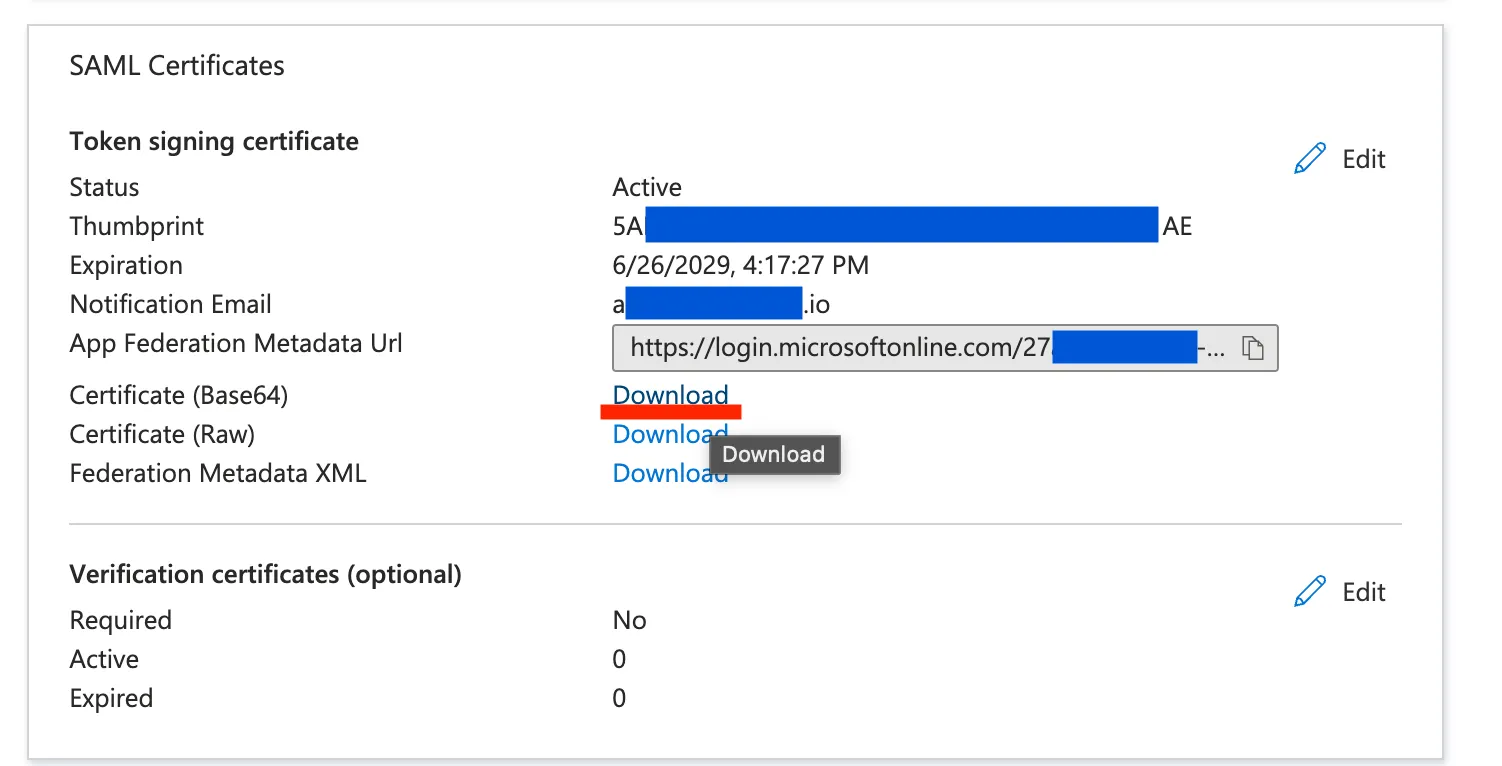
Under SAML Certificates klickar du på Download bredvid Certificate (Base64). Öppna den nedladdade filen i en textredigerare.
Tilldela användare eller grupper
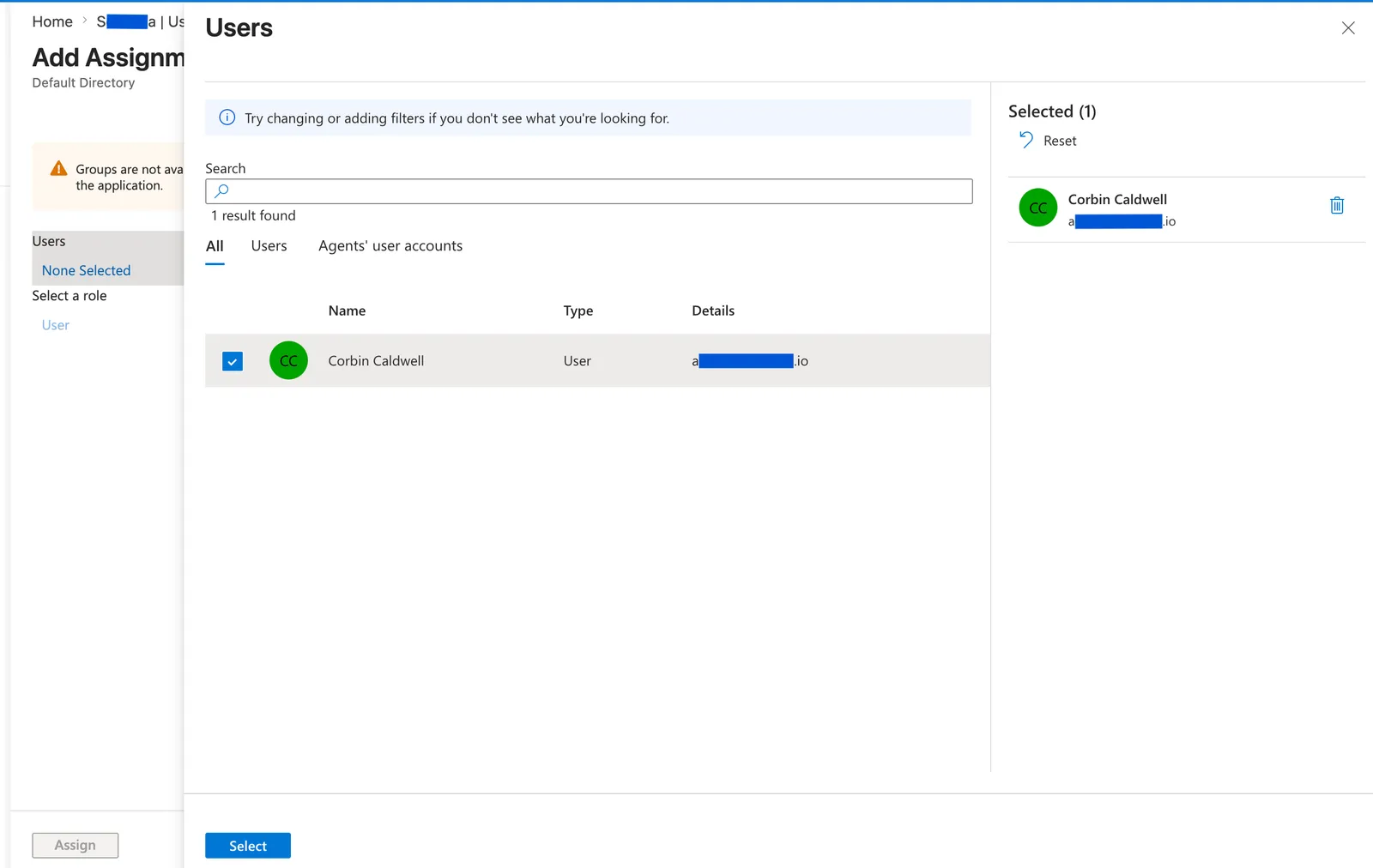
Öppna appens Users and groups och tilldela sedan de användare eller grupper som ska kunna logga in på ElevenLabs.
Lägg till Entra-certifikatet i ElevenLabs
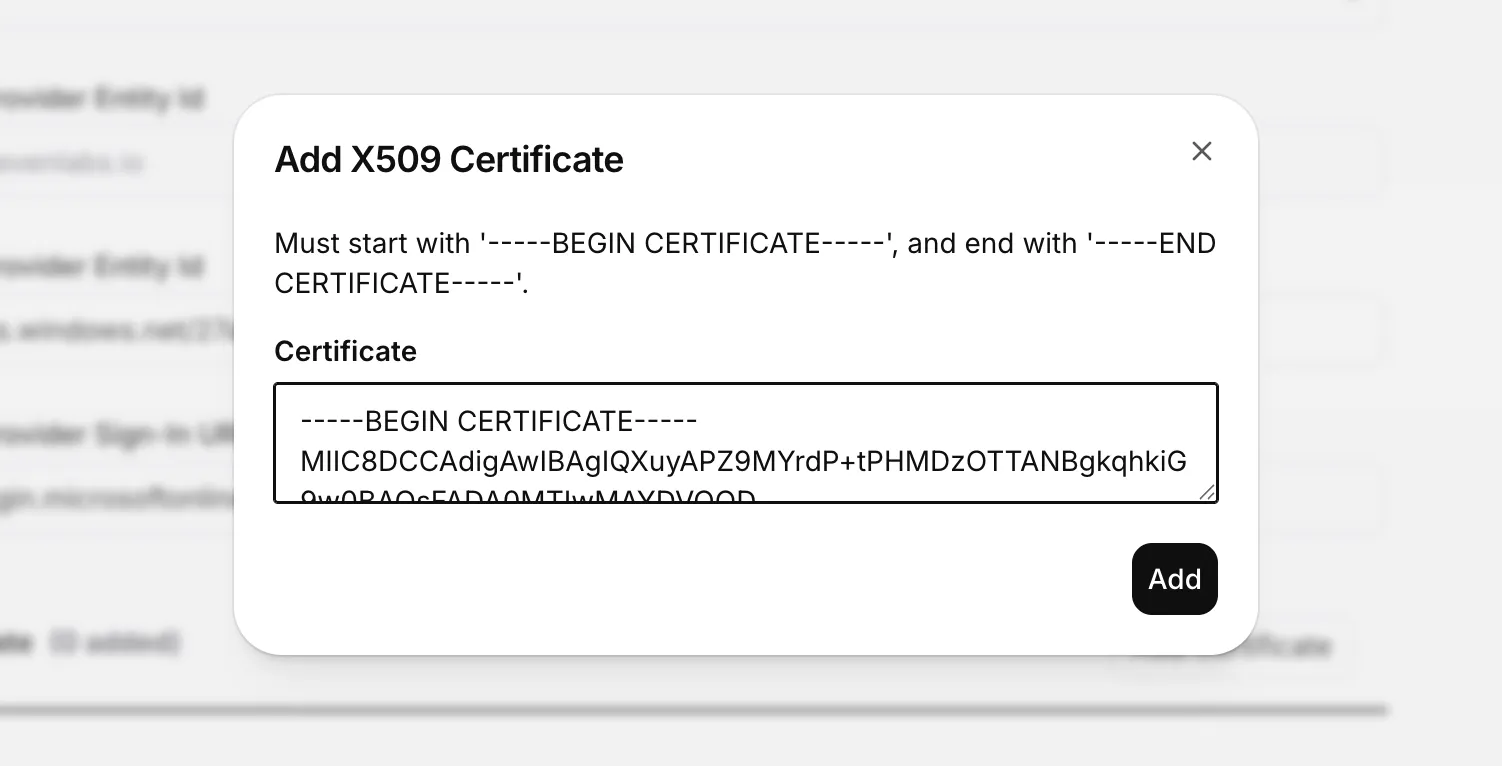
I ElevenLabs klickar du på Add Certificate. Klistra in hela PEM-certifikatet från Base64-filen,
inklusive -----BEGIN CERTIFICATE----- och -----END CERTIFICATE-----, och klicka sedan på Add.
Kopiera värden för Entra-identitetsleverantören till ElevenLabs
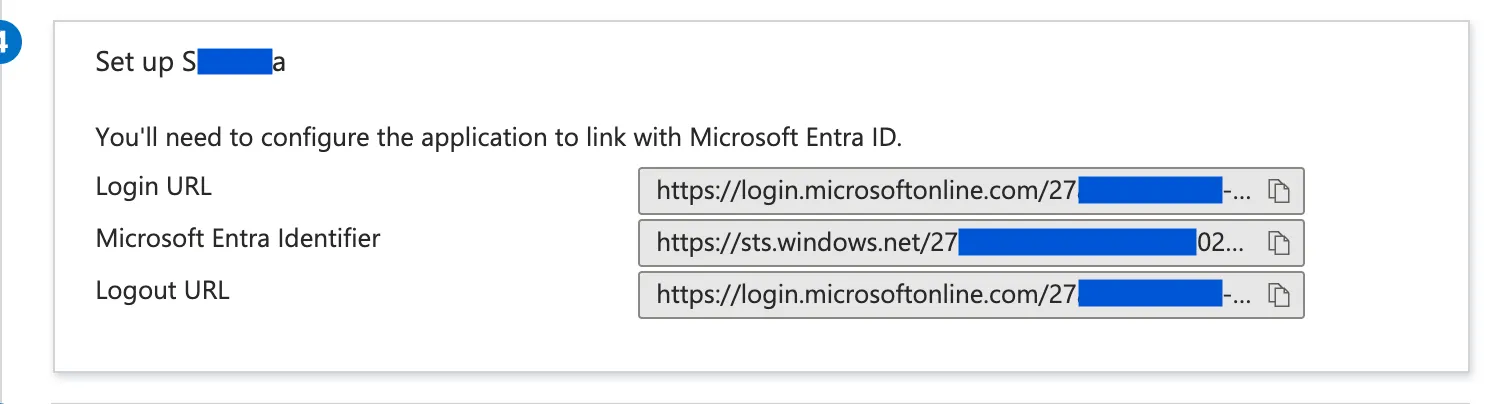
I avsnittet Set up i Microsoft Entra kopierar du värdena för identitetsleverantören till ElevenLabs:
- Använd Microsoft Entra Identifier för Identity Provider Entity Id.
- Använd Login URL för Identity Provider Sign-In URL.
Fältmappningar
Använd den här tabellen för att mappa Microsoft Entra SAML-inställningar till SSO-fält i ElevenLabs.
Felsökning
Microsoft Entra visar en lyckad inloggning, men ElevenLabs säger att det inte går att logga in
Kontrollera webbläsarens nätverkssvar för accounts:signInWithIdp. Microsoft Entras inloggningsloggar
bekräftar endast att Entra autentiserade användaren. ElevenLabs kan fortfarande avvisa SAML-svaret om
assertionsvärdena inte matchar SSO-konfigurationen.
INVALID_IDP_RESPONSE: Fel vid tolkning av certifikat
Webbläsarens nätverkssvar kan visa INVALID_IDP_RESPONSE: Error when parsing certificate.
Ta bort certifikatet från ElevenLabs och lägg sedan till Entras Certificate (Base64) igen i giltigt
PEM-format. Använd inte en LLM för att formatera certifikatet. Öppna Base64-certifikatet i en text-
redigerare och kopiera det exakt, inklusive -----BEGIN CERTIFICATE----- och
-----END CERTIFICATE-----.
Unable to login with saml.workspace... eller fel om att användaren inte matchar
Kontrollera att Microsoft Entra skickar användarens e-postadress som NameID. Under Attributes &
Claims anger du claimet Unique User Identifier (Name ID), **Name identifier format **, till Email
address och Source attribute till fältet som innehåller e-postadressen för alla användare
(vanligtvis user.mail, eller user.userprincipalname om user.mail inte är ifyllt). I fältet
<saml:Subject> i SAML-svaret måste <saml:NameID> vara användarens e-postadress.
Vilka Microsoft Entra-värden ska jag använda?
Använd Microsoft Entra Identifier för Identity Provider Entity Id, Login URL för Identity Provider Sign-In URL och Certificate (Base64) för Certificate.