

Microsoft Entra SAML SSO
Skonfiguruj Microsoft Entra ID jako dostawcę tożsamości SAML dla SSO ElevenLabs.
Microsoft Entra SAML SSO umożliwia członkom workspace’u logowanie się do ElevenLabs przez aplikację firmową Microsoft Entra ID (dawniej Azure AD).
SSO jest dostępne w workspace’ach Enterprise. Ustawienia SSO mogą konfigurować tylko administratorzy workspace’u.
ElevenLabs obsługuje inicjowane przez dostawcę usług (SP) logowanie SAML SSO. Aby rozpocząć logowanie, użyj
https://elevenlabs.io/app/sign-in?use_sso=true. Możesz dodać email=user@example.com jako parametr
zapytania, aby wstępnie wypełnić pole e-mail.
Microsoft Entra jest obsługiwany tylko przez SAML. Nie zalecamy OIDC z Microsoft Entra, ponieważ może powodować problemy z logowaniem.
Wymagania wstępne
- Workspace ElevenLabs Enterprise.
- Dostęp administratora workspace’u w ElevenLabs.
- Dostęp administratora do centrum administracyjnego Microsoft Entra.
- Zweryfikowana domena e-mail w ElevenLabs dla użytkowników, którzy będą logować się przez Microsoft Entra.
Konfiguracja Microsoft Entra SAML SSO
Zweryfikuj swoją domenę e-mail
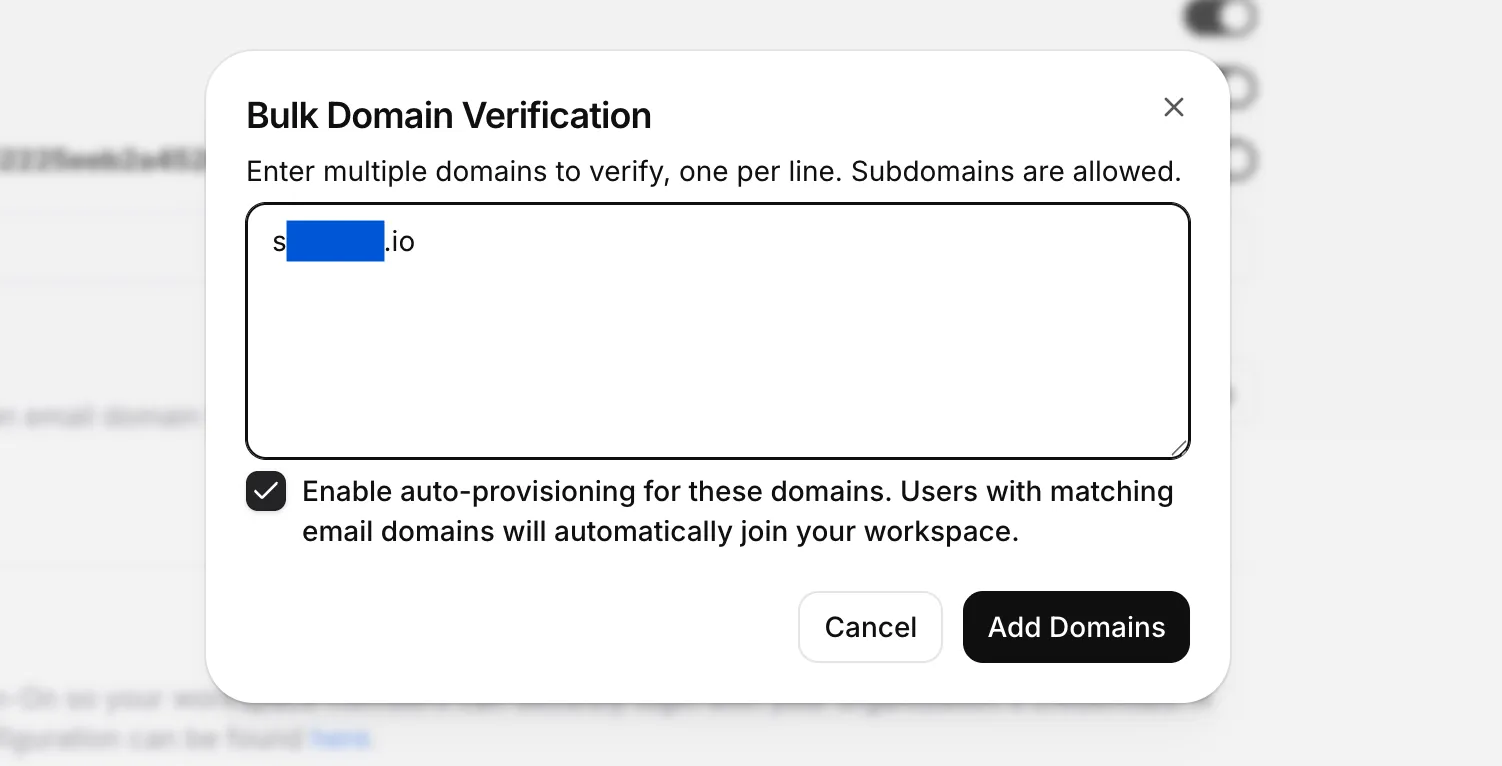
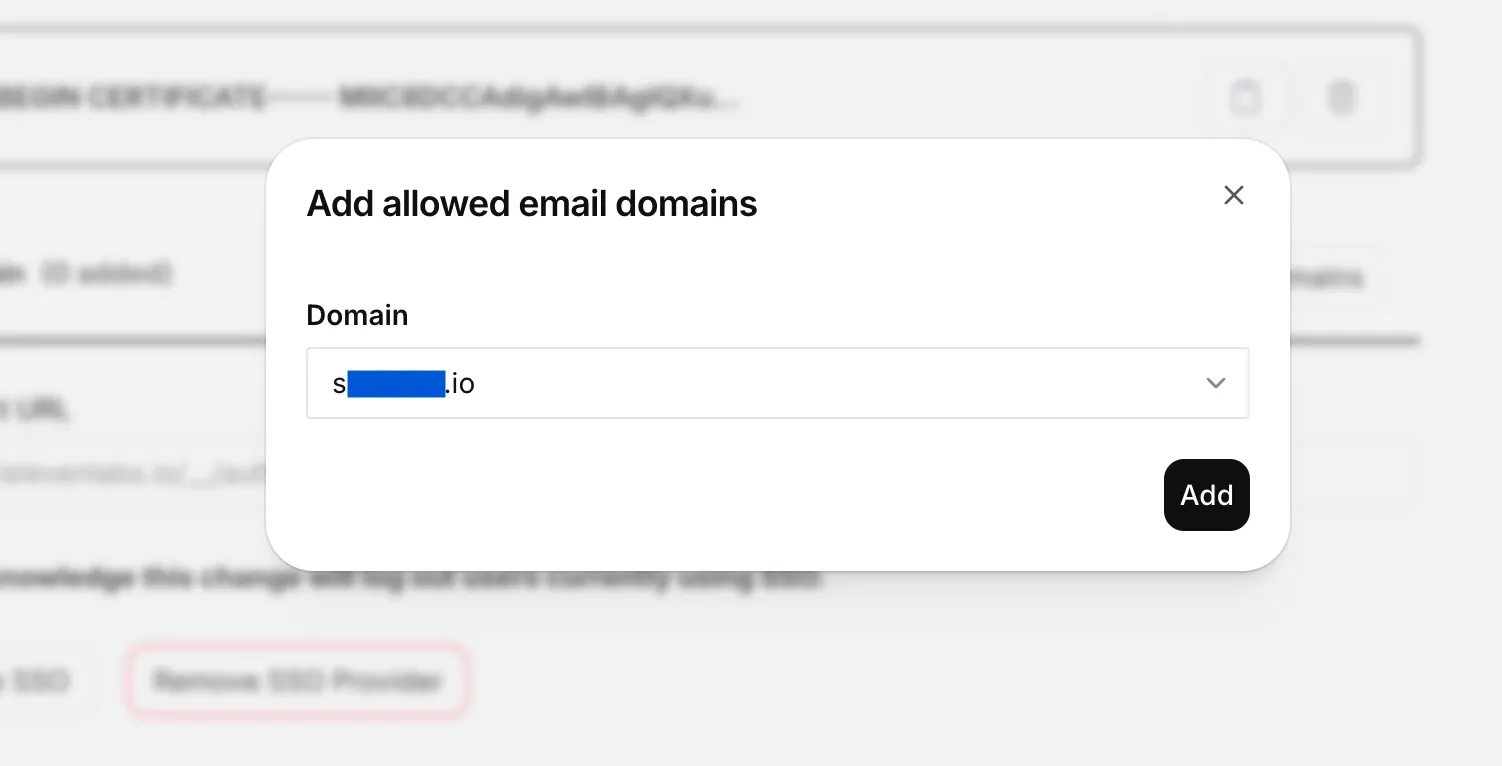
W sekcji Automatyczne tworzenie użytkowników zweryfikuj domenę e-mail, której będą używać do logowania użytkownicy Microsoft Entra. Wpisz domenę (subdomeny są dozwolone), a następnie postępuj zgodnie z instrukcjami, by potwierdzić własność. Opcjonalnie włącz automatyczne tworzenie użytkowników, aby osoby z pasującą domeną e-mail automatycznie dołączały do workspace’u.
Wybierz SAML jako dostawcę SSO
W Dostawca SSO wybierz SAML. Skopiuj wartości Identyfikator podmiotu dostawcy usług i URL przekierowania. Użyjesz ich w Microsoft Entra.
Utwórz aplikację firmową Microsoft Entra
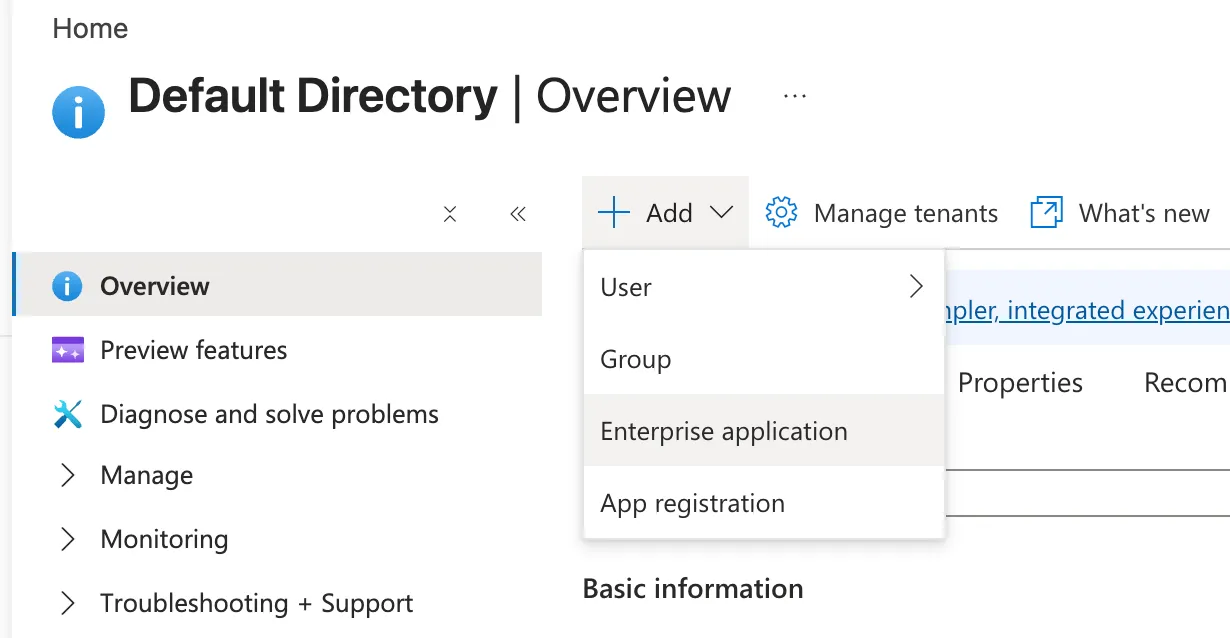
W centrum administracyjnym Microsoft Entra otwórz Przegląd katalogu, a następnie kliknij Dodaj > Aplikacja firmowa.
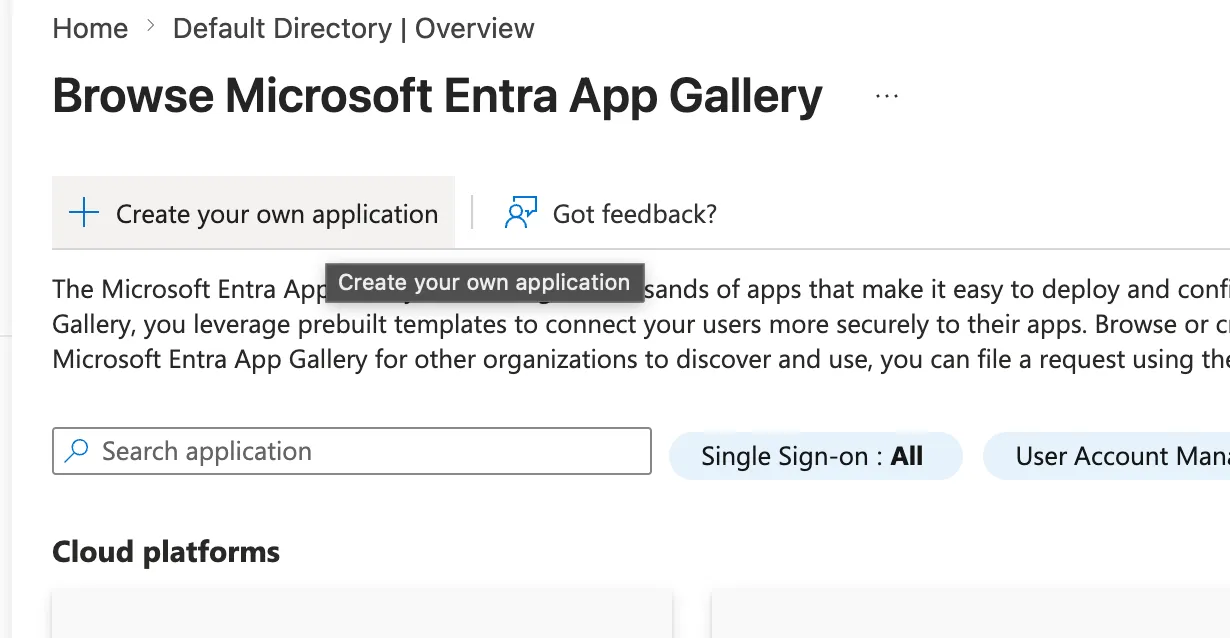
W Przeglądaj galerię aplikacji Microsoft Entra kliknij Utwórz własną aplikację.
Nazwij aplikację
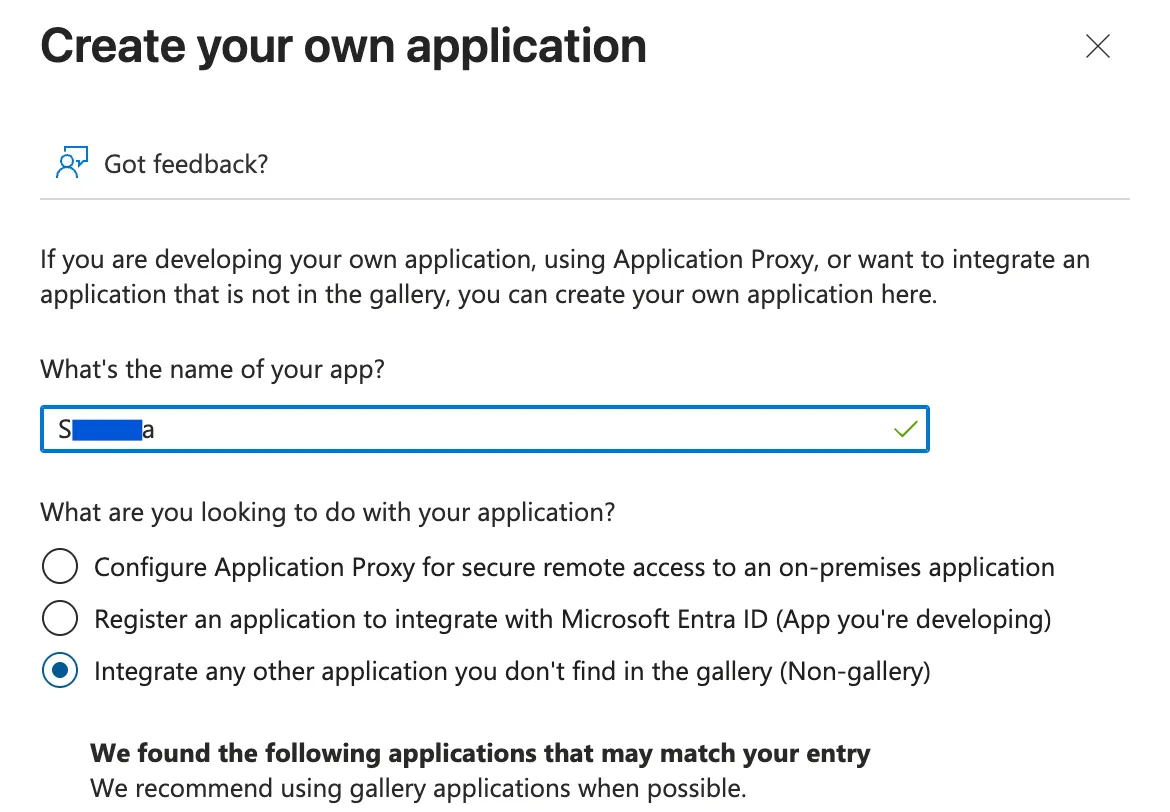
Wpisz nazwę (na przykład ElevenLabs), wybierz Zintegruj dowolną inną aplikację, której nie znajdziesz
w galerii (poza galerią), a następnie kliknij **Utwórz **.
Rozpocznij konfigurację pojedynczego logowania
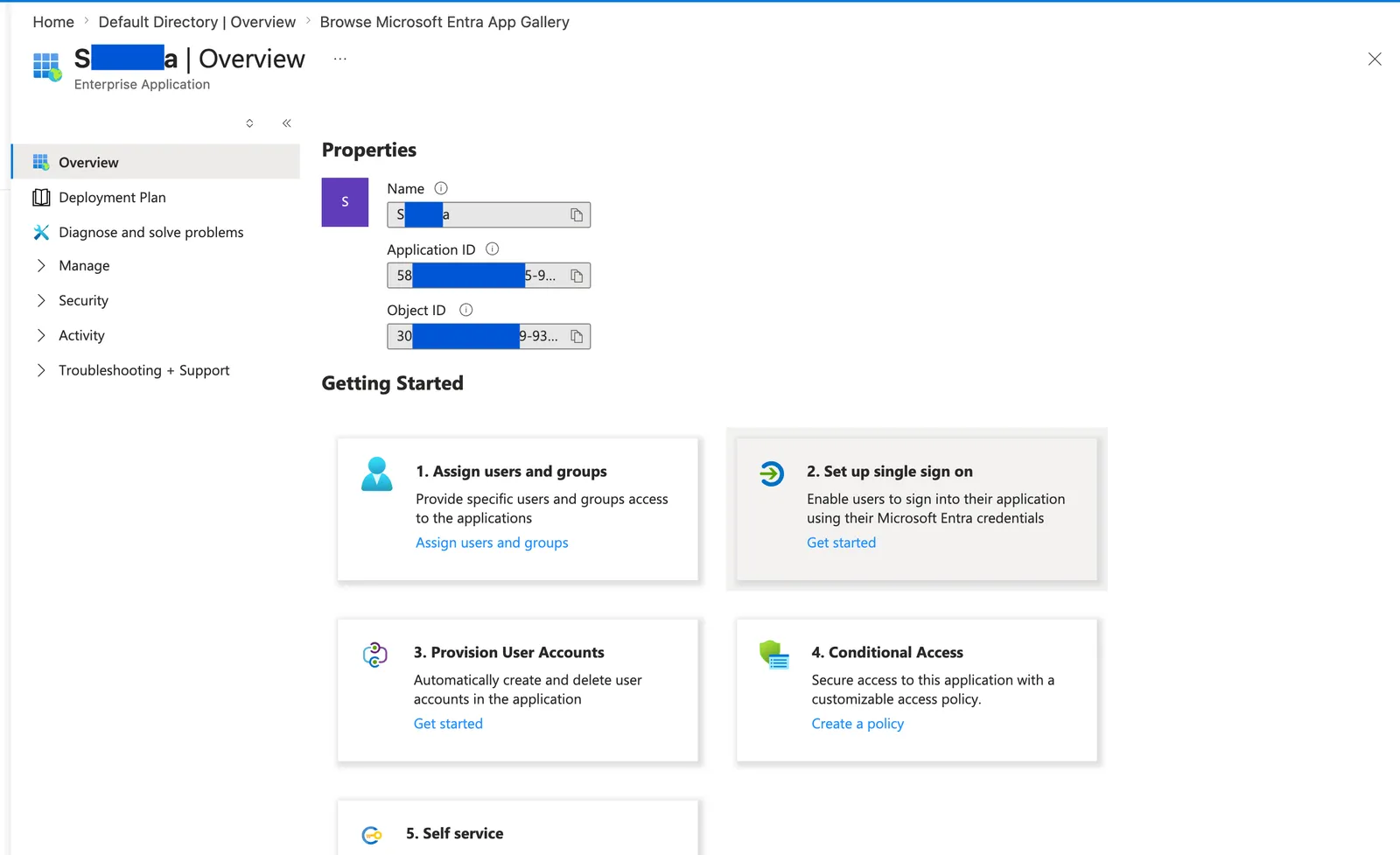
W Przeglądzie aplikacji, w sekcji Pierwsze kroki, wybierz Skonfiguruj pojedyncze logowanie > Rozpocznij.
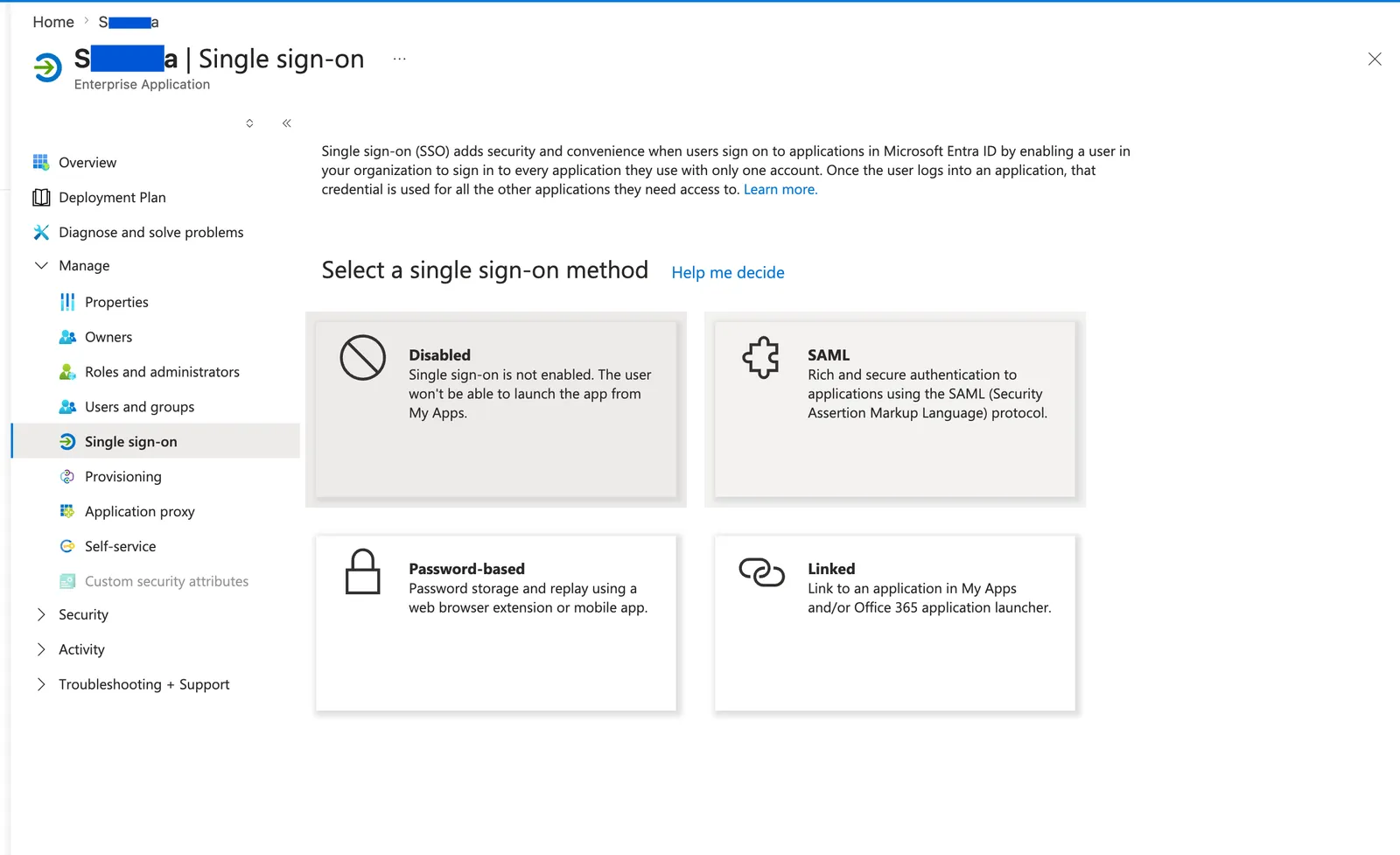
Wybierz SAML jako metodę pojedynczego logowania.
Skonfiguruj podstawowe ustawienia SAML
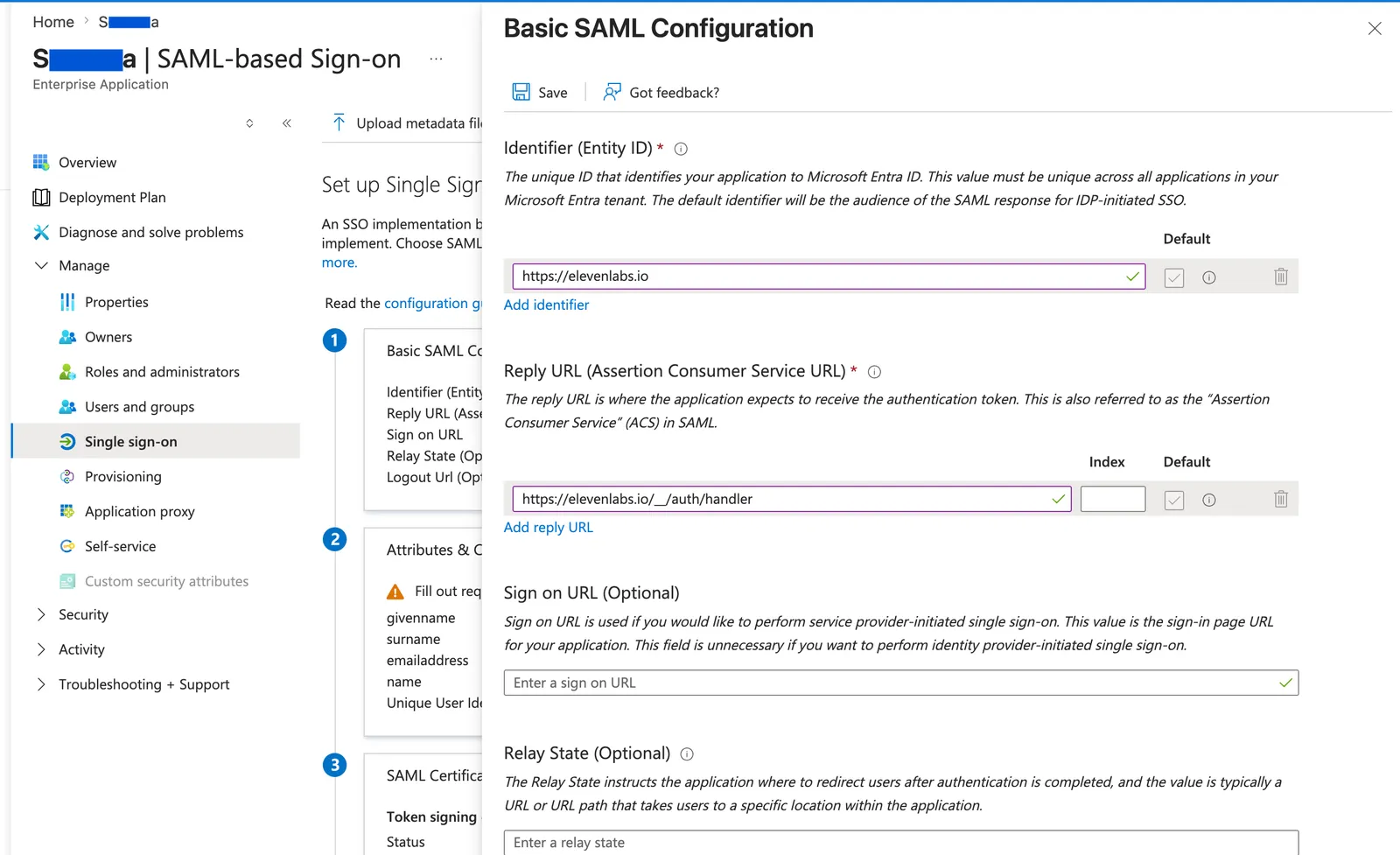
W sekcji Podstawowa konfiguracja SAML skonfiguruj aplikację, używając wartości z ElevenLabs:
- Ustaw Identyfikator (ID jednostki) na wartość Identyfikator podmiotu dostawcy usług z ElevenLabs.
- Ustaw Adres URL odpowiedzi (adres URL usługi Assertion Consumer Service) na wartość URL przekierowania z ElevenLabs.
- Pozostaw Adres URL logowania pusty. ElevenLabs używa SSO inicjowanego przez SP.
Kliknij Zapisz.
W środowiskach rezydencji danych użyj
https://<region>.residency.elevenlabs.io/__/auth/handler jako adresu URL odpowiedzi, zastępując
<region> kodem swojego regionu.
Skonfiguruj oświadczenie Name ID
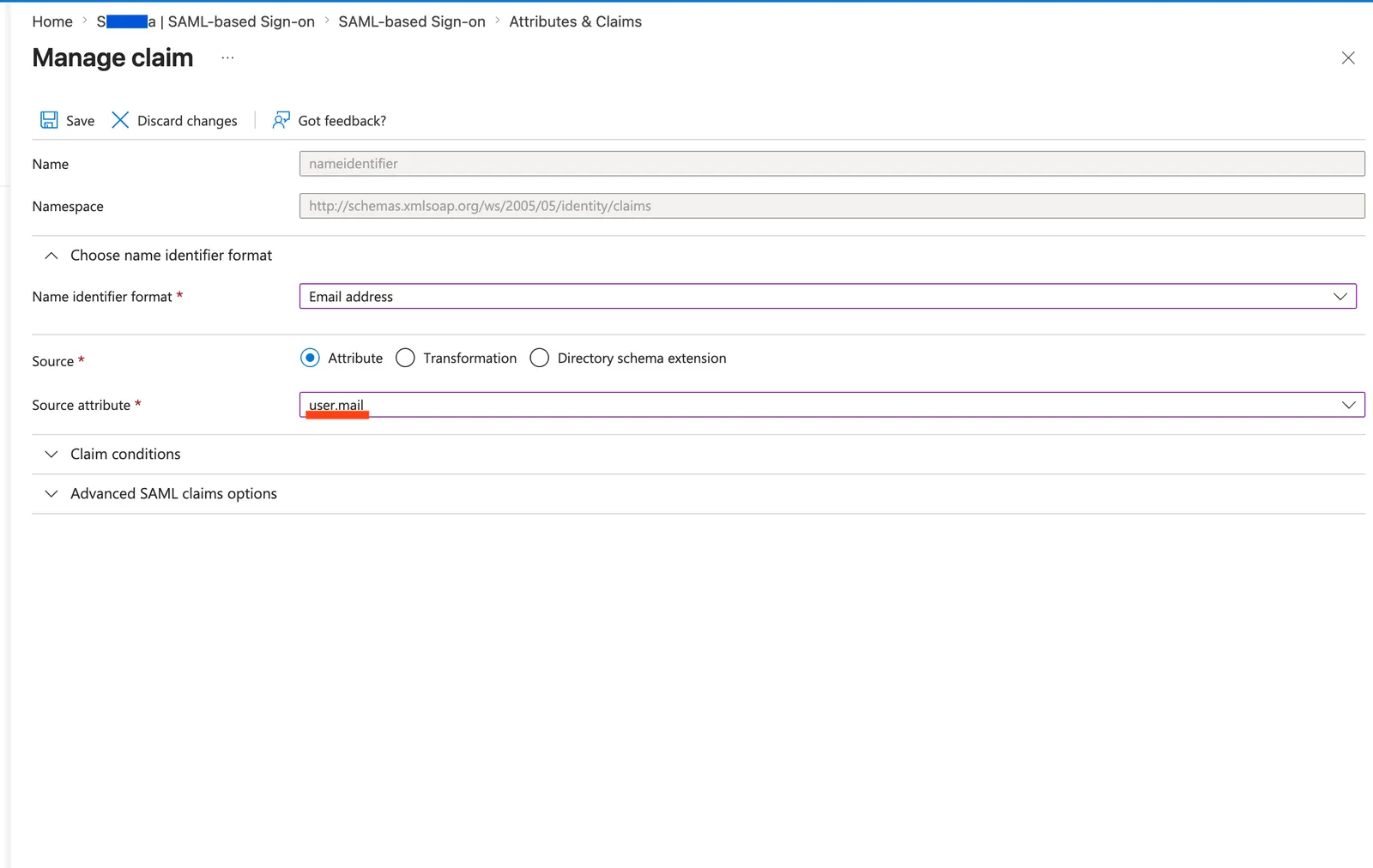
W sekcji Atrybuty i oświadczenia edytuj oświadczenie Unikatowy identyfikator użytkownika (Name ID):
- Ustaw Format identyfikatora nazwy na Adres e-mail.
- Ustaw Źródło na Atrybut.
- Ustaw Atrybut źródłowy na pole zawierające adres e-mail wszystkich użytkowników. Zwykle jest to
user.mail, ale może to byćuser.userprincipalname.
Kliknij Zapisz.
Wybierz atrybut zawierający adres e-mail każdego użytkownika. Jeśli user.mail nie jest uzupełniony
dla wszystkich użytkowników, użyj zamiast niego user.userprincipalname.
Pobierz certyfikat podpisywania
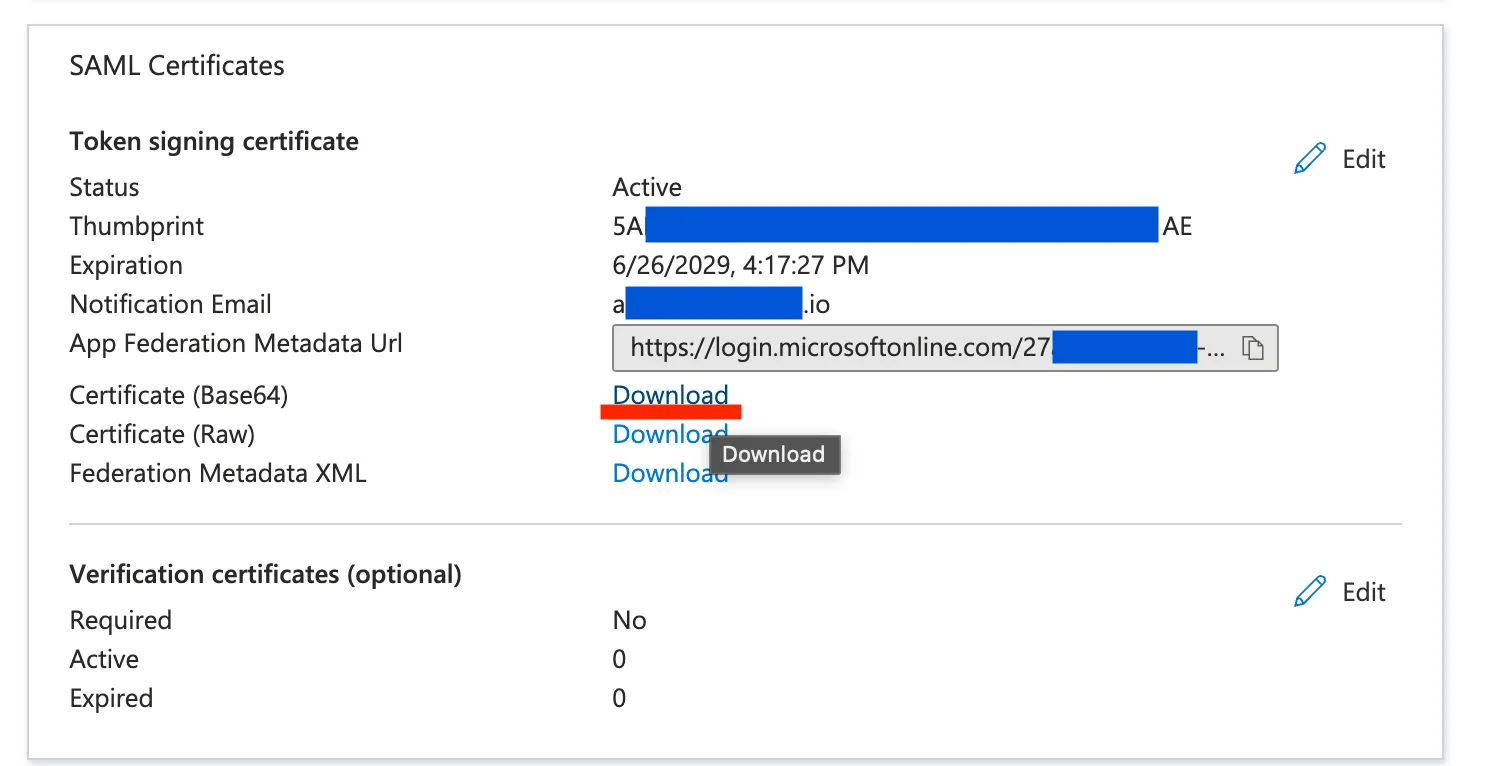
W sekcji Certyfikaty SAML, obok Certyfikat (Base64), kliknij Pobierz. Otwórz pobrany plik w edytorze tekstu.
Przypisz użytkowników lub grupy
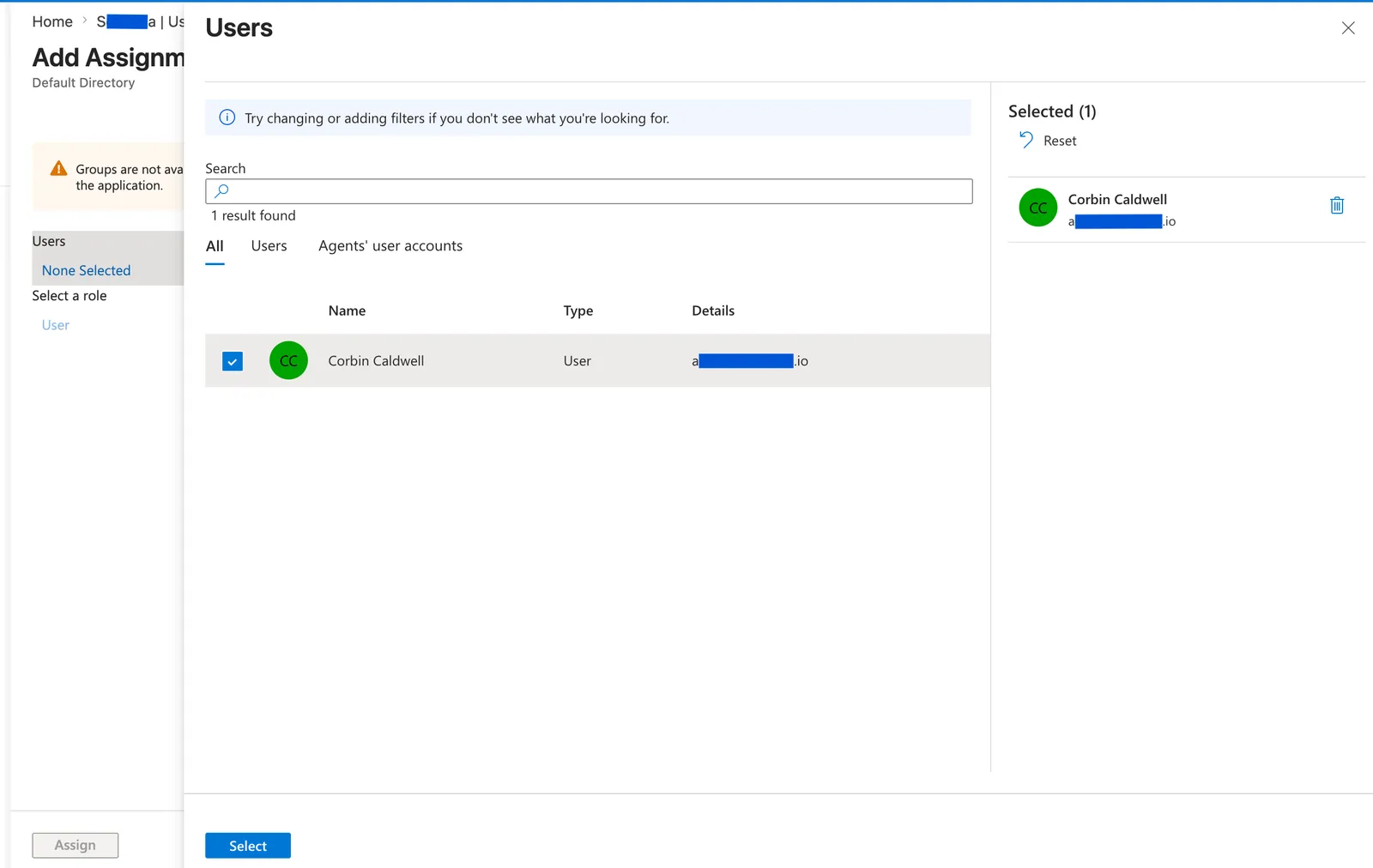
Otwórz Użytkownicy i grupy aplikacji, a następnie przypisz użytkowników lub grupy, które powinny móc się logować do ElevenLabs.
Dodaj certyfikat Entra do ElevenLabs
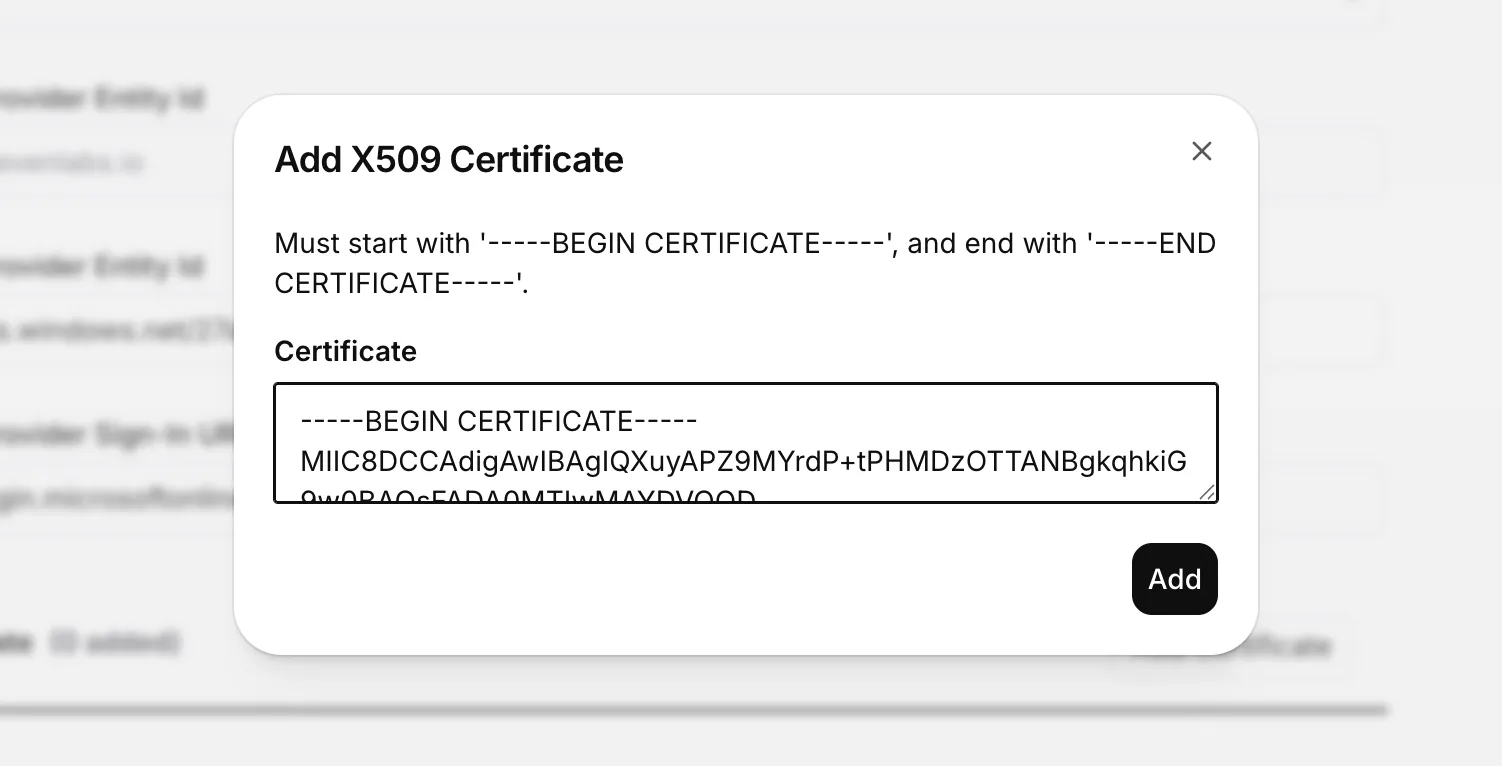
W ElevenLabs kliknij Dodaj certyfikat. Wklej cały certyfikat PEM z pliku Base64,
w tym -----BEGIN CERTIFICATE----- i -----END CERTIFICATE-----, a następnie kliknij Dodaj.
Skopiuj wartości dostawcy tożsamości Entra do ElevenLabs
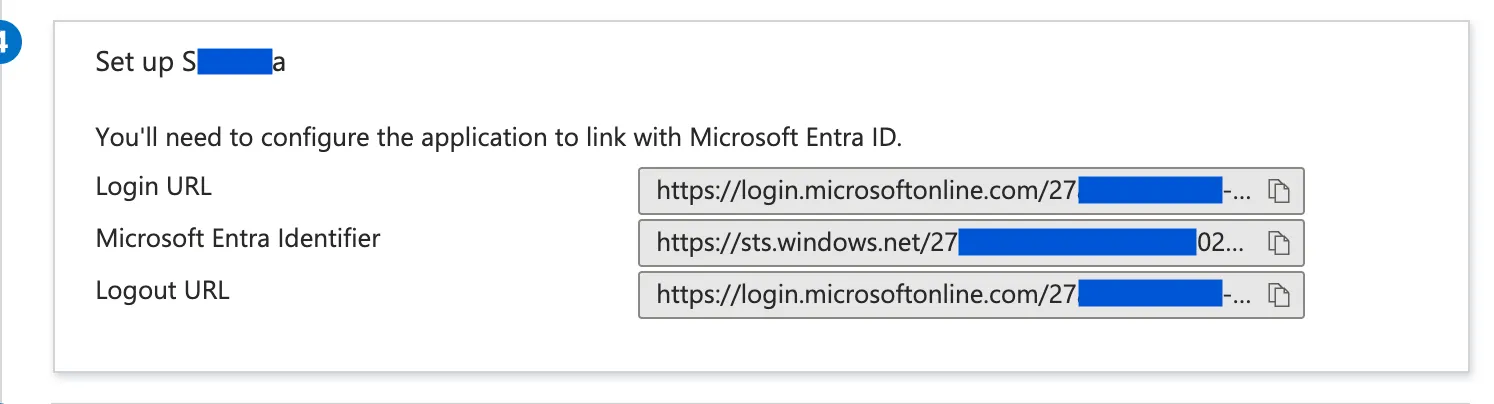
W sekcji Konfiguracja Microsoft Entra skopiuj wartości dostawcy tożsamości do ElevenLabs:
- Użyj Identyfikatora Microsoft Entra jako Identyfikatora podmiotu dostawcy tożsamości.
- Użyj Adresu URL logowania jako Adresu URL logowania dostawcy tożsamości.
Mapowanie pól
Użyj tej tabeli, aby przypisać ustawienia SAML Microsoft Entra do pól SSO ElevenLabs.
Rozwiązywanie problemów
Microsoft Entra pokazuje udane logowanie, ale ElevenLabs informuje, że nie można się zalogować
Sprawdź odpowiedź Network przeglądarki dla accounts:signInWithIdp. Dzienniki logowania Microsoft Entra tylko
potwierdzają, że Entra uwierzytelnił użytkownika. ElevenLabs może nadal odrzucić odpowiedź SAML, jeśli
wartości asercji nie pasują do konfiguracji SSO.
INVALID_IDP_RESPONSE: Błąd podczas analizowania certyfikatu
Odpowiedź Network przeglądarki może pokazywać INVALID_IDP_RESPONSE: Error when parsing certificate.
Usuń certyfikat z ElevenLabs, a następnie ponownie dodaj Certyfikat (Base64) Entra w prawidłowym
formacie PEM. Nie używaj LLM do formatowania certyfikatu. Otwórz certyfikat Base64 w edytorze
tekstu i skopiuj go dokładnie, w tym -----BEGIN CERTIFICATE----- oraz
-----END CERTIFICATE-----.
Nie można zalogować się przez saml.workspace... lub błędy niezgodności użytkownika
Upewnij się, że Microsoft Entra wysyła adres e-mail użytkownika jako NameID. W sekcji Atrybuty i
oświadczenia ustaw w oświadczeniu Unikatowy identyfikator użytkownika (Name ID) opcję Format identyfikatora nazwy na **Adres
e-mail **, a Atrybut źródłowy na pole zawierające adres e-mail wszystkich użytkowników
(zwykle user.mail lub user.userprincipalname, jeśli user.mail nie jest uzupełniony). W polu
<saml:Subject> odpowiedzi SAML element <saml:NameID> musi zawierać adres e-mail użytkownika.
Których wartości Microsoft Entra użyć?
Użyj Identyfikatora Microsoft Entra jako Identyfikatora podmiotu dostawcy tożsamości, Adresu URL logowania jako Adresu URL logowania dostawcy tożsamości, a Certyfikatu (Base64) jako Certyfikatu.