

Konto
Utwórz konto ElevenLabs i zarządzaj nim, aby zacząć generować audio AI
Aby zacząć korzystać z ElevenLabs, musisz utworzyć konto. Wykonaj te kroki:
- Rejestracja: Wejdź na stronę ElevenLabs i kliknij przycisk „Zacznij za darmo”. Możesz zarejestrować się przez e-mail lub jednego z dostawców OAuth.
- Potwierdź e-mail: Sprawdź skrzynkę e-mail — znajdziesz tam link weryfikacyjny od ElevenLabs. Kliknij go, aby potwierdzić konto.
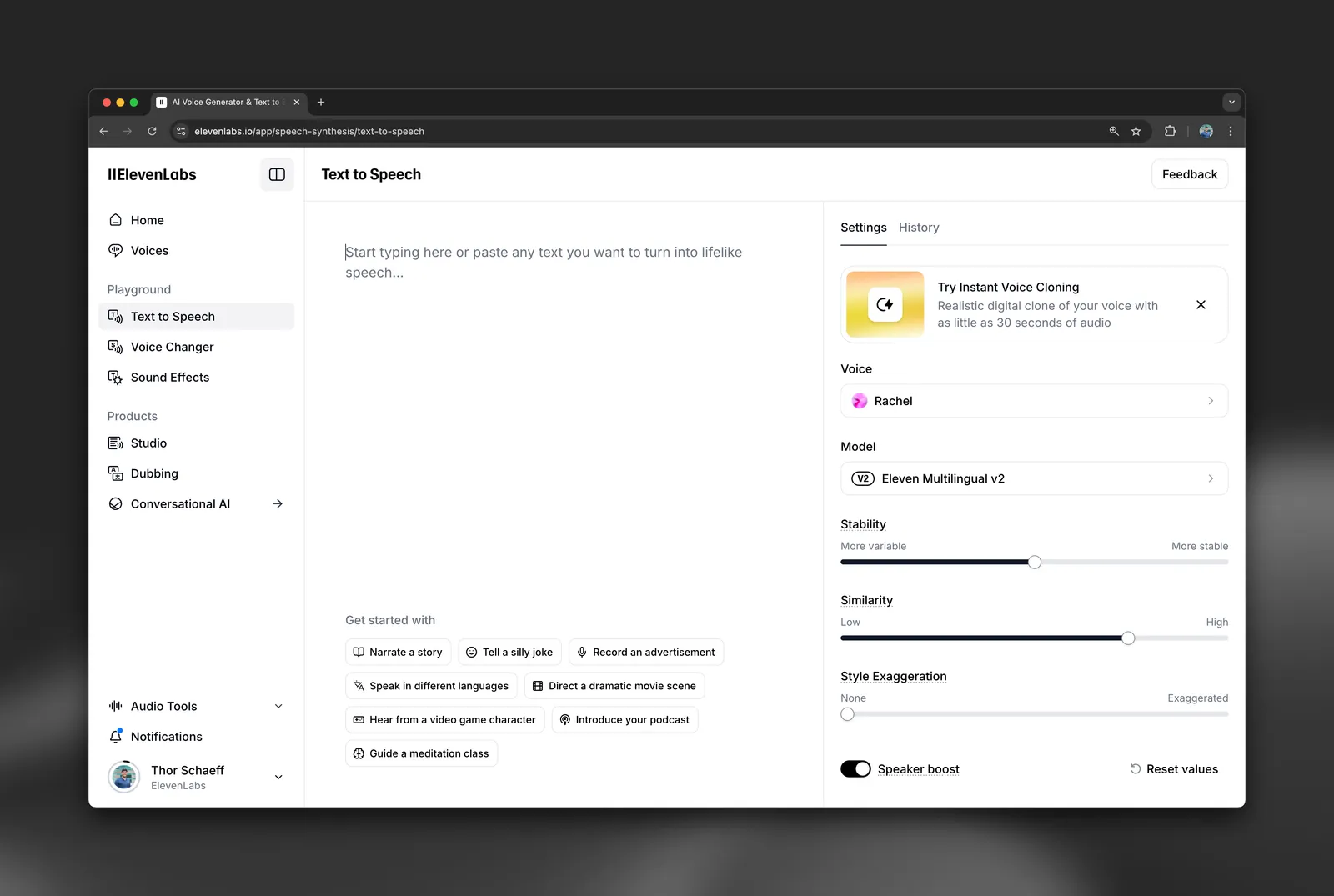
- Pierwsze kroki: Po weryfikacji przejdziesz na stronę Speech Synthesis, gdzie możesz zacząć generować audio z tekstu.
Ćwiczenie: Wypróbuj przykład na początek albo wpisz tekst, wybierz głos i kliknij „generuj”!
Możesz zarejestrować się tradycyjnie przez e-mail i hasło albo przez popularnych dostawców OAuth, takich jak Google, Facebook i GitHub.
Jeśli zarejestrujesz się przez e-mail, przed rozpoczęciem korzystania z usługi musisz potwierdzić adres e-mail. Po potwierdzeniu przejdziesz na stronę Speech Synthesis, gdzie od razu zaczniesz korzystać z usługi. Wpisz dowolny tekst w polu i kliknij „generuj”, aby zamienić go w nałożony głos. Pamiętaj, że każde kliknięcie „generuj” w dowolnym miejscu na stronie odejmuje kredyty z twojego limitu.
Jeśli zarejestrujesz się przez Google OAuth, konto będzie na stałe połączone z kontem Google. Nie będzie można zmienić adresu e-mail, ponieważ zawsze będzie powiązany z e-mailem Google.
FAQ
Konfiguracja i weryfikacja konta
Dlaczego nie otrzymuję e-maila weryfikacyjnego?
Niestety niektórzy dostawcy poczty mogą blokować e-maile z określonych domen, więc sprawdź folder ze spamem.
Jeśli go nie znajdziesz, napisz do nas na support@elevenlabs.io z adresu e-mail przypisanego do konta ElevenLabs, abyśmy mogli ręcznie zweryfikować twoje konto. Jeśli rejestracja odbyła się przez Google lub logowanie Apple, nie musisz weryfikować konta — odbywa się to automatycznie.
Jeśli te opcje nie działają, spróbuj utworzyć konto w innej przeglądarce lub na innym komputerze.
Czy nadal mogę logować się przez GitHub lub Facebook?
GitHub i Facebook nie są już obsługiwane jako opcje logowania.
Jeśli wcześniej logowałeś się przez GitHub lub Facebook, musisz przejść na e-mail i hasło albo — jeśli twoje konto używa adresu Gmail — możesz użyć Google SSO. Opcje logowania przez GitHub i Facebook nie są już widoczne na stronie logowania, ale nadal możesz w każdej chwili zmienić metodę logowania.
Przejdź na Google SSO
Uwaga: Jeśli używasz Google SSO, w przyszłości nie będzie można zmienić adresu e-mail powiązanego z kontem.
Czy użytkownicy mogą mieć więcej niż jedno konto?
Możesz połączyć wiele workspace’ów z tym samym kontem. Na jedno konto może przypadać maksymalnie jeden bezpłatny workspace. Nie ma limitu płatnych workspace’ów, których możesz być członkiem.
Więcej informacji znajdziesz w sekcji Workspace’y.
Jeśli potrzebujesz osobnych kont, pamiętaj:
- Każde konto musi być powiązane z innym adresem e-mail
- Wszelkie oferowane przez nas zniżki dotyczą tylko jednego z tych kont
Możesz jednak mieć tylko jedno bezpłatne konto na użytkownika i adres IP.
Jeśli utworzysz wiele płatnych kont, a potem przejdziesz na plan bezpłatny, konta mogą zostać oznaczone.
Zarządzanie kontem
Dlaczego nie widzę swojej zawartości na koncie?
Jeśli nie widzisz na koncie treści, których się spodziewasz, i sądzisz, że zostały usunięte, najpewniej jesteś zalogowany(-a) na niewłaściwe konto.
Aby sprawdzić, na które konto jesteś obecnie zalogowany(-a), kliknij ikonę profilu w prawym górnym rogu strony, aby otworzyć menu konta, a następnie wybierz Ustawienia. Zobaczysz wtedy adres e-mail przypisany do konta.
Jeśli jesteś zalogowany(-a) na właściwe konto, wyloguj się i zaloguj ponownie. Może to rozwiązać problem z wczytywaniem treści.
Jeśli te wskazówki nie rozwiążą problemu, napisz do pomocy na support@elevenlabs.io.
Jak usunąć konto?
Pamiętaj, że nie możesz usunąć konta, jeśli masz zaległą płatność.
Po usunięciu konta powiązane dane zostaną usunięte zgodnie z naszymi Warunkami korzystania i Polityką prywatności.
Usunięcie konta jest nieodwracalne i nie będzie można ponownie użyć tego samego adresu e-mail.
Jak usunąć konto lub poprosić o usunięcie danych?
Jeśli chcesz usunąć konto, przeczytaj nasz artykuł pomocy o usuwaniu konta.
Jeśli chcesz złożyć wniosek osoby, której dane dotyczą, użyj oficjalnego formularza: Złóż wniosek osoby, której dane dotyczą. To jedyny oficjalny sposób złożenia takiego wniosku.
Więcej informacji o tym, jak przetwarzamy twoje dane osobowe, znajdziesz też w naszych Warunkach korzystania i Polityce prywatności.
Jak uzyskać dostęp do funkcji alfa?
Jeśli chcesz uzyskać dostęp do funkcji alfa, dołącz do naszej społeczności na Discordzie.
Czasem dajemy użytkownikom Discorda wcześniejszy dostęp w zamian za opinię, zanim produkty trafią do szerszego grona odbiorców.
Co oznacza komunikat „Wykryto nietypową aktywność. Korzystanie z darmowego planu wyłączone. Jeśli używasz proxy/VPN, może być konieczny płatny plan, aby nie uruchamiać naszych mechanizmów wykrywania nadużyć”?
Podczas korzystania z planu bezpłatnego możesz zobaczyć taki komunikat, jeśli system wykrywania nadużyć wykryje nietypową aktywność.
- Wykryto nietypową aktywność Korzystanie z planu bezpłatnego zostało wyłączone.
Niestety musieliśmy wprowadzić to ograniczenie w planie bezpłatnym, aby zapobiec tworzeniu wielu kont. Nie musi to oznaczać, że masz wiele kont. Możliwe też, że używasz VPN i dzielisz adres IP z inną osobą, która ma konto.
Może to również oznaczać, że ktoś w twoim domu, szkole lub biurze założył konto bezpłatne albo że korzystasz z sieci komórkowej, w której każdemu urządzeniu jest przydzielany tymczasowy adres IP z puli dostępnych adresów, co może powodować takie problemy. Niezależnie od przyczyny, coś zaalarmowało systemy i zostało oznaczone jako nietypowe.
Są dwa sposoby, aby uniknąć tego komunikatu:
- Kup subskrypcję: Wszystkie płatne subskrypcje są odporne na ten błąd, ponieważ jest on wywoływany tylko w planach bezpłatnych. Nasze płatne subskrypcje oferują też więcej funkcji niż plan bezpłatny.
- Użyj unikalnego adresu IP: Możesz nadal korzystać z unikalnego adresu IP, który nie został oznaczony przez system wykrywania nadużyć, co pozwoli ominąć ten problem.
Przepraszamy za niedogodności, ale po oznaczeniu konta nie możemy już nic zrobić.
Kredyty i limit
Kiedy odnawiają się moje kredyty?
Limit kredytów resetuje się po pomyślnym przetworzeniu płatności za subskrypcję. Zaktualizowane saldo może pojawić się z krótkim opóźnieniem.
Twoja subskrypcja odnawia się każdego miesiąca tego samego dnia, mniej więcej o godzinie jej pierwotnego wykupienia. Mogą wystąpić niewielkie różnice między miesiącami, na przykład z powodu zmiany czasu.
Jeśli subskrypcję wykupiono w dniu, który nie występuje w każdym miesiącu, np. 31., odnowi się ona w ostatnim dostępnym dniu tych miesięcy.
Czy każda generacja zużywa limit?
Gdy na stronie klikniesz „Generate”, kredyty zostaną pobrane, ponieważ audio musi zostać wygenerowane, aby można było je odsłuchać. Dotyczy to także zmiany tekstu i ponownej generacji, również w Studio. W Dubbing Studio przy tworzeniu projektu dubbingowego otrzymujesz pulę bezpłatnych kredytów, których możesz użyć do ponownej generacji części klipów. Po ich wykorzystaniu kolejne generacje będą pobierać kredyty z miesięcznego limitu.
Bezpłatne ponowne generacje w Text to Speech i Voice Changer
W playgroundzie Text to Speech przysługują ci dwie bezpłatne generacje w następujących sytuacjach:
- Generujesz na stronie.
- Prompt (w Text to Speech) lub plik (w Voice Changer), głos i model pozostają takie same. Możesz zmieniać suwaki ustawień głosu.
- Pierwsza generacja została wykonana mniej niż dwie godziny temu.
- Od wygenerowania oryginalnego audio nie odświeżono ani nie opuszczono strony.
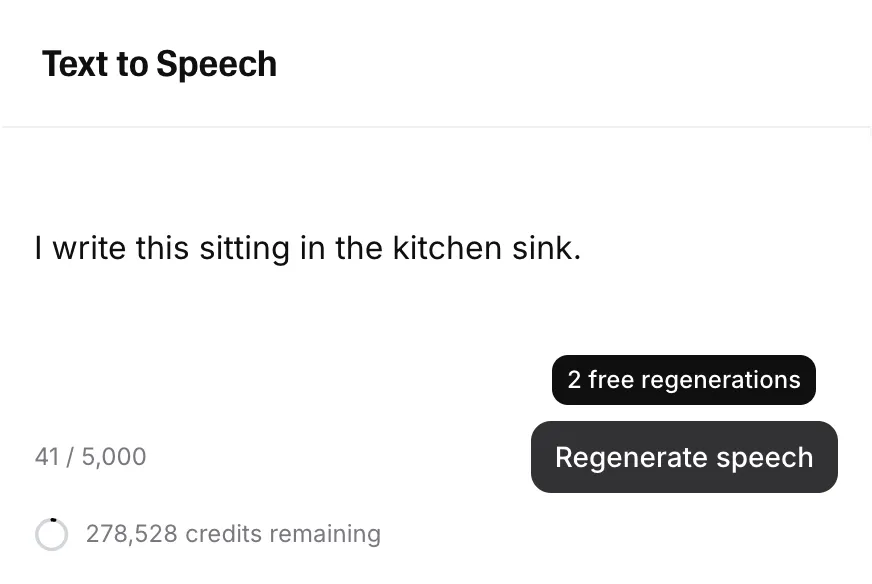
W takim przypadku zobaczysz „Regenerate speech”, a po najechaniu na przycisk „Regenerate speech” wyświetli się liczba pozostałych bezpłatnych ponownych generacji:
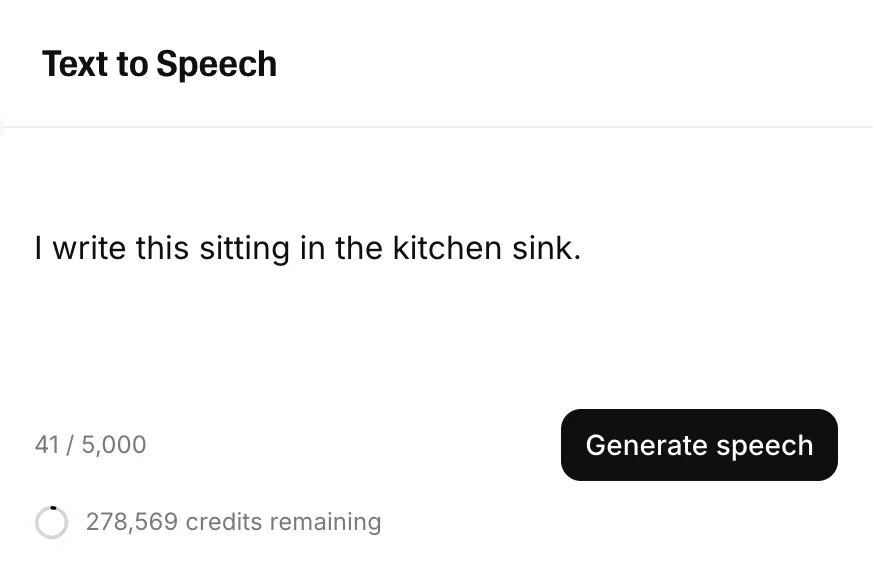
Po wykorzystaniu bezpłatnych ponownych generacji przycisk zmieni się z powrotem na „Generate speech” i wyświetli liczbę kredytów, które zostaną użyte do generacji:
W modelu v3 działa to inaczej. Za każdym kliknięciem Generate otrzymasz dwa alternatywne wyniki, ale zapłacisz tylko za jeden. Jeśli ponownie klikniesz Generate, otrzymasz dwie nowe alternatywy i znów zostaną pobrane kredyty. Krótko mówiąc: kredyty są pobierane za każde kliknięcie Generate, a każde kliknięcie daje dwie opcje.
Bezpłatne ponowne generacje w Text to Speech i Speech to Speech są dostępne tylko na stronie. Nie są dostępne przez API.
Bezpłatne ponowne generacje w Studio
Oferujemy też dwie bezpłatne ponowne generacje w Studio, jeśli:
- Tekst nie został zmieniony.
- Głos nie został zmieniony.
Jeśli przycisk Generate/Regenerate wyświetla Regenerate, a nie Generate, kolejna generacja nie pobierze kredytów. Po najechaniu na przycisk zobaczysz liczbę pozostałych bezpłatnych ponownych generacji.

Czy mogę otrzymać powiadomienie, gdy kończą mi się kredyty?
Tak! Możesz włączyć funkcję, która wyśle automatyczną wiadomość e-mail po wykorzystaniu określonego procentu kredytów.
Tak ją skonfigurujesz:
Gdy ta funkcja jest aktywna, otrzymasz e-mail po osiągnięciu określonego procentu wszystkich kredytów. W obszarze roboczym z wieloma miejscami e-mail otrzymają wszyscy administratorzy.
Co dzieje się z moimi kredytami po zmianie planu na wyższy lub niższy?
Jeśli przejdziesz na wyższy plan w trakcie bieżącego okresu subskrypcji, zapłacisz za nowy plan subskrypcji i rozpocznie się nowy okres rozliczeniowy. Wszystkie niewykorzystane kredyty z poprzedniego planu zostaną dodane do nowego limitu kredytów.
Jeśli przejdziesz na niższy plan lub anulujesz plan, zmiana nie wejdzie w życie aż do końca bieżącego okresu subskrypcji. Gdy to nastąpi, utracisz wszystkie niewykorzystane kredyty na koncie.
Kredyty Pay As You Go zmieniają się, gdy przechodzisz na wyższy lub niższy plan subskrypcji. Po zmianie planu saldo kredytów PAYG zostanie przeliczone, ponieważ kredyty są przechowywane jako wartość w dolarach i przeliczane według stawki bieżącego planu. Wartość w dolarach pozostaje taka sama, ale liczba kredytów po przeliczeniu może się zmienić. Szczegóły znajdziesz w artykule Co się dzieje z moimi kredytami PAYG, jeśli zmienię plan subskrypcji?. Kredyty PAYG wygasają 12 miesięcy po zakupie.
E-mail i uwierzytelnianie
Jak zmienić e-mail?
Jeśli zarejestrowałeś się za pomocą adresu e-mail i hasła, możesz zmienić e-mail w profilu:
Otrzymasz też e-mail z powiadomieniem o zmianie na swój pierwotny adres e-mail. Będzie zawierać link, za pomocą którego możesz cofnąć zmianę.
Jeśli masz problem ze zmianą adresu e-mail, podczas potwierdzania zmiany spróbuj użyć trybu incognito lub prywatnego przeglądania.
Ważne:Nie możesz zmienić adresu e-mail, jeśli nowe konto już używa tego adresu. Nowy adres e-mail nie może być używany przez żadne konto ElevenLabs.
Jeśli zarejestrowałeś się przez logowanie Google lub Apple, nie możesz zmienić adresu e-mail, ponieważ twoje konto jest nierozerwalnie powiązane z kontem Google lub Apple.
Czy mogę zmienić logowanie przez Google na e-mail i hasło?
Jeśli konto zostało utworzone przez Google Sign-in, nie można usunąć tej metody ani zmienić adresu e-mail powiązanego z kontem.
Możesz dodać hasło i logować się adresem e-mail oraz hasłem, ale konto nadal będzie powiązane z Google Sign-in.
Aby to zrobić, na stronie logowania wybierz Nie pamiętasz hasła? i wykonaj kroki, aby ustawić hasło.
Nie usunie to Google Sign-in ani nie zmieni sposobu powiązania konta. Pierwotna metoda uwierzytelniania pozostanie aktywna.
Jeśli usuniesz konto, nie będzie można ponownie zarejestrować się przy użyciu tego samego adresu e-mail.
Czy mogę zmienić logowanie przez Apple na e-mail i hasło?
Jeśli konto zostało utworzone przez Apple Sign-in, nie można usunąć tej metody ani zmienić adresu e-mail powiązanego z kontem.
Możesz dodać hasło i logować się adresem e-mail oraz hasłem, ale konto nadal będzie powiązane z Apple Sign-in.
Aby to zrobić, na stronie logowania wybierz Nie pamiętasz hasła? i wykonaj kroki, aby ustawić hasło.
Nie usunie to Apple Sign-in ani nie zmieni sposobu powiązania konta. Pierwotna metoda uwierzytelniania pozostanie aktywna.
Jeśli usuniesz konto, nie będzie można ponownie zarejestrować się przy użyciu tego samego adresu e-mail.
Czym jest uwierzytelnianie dwuskładnikowe (2FA)?
Uwierzytelnianie dwuskładnikowe (nazywane też 2-factor authentication lub 2FA) to metoda zabezpieczeń, która wymaga podania dwóch rodzajów danych uwierzytelniających przed uzyskaniem dostępu do konta lub systemu. Zwykle obejmuje to coś, co znasz (np. hasło), i coś, co masz (np. smartfon lub token sprzętowy). Dodaje to dodatkową warstwę zabezpieczeń przed nieautoryzowanym dostępem.
Jeśli chcesz dodać uwierzytelnianie dwuskładnikowe do swojego konta ElevenLabs, instrukcję znajdziesz tutaj.
Jak dodać uwierzytelnianie dwuskładnikowe (2FA) do konta?
Aby dodać uwierzytelnianie dwuskładnikowe (2FA) do konta ElevenLabs:
Jeśli kod QR się nie wygeneruje, być może nie logowałeś się ostatnio. W takim przypadku wyloguj się i zaloguj ponownie, aby wygenerować kod QR.
Włączenie 2FA usuwa też miesięczny limit zakupów środków Pay As You Go. Zobacz Pay As You Go.
Subskrypcje
Czym jest subskrypcja?
Subskrypcja to model biznesowy, w którym klienci płacą cykliczną opłatę, zwykle co miesiąc lub co rok, za dostęp do produktu lub usługi. Subskrypcje są powszechne w usługach streamingowych, aplikacjach, czasopismach, kursach online i nie tylko. Subskrybenci mają stały dostęp do oferty, dopóki utrzymują subskrypcję i opłacają ją. Często otrzymują też aktualizacje, treści lub inne korzyści.
Oferujemy usługę subskrypcyjną, którą możesz wykupić, aby uzyskać dostęp do usługi. W zależności od wybranego pakietu otrzymasz inne korzyści i inny miesięczny limit.
Ponieważ subskrypcja wiąże się z cykliczną opłatą, co miesiąc automatycznie pobieramy płatność. Zobaczysz ją na stronie subskrypcji, chyba że przed kolejnym cyklem rozliczeniowym przejdziesz na niższy plan.
Jeśli zmienisz plan na niższy w trakcie subskrypcji, zmiana wejdzie w życie dopiero po zakończeniu bieżącego cyklu rozliczeniowego. Nie stracisz więc czasu subskrypcji. Jeśli zrobisz to wcześniej, nadal otrzymasz pełny miesiąc.
Więcej o oferowanych planach subskrypcji przeczytasz tutaj.
Jak obniżyć plan subskrypcji?
Gdy obniżysz plan subskrypcji, zmiana wejdzie w życie dopiero po zakończeniu bieżącego cyklu rozliczeniowego. Wtedy twoje konto przejdzie na wybrany plan, a niewykorzystane kredyty przepadną.
Jeśli chcesz przejść na nasz darmowy plan, zobacz Jak anulować subskrypcję?
Tak obniżysz plan subskrypcji na inny płatny plan:
Kliknij ikonę profilu w prawym górnym rogu strony, aby otworzyć menu konta, a następnie wybierz Subskrypcja.
Przeglądarka może czasem blokować wyskakujące okna lub działanie przycisków. Jeśli tak się stanie, spróbuj użyć innej przeglądarki. Zwykle najlepiej działają Chrome, Edge i Firefox.
Jeśli problem nadal występuje, skontaktuj się z pomocą, pisząc na support@elevenlabs.io. Napisz z adresu e-mail, którego obecnie używasz do konta ElevenLabs.
Jak anulować subskrypcję?
Gdy anulujesz subskrypcję, zmiana wejdzie w życie dopiero po zakończeniu bieżącego cyklu rozliczeniowego. Wtedy twoje konto przejdzie na nasz darmowy plan, a niewykorzystane kredyty przepadną. Tak anulujesz subskrypcję:
Przeglądarka może czasem blokować wyskakujące okna lub działanie przycisków. Jeśli tak się stanie, spróbuj użyć innej przeglądarki. Zwykle najlepiej działają Chrome, Edge i Firefox. Jeśli problem nadal występuje, skontaktuj się z pomocą, pisząc na support@elevenlabs.io. Napisz z adresu e-mail, którego obecnie używasz do konta ElevenLabs.
Co dzieje się z moją zawartością po zakończeniu subskrypcji?
Po zakończeniu subskrypcji nadal zachowasz licencję komercyjną na korzystanie bez ograniczeń czasowych ze wszystkiego, co zostało wygenerowane w jej trakcie. Jednak audio wygenerowane poza subskrypcją zawsze wymaga podania źródła.
Wygenerowane treści pozostaną też dostępne przez nieokreślony czas. Nie gwarantujemy, że zawsze będą dostępne w planie bezpłatnym.
Co dzieje się z moimi sklonowanymi głosami po obniżeniu planu?
Każdy plan subskrypcji ma określoną liczbę dostępnych miejsc na głosy. Jeśli przejdziesz na niższy plan, żadne głosy nie zostaną usunięte z twojego konta, ale będziesz mieć dostęp tylko do tylu głosów, ile oferuje nowy plan.
Na przykład, jeśli utworzysz 30 sklonowanych głosów i przejdziesz na plan Starter, który pozwala na 10 sklonowanych głosów, musisz przejść na plan Creator, aby odzyskać dostęp do pozostałych 20 głosów.
Jeśli masz Professional Voice Clone (PVC) i przejdziesz na plan Starter lub bezpłatny, które nie zapewniają dostępu do Professional Voice Cloning, twój PVC nie zostanie usunięty z konta, ale nie będzie można go używać, dopóki nie przejdziesz na plan Creator lub wyższy.
Analityka użycia
Jak uzyskać dostęp do analityki użycia konta?
Aby otworzyć analitykę użycia konta, kliknij Developers na dole paska bocznego, a potem otwórz kartę Analytics.
Karta Analytics obejmuje API Requests, Usage i Webhooks. Możesz filtrować i analizować dane według okresu oraz z różną szczegółowością. Na karcie Request Log możesz wyszukiwać i sprawdzać pojedyncze żądania API.
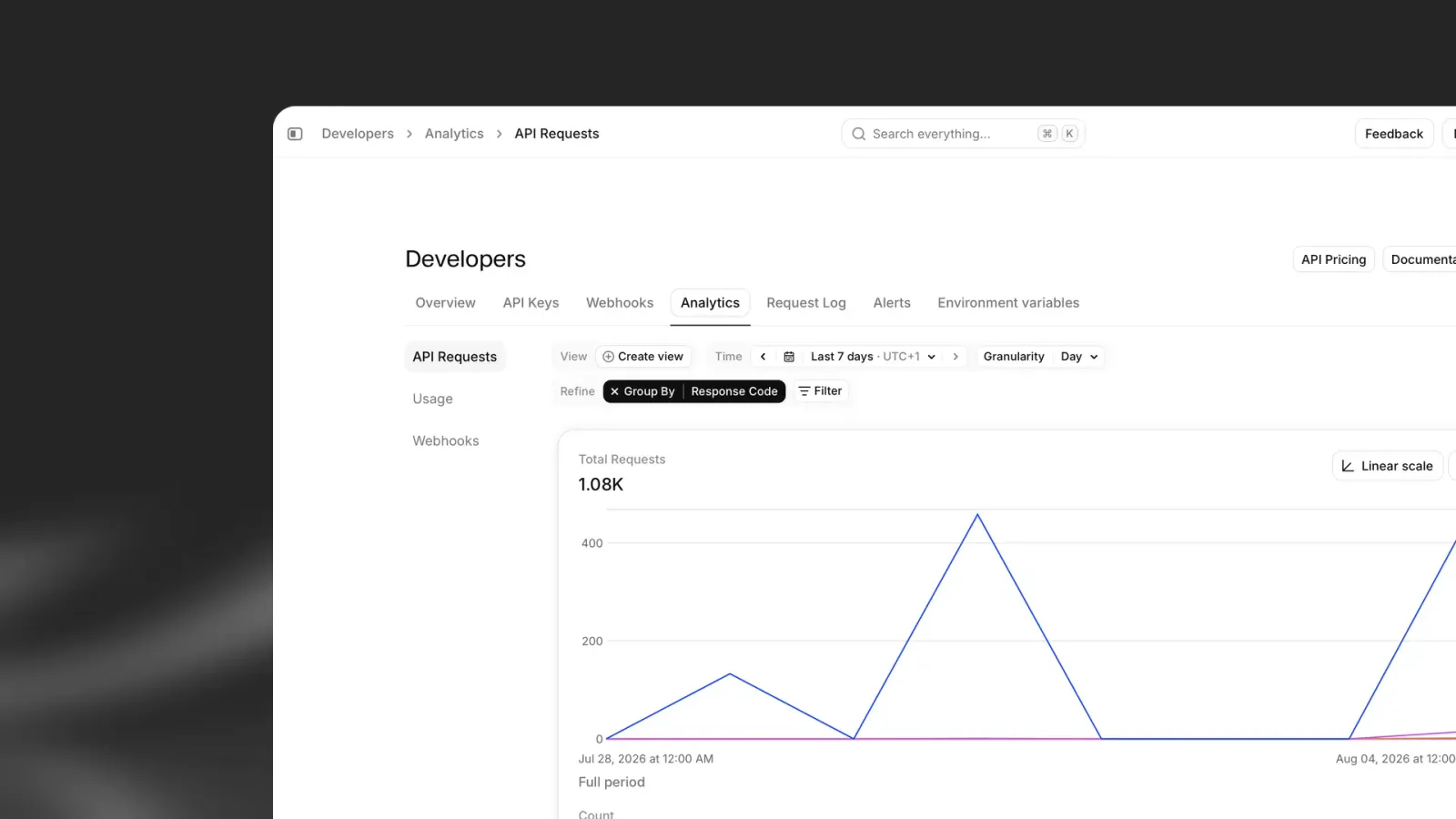
Jeśli należysz do workspace’u z wieloma miejscami, możesz przełączać dane między swoim kontem a workspace’em. Account pokazuje dane twojego konta, a Workspace obejmuje wszystkie konta w workspace’ie. Jeśli nie należysz do takiego workspace’u, nie zobaczysz tej opcji.
Pełny opis wskaźników i filtrów znajdziesz w Analityce użycia.
Jak sprawdzić informacje o zużyciu kredytów na koncie?
Wykorzystanie środków na koncie możesz sprawdzić w analityce użycia. Kliknij Developers na dole paska bocznego, otwórz kartę Analytics, a potem wybierz Usage.
Widok Usage pokazuje zużycie środków i powiązane wskaźniki wydajności, w tym:
- Wykorzystanie środków, które możesz podzielić i filtrować (na przykład według głosu, produktu lub klucza API)
- Średni czas do pierwszego bajtu
- Średni czas do ukończenia transkrypcji
- Równoczesne żądania
Podczas wyświetlania użycia workspace’u możesz też podzielić je według pojedynczych użytkowników lub grup workspace’u.
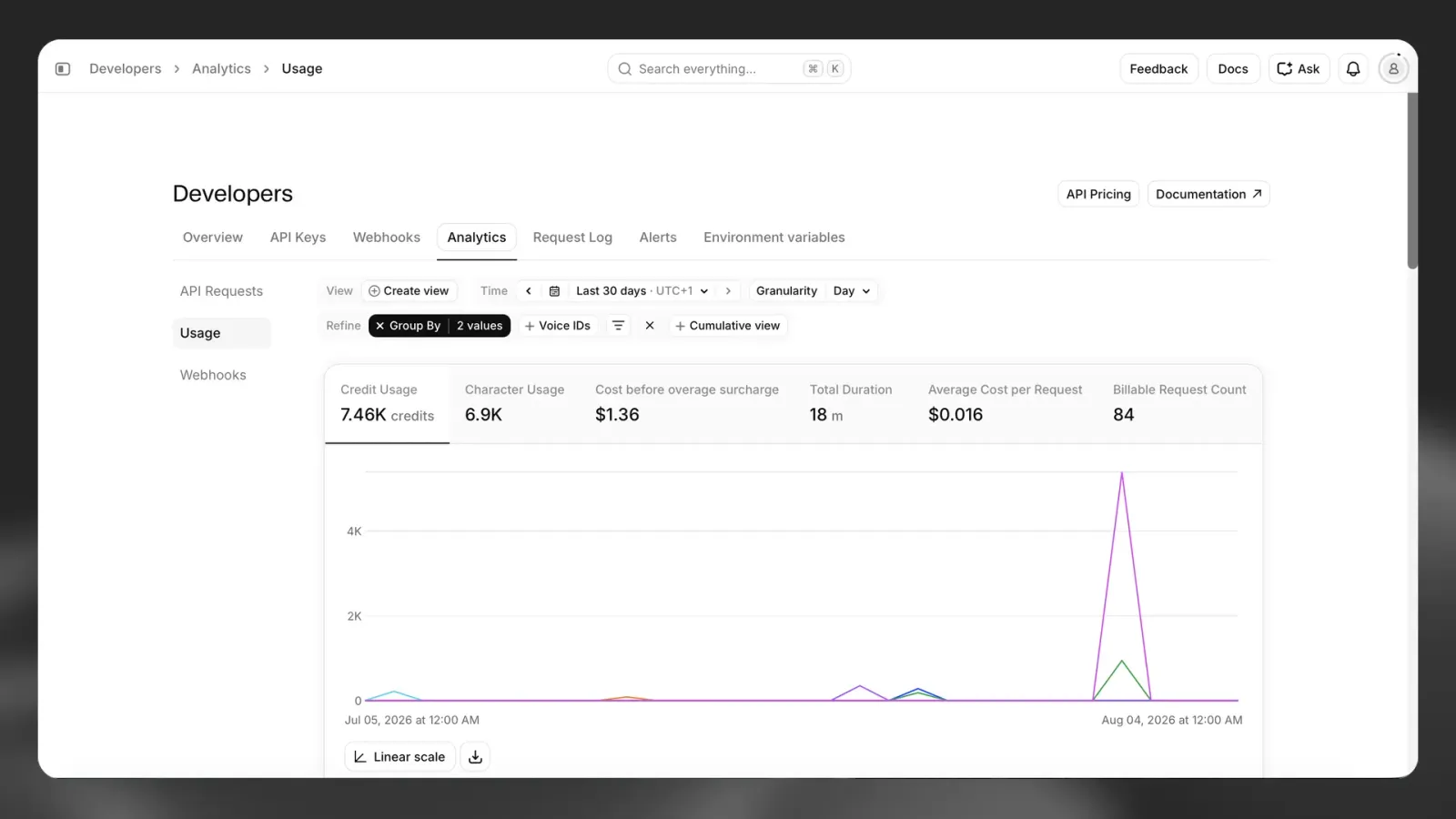
Jeśli należysz do workspace’u z wieloma miejscami, możesz przełączać dane między swoim kontem a workspace’em. Account pokazuje dane twojego konta, a Workspace obejmuje wszystkie konta w workspace’ie. Jeśli nie należysz do takiego workspace’u, nie zobaczysz tej opcji.
Możesz filtrować według okresu i szczegółowości oraz doprecyzować widok za pomocą opcji grupowania i filtrowania. Na przykład możesz sprawdzić, ile środków wykorzystano w tym miesiącu z konkretnym głosem.
Pełny opis znajdziesz w Analityce użycia.
Jak sprawdzić informacje o żądaniach API na koncie?
Dane o żądaniach API dla swojego konta możesz sprawdzić w analityce użycia. Kliknij Developers na dole paska bocznego, otwórz kartę Analytics, a potem wybierz API Requests.
Widok API Requests pokazuje liczbę żądań i wydajność dla twojego konta lub obszaru roboczego. Wskaźniki obejmują:
- Łączną liczbę żądań, którą możesz podzielić i filtrować
- Współczynnik powodzenia
- Średnie opóźnienie
- Najczęściej wywoływaną ścieżkę
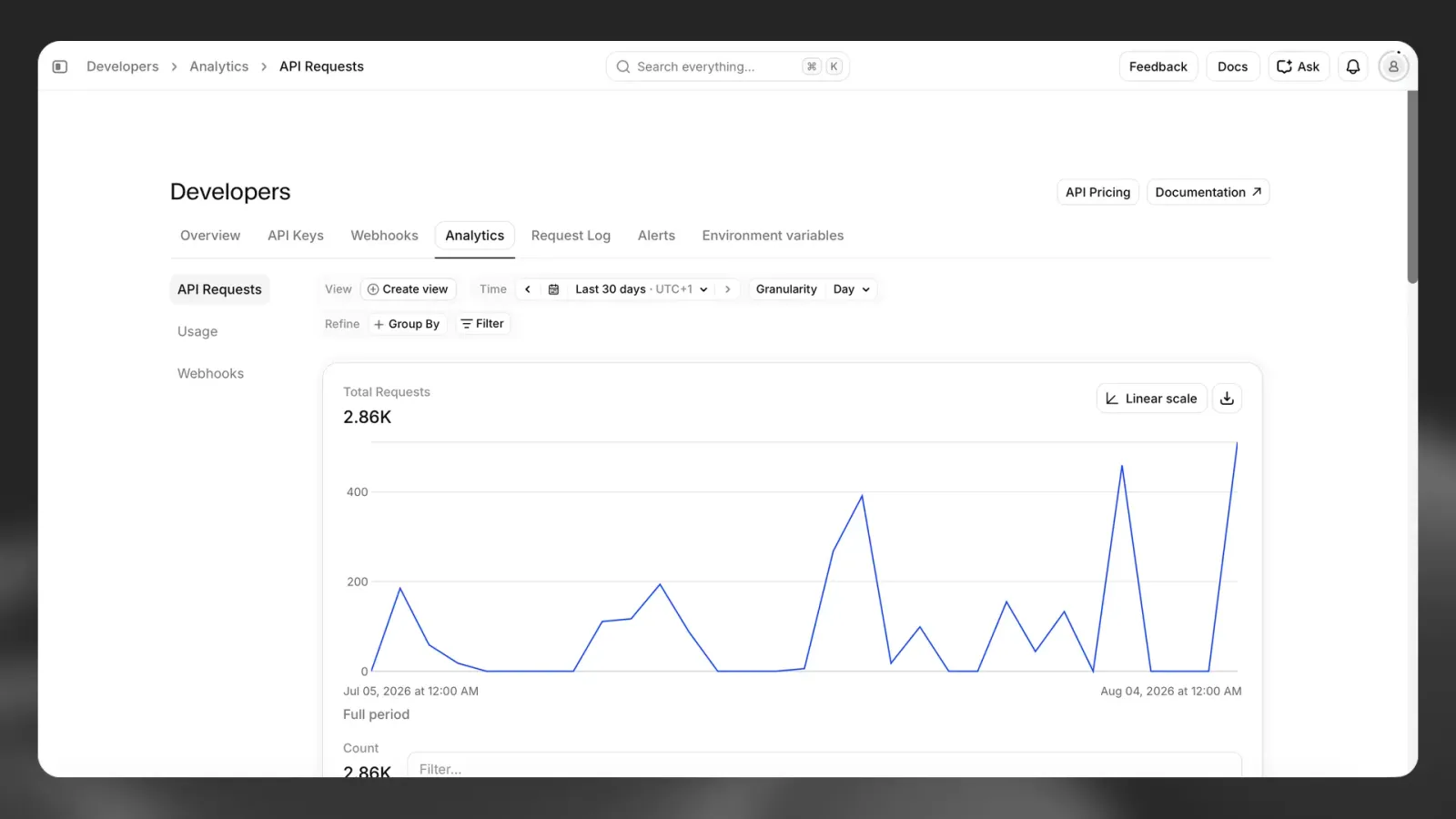
Możesz filtrować dane według okresu (na przykład godziny, dnia, miesiąca lub roku) oraz różnych poziomów szczegółowości.
Jeśli należysz do obszaru roboczego z wieloma stanowiskami, możesz przełączać się między danymi swojego konta i obszaru roboczego. Jeśli nie należysz do takiego obszaru roboczego, nie zobaczysz tej opcji.
Aby wyszukiwać i sprawdzać pojedyncze żądania API, otwórz kartę Request Log.
Pełny opis znajdziesz w Analityce użycia.
Czy mogę wyeksportować dane o użyciu konta?
Tak. Analityka użycia pozwala wyeksportować dane z bieżącego widoku jako plik CSV.
Otwórz Deweloperzy na pasku bocznym, przejdź do karty Analityka, ustaw odpowiedni widok, a następnie kliknij Eksportuj.
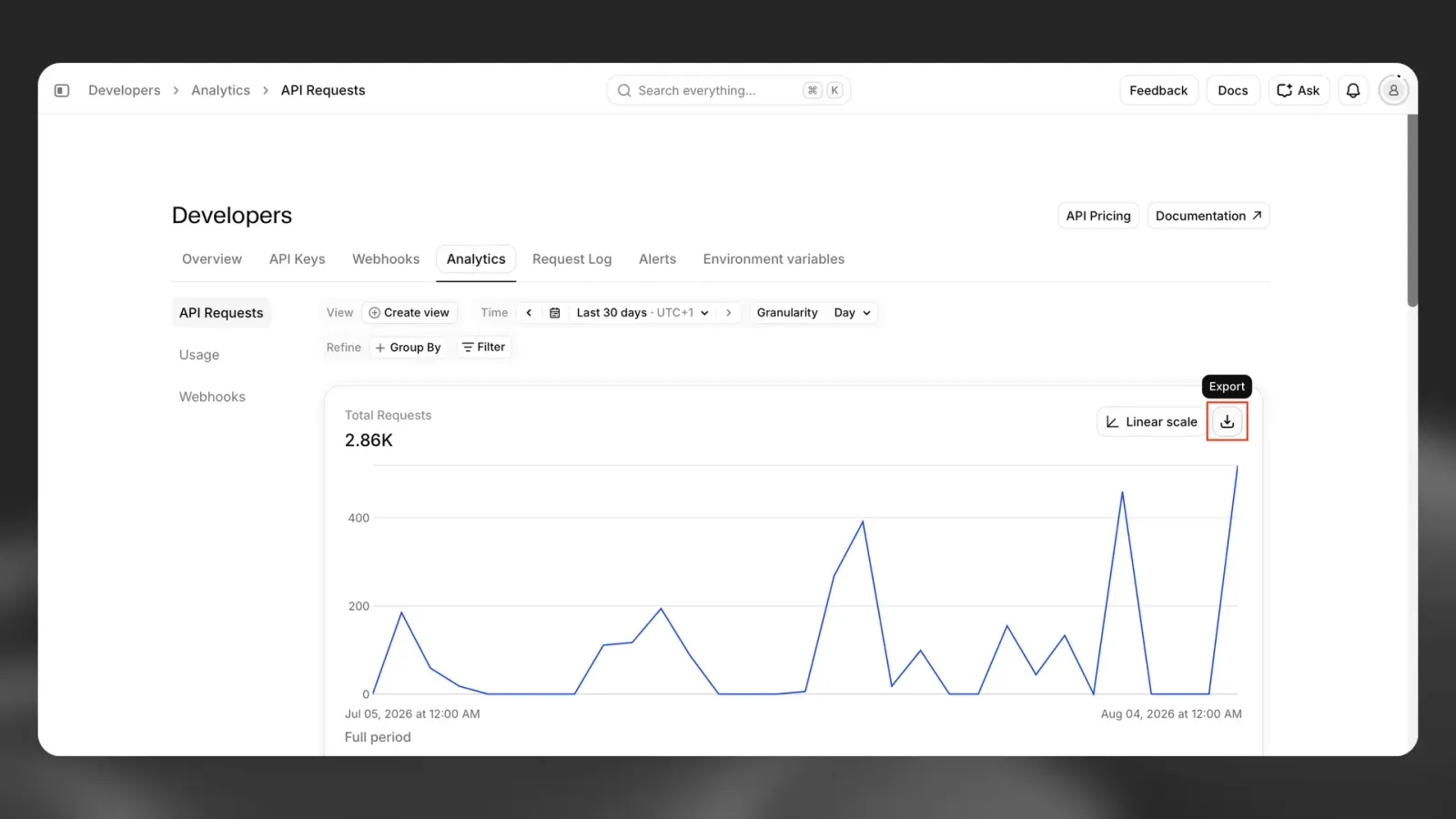
Więcej informacji o widokach i filtrach analityki znajdziesz w artykule Analityka użycia.
Płatności
Jak zmienić dane rozliczeniowe?
Dane rozliczeniowe możesz zaktualizować na stronie Subskrypcja.
Zaktualizowane dane zostaną automatycznie zastosowane na wszystkich przyszłych fakturach.