

अकाउंट
AI ऑडियो जनरेट करना शुरू करने के लिए अपना ElevenLabs अकाउंट बनाएं और मैनेज करें
ElevenLabs का इस्तेमाल शुरू करने के लिए, आपको एक अकाउंट बनाना होगा। ये चरण अपनाएं:
- साइन अप करें: ElevenLabs वेबसाइट पर जाएं और ‘Get started free’ बटन पर क्लिक करें। आप अपने ईमेल या किसी OAuth प्रोवाइडर के ज़रिए रजिस्टर कर सकते हैं।
- ईमेल सत्यापित करें: ElevenLabs से आए सत्यापन लिंक के लिए अपना ईमेल देखें। अकाउंट सत्यापित करने के लिए लिंक पर क्लिक करें।
- शुरुआती सेटअप: सत्यापन के बाद, आपको स्पीच सिंथेसिस पेज पर भेजा जाएगा, जहां आप टेक्स्ट से ऑडियो बनाना शुरू कर सकते हैं।
अभ्यास: शुरू करने के लिए कोई उदाहरण आज़माएं या कुछ लिखें, वॉइस चुनें और जनरेट पर क्लिक करें!
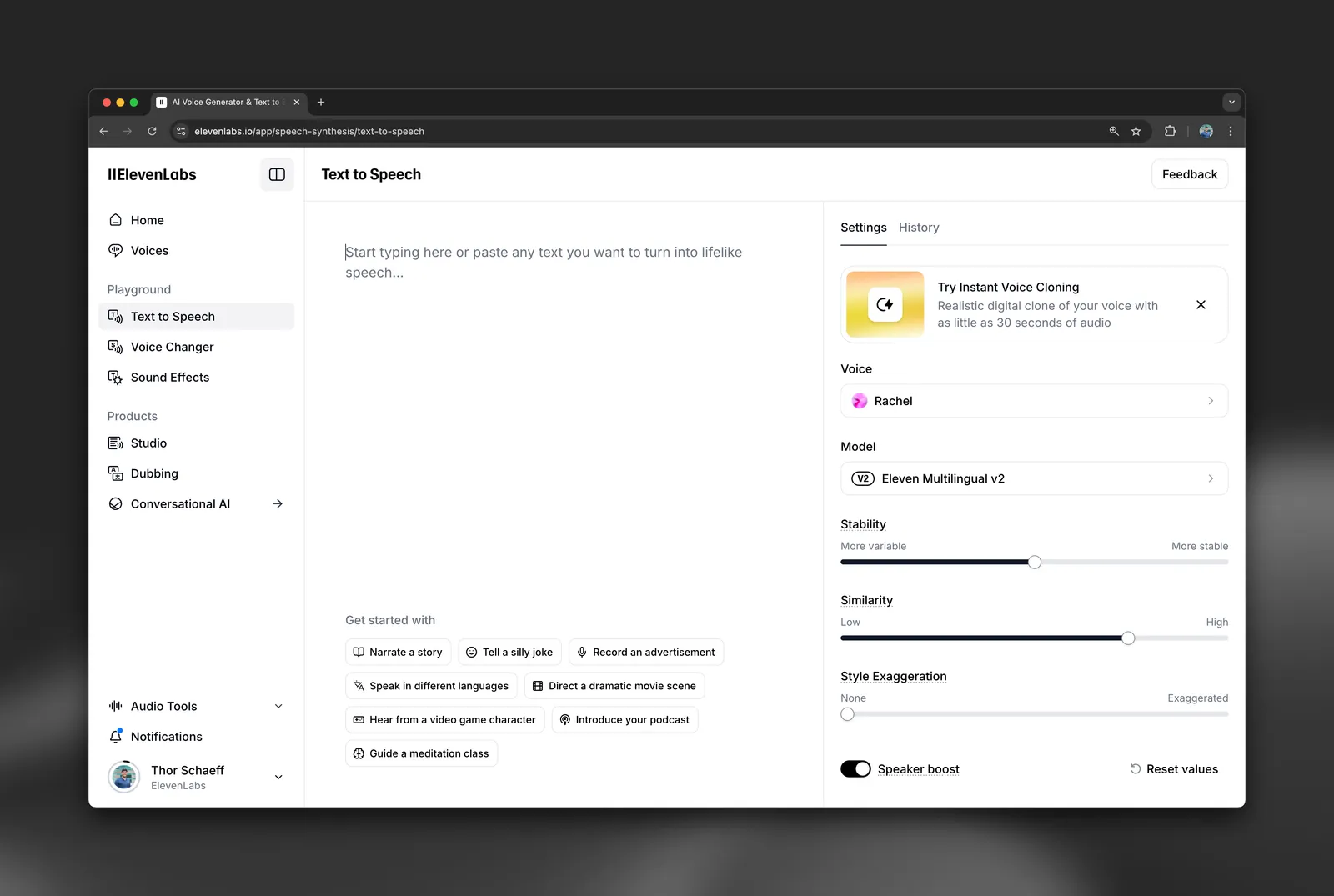
आप सामान्य ईमेल और पासवर्ड से या Google, Facebook और GitHub जैसे लोकप्रिय OAuth प्रोवाइडर का उपयोग करके साइन अप कर सकते हैं।
अगर आप अपने ईमेल से साइन अप करते हैं, तो सेवा का इस्तेमाल शुरू करने से पहले आपको अपना ईमेल पता सत्यापित करने के लिए कहा जाएगा। ईमेल सत्यापित करने के बाद, आपको स्पीच सिंथेसिस पेज पर ले जाया जाएगा, जहां आप तुरंत सेवा का इस्तेमाल शुरू कर सकते हैं। बस बॉक्स में कुछ भी लिखें और टेक्स्ट को वॉइसओवर नैरेशन में बदलने के लिए “generate” दबाएं। ध्यान रखें कि वेबसाइट पर कहीं भी हर बार “generate” दबाने पर आपके कोटे से क्रेडिट कटेंगे।
अगर आप Google OAuth से साइन अप करते हैं, तो आपका अकाउंट आपके Google अकाउंट से स्थायी रूप से जुड़ जाएगा। यानी आप अपना ईमेल पता नहीं बदल पाएंगे, क्योंकि वह हमेशा आपके Google ईमेल से जुड़ा रहेगा।
अक्सर पूछे जाने वाले सवाल
अकाउंट सेटअप और सत्यापन
मुझे सत्यापन ईमेल क्यों नहीं मिल रहा है?
दुर्भाग्य से, कुछ ईमेल प्रदाता कुछ डोमेन से आने वाले ईमेल को ब्लॉक कर सकते हैं, इसलिए अपना स्पैम फ़ोल्डर देखें।
अगर आपको ईमेल नहीं मिलता, तो अपने ElevenLabs अकाउंट के ईमेल पते से support@elevenlabs.io पर ईमेल करके हमसे संपर्क करें, ताकि हम आपके अकाउंट को मैन्युअल रूप से सत्यापित कर सकें। अगर आपने Google या Apple Sign-in से साइन अप किया है, तो अकाउंट सत्यापित करने की ज़रूरत नहीं है, क्योंकि यह अपने आप हो जाता है।
अगर इन विकल्पों से समस्या हल नहीं होती, तो किसी दूसरे ब्राउज़र या कंप्यूटर पर अकाउंट बनाने की कोशिश करें।
क्या मैं अब भी GitHub या Facebook से लॉग इन कर सकता/सकती हूं?
GitHub और Facebook अब साइन-इन विकल्पों के रूप में समर्थित नहीं हैं।
अगर आपने पहले GitHub या Facebook से साइन इन किया था, तो आपको ईमेल और पासवर्ड पर स्विच करना होगा। या अगर आपका अकाउंट Gmail पते का इस्तेमाल करता है, तो आप Google SSO इस्तेमाल कर सकते हैं। GitHub और Facebook साइन-इन विकल्प अब साइन-इन पेज पर नहीं दिखते, लेकिन आप कभी भी अपना साइन-इन तरीका अपडेट कर सकते हैं।
Google SSO पर स्विच करें
ध्यान दें: अगर आप Google SSO इस्तेमाल करते हैं, तो भविष्य में अपने अकाउंट से जुड़े ईमेल पते को नहीं बदल पाएंगे।
क्या यूज़र्स के एक से ज़्यादा अकाउंट हो सकते हैं?
आप एक ही अकाउंट से कई वर्कस्पेस लिंक कर सकते हैं। हर अकाउंट के लिए अधिकतम एक मुफ़्त वर्कस्पेस हो सकता है। आप जितने चाहें उतने पेड वर्कस्पेस के सदस्य बन सकते हैं।
ज़्यादा जानकारी के लिए, वर्कस्पेस देखें।
अगर आपको अलग-अलग अकाउंट चाहिए, तो इन बातों का ध्यान रखें:
- हर अकाउंट एक अलग ईमेल पते से जुड़ा होना चाहिए
- हमारे दिए गए डिस्काउंट इनमें से सिर्फ़ एक अकाउंट पर लागू होंगे
हालाँकि, हम हर यूज़र और IP के लिए सिर्फ़ एक मुफ़्त अकाउंट की अनुमति देते हैं।
अगर आप कई पेड अकाउंट बनाते हैं और फिर मुफ़्त प्लान पर स्विच करते हैं, तो उन अकाउंट को फ़्लैग किया जा सकता है।
अकाउंट प्रबंधन
मुझे अपने अकाउंट में अपना कॉन्टेंट क्यों नहीं मिल रहा है
अगर आपको अपने अकाउंट में वह कॉन्टेंट नहीं दिख रहा है जिसे आप ढूंढ रहे हैं, और आपको लगता है कि उसे हटा या डिलीट कर दिया गया है, तो सबसे संभावित कारण यह है कि आपने गलत अकाउंट में लॉग इन किया हुआ है।
आप वेबसाइट के ऊपरी दाएं कोने में अपने प्रोफ़ाइल आइकन पर क्लिक करके और अकाउंट मेनू खोलकर देख सकते हैं कि आप अभी किस अकाउंट में लॉग इन हैं। फिर सेटिंग्स चुनें। वहां आपको अपने अकाउंट से जुड़ा ईमेल पता दिखाई देगा।
अगर आप सही अकाउंट में लॉग इन हैं, तो लॉग आउट करके दोबारा लॉग इन करने की कोशिश करें। कॉन्टेंट लोड होने में कोई समस्या होने पर इससे समस्या हल हो सकती है।
अगर इन सुझावों से आपकी समस्या हल नहीं होती, तो support@elevenlabs.io पर ईमेल करके सहायता टीम से संपर्क करें।
मैं अपना अकाउंट कैसे डिलीट करूं?
कृपया ध्यान दें कि अगर आपका कोई बकाया भुगतान है, तो आप अपना अकाउंट डिलीट नहीं कर पाएंगे।
आपका अकाउंट डिलीट होने के बाद, उससे जुड़ा डेटा हमारी सेवा की शर्तों और गोपनीयता नीति के अनुसार डिलीट कर दिया जाएगा।
अकाउंट डिलीट करना स्थायी है और आप वही ईमेल पता दोबारा इस्तेमाल नहीं कर पाएंगे।
मैं अपना अकाउंट कैसे डिलीट करूं या अपना डेटा डिलीट करने का अनुरोध कैसे करूं?
अगर आप अपना अकाउंट डिलीट करना चाहते हैं, तो अकाउंट डिलीट करने से जुड़ा हमारा सहायता लेख देखें।
अगर आप डेटा विषय अनुरोध करना चाहते हैं, तो कृपया आधिकारिक फ़ॉर्म इस्तेमाल करें: डेटा विषय अनुरोध सबमिट करें। ऐसा अनुरोध सबमिट करने का यही एकमात्र आधिकारिक तरीका है।
हम आपके व्यक्तिगत डेटा को कैसे संभालते हैं, इसकी अधिक जानकारी के लिए हमारी सेवा की शर्तें और गोपनीयता नीति भी देखें।
मुझे अल्फा फीचर्स का एक्सेस कैसे मिलेगा?
अगर आप अल्फ़ा सुविधाओं का एक्सेस पाना चाहते हैं, तो हमसे हमारी Discord कम्युनिटी में जुड़ने की सलाह देते हैं।
कभी-कभी प्रोडक्ट्स को व्यापक रूप से जारी करने से पहले, हम फ़ीडबैक के बदले अपने Discord यूज़र्स को शुरुआती एक्सेस देते हैं।
'असामान्य गतिविधि मिली। फ्री टियर का उपयोग बंद कर दिया गया है। अगर आप ProxyVPN का उपयोग कर रहे हैं, तो हमारे दुरुपयोग डिटेक्टर को ट्रिगर होने से बचाने के लिए आपको पेड प्लान खरीदना पड़ सकता है' का क्या मतलब है
फ्री टियर इस्तेमाल करते समय, अगर दुरुपयोग सिस्टम ने कोई असामान्य गतिविधि पहचानी है, तो आपको ऐसा संदेश दिख सकता है।
- असामान्य गतिविधि का पता चला फ्री टियर का उपयोग बंद कर दिया गया है।
कई अकाउंट बनाने से रोकने के लिए, हमें फ्री टियर पर यह सीमा लगानी पड़ी है। इसका यह मतलब ज़रूरी नहीं है कि आपके कई अकाउंट हैं। हो सकता है कि आप VPN इस्तेमाल कर रहे हों और उसी IP का इस्तेमाल किसी ऐसे व्यक्ति ने भी किया हो जिसका अकाउंट है।
इसका यह मतलब भी हो सकता है कि आपके घर, स्कूल या ऑफिस में किसी और ने फ्री अकाउंट बनाया हो, या आप ऐसे मोबाइल नेटवर्क का इस्तेमाल कर रहे हों जहां हर डिवाइस को उपलब्ध एड्रेस के पूल से अस्थायी IP एड्रेस दिया जाता है, जिससे इस तरह की समस्याएं हो सकती हैं। लेकिन वजह जो भी हो, कुछ ऐसा हुआ है जिसने सिस्टम को सतर्क किया और उसे असामान्य के रूप में चिह्नित कर दिया।
इस संदेश से बचने के दो तरीके हैं:
- सब्सक्रिप्शन खरीदें: सभी पेड सब्सक्रिप्शन इस त्रुटि से प्रभावित नहीं होते, क्योंकि यह सिर्फ़ फ्री टियर पर ट्रिगर होती है। हमारे पेड सब्सक्रिप्शन फ्री टियर की तुलना में अतिरिक्त सुविधाएं भी देते हैं।
- अनोखा IP इस्तेमाल करें: आप ऐसा अनोखा IP इस्तेमाल कर सकते हैं जिसे दुरुपयोग सिस्टम ने चिह्नित नहीं किया है, जिससे यह समस्या फिर से नहीं होगी।
हुई असुविधा के लिए हमें खेद है, लेकिन अकाउंट चिह्नित होने के बाद हम कुछ नहीं कर सकते।
क्रेडिट और कोटा
मेरे क्रेडिट कब रीसेट होते हैं?
आपके सब्सक्रिप्शन का भुगतान सफलतापूर्वक प्रोसेस होने के बाद आपके क्रेडिट्स रीसेट हो जाते हैं। अपडेटेड बैलेंस दिखने में थोड़ा समय लग सकता है।
आपका सब्सक्रिप्शन हर महीने उसी दिन, लगभग उसी समय रिन्यू होता है जब आपने मूल रूप से साइन अप किया था। महीने-दर-महीने थोड़ा अंतर हो सकता है, जैसे डेलाइट सेविंग में बदलाव के कारण।
अगर आपने ऐसे दिन साइन अप किया है जो हर महीने नहीं आता, जैसे 31 तारीख, तो आपका सब्सक्रिप्शन उन महीनों के आखिरी उपलब्ध दिन पर रिन्यू होगा।
क्या हर जनरेशन पर मेरा कोटा इस्तेमाल होता है?
वेबसाइट पर ‘Generate’ दबाने पर आपके क्रेडिट कटेंगे, क्योंकि ऑडियो सुनने के लिए उसे जनरेट करना ज़रूरी है। इसमें टेक्स्ट बदलकर दोबारा जनरेट करना भी शामिल है, Studio में भी। डबिंग स्टूडियो में डबिंग प्रोजेक्ट बनाते समय आपको कुछ मुफ़्त क्रेडिट मिलते हैं, जिनसे आप कुछ क्लिप दोबारा जनरेट कर सकते हैं। ये क्रेडिट खत्म होने के बाद, हर अतिरिक्त जनरेशन के लिए आपके मासिक कोटे से क्रेडिट लिए जाएंगे।
टेक्स्ट टू स्पीच और वॉइस चेंजर में मुफ़्त रीजनरेशन
टेक्स्ट टू स्पीच प्लेग्राउंड में, इन स्थितियों में आपको दो मुफ़्त जनरेशन मिलते हैं:
- आप वेबसाइट पर जनरेट कर रहे हों।
- प्रॉम्प्ट (टेक्स्ट टू स्पीच के लिए) या फ़ाइल (वॉइस चेंजर के लिए), वॉइस और मॉडल एक जैसे रहें। आप वॉइस सेटिंग के स्लाइडर बदल सकते हैं।
- पहली जनरेशन दो घंटे से कम समय पहले की गई हो।
- मूल ऑडियो जनरेट करने के बाद आपने पेज रीफ़्रेश न किया हो या छोड़ा न हो।
अगर ऐसा है, तो आपको ‘Regenerate speech’ दिखेगा। ‘Regenerate speech’ बटन पर होवर करने से बची हुई मुफ़्त रीजनरेशन की संख्या दिखेगी:
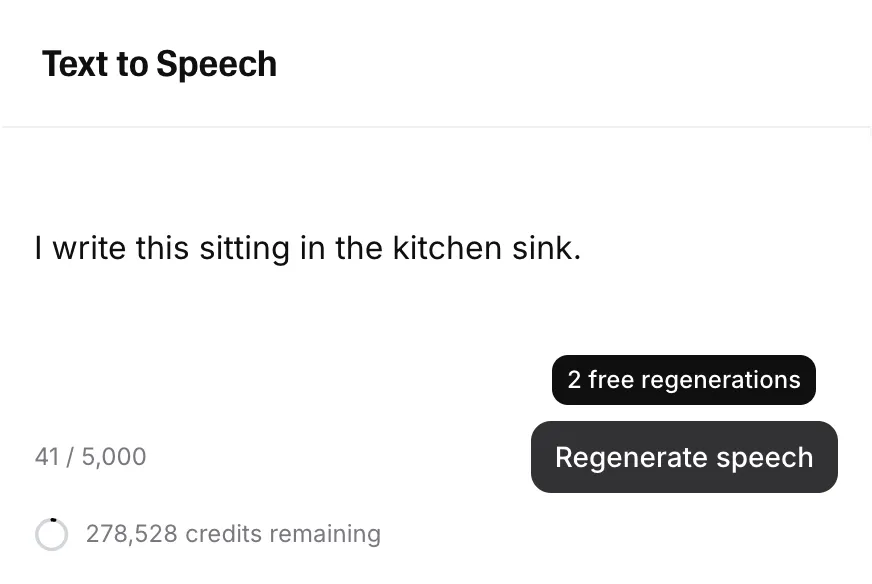
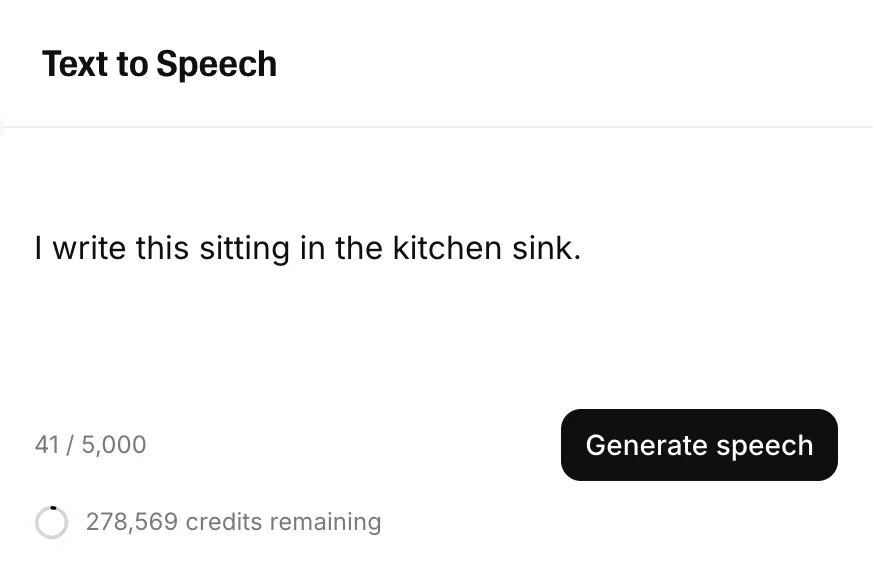
आपकी मुफ़्त रीजनरेशन इस्तेमाल हो जाने के बाद, बटन फिर से ‘Generate speech’ हो जाएगा और जनरेशन में इस्तेमाल होने वाले क्रेडिट की संख्या दिखाई देगी:
v3 मॉडल के साथ यह अलग तरह से काम करता है। हर बार Generate पर क्लिक करने पर आपको दो वैकल्पिक आउटपुट मिलेंगे, लेकिन आपसे सिर्फ़ एक का शुल्क लिया जाएगा। अगर आप फिर से Generate पर क्लिक करते हैं, तो आपको दो नए विकल्प मिलेंगे और फिर से शुल्क लिया जाएगा। संक्षेप में, हर बार Generate पर क्लिक करने पर शुल्क लगता है और हर क्लिक पर आपको दो विकल्प मिलते हैं।
टेक्स्ट टू स्पीच और स्पीच टू स्पीच के लिए मुफ़्त रीजनरेशन सिर्फ़ वेबसाइट पर उपलब्ध हैं। ये API के ज़रिए उपलब्ध नहीं हैं।
Studio में मुफ़्त रीजनरेशन
Studio में भी हम दो मुफ़्त रीजनरेशन देते हैं, बशर्ते:
- आपने टेक्स्ट न बदला हो।
- आपने वॉइस न बदली हो।
अगर Generate/Regenerate बटन पर Generate के बजाय Regenerate लिखा है, तो आपकी अगली जनरेशन के लिए शुल्क नहीं लिया जाएगा। बटन पर होवर करके आप देख सकते हैं कि कितनी मुफ़्त रीजनरेशन बाकी हैं।

क्या क्रेडिट कम होने पर मुझे सूचना मिल सकती है?
हां! आप एक सुविधा चालू कर सकते हैं, जो आपके तय प्रतिशत क्रेडिट्स इस्तेमाल होने पर आपको अपने-आप ईमेल भेजेगी।
इसे सेट अप करने का तरीका यहां दिया गया है:
यह सुविधा सक्रिय होने पर, आपके कुल क्रेडिट्स के तय प्रतिशत तक पहुंचने पर आपको ईमेल सूचना मिलेगी। मल्टी-सीट वर्कस्पेस में सभी एडमिन को ईमेल मिलेगा।
सब्सक्रिप्शन अपग्रेड या डाउनग्रेड करने पर मेरे क्रेडिट का क्या होता है?
अगर आप चल रहे सब्सक्रिप्शन साइकल के बीच में अपना सब्सक्रिप्शन अपग्रेड करते हैं, तो आप अपने नए सब्सक्रिप्शन प्लान की फीस का भुगतान करेंगे और नया बिलिंग साइकल शुरू होगा। आपके पिछले प्लान के सभी बचे हुए क्रेडिट आपकी नई क्रेडिट सीमा में जोड़ दिए जाएंगे।
अगर आप अपना प्लान डाउनग्रेड या रद्द करते हैं, तो यह आपके मौजूदा सब्सक्रिप्शन साइकल के अंत तक लागू नहीं होगा और ऐसा होने पर आपके अकाउंट के सभी बचे हुए क्रेडिट खत्म हो जाएंगे।
सब्सक्रिप्शन अपग्रेड या डाउनग्रेड करने पर Pay As You Go क्रेडिट प्रभावित होते हैं। प्लान बदलने पर, आपका PAYG क्रेडिट बैलेंस फिर से कैलकुलेट किया जाएगा, क्योंकि क्रेडिट डॉलर वैल्यू के रूप में स्टोर होते हैं और आपके मौजूदा प्लान की दर पर कन्वर्ट किए जाते हैं। डॉलर वैल्यू समान रहती है, लेकिन उसमें कन्वर्ट होने वाले क्रेडिट की संख्या बदल सकती है। अगर मैं अपने PAYG क्रेडिट का क्या होता है जब मैं सब्सक्रिप्शन प्लान बदलता/बदलती हूं? विवरण के लिए देखें। PAYG क्रेडिट खरीद के 12 महीने बाद समाप्त हो जाएंगे।
ईमेल और ऑथेंटिकेशन
मैं अपना ईमेल कैसे बदलूं?
अगर आपने ईमेल और पासवर्ड से साइन अप किया है, तो आप अपनी प्रोफ़ाइल से अपना ईमेल बदल सकते हैं:
बदलाव की सूचना देने वाला एक नोटिफ़िकेशन ईमेल आपके मूल ईमेल पते पर भी भेजा जाएगा। इसमें एक लिंक होगा, जिसका इस्तेमाल करके आप बदलाव वापस कर सकते हैं।
अगर आपको अपना ईमेल पता बदलने में समस्या हो रही है, तो बदलाव सत्यापित करते समय Incognito या निजी ब्राउज़िंग मोड का इस्तेमाल करना मददगार हो सकता है।
महत्वपूर्ण:अगर कोई दूसरा अकाउंट पहले से नए पते का इस्तेमाल कर रहा है, तो आप अपना ईमेल नहीं बदल सकते। नए ईमेल का किसी भी ElevenLabs अकाउंट में बिल्कुल भी इस्तेमाल नहीं होना चाहिए।
अगर आपने Google या Apple Sign-in से साइन अप किया है, तो आप अपना ईमेल नहीं बदल सकते, क्योंकि आपका अकाउंट आपके Google या Apple अकाउंट से सीधे जुड़ा हुआ है।
क्या मैं अपने अकाउंट को Google Sign-in से ईमेल और पासवर्ड में बदल सकता/सकती हूं?
अगर आपने Google Sign-in से साइन अप किया है, तो इसे हटाया नहीं जा सकता और आप अपने अकाउंट से जुड़े ईमेल पते को नहीं बदल पाएंगे।
आप पासवर्ड जोड़कर अपने ईमेल और पासवर्ड से लॉग इन कर सकते हैं, लेकिन आपका अकाउंट Google Sign-in से जुड़ा रहेगा।
ऐसा करने के लिए, लॉगिन पेज पर Forgot password चुनें और पासवर्ड सेट करने के चरणों का पालन करें।
इससे Google Sign-in नहीं हटता और न ही आपके अकाउंट के जुड़ने का तरीका बदलता है। मूल ऑथेंटिकेशन तरीका बना रहता है।
अगर आप अपना अकाउंट डिलीट करते हैं, तो उसी ईमेल पते से दोबारा साइन अप नहीं कर पाएंगे।
क्या मैं अपने अकाउंट को Apple Sign-in से ईमेल और पासवर्ड में बदल सकता/सकती हूं?
अगर आपने Apple Sign-in से साइन अप किया है, तो इसे हटाया नहीं जा सकता और आप अपने अकाउंट से जुड़े ईमेल पते को नहीं बदल पाएंगे।
आप पासवर्ड जोड़कर अपने ईमेल और पासवर्ड से लॉग इन कर सकते हैं, लेकिन आपका अकाउंट Apple Sign-in से जुड़ा रहेगा।
ऐसा करने के लिए, लॉगिन पेज पर Forgot password चुनें और पासवर्ड सेट करने के चरणों का पालन करें।
इससे Apple Sign-in नहीं हटता और न ही आपके अकाउंट के जुड़ने का तरीका बदलता है। मूल ऑथेंटिकेशन तरीका बना रहता है।
अगर आप अपना अकाउंट डिलीट करते हैं, तो उसी ईमेल पते से दोबारा साइन अप नहीं कर पाएंगे।
टू-फैक्टर ऑथेंटिकेशन (2FA) क्या है?
दो-चरणीय प्रमाणीकरण (जिसे 2-फैक्टर प्रमाणीकरण या 2FA भी कहा जाता है) एक सुरक्षा तरीका है, जिसमें किसी अकाउंट या सिस्टम का एक्सेस पाने से पहले यूज़र्स को दो तरह की पहचान देनी होती है। आमतौर पर इसमें वह चीज़ शामिल होती है जो आप जानते हैं (जैसे पासवर्ड) और वह चीज़ जो आपके पास है (जैसे स्मार्टफ़ोन या हार्डवेयर टोकन)। यह अनधिकृत एक्सेस से बचाने के लिए सुरक्षा की एक अतिरिक्त परत जोड़ता है।
अगर आप अपने ElevenLabs अकाउंट में दो-चरणीय प्रमाणीकरण जोड़ना चाहते हैं, तो इसका तरीका यहाँ देखें।
मैं अपने अकाउंट में टू-फैक्टर ऑथेंटिकेशन (2FA) कैसे जोड़ूं?
अपने ElevenLabs अकाउंट में दो-कारक प्रमाणीकरण (2FA) जोड़ने के लिए:
अकाउंट मेनू खोलने के लिए वेबसाइट के ऊपर दाईं ओर अपने प्रोफ़ाइल आइकन पर क्लिक करें और Settings चुनें।
अगर QR कोड जनरेट नहीं होता है, तो ऐसा इसलिए हो सकता है कि आपने हाल में लॉग इन नहीं किया है। इस स्थिति में, QR कोड जनरेट होने से पहले आपको लॉग आउट करके फिर से लॉग इन करना होगा।
2FA सक्षम करने पर Pay As You Go क्रेडिट खरीद की मासिक सीमा भी हट जाती है। Pay As You Go देखें।
सब्सक्रिप्शन
सब्सक्रिप्शन क्या है?
सब्सक्रिप्शन एक बिज़नेस मॉडल है, जिसमें ग्राहक किसी प्रोडक्ट या सेवा को इस्तेमाल करने के लिए नियमित शुल्क देते हैं, आमतौर पर हर महीने या सालाना। सब्सक्रिप्शन का इस्तेमाल स्ट्रीमिंग सेवाओं, सॉफ़्टवेयर ऐप्लिकेशन, मैगज़ीन, ऑनलाइन कोर्स और कई अन्य चीज़ों के लिए होता है। जब तक सब्सक्राइबर अपना सब्सक्रिप्शन बनाए रखते हैं और शुल्क देते रहते हैं, उन्हें सेवा का लगातार एक्सेस मिलता है, जिसमें अक्सर निरंतर अपडेट, कंटेंट या फ़ायदे शामिल होते हैं।
हम एक सब्सक्रिप्शन सेवा देते हैं, जिसे लेकर आप हमारी सेवा का एक्सेस पा सकते हैं। आप जिस टियर का सब्सक्रिप्शन लेते हैं, उसके आधार पर आपको अलग-अलग फ़ायदे और उस महीने इस्तेमाल करने के लिए अलग कोटा मिलता है।
क्योंकि यह एक नियमित लागत वाला सब्सक्रिप्शन है, इसलिए हर महीने आपसे अपने-आप शुल्क लिया जाएगा। इसे आप अपने सब्सक्रिप्शन पेज पर देख सकते हैं, जब तक कि आप अगले महीने की बिलिंग साइकिल से पहले डाउनग्रेड न करें।
अगर आप सब्सक्रिप्शन के बीच में डाउनग्रेड करने का फैसला करते हैं, तो डाउनग्रेड मौजूदा बिलिंग साइकिल के अंत तक लागू नहीं होगा। इसका मतलब है कि आप सब्सक्रिप्शन का कोई समय नहीं खोएंगे। अगर आप सब्सक्रिप्शन की शुरुआत में ही डाउनग्रेड करते हैं, तब भी आपको पूरा महीना मिलेगा।
हमारे सब्सक्रिप्शन प्लान के बारे में ज़्यादा जानकारी यहाँ पढ़ें।
मैं अपना सब्सक्रिप्शन डाउनग्रेड कैसे करूं?
जब आप अपना सब्सक्रिप्शन डाउनग्रेड करते हैं, तो यह आपके मौजूदा बिलिंग चक्र के खत्म होने तक लागू नहीं होगा। इसके बाद आपका अकाउंट चुने गए प्लान पर डाउनग्रेड हो जाएगा और अकाउंट में बचे हुए सभी अप्रयुक्त क्रेडिट्स खत्म हो जाएंगे।
अगर आप अपना अकाउंट हमारे मुफ़्त प्लान पर डाउनग्रेड करना चाहते हैं, तो मैं अपना सब्सक्रिप्शन कैसे रद्द करूं? देखें
अपना सब्सक्रिप्शन किसी दूसरे पेड प्लान पर डाउनग्रेड करने का तरीका यहां दिया गया है:
अपना अकाउंट मेन्यू खोलने के लिए वेबसाइट के ऊपर दाईं ओर अपने प्रोफ़ाइल आइकन पर क्लिक करें, फिर Subscription चुनें।
कभी-कभी आपका ब्राउज़र पॉप-अप को दिखने से या किसी बटन को काम करने से रोक सकता है। ऐसा होने पर, कोई दूसरा ब्राउज़र इस्तेमाल करके देखें। Chrome, Edge और Firefox आमतौर पर सबसे बेहतर काम करते हैं।
अगर फिर भी समस्या हो, तो support@elevenlabs.io पर ईमेल करके सहायता टीम से संपर्क करें। अपने ElevenLabs अकाउंट में इस्तेमाल किए जा रहे ईमेल से ही हमसे संपर्क करें।
मैं अपना सब्सक्रिप्शन कैसे रद्द करूं?
जब आप अपना सब्सक्रिप्शन रद्द करते हैं, तो यह आपके मौजूदा बिलिंग चक्र के खत्म होने तक लागू नहीं होगा। इसके बाद आपका अकाउंट हमारे मुफ़्त प्लान पर ट्रांसफ़र हो जाएगा और अकाउंट में बचे हुए सभी अप्रयुक्त क्रेडिट्स खत्म हो जाएंगे। अपना सब्सक्रिप्शन रद्द करने का तरीका यहां दिया गया है:
कभी-कभी आपका ब्राउज़र पॉप-अप को दिखने से या किसी बटन को काम करने से रोक सकता है। ऐसा होने पर, कोई दूसरा ब्राउज़र इस्तेमाल करके देखें। Chrome, Edge और Firefox आमतौर पर सबसे बेहतर काम करते हैं। अगर फिर भी समस्या हो, तो support@elevenlabs.io पर ईमेल करके सहायता टीम से संपर्क करें। अपने ElevenLabs अकाउंट में इस्तेमाल किए जा रहे ईमेल से ही हमसे संपर्क करें।
मेरा सब्सक्रिप्शन खत्म होने के बाद मेरे कॉन्टेंट का क्या होगा?
आपका सब्सक्रिप्शन खत्म होने के बाद भी, उस सब्सक्रिप्शन के दौरान जनरेट किए गए कंटेंट को इस्तेमाल करने का कमर्शियल लाइसेंस आपके पास हमेशा रहेगा। हालांकि, सब्सक्रिप्शन के बाहर जनरेट किए गए ऑडियो के लिए हमेशा एट्रिब्यूशन देना ज़रूरी होगा।
आपके द्वारा जनरेट किया गया कंटेंट भी कुछ अनिश्चित समय तक आपके लिए उपलब्ध रहेगा। हम यह गारंटी नहीं देते कि फ्री टियर में यह हमेशा आपके लिए उपलब्ध रहेगा।
टियर डाउनग्रेड करने पर मेरी क्लोन की गई वॉइसेज़ का क्या होगा?
हर सब्सक्रिप्शन प्लान में कुछ वॉइस स्लॉट उपलब्ध होते हैं। अगर आप अपना सब्सक्रिप्शन डाउनग्रेड करते हैं, तो आपके अकाउंट से कोई वॉइस नहीं हटाई जाएगी, लेकिन आप केवल उतनी ही वॉइस एक्सेस कर पाएंगे जितनी आपके नए प्लान में उपलब्ध हैं।
उदाहरण के लिए, अगर आपने 30 क्लोन की गई वॉइस बनाई हैं और अपना टियर Starter में डाउनग्रेड करते हैं, जिसमें 10 क्लोन की गई वॉइस की अनुमति है, तो बाकी 20 वॉइस का एक्सेस पाने के लिए आपको Creator प्लान में अपग्रेड करना होगा।
अगर आपके पास Professional Voice Clone (PVC) है और आप Starter या फ्री प्लान में डाउनग्रेड करते हैं, जिनमें Professional Voice Cloning का एक्सेस नहीं है, तो आपका PVC अकाउंट से नहीं हटेगा, लेकिन Creator या उससे ऊपर के प्लान में अपग्रेड करने तक आप इसका इस्तेमाल नहीं कर पाएंगे।
उपयोग एनालिटिक्स
मैं अपने अकाउंट के लिए उपयोग एनालिटिक्स कैसे एक्सेस करूं?
अपने अकाउंट के उपयोग विश्लेषण तक पहुंचने के लिए, साइडबार के सबसे नीचे Developers पर क्लिक करें, फिर Analytics टैब खोलें।
Analytics टैब में API Requests, Usage, और Webhooks शामिल हैं। आप समयावधि और अलग-अलग स्तर की बारीकी के अनुसार डेटा को फ़िल्टर और विश्लेषित कर सकते हैं। अलग-अलग API अनुरोध खोजने और जांचने के लिए Request Log टैब का इस्तेमाल करें।
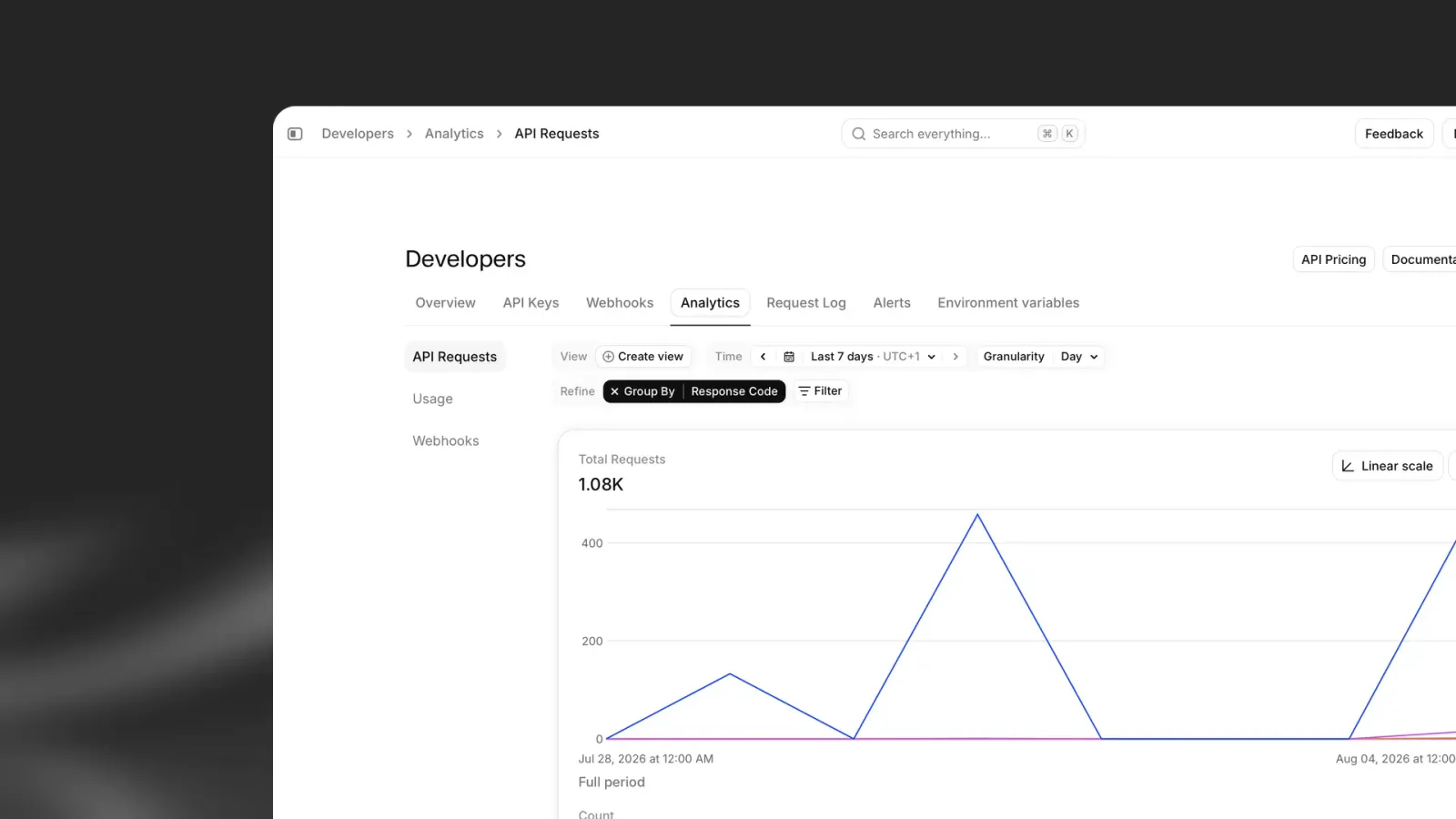
अगर आप मल्टी-सीट वर्कस्पेस का हिस्सा हैं, तो आप अपने अकाउंट और वर्कस्पेस के डेटा के बीच स्विच कर सकते हैं। Account आपके व्यक्तिगत अकाउंट का डेटा दिखाता है, जबकि Workspace आपके वर्कस्पेस के सभी अकाउंट का डेटा दिखाता है। अगर आप मल्टी-सीट वर्कस्पेस में नहीं हैं, तो आपको यह विकल्प नहीं दिखेगा।
मेट्रिक्स और फ़िल्टर की पूरी जानकारी के लिए, उपयोग विश्लेषण देखें।
मैं अपने अकाउंट के लिए क्रेडिट उपयोग की जानकारी कैसे देखूं?
आप उपयोग विश्लेषण में अपने अकाउंट का क्रेडिट उपयोग देख सकते हैं। साइडबार के सबसे नीचे Developers पर क्लिक करें, Analytics टैब खोलें, फिर Usage चुनें।
Usage व्यू क्रेडिट खपत और उससे जुड़े परफ़ॉर्मेंस मेट्रिक्स दिखाता है, जिनमें शामिल हैं:
- क्रेडिट उपयोग, जिसे आप विभाजित और फ़िल्टर कर सकते हैं (उदाहरण के लिए, वॉइस, प्रोडक्ट या API कुंजी के अनुसार)
- पहले बाइट तक का औसत समय
- पूरा ट्रांसक्रिप्ट बनने तक का औसत समय
- समवर्ती अनुरोध
वर्कस्पेस उपयोग देखने पर, आप उपयोग को व्यक्तिगत यूज़र या वर्कस्पेस ग्रुप के अनुसार भी विभाजित कर सकते हैं।
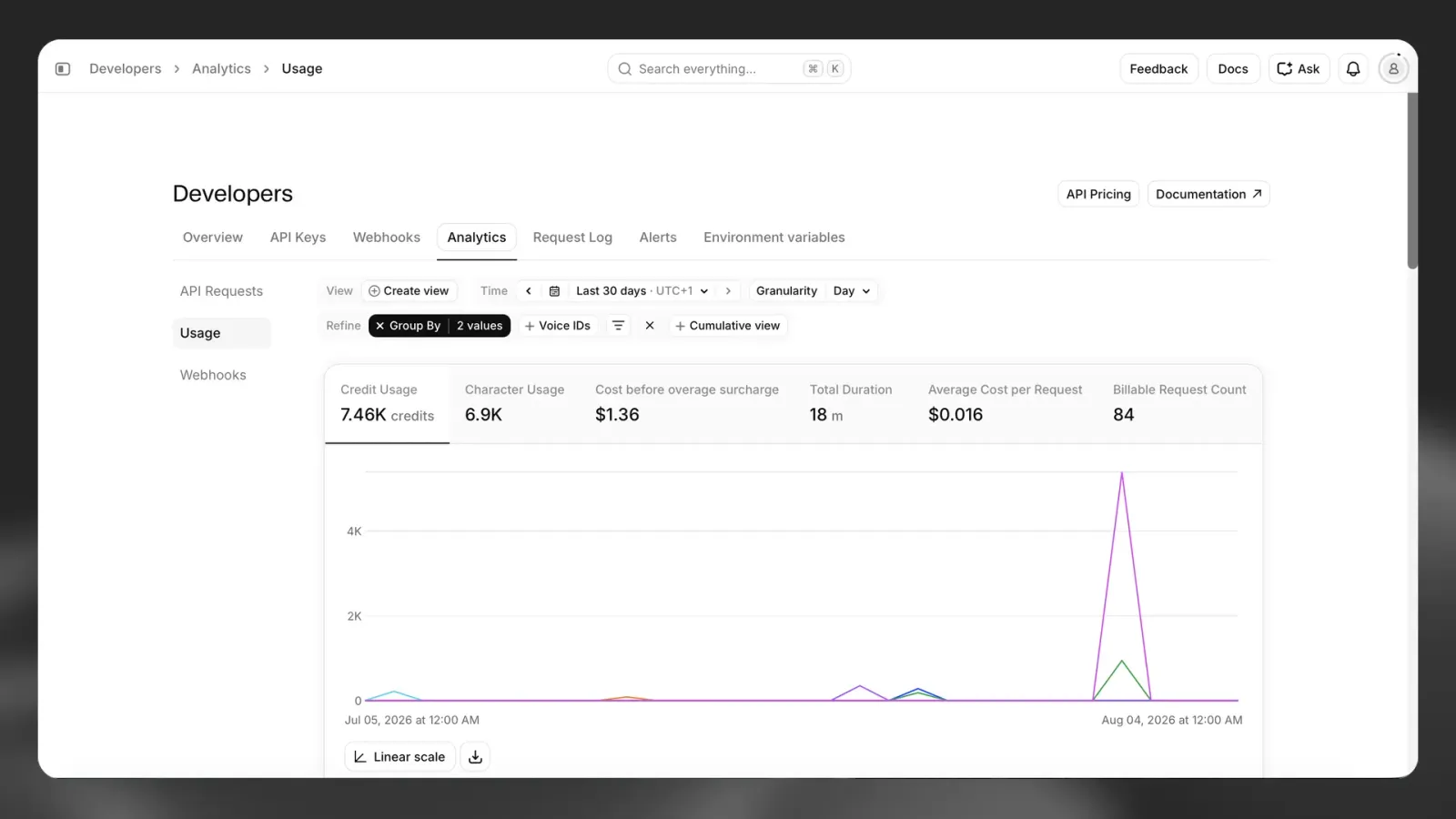
अगर आप मल्टी-सीट वर्कस्पेस का हिस्सा हैं, तो आप अपने अकाउंट और वर्कस्पेस के डेटा के बीच स्विच कर सकते हैं। Account आपके व्यक्तिगत अकाउंट का डेटा दिखाता है, जबकि Workspace आपके वर्कस्पेस के सभी अकाउंट का डेटा दिखाता है। अगर आप मल्टी-सीट वर्कस्पेस में नहीं हैं, तो आपको यह विकल्प नहीं दिखेगा।
आप समयावधि और बारीकी के स्तर के अनुसार फ़िल्टर कर सकते हैं, और group-by व फ़िल्टर विकल्पों से व्यू को और सटीक बना सकते हैं। उदाहरण के लिए, आप यह देखने के लिए फ़िल्टर कर सकते हैं कि इस महीने किसी खास वॉइस के साथ कितने क्रेडिट इस्तेमाल हुए।
पूरी जानकारी के लिए, उपयोग विश्लेषण देखें।
मैं अपने अकाउंट के लिए API अनुरोधों की जानकारी कैसे देखूं?
आप अपने अकाउंट की API रिक्वेस्ट का डेटा यूसेज एनालिटिक्स में देख सकते हैं। साइडबार के नीचे डेवलपर्स पर क्लिक करें, एनालिटिक्स टैब खोलें, फिर API रिक्वेस्ट्स चुनें।
API रिक्वेस्ट्स व्यू आपके अकाउंट या वर्कस्पेस के लिए रिक्वेस्ट वॉल्यूम और परफ़ॉर्मेंस दिखाता है। मेट्रिक्स में शामिल हैं:
- कुल रिक्वेस्ट्स, जिन्हें आप ब्रेक डाउन और फ़िल्टर कर सकते हैं
- सफलता दर
- औसत लेटेंसी
- सबसे ज़्यादा कॉल किया गया पाथ
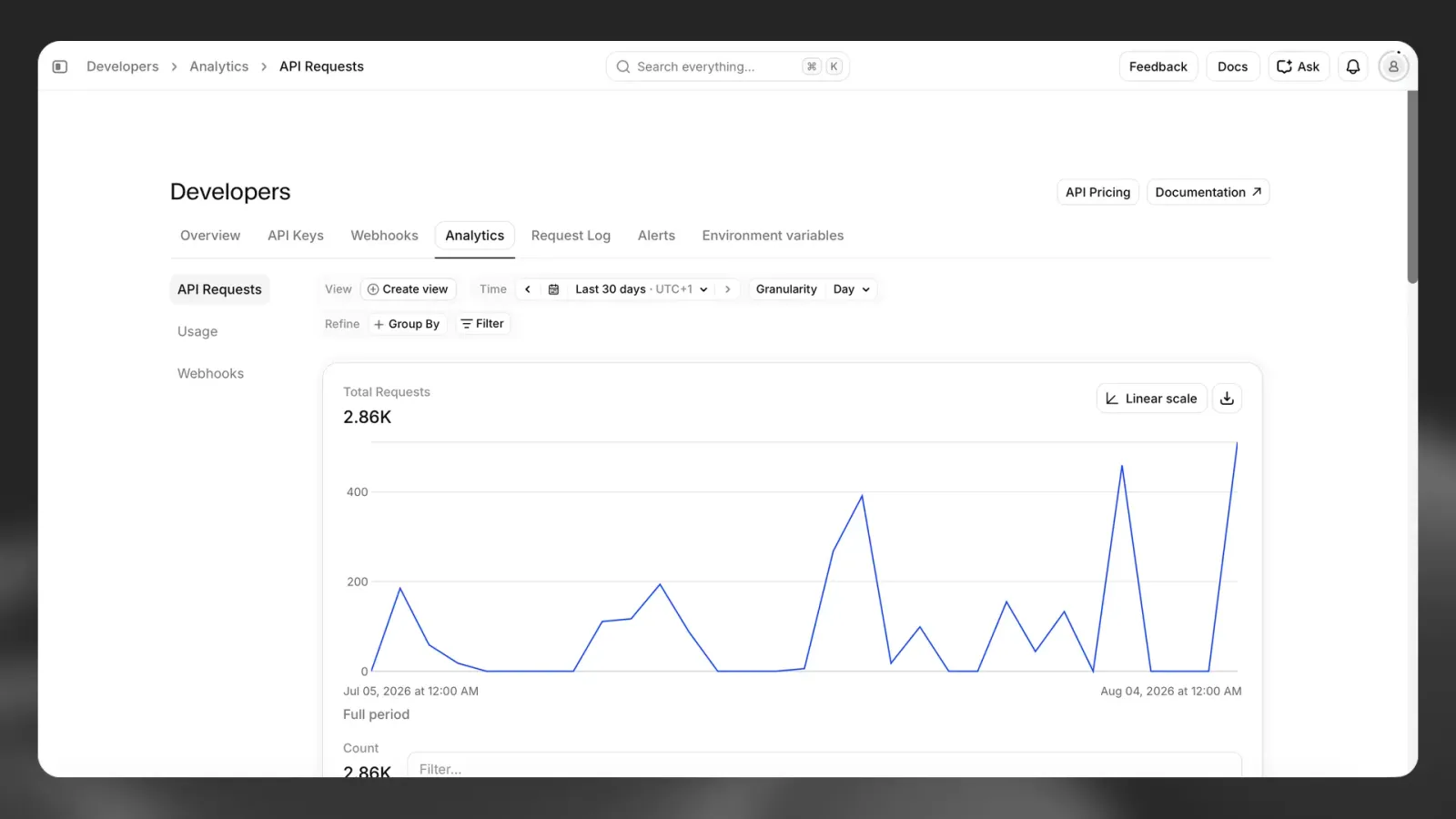
आप समय अवधि (जैसे घंटा, दिन, महीना या साल) और अलग-अलग ग्रैन्युलैरिटी लेवल्स के अनुसार फ़िल्टर कर सकते हैं।
अगर आप मल्टी-सीट वर्कस्पेस का हिस्सा हैं, तो आप अपने अकाउंट और वर्कस्पेस के डेटा के बीच स्विच कर सकते हैं। अगर आप मल्टी-सीट वर्कस्पेस में नहीं हैं, तो आपको यह विकल्प नहीं दिखेगा।
अलग-अलग API रिक्वेस्ट्स खोजने और जांचने के लिए, रिक्वेस्ट लॉग टैब खोलें।
पूरी जानकारी के लिए यूसेज एनालिटिक्स देखें।
क्या मैं अपने अकाउंट के उपयोग डेटा को एक्सपोर्ट कर सकता/सकती हूं?
हां। Usage analytics आपको मौजूदा व्यू का डेटा CSV फ़ाइल के रूप में एक्सपोर्ट करने देता है।
साइडबार में Developers खोलें, Analytics टैब पर जाएं, अपनी पसंद का व्यू सेट करें, फिर Export पर क्लिक करें।
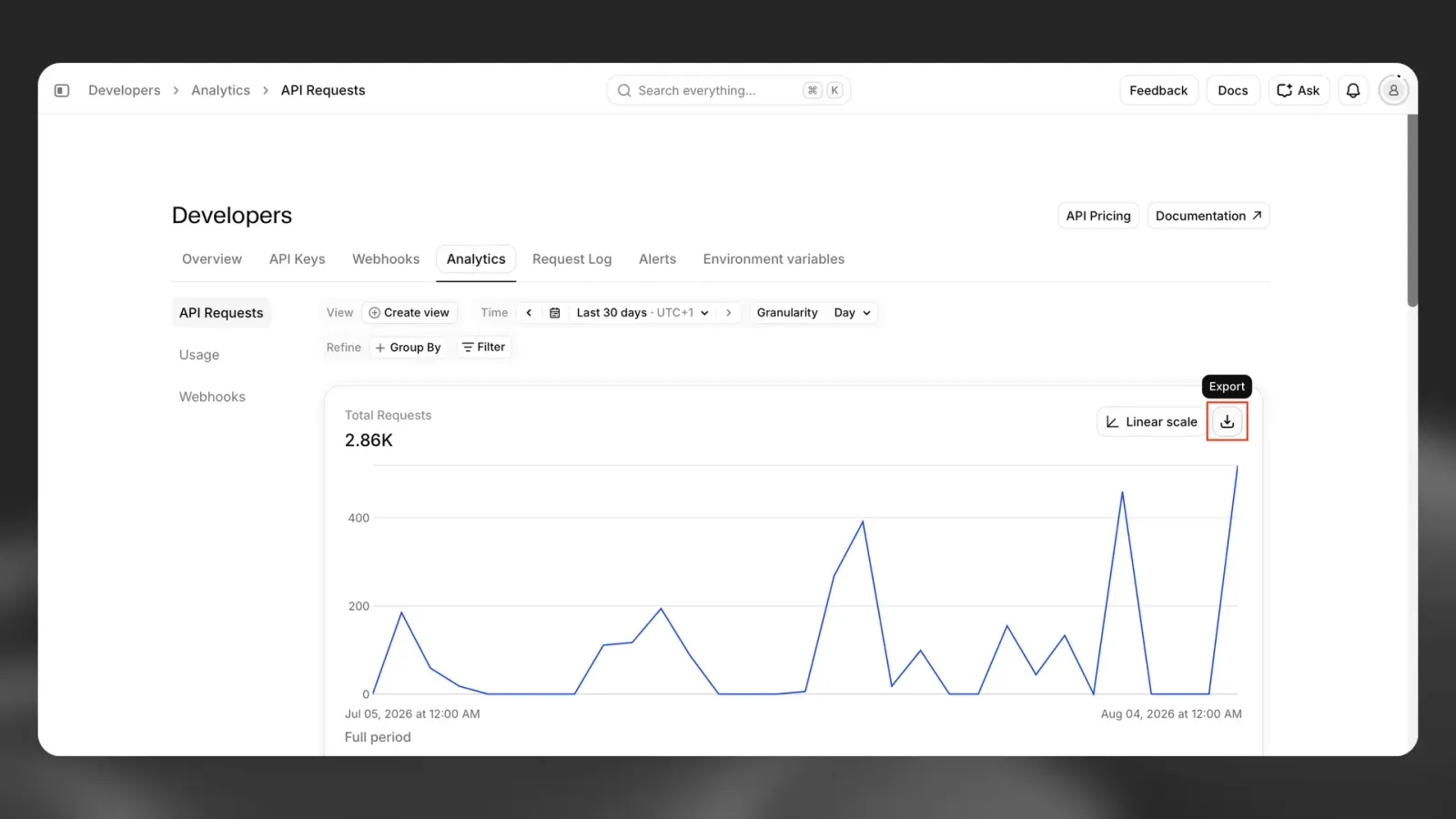
Analytics व्यू और फ़िल्टर की अधिक जानकारी के लिए Usage analytics देखें।
बिलिंग
मैं अपनी बिलिंग जानकारी कैसे बदलूं?
आप अपने सब्सक्रिप्शन पेज से अपनी बिलिंग जानकारी अपडेट कर सकते हैं।
अपडेट की गई जानकारी अपने आप आने वाले सभी इनवॉइस पर लागू हो जाएगी।