

एसेट्स
ElevenCreative प्लेटफ़ॉर्म पर अपने क्रिएटिव एसेट्स को प्रबंधित, व्यवस्थित और शेयर करें
परिचय
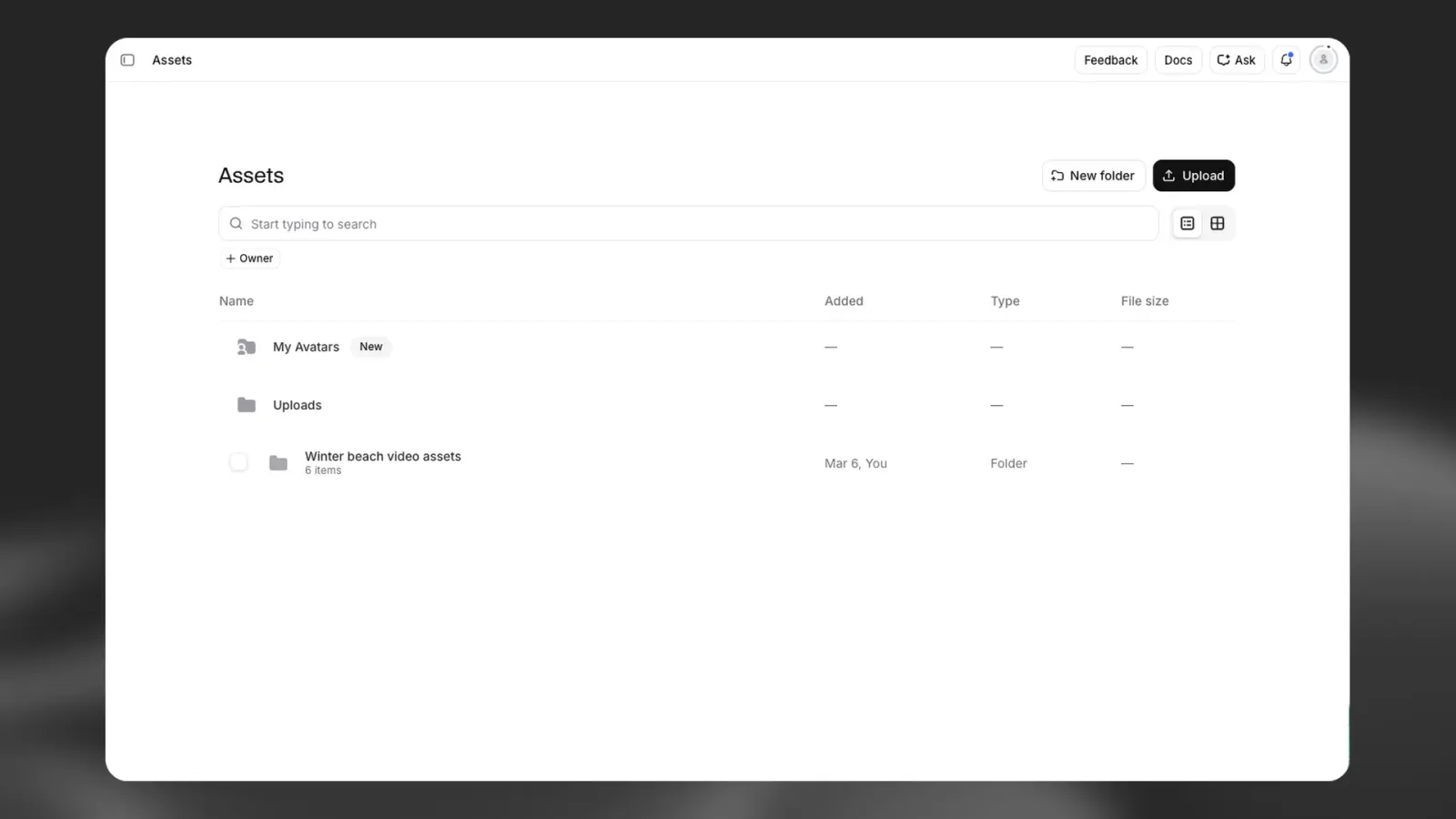
एसेट्स, ElevenCreative प्लेटफ़ॉर्म पर आपके सभी क्रिएटिव एसेट्स को प्रबंधित करने के लिए एक केंद्रीय जगह देता है। अपने ऑडियो, वीडियो और वॉइस कॉन्टेंट को एक ही जगह स्टोर, व्यवस्थित और शेयर करें, ताकि अलग-अलग प्रोजेक्ट्स में उन्हें आसानी से एक्सेस किया जा सके।
एसेट्स में ये एसेट टाइप समर्थित हैं:
- यूज़र द्वारा अपलोड की गई मीडिया फ़ाइलें
- टेक्स्ट टू स्पीच जनरेशन
- वॉइस चेंजर और वॉइस आइसोलेटर आउटपुट
- साउंड इफेक्ट्स जनरेशन
- इमेज और वीडियो क्रिएशन
- वॉइसेज़
एसेट्स एक्सेस करना
ElevenCreative प्लेटफ़ॉर्म के मुख्य नेविगेशन मेन्यू से एसेट्स सेक्शन पर जाएं। एसेट्स इंटरफ़ेस में आपके सभी एसेट्स का पूरा व्यू मिलता है, जिसमें कॉन्टेंट खोजने, फ़िल्टर करने और व्यवस्थित करने के विकल्प हैं।
एसेट्स प्रबंधित करना
एसेट्स जोड़ना
अपने एसेट्स लाइब्रेरी में एसेट्स जोड़ने के कई तरीके हैं:
सीधे अपलोड करें
- एसेट्स इंटरफ़ेस में अपलोड बटन पर क्लिक करें
- अपने डिवाइस से एक या कई फ़ाइलें चुनें
- एसेट्स अपने-आप आपकी लाइब्रेरी में जुड़ जाएंगे
समर्थित फ़ाइल फ़ॉर्मैट एसेट टाइप के अनुसार अलग-अलग होते हैं। ऑडियो फ़ाइलों में MP3, WAV और FLAC जैसे सामान्य फ़ॉर्मैट समर्थित हैं। वीडियो फ़ाइलों में MP4, MOV और अन्य मानक फ़ॉर्मैट समर्थित हैं।
अन्य टूल से
अलग-अलग ElevenCreative टूल से जनरेट किया गया कॉन्टेंट सीधे एसेट्स में जोड़ें:
- ड्रैग और ड्रॉप: स्पीच, साउंड इफेक्ट्स और अन्य टूल के आउटपुट को सीधे एसेट्स इंटरफ़ेस में ड्रैग करें
- एसेट्स में सेव करें विकल्प: जिन वॉइसेज़ को आपने सेव या बनाया है, उनके लिए अधिक क्रियाएं मेन्यू (तीन डॉट) में एसेट्स में सेव करें विकल्प का इस्तेमाल करें।
एसेट्स व्यवस्थित करना
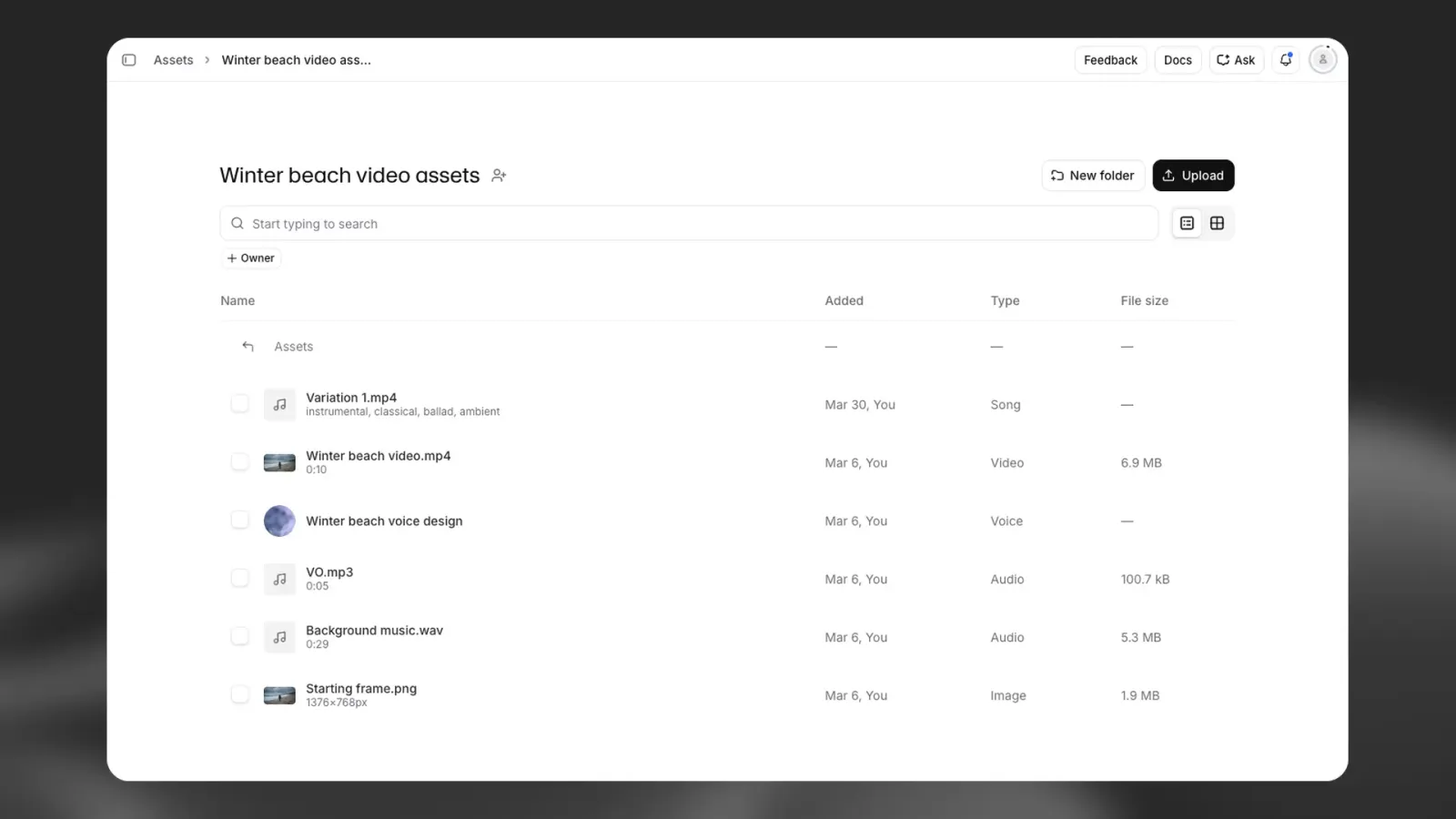
फ़ोल्डर और कलेक्शन के साथ अपने एसेट्स व्यवस्थित रखें:
- फ़ोल्डर बनाएं: कस्टम फ़ोल्डर बनाकर जुड़े हुए एसेट्स को एक साथ रखें
- एसेट्स मूव करें: एसेट्स को फ़ोल्डरों के बीच ड्रैग और ड्रॉप करें
- खोजें: नाम से खास एसेट्स तुरंत खोजने के लिए सर्च बार का इस्तेमाल करें
एसेट क्रियाएं
आपकी लाइब्रेरी में हर एसेट के लिए कई क्रियाएं उपलब्ध हैं:
- प्रीव्यू: इंटरफ़ेस में सीधे ऑडियो चलाएं या इमेज और वीडियो देखें
- डाउनलोड: एसेट्स को अपने लोकल डिवाइस पर सेव करें
- नाम बदलें: बेहतर व्यवस्था के लिए एसेट नाम अपडेट करें
- डिलीट करें: जिन एसेट्स की अब ज़रूरत नहीं है, उन्हें हटाएं
फ़ोल्डर शेयर करना
अगर आप कई सीट वाले वर्कस्पेस का हिस्सा हैं, तो आप फ़ोल्डर को दूसरे सदस्यों के साथ शेयर कर सकते हैं। फ़ोल्डर शेयर करने से उस फ़ोल्डर के सभी एसेट्स का एक्सेस मिल जाता है।
शेयर कैसे करें
- वह फ़ोल्डर खोलें जिसे आप शेयर करना चाहते हैं
- फ़ोल्डर नाम के पास फ़ोल्डर शेयर आइकन पर क्लिक करें
- चुनें कि फ़ोल्डर को किसके साथ शेयर करना है (अलग-अलग यूज़र, ग्रुप या सर्विस अकाउंट)
- सही शेयरिंग रोल असाइन करें
शेयरिंग रोल
फ़ोल्डर शेयर करते समय, आप तीन में से कोई एक रोल असाइन कर सकते हैं:
- व्यूअर: अपने प्रोजेक्ट्स में एसेट्स देख और इस्तेमाल कर सकते हैं, लेकिन उन्हें बदल नहीं सकते
- एडिटर: एसेट्स देख, इस्तेमाल और एडिट कर सकते हैं
- एडमिन: एसेट्स डिलीट करने और शेयरिंग परमिशन प्रबंधित करने की क्षमता समेत पूरा नियंत्रण
अक्सर पूछे जाने वाले सवाल
क्या मैं अपने वर्कस्पेस के बाहर के लोगों के साथ फ़ोल्डर शेयर कर सकता/सकती हूं?
फ़िलहाल, फ़ोल्डर शेयरिंग केवल आपके वर्कस्पेस में उपलब्ध है। बाहरी सहयोगियों के साथ शेयर करने के लिए, आपको एसेट्स डाउनलोड करके दूसरे तरीकों से शेयर करने होंगे।
क्या मैं डिलीट किया गया एसेट वापस पा सकता/सकती हूं?
नहीं, डिलीट किए गए एसेट्स वापस नहीं पाए जा सकते। एसेट डिलीट करना स्थायी है और इसे पूर्ववत नहीं किया जा सकता, और आपसे डिलीट करने के अनुरोध की पुष्टि करने के लिए कहा जाएगा।
कौन-से फ़ाइल फ़ॉर्मैट समर्थित हैं?
एसेट्स कई तरह के ऑडियो, वीडियो और इमेज फ़ॉर्मैट समर्थित करता है। सामान्य ऑडियो फ़ॉर्मैट में MP3, WAV, FLAC और AAC शामिल हैं। वीडियो फ़ॉर्मैट में MP4, MOV और WebM शामिल हैं। इमेज फ़ॉर्मैट में JPG, PNG और WebP शामिल हैं।
क्या मैं एसेट्स को नेस्टेड फ़ोल्डर में व्यवस्थित कर सकता/सकती हूं?
हां, अपने वर्कफ़्लो के अनुसार एसेट्स व्यवस्थित करने के लिए आप नेस्टेड फ़ोल्डर संरचना बना सकते हैं। बस एक फ़ोल्डर बनाएं और फिर उसके अंदर अतिरिक्त फ़ोल्डर बनाएं।