

Recursos
Descripción general
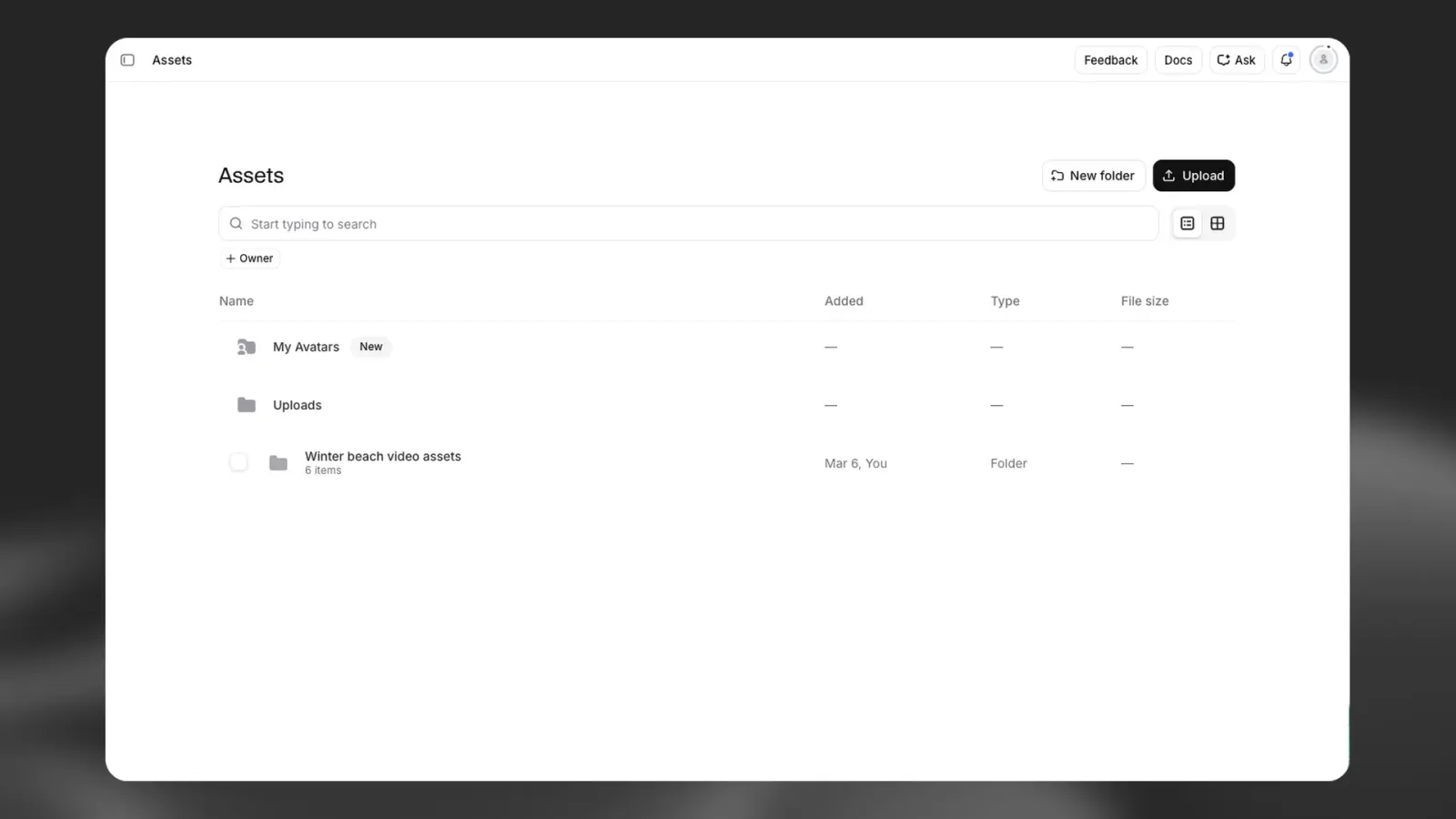
Recursos ofrece un sistema centralizado para gestionar todos tus recursos creativos en la plataforma ElevenCreative. Guarda, organiza y comparte tu contenido de audio, vídeo y voz en un solo lugar para acceder fácilmente a él desde cualquier proyecto.
Recursos admite los siguientes tipos de recursos:
- Archivos multimedia subidos por usuarios
- Generaciones de Texto a Voz
- Resultados de Cambiador de Voz y Limpiar Audio
- Generaciones de Efectos de Sonido
- Creaciones de Imagen y Video
- Voces
Acceder a Recursos
Ve a la sección Recursos desde el menú principal de navegación de la plataforma ElevenCreative. La interfaz de Recursos ofrece una vista completa de todos tus recursos, con opciones para buscar, filtrar y organizar tu contenido.
Gestionar recursos
Añadir recursos
Puedes añadir recursos a tu biblioteca de Recursos de varias formas:
Subida directa
- Haz clic en el botón Subir de la interfaz de Recursos
- Selecciona uno o varios archivos de tu dispositivo
- Los recursos se añadirán automáticamente a tu biblioteca
Los formatos de archivo compatibles varían según el tipo de recurso. Los archivos de audio admiten formatos habituales como MP3, WAV y FLAC. Los archivos de vídeo admiten MP4, MOV y otros formatos estándar.
Desde otras herramientas
Añade directamente a Recursos contenido generado con distintas herramientas de ElevenCreative:
- Arrastrar y soltar: Arrastra resultados de Voz, Efectos de Sonido y otras herramientas directamente a la interfaz de Recursos
- Opción Guardar en Recursos: Usa la opción Guardar en Recursos del menú de más acciones (tres puntos) para las voces que hayas guardado o creado.
Organizar recursos
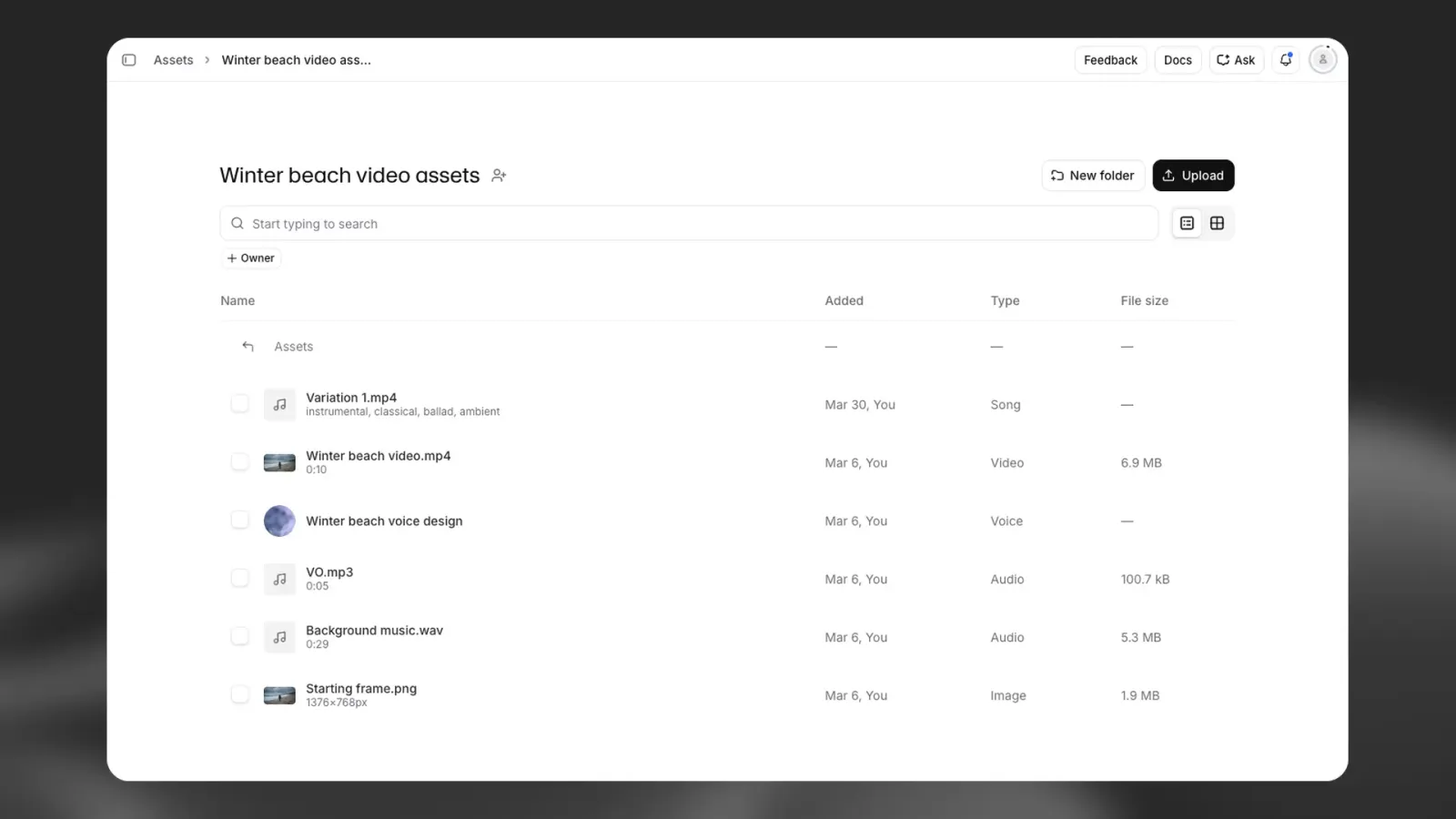
Mantén tus recursos organizados con carpetas y colecciones:
- Crear carpetas: Agrupa recursos relacionados creando carpetas personalizadas
- Mover recursos: Arrastra y suelta recursos entre carpetas
- Buscar: Usa la barra de búsqueda para encontrar rápidamente recursos específicos por nombre
Acciones de recursos
Cada recurso de tu biblioteca permite varias acciones:
- Vista previa: Reproduce audio o visualiza imágenes y vídeos directamente en la interfaz
- Descargar: Guarda recursos en tu dispositivo local
- Cambiar nombre: Actualiza los nombres de los recursos para organizarlos mejor
- Eliminar: Quita los recursos que ya no necesites
Compartir carpetas
Si formas parte de un espacio de trabajo con varios puestos, puedes compartir carpetas con otros miembros. Al compartir una carpeta, das acceso a todos los recursos que contiene.
Cómo compartir
- Abre la carpeta que quieres compartir
- Haz clic en el icono de compartir carpeta junto al nombre de la carpeta
- Selecciona con quién compartir la carpeta (usuarios individuales, grupos o cuentas de servicio)
- Asigna el rol de uso compartido adecuado
Roles de uso compartido
Al compartir una carpeta, puedes asignar uno de estos tres roles:
- Lector: Puede ver y usar los recursos en sus proyectos, pero no puede modificarlos
- Editor: Puede ver, usar y editar los recursos
- Administrador: Control total, incluida la capacidad de eliminar recursos y gestionar los permisos para compartir
Preguntas frecuentes
¿Puedo compartir carpetas con personas fuera de mi espacio de trabajo?
Actualmente, solo puedes compartir carpetas dentro de tu espacio de trabajo. Para compartir con colaboradores externos, tendrás que descargar y compartir recursos por otros medios.
¿Puedo recuperar un recurso eliminado?
No, los recursos eliminados no se pueden recuperar. Eliminar un recurso es permanente y no se puede deshacer, y se te pedirá que confirmes la solicitud de eliminación.
¿Qué formatos de archivo son compatibles?
Recursos admite una amplia variedad de formatos de audio, vídeo e imagen. Los formatos de audio habituales incluyen MP3, WAV, FLAC y AAC. Los formatos de vídeo incluyen MP4, MOV y WebM. Los formatos de imagen incluyen JPG, PNG y WebP.
¿Puedo organizar los recursos en carpetas anidadas?
Sí, puedes crear estructuras de carpetas anidadas para organizar tus recursos de la forma que mejor se adapte a tu workflow. Solo tienes que crear una carpeta y, después, crear carpetas adicionales dentro de ella.