

Assets
Beheer, organiseer en deel je creatieve assets op het ElevenCreative-platform
Overzicht
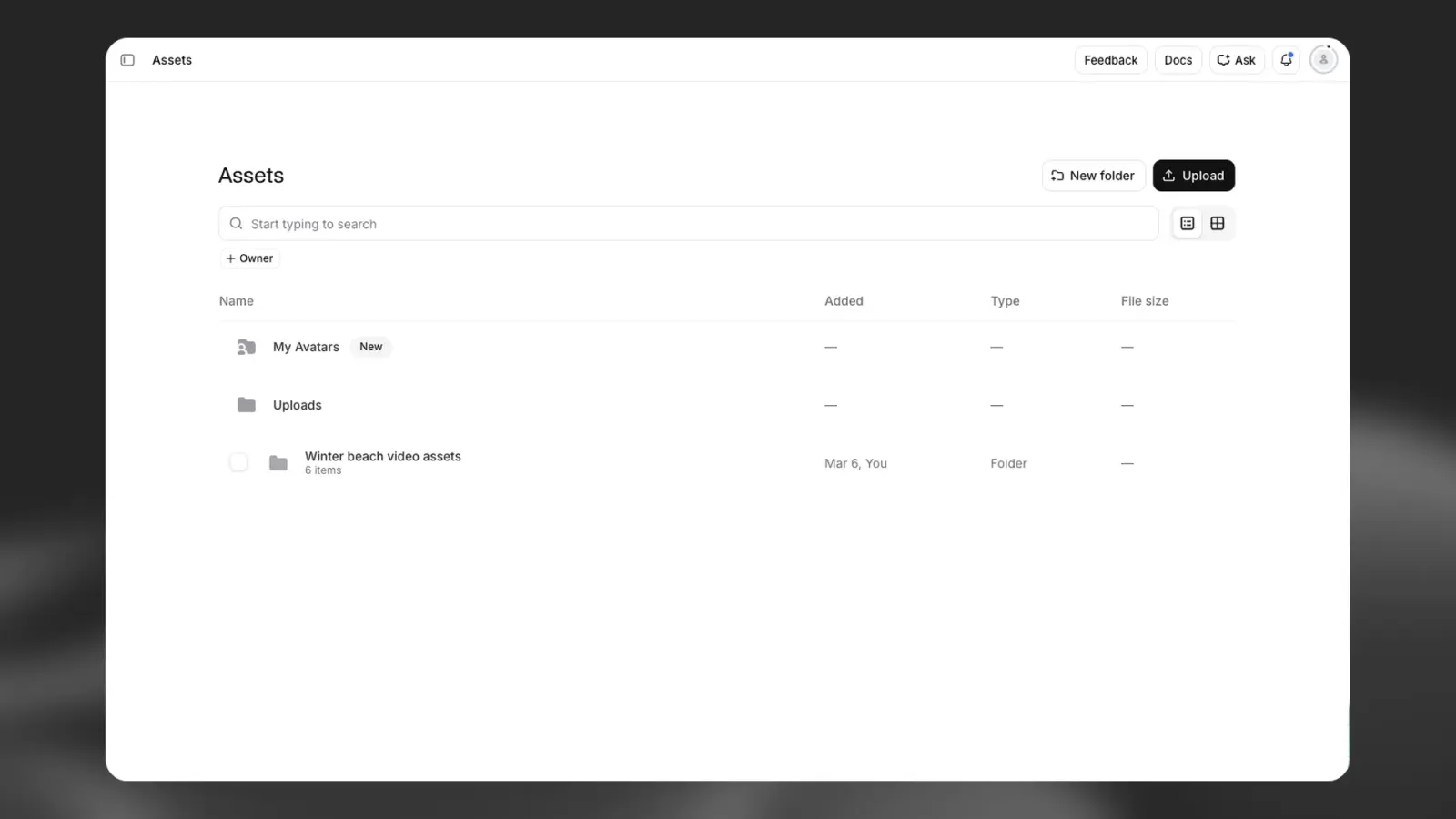
Assets biedt een gecentraliseerd systeem om al je creatieve assets op het ElevenCreative-platform te beheren. Sla je audio-, video- en stemcontent op, organiseer en deel deze op één plek voor gemakkelijke toegang in verschillende projecten.
Assets ondersteunt de volgende assettypen:
- Door gebruikers geüploade mediabestanden
- Text to Speech-generaties
- Uitvoer van Voice Changer en Voice Isolator
- Sound Effects-generaties
- Creaties met Image & Video
- Stemmen
Assets openen
Ga via het hoofdnavigatiemenu op het ElevenCreative-platform naar de sectie Assets. De Assets-interface biedt een compleet overzicht van al je assets, met opties om je content te zoeken, filteren en organiseren.
Assets beheren
Assets toevoegen
Je kunt op verschillende manieren assets aan je Assets-bibliotheek toevoegen:
Direct uploaden
- Klik in de Assets-interface op de knop Uploaden
- Selecteer een of meerdere bestanden op je apparaat
- De assets worden automatisch aan je bibliotheek toegevoegd
Ondersteunde bestandsindelingen verschillen per assettype. Audiobestanden ondersteunen gangbare indelingen zoals MP3, WAV en FLAC. Videobestanden ondersteunen MP4, MOV en andere standaardindelingen.
Vanuit andere tools
Voeg content die is gegenereerd met verschillende ElevenCreative-tools rechtstreeks toe aan Assets:
- Slepen en neerzetten: Sleep uitvoer uit Speech, Sound Effects en andere tools rechtstreeks naar de Assets-interface
- Optie Opslaan in Assets: Gebruik de optie Opslaan in Assets in het menu met meer acties (drie puntjes) voor stemmen die je hebt opgeslagen of gemaakt.
Assets organiseren
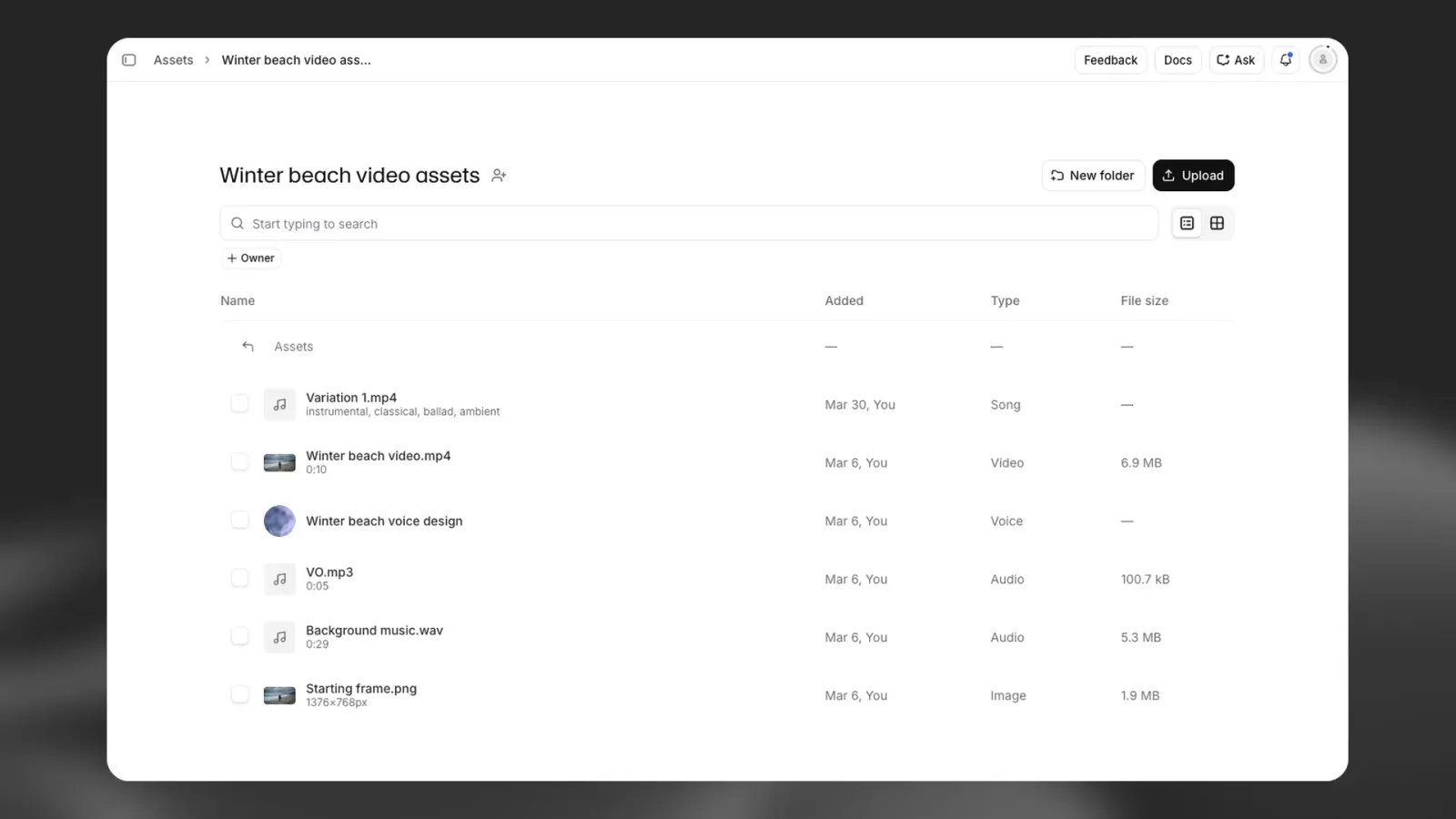
Houd je assets georganiseerd met mappen en collecties:
- Mappen maken: Groepeer gerelateerde assets door aangepaste mappen te maken
- Assets verplaatsen: Sleep assets tussen mappen
- Zoeken: Gebruik de zoekbalk om specifieke assets snel op naam te vinden
Acties voor assets
Elke asset in je bibliotheek ondersteunt meerdere acties:
- Voorbeeld: Speel audio af of bekijk afbeeldingen en video’s rechtstreeks in de interface
- Downloaden: Sla assets op je lokale apparaat op
- Hernoemen: Werk assetnamen bij voor een betere organisatie
- Verwijderen: Verwijder assets die je niet meer nodig hebt
Mappen delen
Als je deel uitmaakt van een workspace met meerdere seats, kun je mappen met andere leden delen. Door een map te delen, geef je toegang tot alle assets in die map.
Delen
- Open de map die je wilt delen
- Klik naast de mapnaam op het pictogram voor map delen
- Selecteer met wie je de map wilt delen (individuele gebruikers, groepen of serviceaccounts)
- Wijs de juiste deelrol toe
Deelrollen
Wanneer je een map deelt, kun je een van drie rollen toewijzen:
- Kijker: Kan de assets in projecten bekijken en gebruiken, maar niet wijzigen
- Editor: Kan de assets bekijken, gebruiken en bewerken
- Admin: Volledige controle, waaronder assets verwijderen en deelrechten beheren
Veelgestelde vragen
Kan ik mappen delen met mensen buiten mijn workspace?
Momenteel kun je mappen alleen binnen je workspace delen. Als je met externe samenwerkingspartners wilt delen, moet je assets downloaden en op een andere manier delen.
Kan ik een verwijderde asset herstellen?
Nee, verwijderde assets kunnen niet worden hersteld. Het verwijderen van een asset is permanent en kan niet ongedaan worden gemaakt. Je wordt gevraagd om het verwijderverzoek te bevestigen.
Welke bestandsindelingen worden ondersteund?
Assets ondersteunt een breed scala aan audio-, video- en afbeeldingsindelingen. Gangbare audio-indelingen zijn MP3, WAV, FLAC en AAC. Video-indelingen zijn MP4, MOV en WebM. Afbeeldingsindelingen zijn JPG, PNG en WebP.
Kan ik assets in geneste mappen organiseren?
Ja, je kunt geneste mapstructuren maken om je assets te organiseren op een manier die logisch is voor je workflow. Maak gewoon een map en maak daar vervolgens extra mappen in.