

Geconsolideerde facturering
Geconsolideerde facturering is een Enterprise-functie waarmee je meerdere workspaces onder één factureringsaccount kunt koppelen. Enterprise-admins kunnen dit instellen via Workspace-instellingen.
Overzicht
Met geconsolideerde facturering kun je meerdere workspaces in verschillende omgevingen beheren met behoud van één factureringsaccount. Deze functie is vooral handig voor organisaties die in meerdere regio’s actief moeten zijn of aparte workspaces voor verschillende teams willen behouden terwijl de facturering gecentraliseerd blijft.
Met geconsolideerde facturering beschik je over:
- Uniforme facturering – Ontvang één factuur voor alle gekoppelde workspaces.
- Gedeelde creditpools – Alle workspaces delen dezelfde credittoewijzing.
- Limieten per workspace – Beperk optioneel hoeveel credits elke rapporterende workspace uit de gedeelde pool kan gebruiken, evenals het aantal gelijktijdige text-to-speech-requests.
- Ondersteuning voor verschillende omgevingen – Koppel workspaces uit geïsoleerde omgevingen (bijv. EU, India) aan de Amerikaanse factureringsworkspace.
- Onafhankelijk beheer – Elke workspace behoudt eigen leden, SSO-configuraties en instellingen.
Hoe het werkt
Geconsolideerde facturering koppelt een factureringsworkspace (ook wel de bovenliggende workspace genoemd) aan een of meer rapporterende workspaces (ook wel onderliggende workspaces genoemd). Al het gebruik wordt gefactureerd via de factureringsworkspace.
Factureringsworkspace
De factureringsworkspace moet zich in de Amerikaanse omgeving (elevenlabs.io) bevinden. Deze workspace:
- Ontvangt gebruiksrapporten van alle gekoppelde workspaces.
- Stelt één maandelijkse factuur op.
- Toont algemeen gebruik van elke rapporterende workspace.
Rapporterende workspaces
Rapporterende workspaces kunnen zich op elevenlabs.io of in een geïsoleerde omgeving bevinden. Deze workspaces:
- Rapporteren hun gebruik aan de factureringsworkspace.
- Behouden hun eigen leden en configuraties.
- Tonen zoals gebruikelijk gedetailleerde gebruiksanalyses voor die workspace.
In Workspace-instellingen worden ze weergegeven als onderliggende workspaces.
Geconsolideerde facturering instellen
Enterprise-admins kunnen vanuit de factureringsworkspace een nieuwe rapporterende workspace maken of een bestaande workspace koppelen.
Open Workspace-instellingen
Klik in de factureringsworkspace op je profielpictogram en selecteer Workspace-instellingen, of ga naar Workspace-instellingen.
Deze selfserviceflow kent bepaalde beperkingen. Zie je Onderliggende workspace toevoegen niet of mislukt een actie, neem dan contact op met je Customer Success Manager. Die kan je helpen bij het instellen van geconsolideerde facturering.
Gebruik bijhouden
De factureringsworkspace kan het gebruik van alle gekoppelde workspaces bekijken.
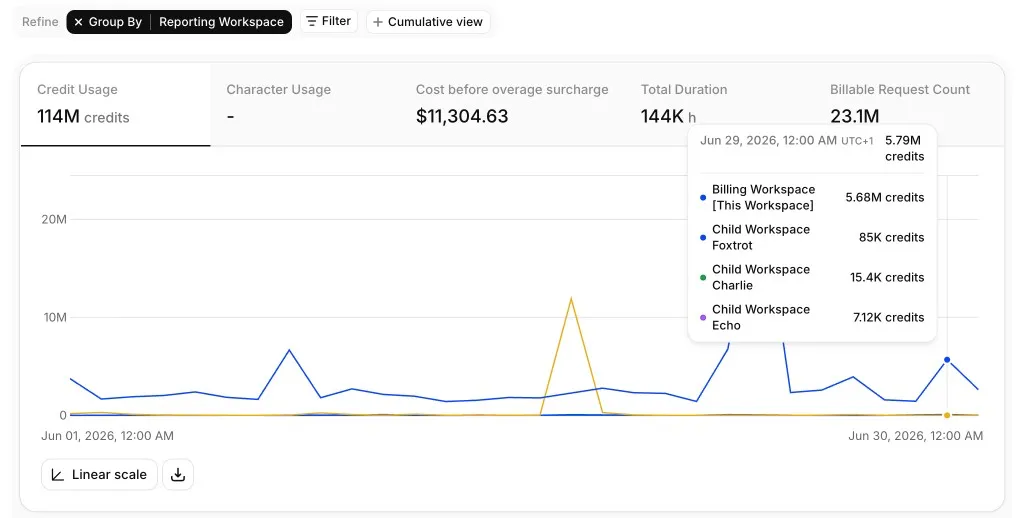
De rapporterende workspace kan alleen analyses van het eigen gebruik bekijken.
Creditlimieten
Standaard kan elke rapporterende workspace gebruikmaken van de volledige gedeelde creditpool. Admins van de factureringsworkspace kunnen optioneel voor elke rapporterende workspace een creditlimiet instellen om te bepalen hoeveel credits deze tijdens een factureringscyclus kan gebruiken.
Creditlimieten beheer je via Workspace-instellingen in de factureringsworkspace. Klik voor elke rapporterende workspace onder Onderliggende workspaces op Limieten instellen en vervolgens op Creditlimiet instellen. Je kunt een creditlimiet instellen of deze onbeperkt laten, zodat de workspace gebruik blijft maken van de volledige gedeelde pool.
Creditlimieten worden aan het begin van elke factureringscyclus gereset, in lijn met de abonnementsperiode van de factureringsworkspace. Admins kunnen de creditlimiet van een workspace op elk moment aanpassen of verwijderen; wijzigingen worden direct van kracht. Wanneer een rapporterende workspace de creditlimiet bereikt, worden alle requests vanuit die workspace afgewezen tot de volgende factureringscyclus of totdat de limiet wordt verwijderd.
TTS-limieten voor gelijktijdige requests
Admins van de factureringsworkspace kunnen voor elke rapporterende workspace een limiet instellen voor gelijktijdige text-to-speech-requests (TTS).
TTS-limieten voor gelijktijdige requests beheer je via Workspace-instellingen in de factureringsworkspace. Klik voor elke rapporterende workspace onder Onderliggende workspaces op Limieten instellen en vervolgens op Gelijktijdigheid instellen. Je kunt een gelijktijdigheidslimiet instellen of deze onbeperkt laten (in dat geval geldt de gelijktijdigheidslimiet van de bovenliggende workspace). Admins kunnen de TTS-gelijktijdigheidslimiet van een workspace op elk moment aanpassen of verwijderen; wijzigingen worden direct van kracht.
Veelgestelde vragen
Kan ik dit zelf instellen?
Ja. Gebruik Onderliggende workspace toevoegen in Workspace-instellingen om een nieuwe rapporterende workspace te maken of een bestaande te koppelen. Zie je de optie niet of mislukt er iets, neem dan contact op met je Customer Success Manager.
Kan ik creditlimieten instellen voor elke workspace?
Ja. Hoewel alle workspaces dezelfde creditpool delen, kunnen admins van de factureringsworkspace een optionele creditlimiet instellen voor elke rapporterende workspace om te beperken hoeveel credits deze tijdens een factureringscyclus kan gebruiken. Zie Creditlimieten.
Kan ik verschillende abonnementsniveaus voor verschillende workspaces hebben?
Nee, alle workspaces moeten hetzelfde abonnement delen. De factureringsworkspace bepaalt het abonnementsniveau voor alle gekoppelde workspaces.
Kan ik een workspace loskoppelen van geconsolideerde facturering?
Ja, je kunt geconsolideerde facturering voor elke rapporterende workspace uitschakelen. Hiervoor moet je een nieuw abonnement voor die workspace instellen of die workspace volledig verwijderen. Neem hiervoor contact op met je vaste Customer Success Manager.
Kunnen beide workspaces op elevenlabs.io staan?
Ja, beide workspaces kunnen zich op elevenlabs.io bevinden. Dit is handig als je meerdere gescheiden teams wilt hebben. Enterprise-workspaces kunnen ondersteunde resources tussen workspaces in dezelfde groep voor geconsolideerde facturering kopiëren. Zie het workspace- overzicht. Overweeg voor toegang binnen één workspace rechten met gebruikersgroepen.