

Workspaces
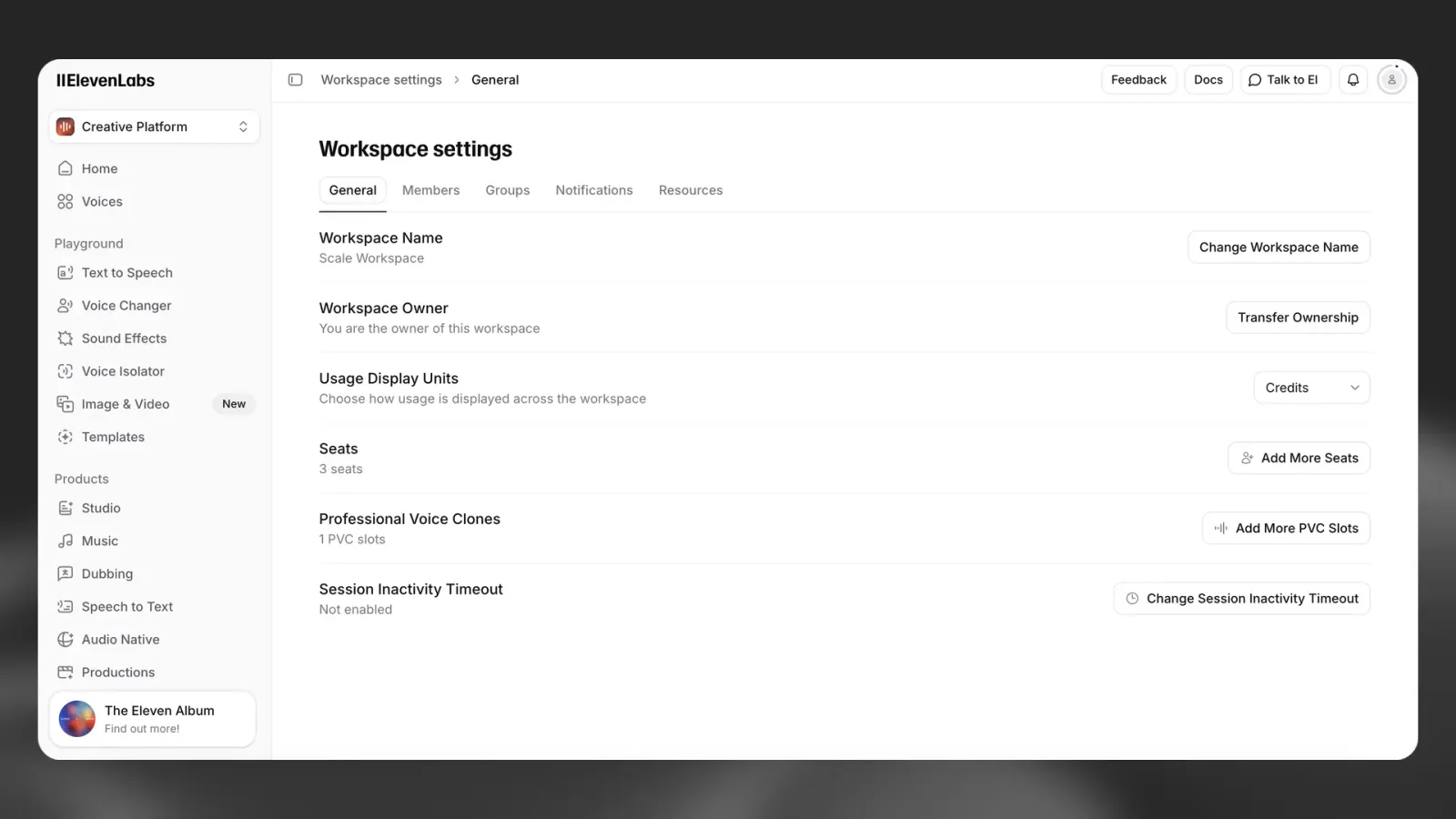
Overzicht
Voor teams die willen samenwerken in ElevenLabs bieden we gedeelde workspaces met meerdere seats. Workspaces bieden de volgende voordelen:
- Gedeelde facturering - In plaats van dat elk teamlid afzonderlijk abonnementen moet maken en beheren, worden al het tekengebruik en de facturering van je team gecentraliseerd in één workspace.
- Gedeelde resources - Binnen een workspace kan je team stemmen, Agents, ElevenCreative Studio-projecten, dubs en meer delen.
- Toegangsbeheer - De beheerder van je workspace kan eenvoudig teamleden toevoegen en verwijderen.
- API-sleutelbeheer - Je kunt onbeperkt API-sleutels voor je team uitgeven en intrekken.
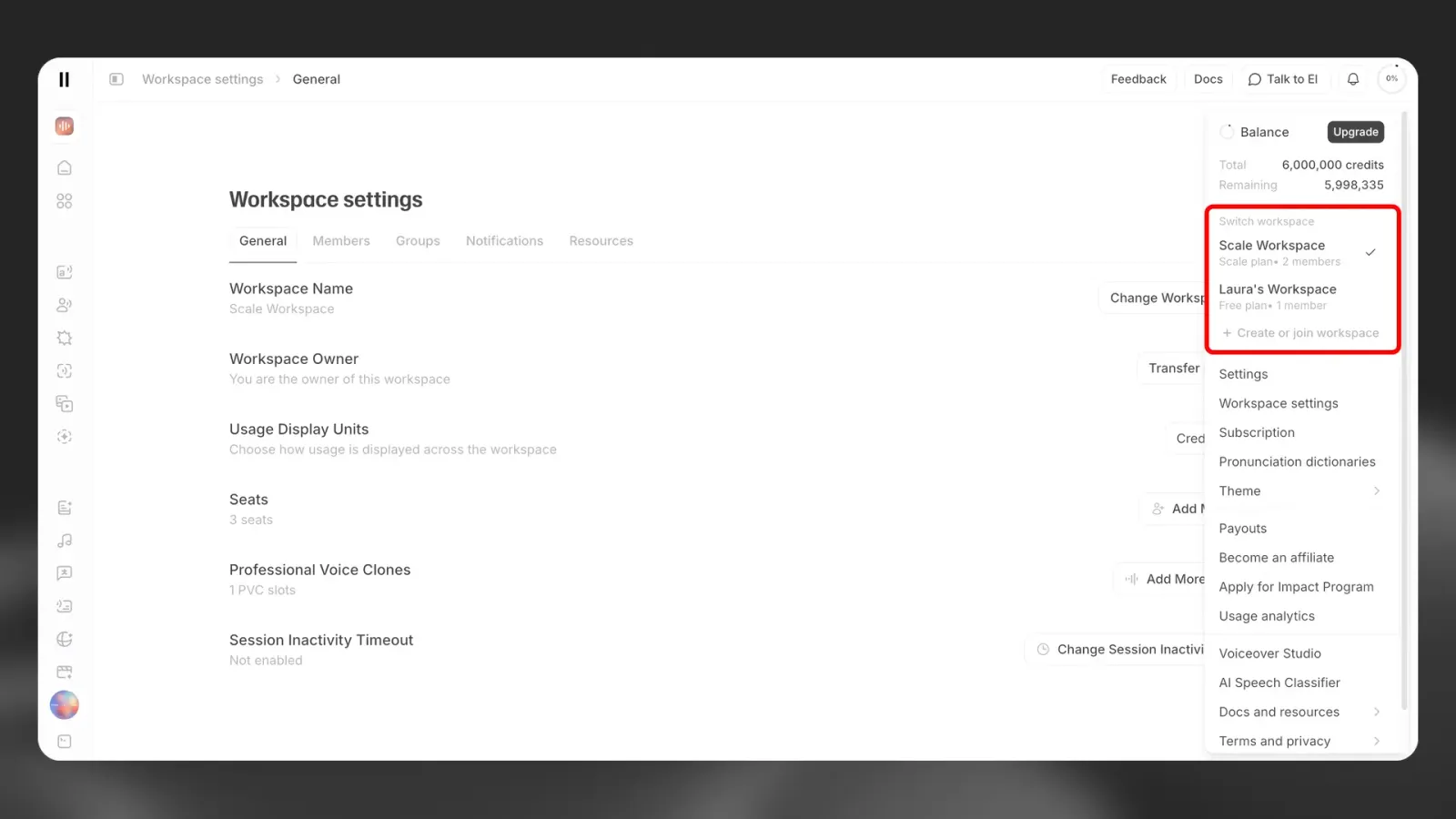
- Lidmaatschap van meerdere workspaces - Gebruikers kunnen lid zijn van meerdere workspaces en eenvoudig tussen deze workspaces wisselen vanuit hun accountmenu.
Lidmaatschap van meerdere workspaces
Gebruikers kunnen nu uitnodigingen voor meerdere workspaces accepteren, zodat je kunt samenwerken met verschillende teams en organisaties.
Belangrijkste functies
-
Uitnodigingen voor andere workspaces accepteren - Wanneer je een uitnodiging accepteert om lid te worden van een andere workspace, blijven je bestaande resources (stemmen, projecten, agents enzovoort) in je oorspronkelijke workspace.
-
Resources kopiëren tussen workspaces - Workspace-eigenaren en leden met de machtiging Resources kopiëren tussen workspaces kunnen de volgende resources van de ene workspace naar de andere kopiëren:
- Stemmen
- ElevenCreative Studio-projecten
- Dubs
- Basis-agentconfiguraties (let op: secrets die aan de agent zijn gekoppeld, worden niet gekopieerd)
- Uitspraakwoordenboeken
Je kunt deze resources op twee manieren kopiëren:
- Alles tegelijk — kopieer vanuit je workspace-instellingen alle ondersteunde resources met één klik naar een andere workspace. Het kan enkele minuten duren voordat alle resources zijn gekopieerd.
- Een voor een — selecteer op de resourcepagina van de workspace het pictogram Resource naar een andere workspace kopiëren naast een resource en kies vervolgens de doelworkspace.
Kopiëren voor Enterprise-workspaces is beperkt tot workspaces in dezelfde groep voor geconsolideerde facturering. Kopiëren tussen workspaces is standaard uitgeschakeld, maar een workspace-eigenaar kan dit inschakelen in de workspace-instellingen door Enterprise-kopiëren in te schakelen. Beheerders kunnen vervolgens de machtiging Resources kopiëren tussen workspaces aan gebruikersgroepen verlenen.
-
Wisselen tussen workspaces - Gebruik de workspacekiezer in je accountmenu om snel tussen je workspaces te navigeren.
Workspacelimieten
- Elke gebruiker kan maar één gratis workspace tegelijk hebben
- Er is geen limiet op het aantal betaalde workspaces waarvan je lid kunt zijn
FAQ
Hoe maak ik een workspace?
Een workspace maken
Workspaces met meerdere seats zijn automatisch ingeschakeld voor alle accounts met een Scale-, Business- en Enterprise-abonnement. Bij de Scale- en Business-abonnementen is de accounteigenaar standaard de workspacebeheerder. Deze kan meer teamleden toevoegen en anderen als beheerder aanwijzen. Bij het instellen van je Enterprise-account word je gevraagd een workspacebeheerder aan te wijzen.
Hoe voeg ik een teamlid toe aan een workspace?
Een teamlid toevoegen aan een workspace
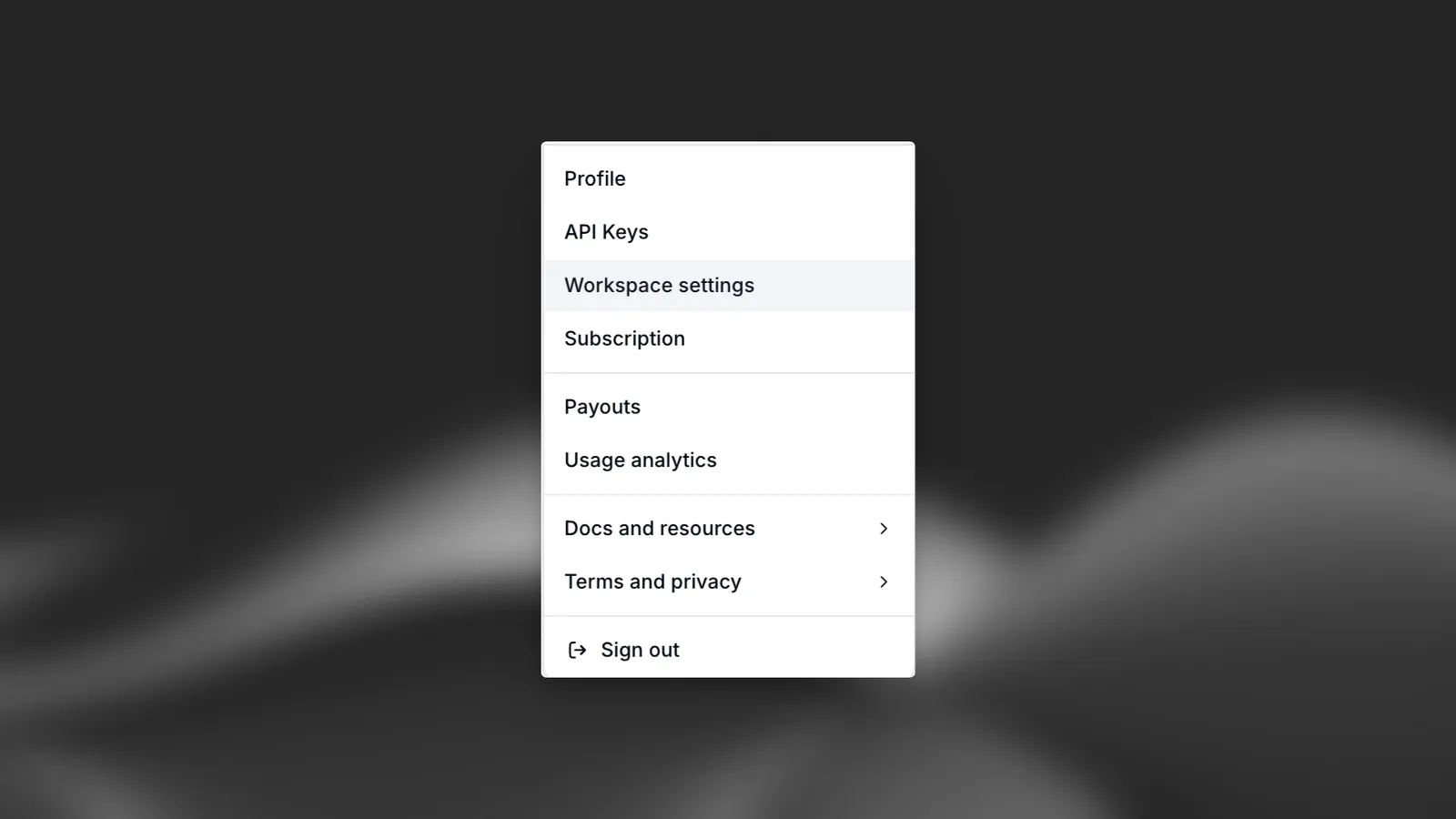
Nadat je bent ingelogd, selecteer je je profielpictogram rechtsboven in het dashboard, kies je Workspace-instellingen en ga je vervolgens naar het tabblad Leden. Daar kun je teamleden toevoegen, rollen toewijzen en leden uit de workspace verwijderen.
Bulkuitnodigingen
Enterprise-klanten kunnen gebruikers in bulk uitnodigen zodra hun domein is geverifieerd volgens de stap Domein verifiëren in het SSO-configuratieproces.
Automatische gebruikersvoorziening
Enterprise-klanten kunnen automatische gebruikersvoorziening inschakelen via het tabblad Security & SSO in de workspace-instellingen.
Wanneer deze functie actief is, kun je kiezen welke van je geverifieerde domeinen automatische inschrijving activeren. Nieuwe gebruikers met een e-mailadres van een ingeschakeld domein worden automatisch lid van je workspace en nemen een seat in.
Kan ik tweefactorauthenticatie verplicht stellen voor alle leden?
Tweefactorauthenticatie verplicht stellen
Enterprise-workspacebeheerders kunnen van elk lid vereisen dat het tweefactorauthenticatie (2FA) gebruikt. Selecteer je profielpictogram rechtsboven in het dashboard, kies Workspace-instellingen en schakel Tweefactorauthenticatie vereisen in.
Je moet 2FA op je eigen account inschakelen voordat je dit kunt inschakelen. Zodra het is ingeschakeld, moeten leden 2FA inschakelen om toegang te krijgen tot de workspace en kunnen ze het niet verwijderen zolang deze vereiste actief is.
Welke rollen kan ik aan leden toewijzen?
Rollen en seats
Beheerdersrol: Beheerders hebben uitgebreide machtigingen, waaronder de mogelijkheid om teamleden toe te voegen/te verwijderen, machtigingen te beheren en het abonnement van je workspace te beheren. Beheerders nemen altijd een Full Seat in.
Seattypen: Elk workspacelid neemt een Full Seat of Basic Seat in:
- Full Seats bieden onbeperkte toegang tot alle ElevenLabs-producten, waaronder ElevenCreative, ElevenAgents en ElevenAPI
- Basic Seats zijn bedoeld voor leden die voornamelijk met ElevenAgents of ElevenAPI werken, met beperkte toegang tot ElevenCreative (maandelijks maximum van 50.000 credits of $5 voor Enterprise-abonnementen)
Lees meer over leden en seattypen beheren.
Hoe beheer ik de facturering?
Facturering beheren
Als je je facturering wilt beheren, selecteer je je profielpictogram rechtsboven in het dashboard en kies je Abonnement. Daar kun je je betalingsgegevens bijwerken en eerdere facturen bekijken.
Hoe beheer ik Service Accounts / API-sleutels?
Service Accounts beheren
Als je Service Accounts wilt beheren, selecteer je je profielpictogram rechtsboven in het dashboard en kies je Workspace-instellingen. Ga naar het tabblad Service Accounts. Daar kun je serviceaccounts maken / verwijderen en nieuwe API-sleutels voor die serviceaccounts uitgeven.
Wie is de workspace-eigenaar?
De workspace-eigenaar beheren
Elke workspace heeft één eigenaar. Standaard is dit het lid dat de workspace oorspronkelijk heeft gemaakt. Het eigenaarschap kan worden overgedragen aan een ander account.
Als je je abonnement downgradet en het beschikbare aantal seats in je nieuwe abonnement overschrijdt, worden alle gebruikers behalve de eigenaar buitengesloten. Workspacebeheerders kunnen gebruikers ook voorafgaand aan de downgrade vergrendelen.