

Account
Maak en beheer je ElevenLabs-account om AI-audio te genereren
Om ElevenLabs te gebruiken, moet je een account maken. Volg deze stappen:
- Registreren: Ga naar de ElevenLabs-website en klik op de knop ‘Ga gratis aan de slag’. Je kunt je registreren met je e-mailadres of via een van de OAuth-providers.
- E-mail verifiëren: Controleer je e-mail op een verificatielink van ElevenLabs. Klik op de link om je account te verifiëren.
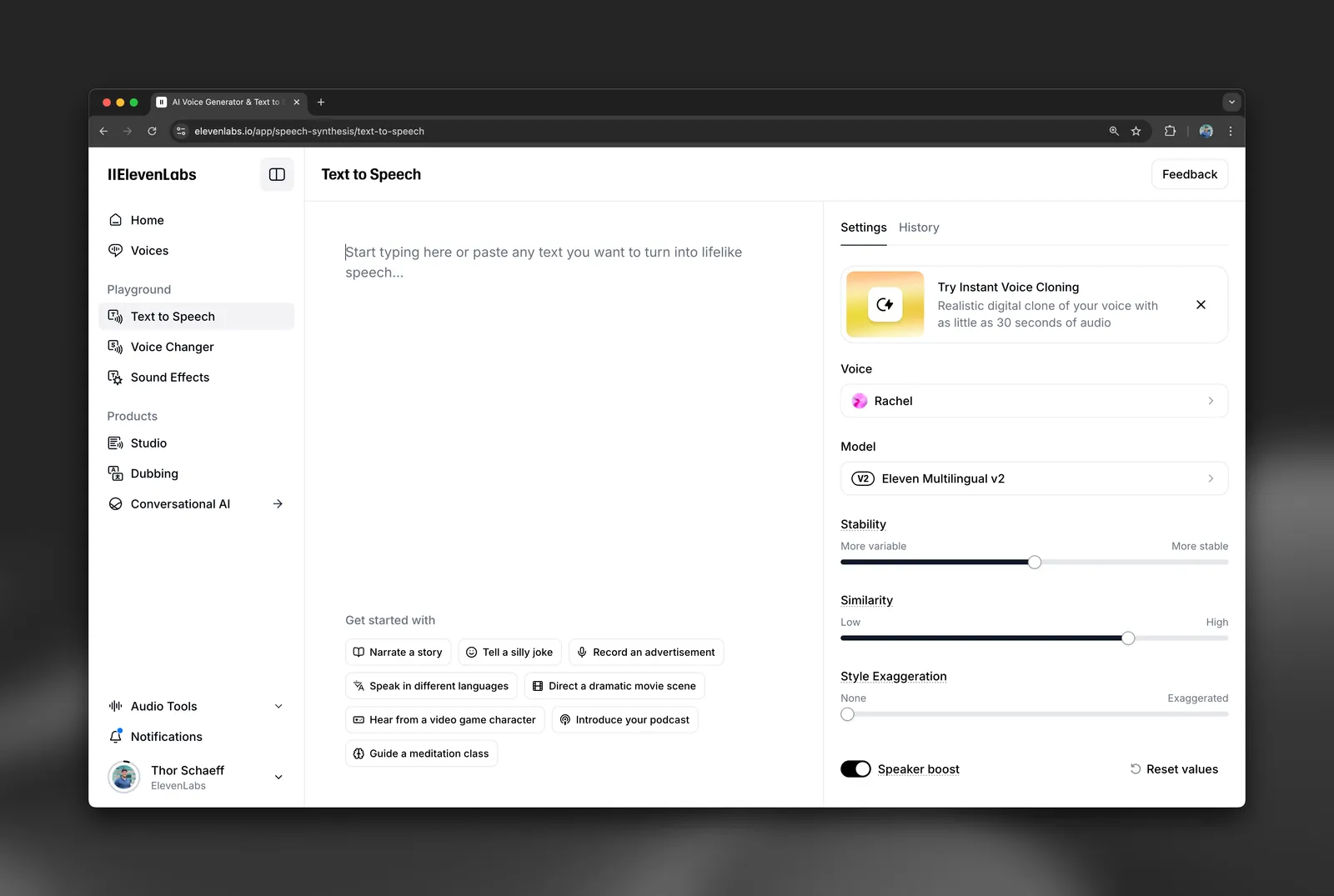
- Eerste installatie: Na verificatie ga je naar de pagina Speech Synthesis, waar je audio uit tekst kunt genereren.
Oefening: Probeer een voorbeeld om aan de slag te gaan, of typ iets, selecteer een stem en klik op genereren!
Je kunt je registreren met een traditioneel e-mailadres en wachtwoord, of met populaire OAuth-providers zoals Google, Facebook en GitHub.
Als je je registreert met je e-mailadres, wordt je gevraagd je e-mailadres te verifiëren voordat je de service kunt gebruiken. Nadat je je e-mailadres hebt geverifieerd, ga je naar de pagina Speech Synthesis, waar je de service meteen kunt gebruiken. Typ iets in het vak en druk op “genereren” om de tekst om te zetten in voice-overnarratie. Let op: telkens wanneer je ergens op de website op “genereren” drukt, worden er credits van je tegoed afgetrokken.
Als je je registreert met Google OAuth, wordt je account gekoppeld aan je Google-account. Daardoor kun je je e-mailadres niet wijzigen, omdat het altijd gekoppeld blijft aan je Google-e-mailadres.
FAQ
Accountinstelling en verificatie
Waarom ontvang ik geen verificatie-e-mail?
Sommige e-mailproviders kunnen e-mails van bepaalde domeinen helaas blokkeren. Controleer daarom je map met ongewenste e-mail.
Kun je de e-mail niet vinden? Neem dan contact met ons op via support@elevenlabs.io, vanaf het e-mailadres van je ElevenLabs-account, zodat we je account handmatig kunnen verifiëren. Als je je hebt aangemeld via Google of Apple Sign-in, hoef je je account niet te verifiëren; dat gebeurt automatisch.
Werken deze opties niet? Probeer dan een account te maken in een andere browser of op een andere computer.
Kan ik nog steeds inloggen met GitHub of Facebook?
GitHub en Facebook worden niet langer ondersteund als inlogopties.
Als je eerder GitHub of Facebook gebruikte om in te loggen, moet je overstappen op e-mail en wachtwoord. Of, als je account een Gmail-adres gebruikt, kun je Google SSO gebruiken. De inlogopties voor GitHub en Facebook verschijnen niet langer op de inlogpagina, maar je kunt je inlogmethode nog steeds op elk moment wijzigen.
Overstappen op Google SSO
Opmerking: Als je Google SSO gebruikt, kun je het e-mailadres dat aan je account is gekoppeld in de toekomst niet wijzigen.
Kunnen gebruikers meer dan één account hebben?
Je kunt meerdere workspaces aan hetzelfde account koppelen. Per account is maximaal één gratis workspace toegestaan. Er is geen limiet aan het aantal betaalde workspaces waarvan je lid kunt zijn.
Zie Workspaces voor meer informatie.
Als je in plaats daarvan aparte accounts nodig hebt, houd dan rekening met het volgende:
- Elk account moet gekoppeld zijn aan een ander e-mailadres
- Kortingen die we aanbieden, gelden slechts voor één van die accounts
We staan echter slechts één gratis account per gebruiker en IP-adres toe.
Als je meerdere betaalde accounts maakt en vervolgens overstapt op het gratis abonnement, kunnen die accounts worden gemarkeerd.
Accountbeheer
Waarom kan ik mijn content niet vinden in mijn account
Kun je de content die je verwacht in je account niet zien en denk je dat deze mogelijk is verwijderd of gewist? Dan ben je waarschijnlijk ingelogd op het verkeerde account.
Je kunt controleren bij welk account je momenteel bent ingelogd door rechtsboven op de website op je profielpictogram te klikken om je accountmenu te openen en vervolgens Instellingen te selecteren. Daarna zie je het e-mailadres dat aan je account is gekoppeld.
Ben je ingelogd op het juiste account? Probeer dan uit te loggen en opnieuw in te loggen. Dat kan het probleem oplossen als er iets misgaat bij het laden van de content.
Neem contact op met support via support@elevenlabs.io als deze suggesties het probleem niet oplossen.
Hoe kan ik mijn account verwijderen?
Let op: je kunt je account niet verwijderen als er nog een betaling openstaat.
Zodra je account is verwijderd, worden de bijbehorende gegevens verwijderd volgens onze Servicevoorwaarden en ons Privacybeleid.
Het verwijderen van je account is permanent en je kunt hetzelfde e-mailadres niet opnieuw gebruiken.
Hoe kan ik mijn account verwijderen of verzoeken om mijn gegevens te verwijderen?
Als je je account wilt verwijderen, bekijk dan ons helpartikel over account verwijderen.
Als je een verzoek van een betrokkene wilt indienen, gebruik dan het officiële formulier: Dien een verzoek van een betrokkene in. Dit is de enige officiële manier om een dergelijk verzoek in te dienen.
Bekijk ook onze Servicevoorwaarden en ons Privacybeleid voor meer informatie over hoe we met je persoonsgegevens omgaan.
Hoe krijg ik toegang tot alpha-functies?
Als je toegang wilt krijgen tot alfafuncties, raden we je aan om lid te worden van onze Discord-community.
Soms geven we onze Discord-gebruikers vroegtijdige toegang in ruil voor feedback voordat producten breder beschikbaar worden.
Wat betekent 'Ongebruikelijke activiteit gedetecteerd, gebruik van gratis abonnement uitgeschakeld. Als je een proxy/VPN gebruikt, moet je mogelijk een betaald abonnement nemen om onze misbruikdetectie niet te activeren'?
Wanneer je de Free Tier gebruikt, kun je een bericht als dit tegenkomen als het misbruiksysteem ongebruikelijke activiteit heeft gedetecteerd.
- Ongebruikelijke activiteit gedetecteerd Gebruik van de Free Tier is uitgeschakeld.
Dit is helaas een beperking die we voor de Free Tier hebben moeten invoeren om te voorkomen dat mensen meerdere accounts maken. Het betekent niet per se dat je meerdere accounts hebt. Het kan ook betekenen dat je een VPN gebruikt en hetzelfde IP-adres hebt gedeeld met iemand anders die een account heeft.
Het kan ook betekenen dat iemand in je huishouden, op je school of op je kantoor ook een gratis account heeft gemaakt, of dat je mogelijk een mobiel netwerk gebruikt waarbij elk apparaat een tijdelijk IP-adres krijgt toegewezen uit een pool van beschikbare adressen, wat dit soort problemen kan veroorzaken. Maar in elk geval is er iets gebeurd waardoor de systemen een waarschuwing hebben gegeven en dit als ongebruikelijk hebben gemarkeerd.
Er zijn twee manieren waarop je dit bericht kunt voorkomen:
- Koop een abonnement: Alle betaalde abonnementen zijn niet gevoelig voor deze fout, omdat deze alleen wordt geactiveerd voor de Free Tier. Onze betaalde abonnementen bieden je ook extra functies vergeleken met de Free Tier.
- Gebruik een uniek IP-adres: Je kunt ook een uniek IP-adres gebruiken dat niet door het misbruiksysteem is gemarkeerd; daarmee omzeil je dit probleem eveneens.
Sorry voor het ongemak, maar we kunnen niets doen zodra het account is gemarkeerd.
Credits en tegoed
Wanneer worden mijn credits gereset?
Je credits worden gereset nadat we de betaling voor je abonnement succesvol hebben verwerkt. Het kan even duren voordat het bijgewerkte saldo wordt weergegeven.
Je abonnement wordt elke maand verlengd op dezelfde dag en rond het tijdstip waarop je je oorspronkelijk hebt aangemeld. Dit kan van maand tot maand licht verschillen, bijvoorbeeld door veranderingen in de zomertijd.
Als je je hebt aangemeld op een dag die niet elke maand voorkomt, zoals de 31e, wordt je abonnement in die maanden verlengd op de laatste beschikbare dag.
Gebruik ik bij elke generatie tegoed?
Wanneer je op de website op ‘Genereren’ klikt, worden er credits afgetrokken omdat de audio moet worden gegenereerd voordat je die kunt horen. Dit geldt ook als je de tekst wijzigt en vervolgens opnieuw genereert, ook in Studio. In Dubbing Studio krijg je bij het maken van een nasynchronisatieproject een aantal gratis credits waarmee je sommige clips opnieuw kunt genereren. Zodra deze credits zijn verbruikt, worden voor extra generaties credits uit je maandelijkse quota in rekening gebracht.
Gratis opnieuw genereren in Text to Speech en Voice Changer
In de Text to Speech-playground kom je in de volgende omstandigheden in aanmerking voor twee gratis generaties:
- Je genereert op de website.
- De prompt (voor Text to Speech) of het bestand (voor Voice Changer), de stem en het model blijven hetzelfde. Je kunt de schuifregelaars voor steminstellingen wijzigen.
- De eerste generatie is minder dan twee uur geleden gemaakt.
- Je hebt de pagina niet vernieuwd of verlaten sinds je de oorspronkelijke audio hebt gegenereerd.
Als dit het geval is, zie je ‘Spraak opnieuw genereren’. Als je met je cursor over de knop ‘Spraak opnieuw genereren’ gaat, wordt het aantal resterende gratis generaties weergegeven:
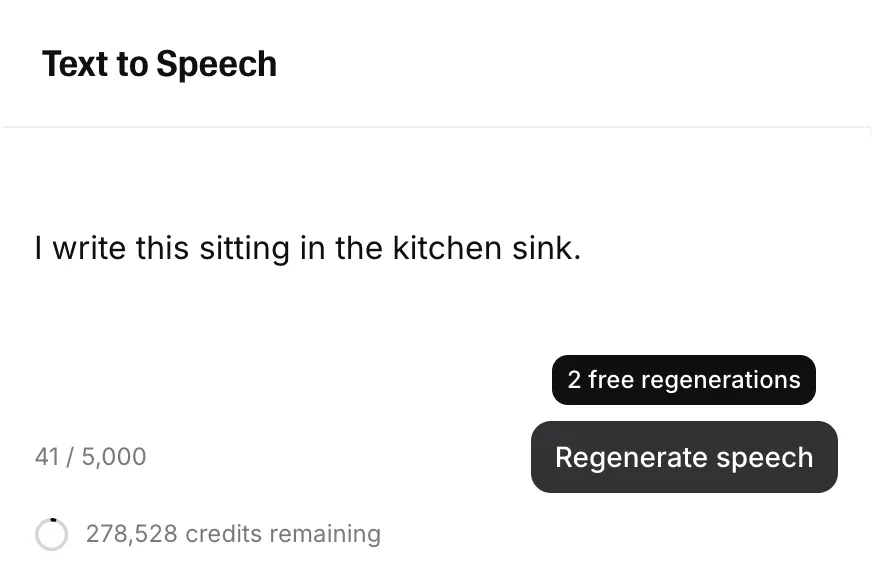
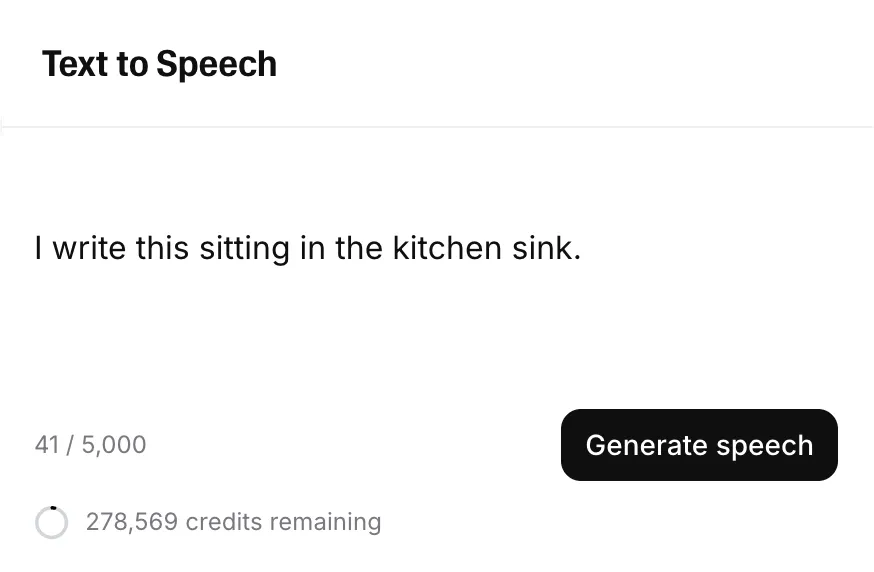
Zodra je gratis generaties zijn gebruikt, verandert de knop weer in ‘Spraak genereren’ en wordt het aantal credits weergegeven dat voor de generatie wordt gebruikt:
Dit werkt anders met het v3-model. Elke keer dat je op Genereren klikt, krijg je twee alternatieve uitvoerresultaten, maar betaal je er slechts voor één. Als je opnieuw op Genereren klikt, krijg je twee nieuwe alternatieven en betaal je opnieuw. Kortom: je betaalt elke keer dat je op Genereren klikt en elke klik geeft je twee opties.
Gratis opnieuw genereren voor Text to Speech en Speech to Speech is alleen beschikbaar via de website. Het is niet beschikbaar via de API.
Gratis opnieuw genereren in Studio
We bieden ook twee gratis generaties in Studio, mits:
- Je de tekst niet hebt gewijzigd.
- Je de stem niet hebt gewijzigd.
Als op de knop Genereren/Opnieuw genereren Opnieuw genereren staat in plaats van Genereren, worden er geen credits in rekening gebracht voor je volgende generatie. Je kunt met je cursor over de knop gaan om te zien hoeveel gratis generaties er nog over zijn.

Kan ik een melding krijgen wanneer mijn credits bijna op zijn?
Ja! Je kunt een functie inschakelen die je automatisch een e-mail stuurt wanneer je een bepaald percentage van je credits hebt gebruikt.
Zo stel je dit in:
Wanneer deze functie actief is, ontvang je een e-mailmelding zodra je het opgegeven percentage van je totale credits hebt bereikt. In een workspace met meerdere seats ontvangen alle beheerders de e-mail.
Wat gebeurt er met mijn credits wanneer ik mijn abonnement upgrade of downgrade?
Als je je abonnement midden in een lopende abonnementsperiode upgradet, betaal je het tarief voor je nieuwe abonnement en begint een nieuwe factureringscyclus. Ongebruikte credits uit je vorige abonnement worden toegevoegd aan je nieuwe creditquotum.
Als je je abonnement downgradet of opzegt, gaat dit pas in aan het einde van je huidige abonnementsperiode. Op dat moment verlies je alle ongebruikte credits in je account.
Pay As You Go-credits worden beïnvloed wanneer je je abonnement upgradet of downgradet. Wanneer je van abonnement wisselt, wordt je PAYG-creditsaldo opnieuw berekend omdat credits als een dollarwaarde worden opgeslagen en tegen het tarief van je huidige abonnement worden omgerekend. De dollarwaarde blijft gelijk, maar het aantal credits waarnaar deze wordt omgerekend kan veranderen. Zie Wat gebeurt er met mijn PAYG-credits als ik van abonnement wissel? voor details. PAYG-credits verlopen 12 maanden na aankoop.
E-mail en authenticatie
Hoe wijzig ik mijn e-mailadres?
Als je je hebt geregistreerd met een e-mailadres en wachtwoord, kun je je e-mailadres wijzigen via je profiel:
Als je je huidige e-mailadres niet onlangs hebt geverifieerd, wordt je gevraagd dit te doen voordat je het e-mailadres van je account kunt wijzigen.
Je ontvangt ook een e-mailmelding op je oorspronkelijke e-mailadres waarin je op de hoogte wordt gesteld van de wijziging. Deze bevat een link waarmee je de wijziging kunt terugdraaien.
Als je problemen hebt met het wijzigen van je e-mailadres, kan het helpen om de incognito- of privémodus van je browser te gebruiken bij het verifiëren van de wijziging.
Belangrijk:Je kunt je e-mailadres niet wijzigen als een ander account het nieuwe adres al gebruikt. Het nieuwe e-mailadres mag niet door een ander ElevenLabs-account zijn gebruikt.
Als je je hebt geregistreerd met Inloggen met Google of Apple, kun je je e-mailadres niet wijzigen, omdat je account onlosmakelijk is gekoppeld aan je Google- of Apple-account.
Kan ik mijn account wijzigen van inloggen met Google naar e-mail en wachtwoord?
Als je je hebt geregistreerd met inloggen met Google, kan dit niet worden verwijderd en kun je het e-mailadres dat aan je account is gekoppeld niet wijzigen.
Je kunt een wachtwoord toevoegen en inloggen met je e-mailadres en wachtwoord, maar je account blijft gekoppeld aan inloggen met Google.
Selecteer hiervoor Wachtwoord vergeten op de inlogpagina en volg de stappen om een wachtwoord in te stellen.
Hiermee verwijder je inloggen met Google niet en verander je niet hoe je account is gekoppeld. De oorspronkelijke authenticatiemethode blijft behouden.
Als je je account verwijdert, kun je je niet opnieuw registreren met hetzelfde e-mailadres.
Kan ik mijn account wijzigen van inloggen met Apple naar e-mail en wachtwoord?
Als je je hebt geregistreerd met inloggen met Apple, kan dit niet worden verwijderd en kun je het e-mailadres dat aan je account is gekoppeld niet wijzigen.
Je kunt een wachtwoord toevoegen en inloggen met je e-mailadres en wachtwoord, maar je account blijft gekoppeld aan inloggen met Apple.
Selecteer hiervoor Wachtwoord vergeten op de inlogpagina en volg de stappen om een wachtwoord in te stellen.
Hiermee verwijder je inloggen met Apple niet en verander je niet hoe je account is gekoppeld. De oorspronkelijke authenticatiemethode blijft behouden.
Als je je account verwijdert, kun je je niet opnieuw registreren met hetzelfde e-mailadres.
Wat is tweefactorauthenticatie (2FA)?
Tweefactorauthenticatie (ook wel 2-factorauthenticatie of 2FA) is een beveiligingsmethode waarbij gebruikers twee soorten identificatie moeten opgeven voordat ze toegang krijgen tot een account of systeem. Meestal gaat het om iets wat je weet (zoals een wachtwoord) en iets wat je hebt (zoals een smartphone of hardwaretoken). Dit voegt een extra beveiligingslaag toe om ongeautoriseerde toegang te voorkomen.
Wil je tweefactorauthenticatie toevoegen aan je ElevenLabs-account? Hier lees je hoe je dat doet.
Hoe voeg ik tweefactorauthenticatie (2FA) toe aan mijn account?
Zo voeg je tweefactorauthenticatie (2FA) toe aan je ElevenLabs-account:
Klik rechtsboven op de website op je profielpictogram om je accountmenu te openen en selecteer Instellingen.
Als de QR-code niet wordt gegenereerd, komt dit mogelijk doordat je niet onlangs hebt ingelogd. In dat geval moet je uitloggen en opnieuw inloggen voordat de QR-code wordt gegenereerd.
Door 2FA in te schakelen, vervalt ook de maandelijkse limiet voor Pay As You Go-kredietaankopen. Zie Pay As You Go.
Abonnementen
Wat is een abonnement?
Een abonnement is een bedrijfsmodel waarbij klanten een terugkerend bedrag betalen, doorgaans maandelijks of jaarlijks, om toegang te krijgen tot een product of dienst. Abonnementen worden vaak gebruikt voor allerlei zaken, zoals streamingdiensten, softwareapplicaties, tijdschriften, online cursussen en meer. Abonnees hebben doorlopend toegang tot het aanbod zolang ze hun abonnement behouden en de kosten blijven betalen. Vaak ontvangen ze daarbij doorlopende updates, content of voordelen.
Wij bieden een abonnementsservice waarmee je je kunt abonneren om toegang te krijgen tot de service. Afhankelijk van het abonnement waarop je je abonneert, ontvang je verschillende voordelen en een ander quotum om die maand te gebruiken.
Omdat het een abonnement met terugkerende kosten is, wordt er elke maand automatisch gefactureerd. Je kunt dit zien op je abonnementspagina, tenzij je vóór de factureringscyclus van de volgende maand downgradet.
Als je midden in een abonnement besluit te downgraden, gaat de downgrade pas in aan het einde van de huidige factureringscyclus. Dit betekent dat je geen abonnementstijd verliest. Als je vroeg in je abonnement downgradet, krijg je nog steeds de volledige maand.
Je kunt hier meer lezen over de abonnementen die we aanbieden.
Hoe kan ik mijn abonnement downgraden?
Wanneer je je abonnement downgradet, gaat dit pas in aan het einde van je huidige factureringscyclus. Je account wordt dan gedowngraded naar het geselecteerde abonnement en je verliest alle ongebruikte credits op je account.
Als je je account wilt downgraden naar ons gratis abonnement, zie dan Hoe zeg ik mijn abonnement op?
Zo downgrade je je abonnement naar een ander betaald abonnement:
Klik op je profielpictogram rechtsboven op de website om je accountmenu te openen en selecteer vervolgens Abonnement.
Selecteer in de sectie Abonnement wijzigen in de vervolgkeuzelijst Downgraden het abonnement waarnaar je wilt downgraden.
Je browser kan soms voorkomen dat pop-ups verschijnen of dat een knop werkt. Probeer in dat geval een andere browser. De browsers die over het algemeen het beste werken, zijn Chrome, Edge en Firefox.
Als je nog steeds problemen hebt, neem dan contact op met support via support@elevenlabs.io. Neem contact met ons op vanaf het e-mailadres dat je momenteel voor je ElevenLabs-account gebruikt.
Hoe zeg ik mijn abonnement op?
Wanneer je je abonnement opzegt, gaat dit pas in aan het einde van je huidige factureringscyclus. Je account wordt dan overgezet naar ons gratis abonnement en je verliest alle ongebruikte credits op je account. Zo zeg je je abonnement op:
Klik op je profielpictogram rechtsboven op de website om je accountmenu te openen en selecteer vervolgens Abonnement.
Je browser kan soms voorkomen dat pop-ups verschijnen of dat een knop werkt. Probeer in dat geval een andere browser. De browsers die over het algemeen het beste werken, zijn Chrome, Edge en Firefox. Als je nog steeds problemen hebt, neem dan contact op met support via support@elevenlabs.io. Neem contact met ons op vanaf het e-mailadres dat je momenteel voor je ElevenLabs-account gebruikt.
Wat gebeurt er met mijn content nadat mijn abonnement eindigt?
Zodra je abonnement eindigt, behoud je voor altijd een commerciële licentie om alles te gebruiken wat je tijdens dat abonnement hebt gegenereerd. Audio die buiten een abonnement wordt gegenereerd, vereist echter altijd naamsvermelding.
De content die je hebt gegenereerd, blijft ook gedurende een onbepaalde periode toegankelijk voor je. We garanderen niet dat deze altijd voor je beschikbaar blijft in de Free Tier.
Wat gebeurt er met mijn gekloonde stemmen wanneer ik mijn abonnement downgrade?
Elk abonnement heeft een aantal beschikbare stemslots. Als je je abonnement downgradet, worden er geen stemmen uit je account verwijderd, maar heb je alleen toegang tot het aantal stemmen dat beschikbaar is in je nieuwe abonnement.
Als je bijvoorbeeld 30 gekloonde stemmen hebt gemaakt en je abonnement downgradet naar Starter, waarin 10 gekloonde stemmen zijn toegestaan, moet je upgraden naar het Creator-abonnement om weer toegang te krijgen tot de andere 20 stemmen.
Als je een Professional Voice Clone (PVC) hebt en downgradet naar de Starter- of Free-abonnementen, die geen toegang hebben tot Professional Voice Cloning, wordt je PVC niet uit je account verwijderd, maar kun je deze pas gebruiken nadat je hebt geüpgraded naar Creator of hoger.
Gebruiksanalyses
Hoe krijg ik toegang tot gebruiksanalyses voor mijn account?
Om gebruiksanalyses voor je account te openen, klik je onderaan de zijbalk op Developers en open je vervolgens het tabblad Analytics.
Het tabblad Analytics bevat API Requests, Usage en Webhooks. Je kunt gegevens filteren en analyseren op tijdsperiode en met verschillende detailniveaus. Gebruik het tabblad Request Log om afzonderlijke API-requests te zoeken en te bekijken.
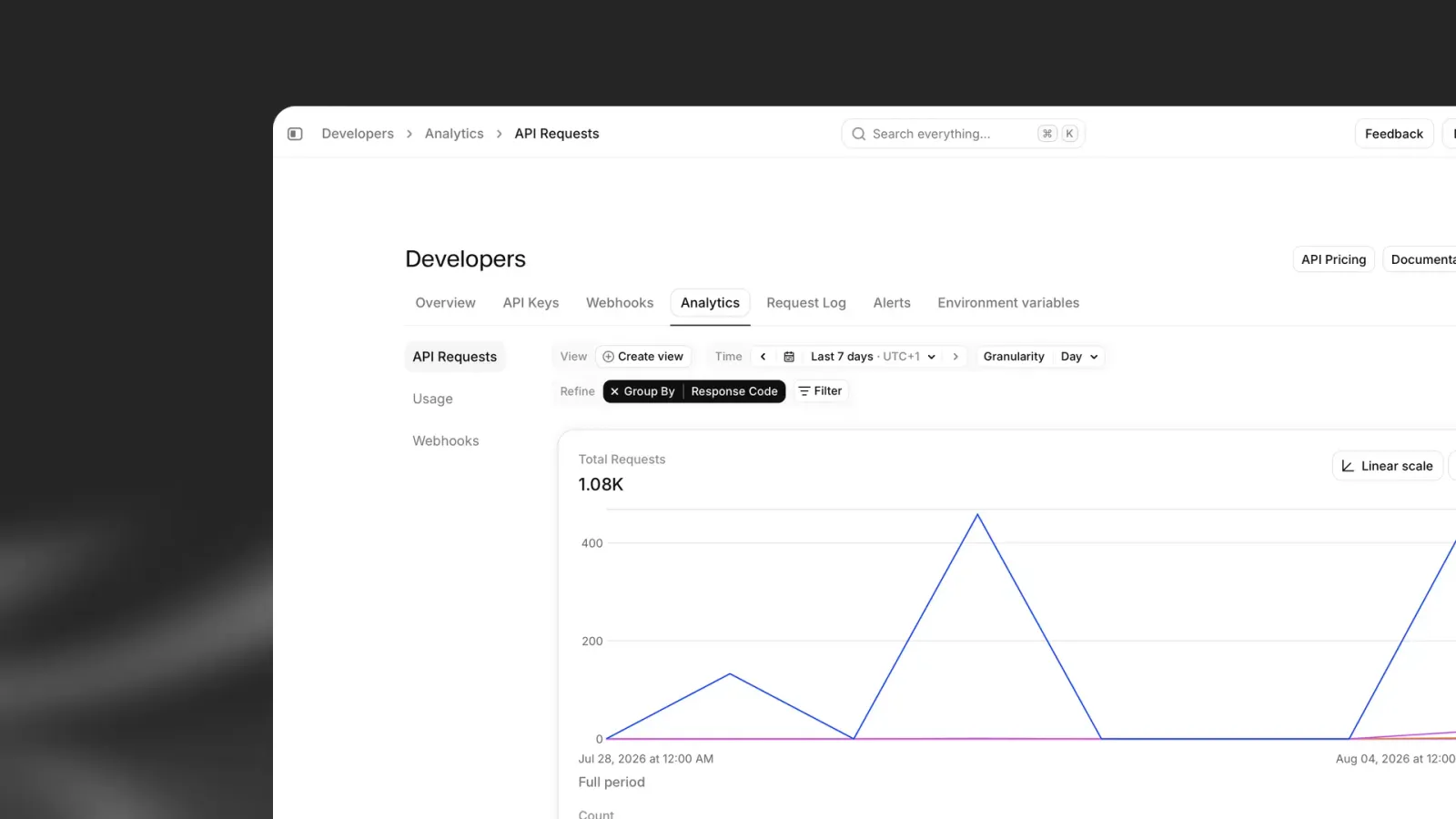
Als je deel uitmaakt van een workspace met meerdere seats, kun je wisselen tussen gegevens voor je account en je workspace. Account toont gegevens voor je individuele account, terwijl Workspace alle accounts in je workspace omvat. Als je niet in een workspace met meerdere seats zit, zie je deze optie niet.
Bekijk voor een volledige uitleg van statistieken en filters Gebruiksanalyses.
Hoe bekijk ik informatie over het creditgebruik van mijn account?
Je kunt het kredietgebruik voor je account bekijken in gebruiksanalyses. Klik onderaan de sidebar op Developers, open het tabblad Analytics en selecteer vervolgens Usage.
De weergave Usage toont kredietverbruik en bijbehorende prestatiestatistieken, waaronder:
- Kredietgebruik, dat je kunt uitsplitsen en filteren (bijvoorbeeld op stem, product of API-sleutel)
- Gemiddelde tijd tot de eerste byte
- Gemiddelde tijd tot het voltooide transcript
- Gelijktijdige requests
Wanneer je het gebruik van de workspace bekijkt, kun je het gebruik ook uitsplitsen per individuele gebruiker of workspacegroep.
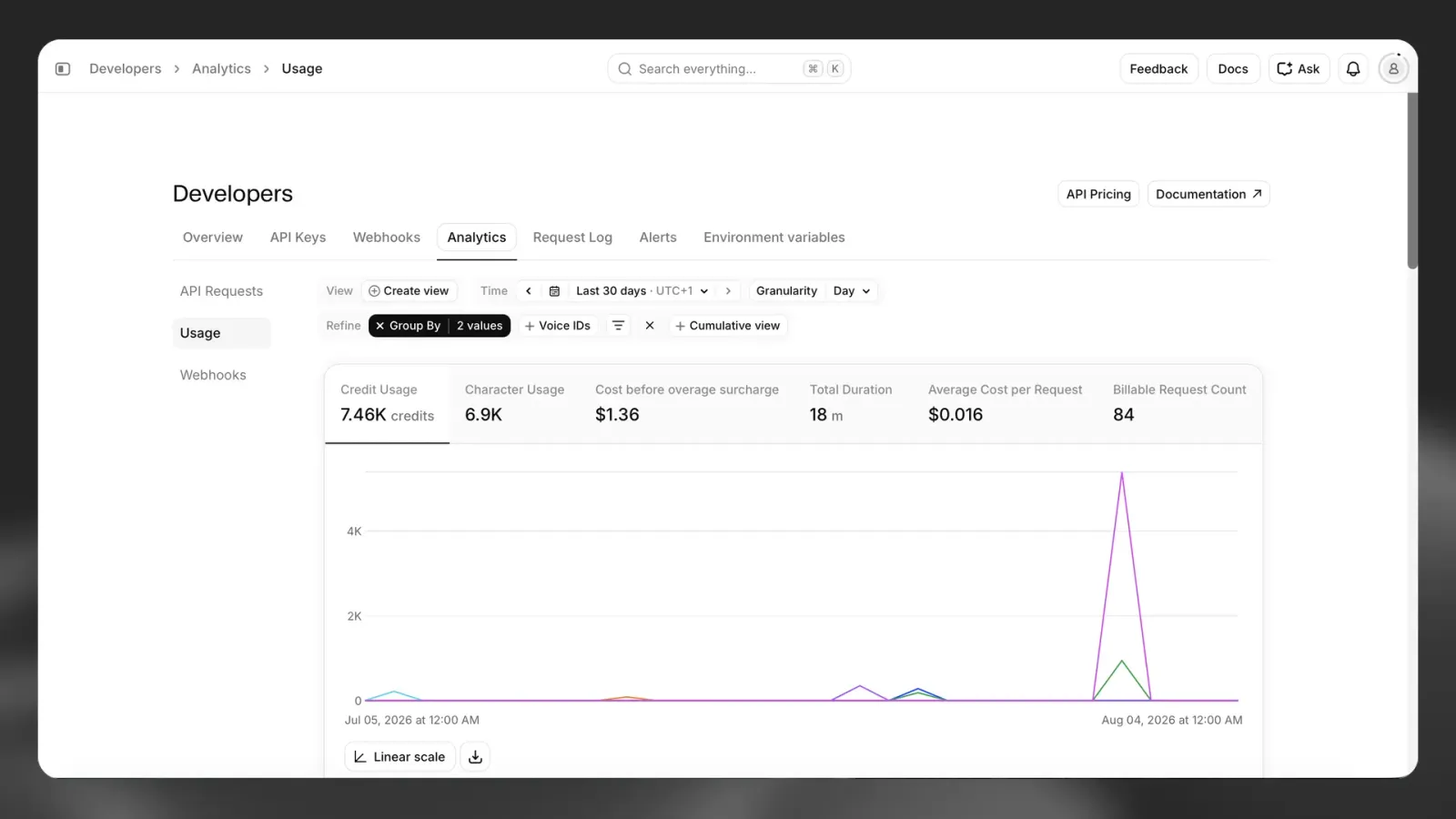
Als je deel uitmaakt van een workspace met meerdere gebruikers, kun je wisselen tussen gegevens voor je account en je workspace. Account toont gegevens voor je individuele account, terwijl Workspace alle accounts in je workspace omvat. Als je geen deel uitmaakt van een workspace met meerdere gebruikers, zie je deze optie niet.
Je kunt filteren op periode en granulariteit, en de weergave verfijnen met opties voor groeperen en filteren. Je kunt bijvoorbeeld filteren om te zien hoeveel kredieten deze maand met een specifieke stem zijn gebruikt.
Zie Gebruiksanalyses voor een volledige uitleg.
Hoe bekijk ik informatie over API-requests voor mijn account?
Je kunt gegevens over API-requests voor je account bekijken in gebruiksanalyse. Klik onderaan de zijbalk op Developers, open het tabblad Analytics en selecteer vervolgens API Requests.
De weergave API Requests toont het requestvolume en de prestaties van je account of workspace. De statistieken omvatten:
- Totaal aantal requests, dat je kunt uitsplitsen en filteren
- Succespercentage
- Gemiddelde latentie
- Meest aangeroepen pad
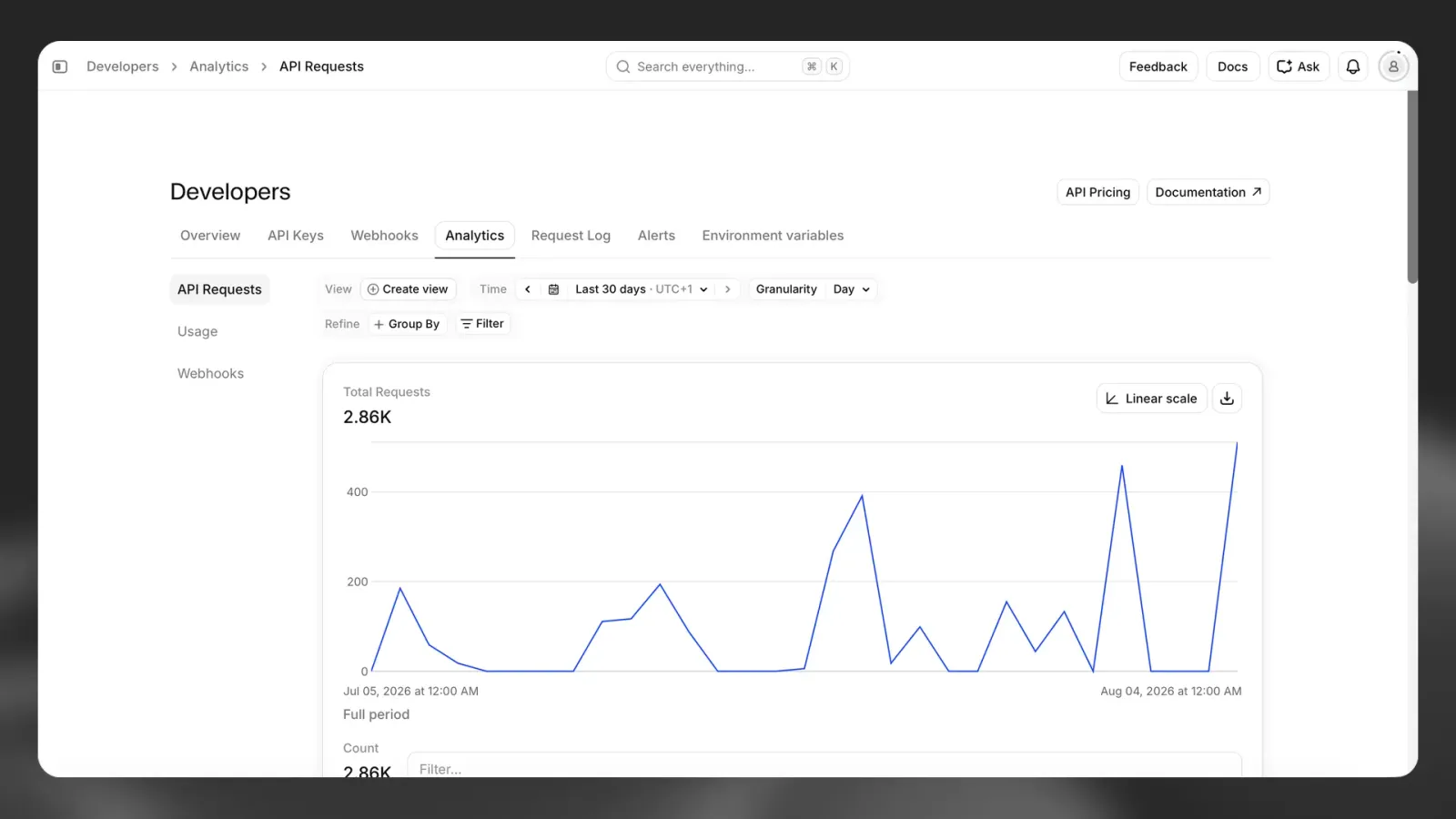
Je kunt filteren op periode (bijvoorbeeld uur, dag, maand of jaar) en op verschillende detailniveaus.
Als je deel uitmaakt van een workspace met meerdere seats, kun je wisselen tussen gegevens voor je account en je workspace. Als je niet in een workspace met meerdere seats zit, zie je deze optie niet.
Open het tabblad Request Log om individuele API-requests te zoeken en te inspecteren.
Bekijk Gebruiksanalyse voor een volledige uitleg.
Kan ik gebruiksgegevens voor mijn account exporteren?
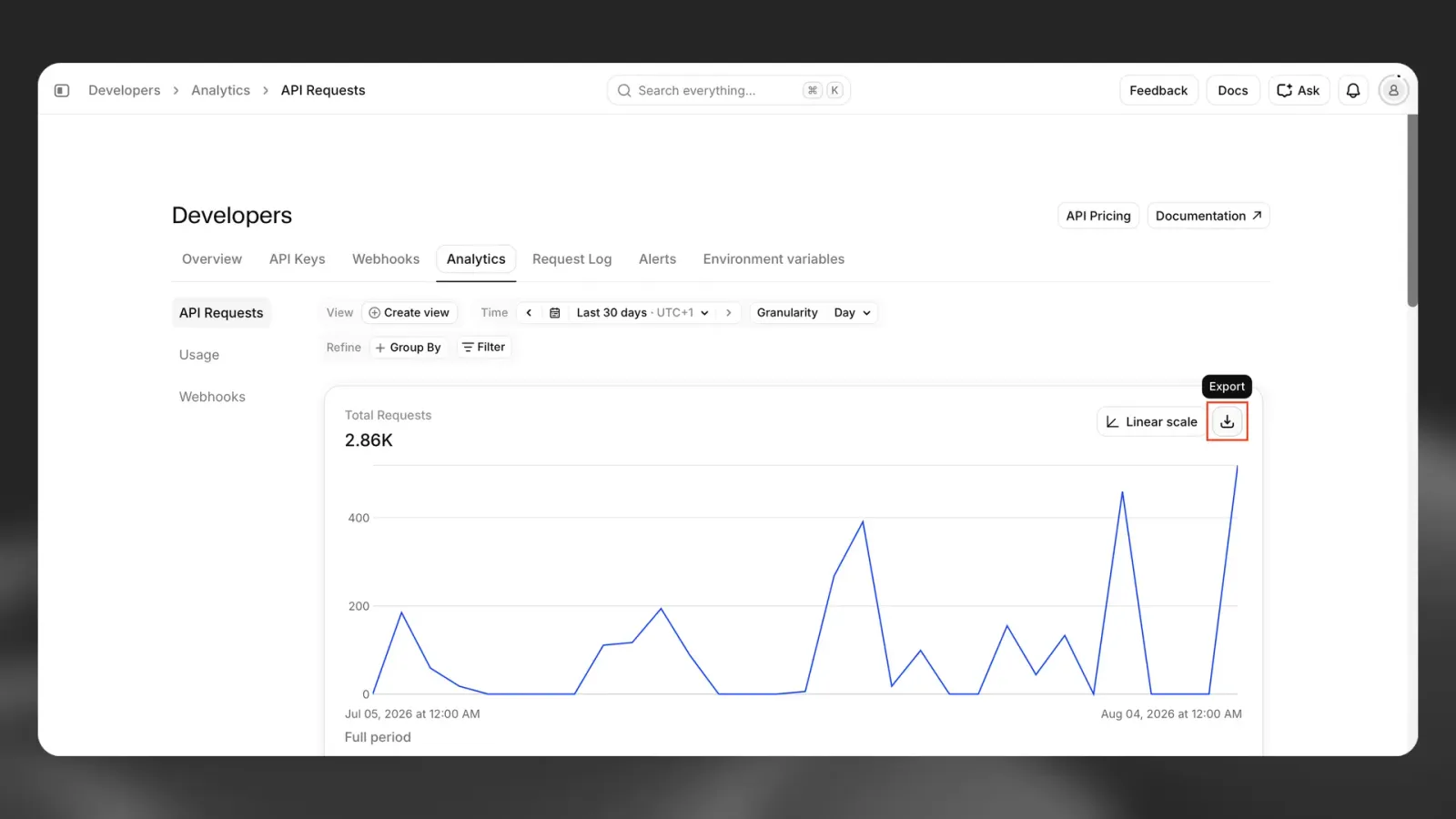
Ja. Met gebruiksanalyses kun je de gegevens uit je huidige weergave als CSV-bestand exporteren.
Open Ontwikkelaars in de zijbalk, ga naar het tabblad Analytics, stel de gewenste weergave in en klik vervolgens op Exporteren.
Zie Gebruiksanalyses voor meer informatie over Analytics-weergaven en filters.
Facturering
Hoe wijzig ik mijn factureringsgegevens?
Je kunt je factureringsgegevens bijwerken op je pagina Abonnement.
De bijgewerkte gegevens worden automatisch toegepast op alle toekomstige facturen.