

Assets
Verwalten, organisieren und teilen Sie Ihre kreativen Assets auf der ElevenCreative-Plattform
Überblick
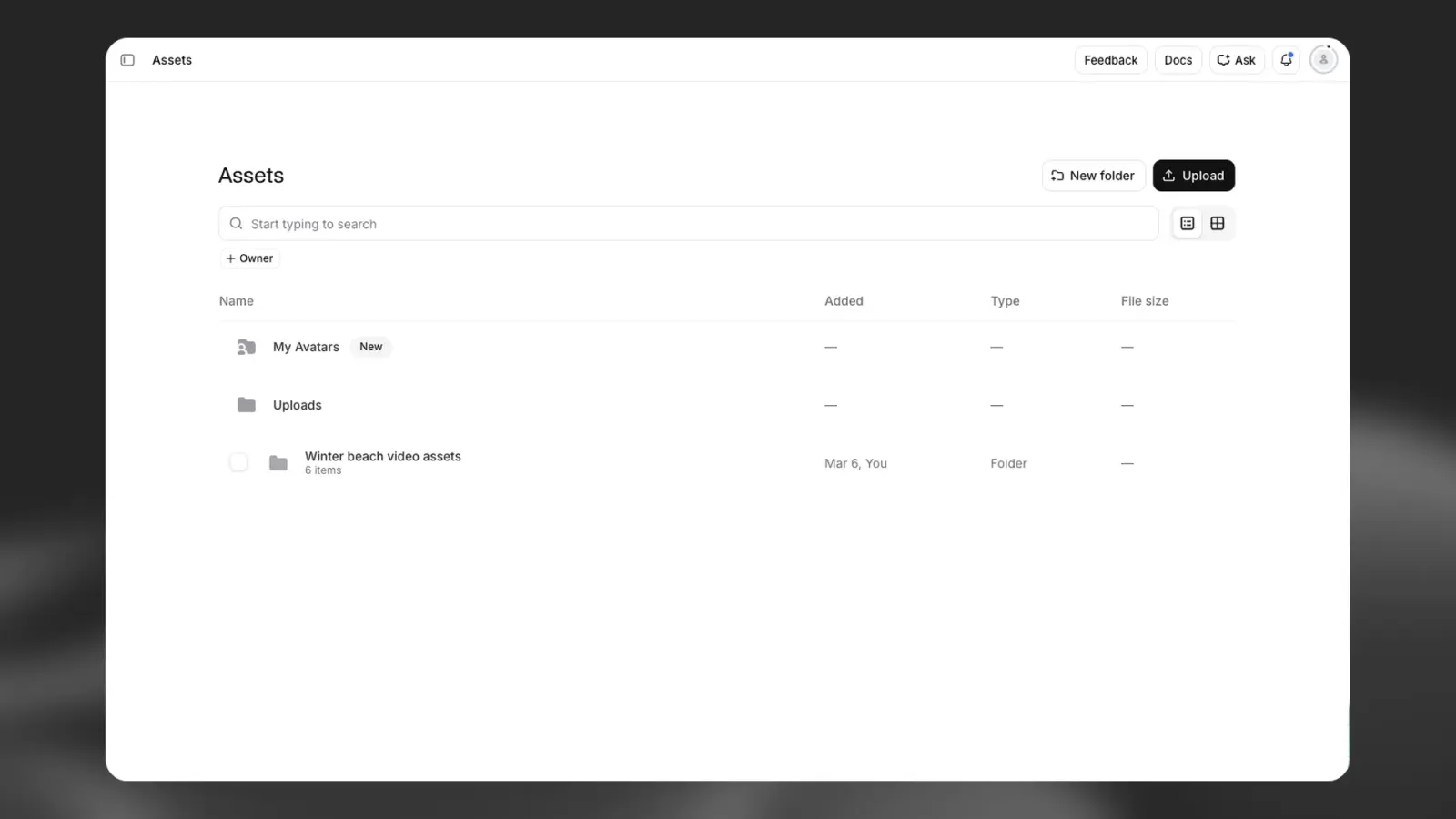
Assets bietet ein zentrales System zur Verwaltung all Ihrer kreativen Assets auf der ElevenCreative-Plattform. Speichern, organisieren und teilen Sie Ihre Audio-, Video- und Sprachinhalte an einem Ort, damit sie projektübergreifend leicht zugänglich sind.
Assets unterstützt folgende Asset-Typen:
- Von Nutzern hochgeladene Mediendateien
- Text-to-Speech-Generierungen
- Ausgaben von Stimmenverzerrer und Stimmenisolator
- Soundeffekt-Generierungen
- Bild-&-Video-Kreationen
- Stimmen
Auf Assets zugreifen
Navigieren Sie im Hauptnavigationsmenü der ElevenCreative-Plattform zum Bereich Assets. Die Assets-Oberfläche bietet einen umfassenden Überblick über all Ihre Assets sowie Optionen zum Suchen, Filtern und Organisieren Ihrer Inhalte.
Assets verwalten
Assets hinzufügen
Sie können Assets auf verschiedene Arten zu Ihrer Assets-Bibliothek hinzufügen:
Direkt hochladen
- Klicken Sie in der Assets-Oberfläche auf Hochladen
- Wählen Sie eine oder mehrere Dateien von Ihrem Gerät aus
- Die Assets werden automatisch Ihrer Bibliothek hinzugefügt
Unterstützte Dateiformate variieren je nach Asset-Typ. Audiodateien unterstützen gängige Formate wie MP3, WAV und FLAC. Videodateien unterstützen MP4, MOV und andere Standardformate.
Aus anderen Tools
Fügen Sie Inhalte aus verschiedenen ElevenCreative-Tools direkt zu Assets hinzu:
- Drag-and-drop: Ziehen Sie Ausgaben aus Speech, Soundeffekten und anderen Tools direkt in die Assets-Oberfläche.
- Option „In Assets speichern“: Nutzen Sie die Option In Assets speichern im Menü für weitere Aktionen (drei Punkte) für gespeicherte oder erstellte Stimmen.
Assets organisieren
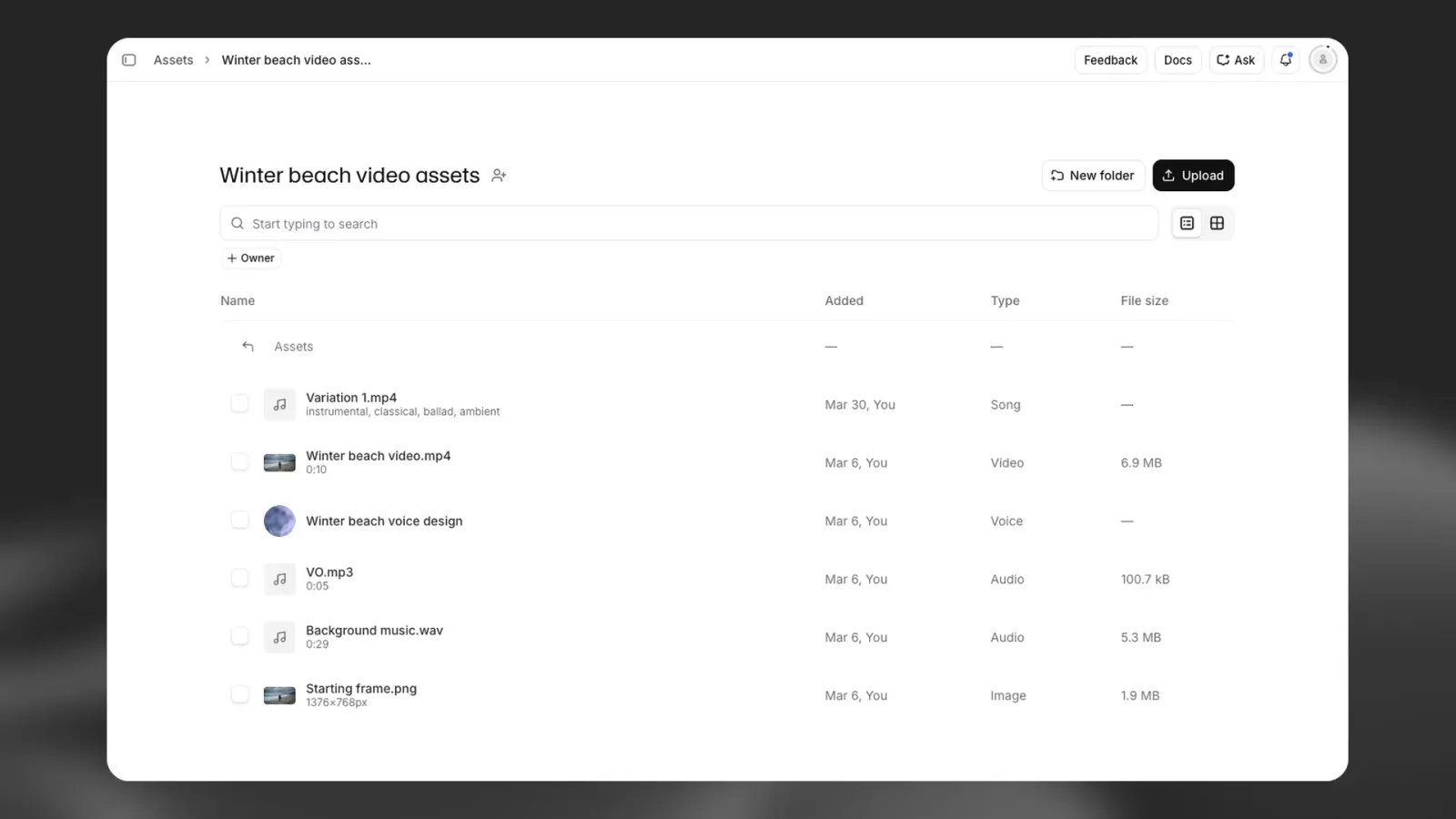
Organisieren Sie Ihre Assets mit Ordnern und Sammlungen:
- Ordner erstellen: Gruppieren Sie zusammengehörige Assets in benutzerdefinierten Ordnern
- Assets verschieben: Ziehen Sie Assets per Drag-and-drop zwischen Ordnern
- Suchen: Nutzen Sie die Suchleiste, um bestimmte Assets schnell nach Namen zu finden
Asset-Aktionen
Jedes Asset in Ihrer Bibliothek unterstützt mehrere Aktionen:
- Vorschau: Spielen Sie Audio ab oder zeigen Sie Bilder und Videos direkt in der Oberfläche an
- Herunterladen: Speichern Sie Assets auf Ihrem lokalen Gerät
- Umbenennen: Aktualisieren Sie Asset-Namen für eine bessere Organisation
- Löschen: Entfernen Sie Assets, die Sie nicht mehr benötigen
Ordner teilen
Wenn Sie Teil eines Workspace mit mehreren Plätzen sind, können Sie Ordner mit anderen Mitgliedern teilen. Durch das Teilen eines Ordners erhalten diese Zugriff auf alle darin enthaltenen Assets.
So teilen Sie Ordner
- Öffnen Sie den Ordner, den Sie teilen möchten
- Klicken Sie neben dem Ordnernamen auf das Symbol zum Teilen von Ordnern
- Wählen Sie aus, mit wem Sie den Ordner teilen möchten: einzelne Nutzer, Gruppen oder Dienstkonten
- Weisen Sie die passende Freigaberolle zu
Freigaberollen
Beim Teilen eines Ordners können Sie eine von drei Rollen zuweisen:
- Betrachter: Kann die Assets in seinen Projekten ansehen und verwenden, aber nicht ändern
- Bearbeiter: Kann die Assets ansehen, verwenden und bearbeiten
- Administrator: Vollständige Kontrolle, einschließlich der Möglichkeit, Assets zu löschen und Freigabeberechtigungen zu verwalten
FAQ
Kann ich Ordner mit Personen außerhalb meines Workspace teilen?
Derzeit ist das Teilen von Ordnern nur innerhalb Ihres Workspace verfügbar. Um mit externen Mitwirkenden zu teilen, müssen Sie Assets herunterladen und auf anderem Weg teilen.
Kann ich ein gelöschtes Asset wiederherstellen?
Nein, gelöschte Assets können nicht wiederhergestellt werden. Das Löschen eines Assets ist dauerhaft und kann nicht rückgängig gemacht werden. Sie werden aufgefordert, den Löschvorgang zu bestätigen.
Welche Dateiformate werden unterstützt?
Assets unterstützt eine breite Palette von Audio-, Video- und Bildformaten. Zu den gängigen Audioformaten gehören MP3, WAV, FLAC und AAC. Videoformate umfassen MP4, MOV und WebM. Zu den Bildformaten gehören JPG, PNG und WebP.
Kann ich Assets in verschachtelten Ordnern organisieren?
Ja, Sie können verschachtelte Ordnerstrukturen erstellen, um Ihre Assets passend zu Ihrem Workflow zu organisieren. Erstellen Sie einfach einen Ordner und darin weitere Ordner.