

アセット
ElevenCreativeプラットフォームでクリエイティブアセットを管理、整理、共有
概要
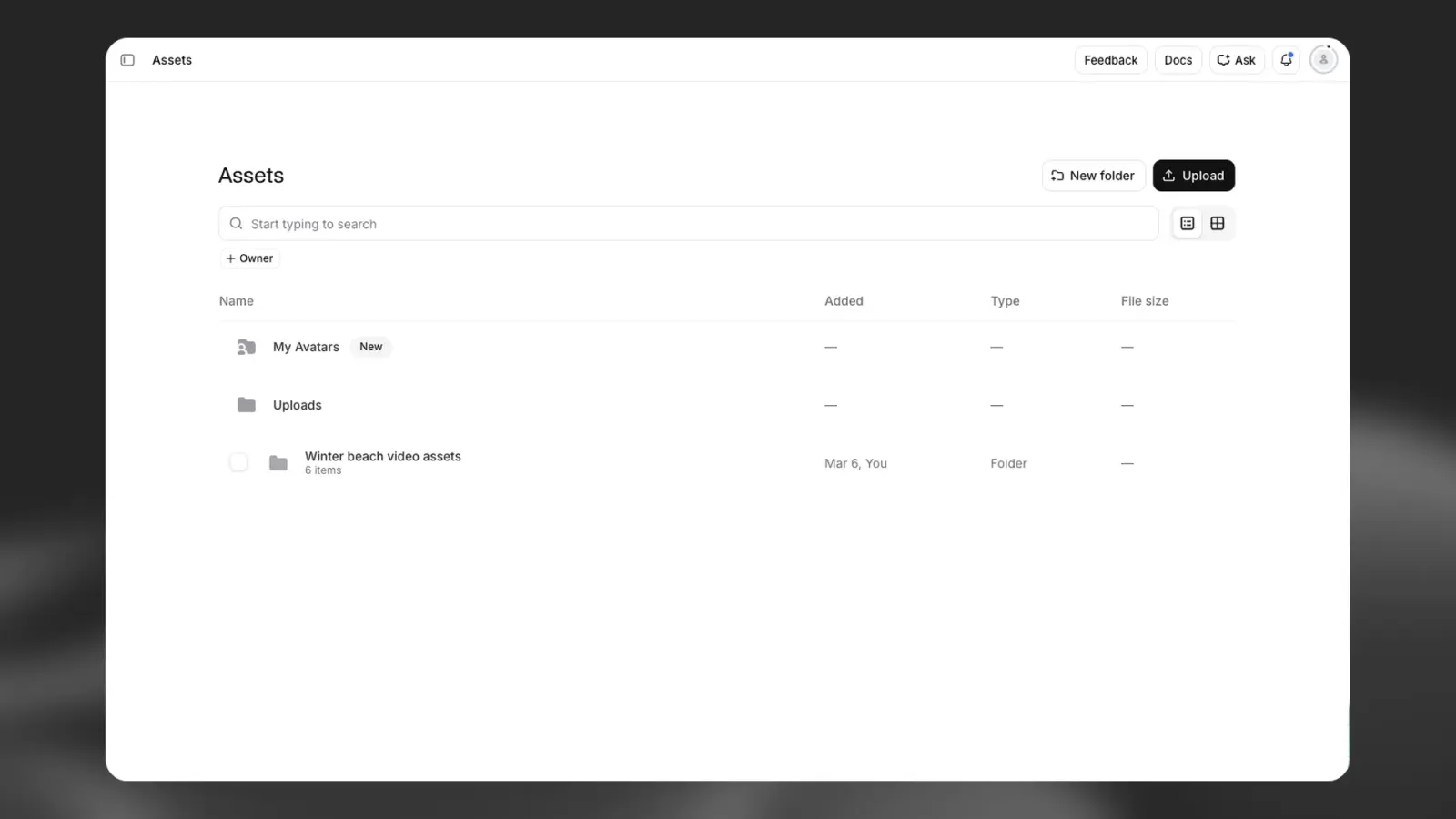
Assetsは、ElevenCreativeプラットフォーム上のすべてのクリエイティブアセットを管理するための一元的なシステムです。オーディオ、ビデオ、音声コンテンツを1か所に保存、整理、共有できるため、プロジェクト間でも簡単にアクセスできます。
Assetsは、次のアセットタイプに対応しています:
- ユーザーがアップロードしたメディアファイル
- テキスト読み上げの生成結果
- ボイスチェンジャーとボイスアイソレーターの出力
- サウンドエフェクトの生成結果
- 画像&ビデオの作成物
- 音声
Assetsへのアクセス
ElevenCreativeプラットフォームのメインナビゲーションメニューからAssetsセクションに移動します。Assetsのインターフェースでは、すべてのアセットを包括的に確認でき、コンテンツの検索、フィルタリング、整理を行えます。
アセットの管理
アセットを追加する
Assetsライブラリにアセットを追加する方法は複数あります:
直接アップロード
- AssetsインターフェースでUploadボタンをクリックします
- デバイスから1つまたは複数のファイルを選択します
- アセットがライブラリに自動的に追加されます
対応ファイル形式はアセットタイプによって異なります。オーディオファイルはMP3、WAV、FLACなどの一般的な形式に対応しています。ビデオファイルはMP4、MOVなどの標準形式に対応しています。
他のツールから追加
さまざまなElevenCreativeツールで生成したコンテンツを直接Assetsに追加できます:
- ドラッグ&ドロップ:Speech、Sound Effects、その他のツールの出力をAssetsインターフェースに直接ドラッグします
- Assetsに保存オプション:保存または作成した音声について、その他のアクションメニュー(3つのドット)のSave to Assetsオプションを使用します。
アセットを整理する
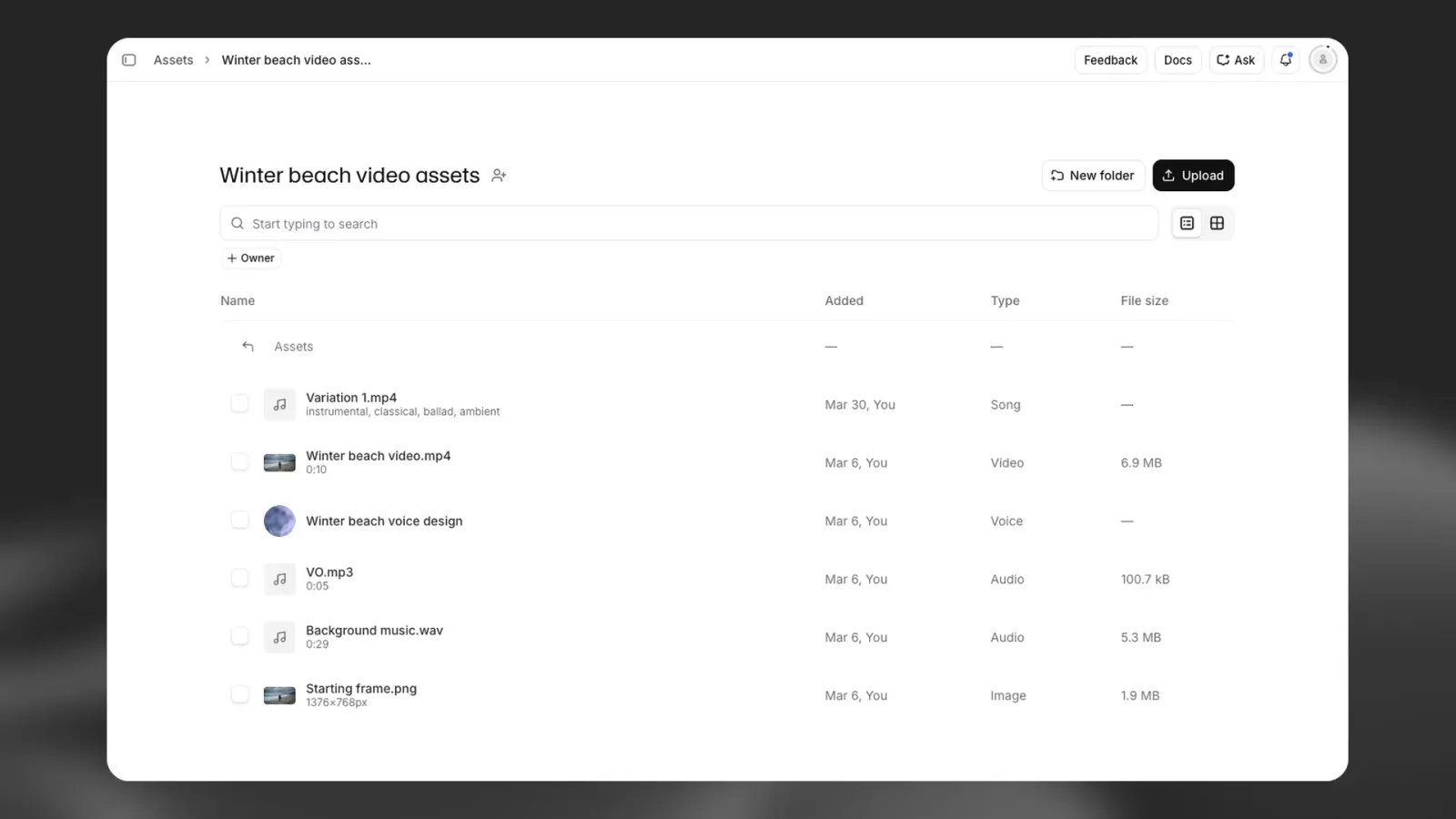
フォルダとコレクションを使ってアセットを整理できます:
- フォルダを作成:カスタムフォルダを作成して関連アセットをグループ化します
- アセットを移動:フォルダ間でアセットをドラッグ&ドロップします
- 検索:検索バーを使用して、名前で特定のアセットをすばやく探します
アセットの操作
ライブラリ内の各アセットでは、複数の操作を行えます:
- プレビュー:インターフェース上でオーディオを再生したり、画像やビデオを直接表示したりできます
- ダウンロード:アセットをローカルデバイスに保存します
- 名前を変更:より整理しやすくなるようアセット名を更新します
- 削除:不要になったアセットを削除します
フォルダを共有する
複数のシートがあるワークスペースに参加している場合、他のメンバーとフォルダを共有できます。フォルダを共有すると、そのフォルダ内のすべてのアセットにアクセスできるようになります。
共有方法
- 共有するフォルダを開きます
- フォルダ名の横にあるフォルダ共有アイコンをクリックします
- フォルダを共有する相手(個々のユーザー、グループ、またはサービスアカウント)を選択します
- 適切な共有ロールを割り当てます
共有ロール
フォルダを共有する際は、次の3つのロールのいずれかを割り当てられます:
- 閲覧者:プロジェクト内でアセットを閲覧・使用できますが、変更はできません
- 編集者:アセットの閲覧、使用、編集ができます
- 管理者:アセットの削除や共有権限の管理を含む、すべての操作を行えます
よくある質問
ワークスペース外の人とフォルダを共有できますか?
現在、フォルダ共有はワークスペース内でのみ利用できます。外部の コラボレーターと共有するには、アセットをダウンロードして別の方法で共有する必要があります。
削除したアセットを復元できますか?
いいえ、削除したアセットは復元できません。アセットの削除は永続的で元に戻せず、 削除リクエストの確認を求められます。
対応しているファイル形式は?
Assetsは幅広いオーディオ、ビデオ、画像形式に対応しています。一般的なオーディオ形式には MP3、WAV、FLAC、AACがあります。ビデオ形式にはMP4、MOV、WebMがあります。画像形式にはJPG、 PNG、WebPがあります。
アセットをネストされたフォルダに整理できますか?
はい。ワークフローに合わせてアセットを整理できるよう、ネストされたフォルダ構造を作成できます。 フォルダを作成し、その中にさらにフォルダを作成するだけです。