

請求
サブスクリプションの管理、料金プランの確認、クレジットの繰り越しの仕組み
登録すると、自動的に無料プランが適用されます。サブスクリプションを確認するには、右上のプロフィールアイコンをクリックし、「サブスクリプション」を選択してください。各プランの詳細はこちらで確認できます。ページ下部には、プランごとの違いを比較できる表があります。
支払いオプション
ElevenLabsでは、次の2つの方法で利用料金をお支払いいただけます:
- サブスクリプションプラン:毎月のクレジット枠が含まれる月額または年額のサブスクリプション
- 従量課金:有料サブスクリプションの有無にかかわらず、利用分を事前に購入
従量課金の詳細をご確認ください。
公開プランは、無料、スターター、クリエイター、プロ、スケール、ビジネスの6種類です。また、大規模組織の固有のニーズや利用状況に合わせたエンタープライズオプションも提供しています。
すべてのプランの詳細はサブスクリプションページで確認できます。月間クレジット枠の合計、利用可能なカスタムボイススロット数、生成されるオーディオの品質などの情報が含まれます。
カスタムボイススロットは、ボイスデザインまたはボイスクローンでボイスを作成する際に使用します。ボイスライブラリから保存したボイスは、カスタムボイススロットを使用しません。
ボイスクローンはスタータープラン以上でのみ利用できます。無料プランでは、ボイスデザインツールでボイスを作成できるカスタムボイススロットを3つ利用できます。
サブスクリプションはいつでもアップグレードでき、以前のプランで未使用の枠は新しいプランに引き継がれます。キャンセルまたはダウングレードしない限り、月末時点の未使用クレジットは、最大で2か月分のクレジットを上限として翌月に繰り越されます。詳細は、ヘルプセンターの記事をご覧ください:
サブスクリプションページでは、いつでもサブスクリプションをダウングレードできます。ダウングレードは現在の請求サイクルが終了するまで適用されないため、月が終わる前に月間クレジット枠を失うことはありません。
有料プランでコンテンツを生成した場合、そのコンテンツを商用利用する権利が付与されます。無料プランの場合は、帰属表示を付けることで非商用利用できます。ライセンスの詳細は、利用規約およびヘルプセンターのこちらをご覧ください。
支払い方法の詳細は、ヘルプセンターをご覧ください。
よくある質問
請求に関する基本概念
クレジットとは何ですか?
クレジットは以前、「文字」と呼ばれていました。料金体系をわかりやすくし、理解しやすくするために用語を変更しましたが、価値は変わっていません。
クレジットはプラットフォーム全体で利用できます。使用されるクレジット数は、プラン、ウェブサイトまたはAPIのどちらから生成するか、使用するプロダクト、モデルによって異なります。詳細は料金ページ。 をご覧ください。
クレジットの付与と繰り越し
セルフサービスの月額・年額プラン、およびエンタープライズ月額プランでは、毎月一定量のクレジットが付与され、毎月リセットされます。未使用クレジットは最大2か月分まで翌月に繰り越せます。
エンタープライズ年額プランでは、年間クレジット枠が前払いで付与されます。これらのクレジットは毎年リセットされ、未使用クレジットは最大2か月分まで翌年に繰り越されます。
サブスクリプションをダウングレードまたは解約した場合、現在の請求サイクルの終了時まで反映されず、未使用クレジットは繰り越されません。
Pay As You Go
Pay As You Go(PAYG)では、月額サブスクリプションを契約せずにクレジットを事前購入したり、サブスクリプションクレジットを使い切った場合に追加クレジットを購入したりできます。詳細はPay As You Goのドキュメント。 をご覧ください。
サブスクリプションプランを変更すると、クレジットはドル建ての金額として保存され、現在のプランのレートで換算されるため、PAYGクレジット残高が調整される場合があります。詳しくは、サブスクリプション プランを変更すると、PAYGクレジットはどうなりますか? をご覧ください。
クレジットを使い切るとどうなりますか?
新しいサブスクリプションでは、Pay As You Goクレジットを購入できます。このクレジットは12か月間有効で、毎月の割り当てクレジットを使い切った場合に使用されます。
Pay As You Goは、エンタープライズおよび旧サブスクリプションでは利用できません。旧スタータープランでクレジットを使い切った場合、クレジットがリセットされるには現在の請求サイクルが更新されるまで待つ必要があります。または、いつでも上位プランにアップグレードできます。サブスクリプションをキャンセルするよう設定することもできます。現在の請求サイクルの終了時にキャンセルが反映されると、Pay As You Goオプション付きの新しいスターターサブスクリプションに再加入できます。
エンタープライズおよび旧クリエイター、プロ、スケール、ビジネスプランでは、従量課金を有効にできます。これにより、月額に含まれるクレジットをすべて使用した後、追加クレジットの料金を支払えます。従量課金は通常、各請求サイクルの終了時に請求されます。ただし、従量課金の料金が月額サブスクリプション料金の2倍を超えた場合は、未払い残高を直ちに請求します。
未払いの従量課金残高がある状態でサブスクリプションをアップグレードまたはダウングレードする場合、その時点で残高と新しいサブスクリプションプランの料金の両方が請求されます。
詳しくは、従量課金とは何ですか?をご覧ください。
料金プランの詳細はどこで確認できますか?
利用可能なすべてのサブスクリプションプランの詳しい概要については、料金ページをご覧ください。
サブスクリプション管理
サブスクリプションをキャンセルするには?
サブスクリプションをキャンセルしても、現在の請求サイクルが終了するまで変更は反映されません。請求サイクルの終了時に、アカウントは無料プランに移行し、未使用のクレジットは失われます。 サブスクリプションをキャンセルする方法は次のとおりです。
ブラウザによっては、ポップアップの表示やボタンの動作がブロックされることがあります。その場合は、 別のブラウザをお試しください。一般的に、Chrome、Edge、Firefoxが最も適しています。 問題が解決しない場合は、 support@elevenlabs.ioまでメールでサポートにお問い合わせください。現在ElevenLabsアカウントで使用しているメールアドレスから お問い合わせください。
サブスクリプションをダウングレードするには?
サブスクリプションをダウングレードしても、現在の請求サイクルが終了するまで変更は反映されません。請求サイクルの終了時に、アカウントは選択したプランにダウングレードされ、未使用のクレジットは失われます。
アカウントを無料プランにダウングレードしたい場合は、サブスクリプションをキャンセルするには?をご覧ください。
別の有料プランにサブスクリプションをダウングレードする方法は次のとおりです。
ウェブサイト右上のプロフィールアイコンをクリックしてアカウントメニューを開き、 サブスクリプションを選択します。
ブラウザによっては、ポップアップの表示やボタンの動作がブロックされることがあります。その場合は、別のブラウザをお試しください。一般的に、Chrome、Edge、Firefoxが最も適しています。
問題が解決しない場合は、support@elevenlabs.ioまでメールでサポートにお問い合わせください。現在ElevenLabsアカウントで使用しているメールアドレスからお問い合わせください。
サブスクリプションを一時停止できますか?
有料サブスクリプションを一時停止することはできませんが、有料サブスクリプションをキャンセルすると、現在の請求サイクルの終了時にアカウントは無料プランに移行します。
無料プランではボイスクローンなどの一部機能は利用できませんが、自分で削除しない限り、アカウント内のデータが削除されることはありません。
サブスクリプションページからいつでも再加入できます。再加入すると、アカウントに保存されているコンテンツを含め、新しいプランで利用できる機能に再びアクセスできます。
年額プランまたは四半期プランはありますか?
はい。すべてのサブスクリプションプランで年額プランを提供しています。現在、四半期プランは提供していません。
料金ページとサブスクリプションページでは、月額プランと年額プランを切り替えて、利用可能な料金やオプションを確認できます。
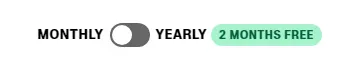
年額プランは年単位で請求され、キャンセルしない限り自動更新されます。
セルフサービスプランでは、クレジットが毎月リセットされます。月末時点で未使用のクレジットがある場合、最大2か月分の未使用クレジットを次の月に繰り越せます。
エンタープライズプランでは、クレジットを毎月リセットする形で受け取るか、一括で受け取って年単位でリセットするかを選択できます。月末または年末時点で未使用のクレジットがある場合、最大2か月分の未使用クレジットを次のサイクルに繰り越せます。
有効な月額サブスクリプションの利用中に年額プランへアップグレードすると、新しい年額請求サイクルが開始します。以前の文字数上限で未使用のクレジットは、新しい年額プランの初月分の上限に追加されます。
クレジットの繰り越しについてはこちらをご覧ください。
年額サブスクリプションをアップグレードできますか?
年間サブスクリプションから別の年間サブスクリプションへのアップグレードは可能ですが、年間サブスクリプションから月額サブスクリプションへのアップグレードはできません。
年間サブスクリプションをアップグレードすると、以下のようになります。
- 従量課金制を有効にしており(レガシーサブスクリプションのみ)、料金が発生している場合は、アップグレード時に請求されます。
- 新しいプランには日割りではなく月割りの割引が適用されます。この割引額は、現在のプランの未使用月数から、年間サブスクリプション価格に含まれる2か月分の無料期間を差し引いて算出されます。
- 2か月分の無料期間を含む新しい年間プランの全額から、以前のプランの日割りではなく月割りの割引額を差し引いた金額が請求されます。
- 新しい年間サブスクリプションはすぐに開始され、請求サイクルがリセットされます。キャンセルしない限り、1年後に自動更新されます。キャンセルした場合は、現在の請求サイクルの終了時に適用されます。
支払い方法
どのような支払い方法を利用できますか?
現在、以下の支払い方法をご利用いただけます。
- クレジットカード
- Apple Pay
- Google Pay
- UPI(インドのみ)
プリペイドカードもお試しいただけますが、直接サポートしている支払い方法ではありません。カード発行銀行やStripeによって、このような支払いがブロックされる問題が発生しています。そのため、プリペイドカードの利用は自己責任でお願いします。
利用できない場合は、別のカードまたは他の支払い方法をお試しください。
請求情報を変更するには?
Apple Payを利用するには?
チェックアウト時にApple Payが表示されませんか?
ElevenLabsではApple Payをご利用いただけますが、チェックアウト時に表示するにはいくつかの要件があります。
Apple Payは一部の国でのみ利用可能です
AppleデバイスでSafariブラウザを使用する必要があります
例外として、iOS 16以降ではChromeおよびFirefoxでもApple Payでチェックアウトできます。iOSでは他のブラウザもSafariのWebKitレンダリングエンジンを使用しています。Macではそうではないため、MacコンピューターでApple Payを使ってチェックアウトする方法はSafariのみです。Windows、Android、Linuxのオペレーティングシステムでは、Apple Payを支払い方法として追加できません。Appleデバイスでのみ利用できます。
有効なカードがApple Payに追加されていることを確認してください
有効なカードがすでにApple Payアカウントに保存されていない場合、Apple Payでのチェックアウトは利用できません。支払いに使用するデバイスでは、Apple Payアカウントと同じApple IDを使用している必要があります。他人のデバイスから自分のApple Payアカウントを利用することはできません。
古いデバイスではApple Payを利用できない場合があります
デバイスが利用可能な最新アップデートに更新されていない場合、アップデートすることでApple Payでチェックアウトできるようになることがあります。
- iOS 10.1以降:SafariでApple Payを利用可能
- iOS 16以降:ChromeおよびFirefoxでもApple Payを利用可能
- macOS 10.12.1以降:SafariでApple Payを利用可能(他のブラウザでは利用不可)
Google Payを利用するには?
ElevenLabsではGoogle Payをご利用いただけますが、チェックアウト時に表示するにはいくつかの要件があります。
Google Payは一部の国でのみ利用可能です
現在、インドではGoogle Payを利用できません。
Google Chromeブラウザが必要です
Google Payは他のウェブブラウザと統合されていないため、Google Chromeを使用している場合にのみ、チェックアウト時にGoogle Payボタンが表示されます。Apple iOS上のGoogle ChromeではGoogle Payを利用できません。iPhoneまたはiPadでGoogle Payを支払い方法として追加することはできません(Macコンピューターでは可能です)。シークレットウィンドウは使用しないでください。デフォルトでは、シークレットウィンドウでGoogle Payは利用できません。利用できるようにすることは可能ですが、シークレットモードでの有効化についてはここでは扱いません。
正しいGoogleアカウントでログインしてください
チェックアウトの前に、取引で使用するGoogle Payアカウントに紐付けられたGoogleアカウントにログインしてください。
Google Chromeの支払い設定を確認してください
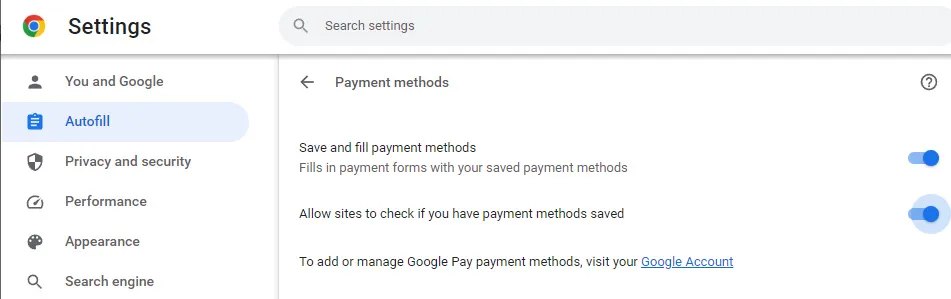
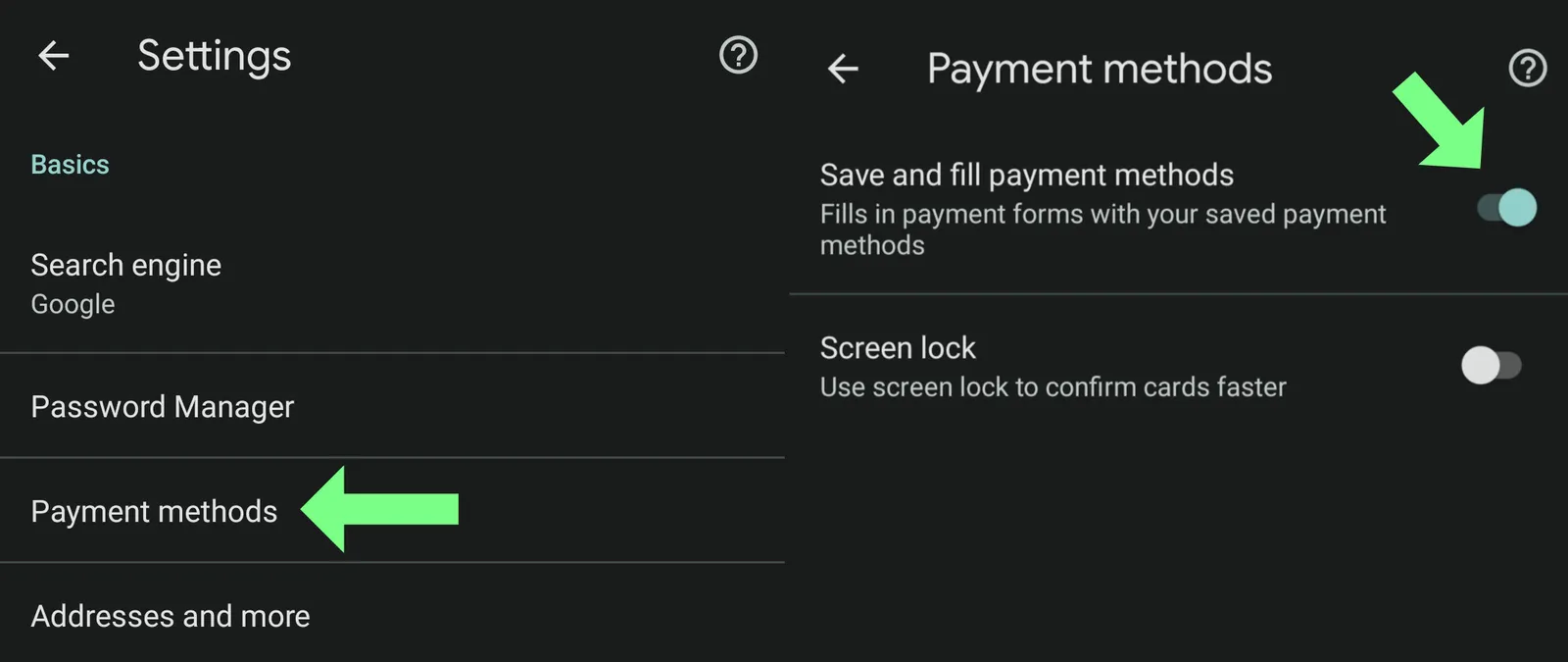
Chromeで特定の支払い設定が無効になっていると、Google Payボタンは表示されません。デスクトップ版Chrome:Chromeの設定を開き、メニューで「自動入力」をクリックしてから「お支払い方法」をクリックします。「お支払い方法を保存して入力」と「保存したお支払い方法があるかサイトに確認を許可する」を両方とも有効にしてください。Androidスマートフォン・タブレット版Chrome:Chromeの設定を開き、「お支払い方法」をタップします。「お支払い方法を保存して入力」を有効にしてください。
有効なカードがGoogle Payに追加されていることを確認してください
有効なカードがすでにGoogle Payアカウントに保存されていない場合、Google Payでのチェックアウトは利用できません。
古いデバイスではGoogle Payを利用できない場合があります
デバイスおよび/またはGoogle Chromeが利用可能な最新アップデートに更新されていない場合、アップデートすることでGoogle Payでチェックアウトできるようになることがあります。
Google Payに関する追加のトラブルシューティング情報
VPNに接続している場合やroot化されたデバイスを使用している場合、Google Payでのチェックアウトを利用できない、またはGoogleがカードを確認できない可能性があります。「root化」の意味がわからない場合は、該当しないと考えて問題ありません。
上記の要件を満たしてからGoogle Payでのチェックアウトが利用可能になるまで、最大5分かかる場合があります。
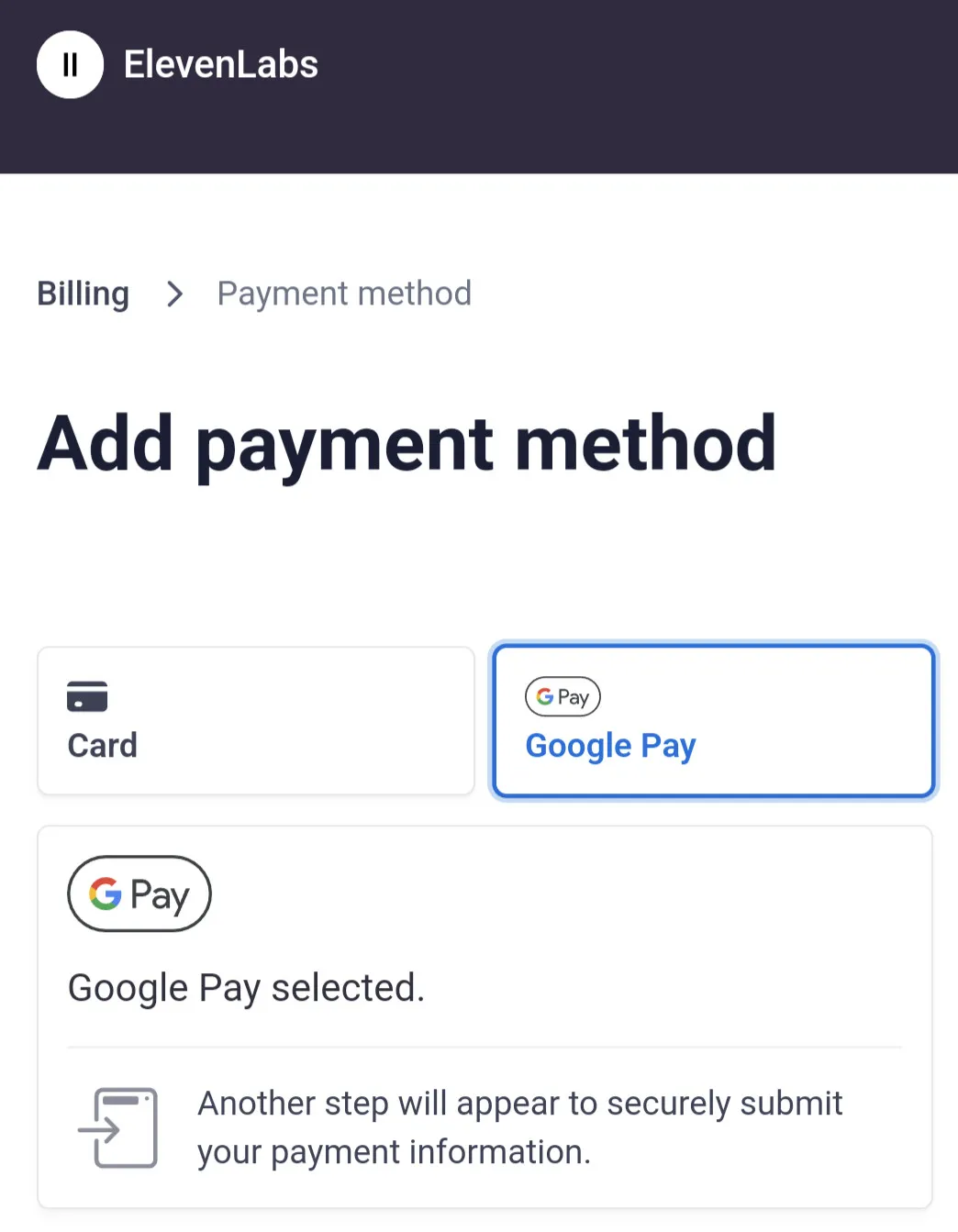
以下のスクリーンショットでは、デスクトップ版とモバイル版のChromeで有効にするブラウザの支払い設定、およびすべての要件を満たした際にチェックアウト時に表示されるGoogle Chromeボタンを確認できます。
ElevenLabsのサブスクリプションをINRで支払えますか?
はい。インド在住のお客様は、ElevenLabsのサブスクリプション料金をインドルピー(INR)でお支払いいただけます。
インドにお住まいの場合、チェックアウト時にINRのオプションが自動的に表示されます。その他の国のお客様には、引き続き米ドル(USD)で請求されます。
インド在住のお客様向けの支払い方法として、UPIにも対応しています。
料金体系や利用可能なプランに違いはありません。所在地によって変わるのは、請求通貨と利用可能な支払い方法のみです。
従量課金
従量課金とは何ですか?
従量課金は旧機能であり、新しいセルフサービスのサブスクリプションでは利用できません。エンタープライズ契約では超過分ベースの請求が継続され、この変更の影響は受けません。
セルフサービスのサブスクリプションでは、従量課金の代替としてPay As You Goを提供しています。詳しくは、Pay As You Goのドキュメント。 をご覧ください。
エンタープライズおよび旧クリエイター、プロ、スケール、ビジネスプランでは、従量課金を有効にできます。これにより、毎月のクレジット割り当て量を超過した後に使用する追加クレジットの料金を支払えます。この機能を有効にする方法の詳細は、アカウントで従量課金を有効にするにはどうすればよいですか?をご覧ください。
請求額をより細かく管理できるよう、従量課金には使用できるクレジット数の上限があります。このしきい値は、従量課金を有効にする際に設定できます。設定方法については、アカウントの従量課金しきい値を変更するにはどうすればよいですか?をご覧ください。
追加クレジットは、請求サイクルの終了時、または未払い残高が通常のサブスクリプション料金の2倍を超えた時点で請求されます。
サブスクリプションをアップグレードまたはダウングレードする場合、未払いの従量課金残高と新しく選択したサブスクリプションプランの料金が直ちに請求されます。
従量課金では、上限を超えて使用した追加1,000クレジットごとに固定料金が適用されます。 これらのクレジットの料金はプランによって異なり、アカウントで従量課金を有効にする際、確認前に表示されます。
アカウントで従量課金を有効にするには?
従量課金はレガシー機能であり、新規のセルフサービスサブスクリプションでは利用できません。エンタープライズ契約では超過分課金が引き続き適用され、この変更の影響はありません。
セルフサービスサブスクリプションでは、従量課金の代替としてPay As You Goを提供しています。詳しくは、Pay As You Goのドキュメントをご覧ください。
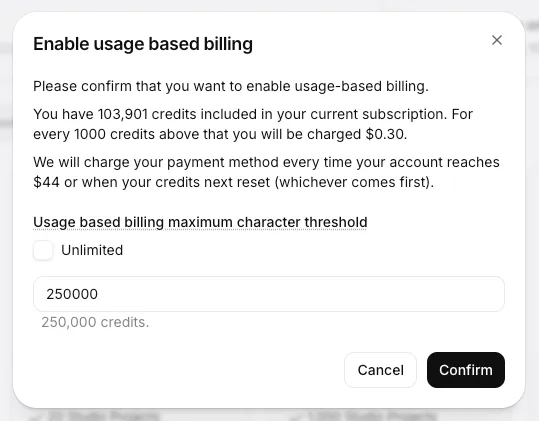
エンタープライズおよびレガシーのクリエイター、プロ、スケール、ビジネスプランでは、従量課金を有効にできます。対象プランをご利用の場合は、次の手順でアカウントの従量課金を有効にできます。
従量課金について詳しくは、以下をご覧ください。
アカウントの従量課金のしきい値を変更するには?
従量課金はレガシー機能であり、新規のセルフサービスサブスクリプションでは利用できません。エンタープライズ契約では引き続き超過分に基づく課金が適用され、この変更の影響は受けません。
セルフサービスサブスクリプションでは、従量課金の代替としてPay As You Goを提供しています。詳しくは、Pay As You Goのドキュメント。 をご覧ください。
エンタープライズ、および旧クリエイター、プロ、スケール、ビジネスプランでは、従量課金を有効にできます。これにより、月間上限を超えて使用した追加クレジット分を支払えます。
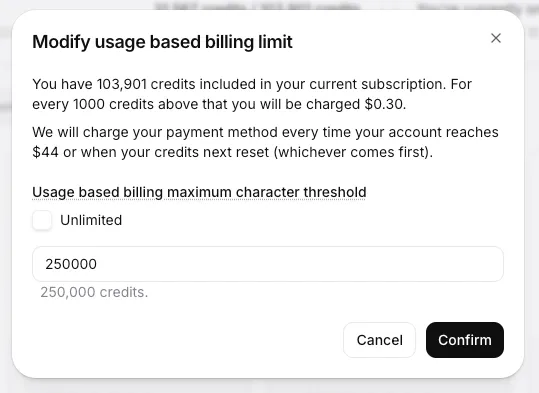
料金をより細かく管理できるよう、従量課金ではアカウントで使用できる追加クレジットの最大数を設定できます。このしきい値は、従量課金を有効にする際に設定することも、いつでも変更することもできます。
しきい値を変更する方法は次のとおりです。
従量課金の詳細については、以下をご覧ください。
請求書と記録
請求書はどこで確認できますか?
請求書と領収書のコピーは、アカウントのメールアドレス宛てに送信されます。ウェブサイトから請求書の全履歴にアクセスすることもできます。
支払いに関する問題
支払いが失敗するのはなぜですか?
支払いが失敗する理由はいくつかあります。
- カード所有者側で支払いが認証されていません。支払いページからチェックアウトする際、銀行による支払いの認証を求められる場合があります。
- ユーザーの銀行が支払いを拒否している可能性があります。
- ユーザーの口座残高が不足していました。
支払いページで決済する際に表示される追加の認証手順とは何ですか?
追加認証は、本人確認または支払い情報の確認のために、銀行または決済代行会社から求められる手続きです。
通常、支払いページからチェックアウトする際に、追加情報の入力または追加の認証手順の完了を求められます。銀行または決済代行会社から提供される案内に従ってください。
サブスクリプションをキャンセルした後に支払いが試行されるのはなぜですか?
この状況は、サブスクリプションのキャンセルが遅すぎた場合に発生することがあります。キャンセルを開始しても、すぐには反映されません。代わりに、現在の請求サイクルの終了時にサブスクリプションがキャンセルされます。これは、早めにキャンセルしたことにより未使用のサブスクリプション期間を失わないようにするためです。
ただし、新しい請求書がまだ支払われていない場合でも、現在のサイクル終了後にサブスクリプションをキャンセルすると、新しいサイクルはすでに開始されています。この場合、システムは新しいサイクルの終了時までサブスクリプションをキャンセルしません。
返金
返金ポリシーはどのようなものですか?
支払いから14日以内に申請し、返金を希望する期間中にクレジット枠を使用していない場合は、返金の対象となります。
返金の申請方法については、返金を申請するには?をご覧ください。
返金を申請するには?
支払いから14日以内に申請し、返金を希望する期間中にクレジット枠を使用していない場合は、返金の対象となります。
購入に対する返金を申請する場合は、support@elevenlabs.ioまでメールでサポートにお問い合わせください。担当者よりすぐにご連絡します。
ElevenLabsアカウントに登録しているメールアドレスから直接メールを送信し、返金を希望する理由を記載してください。
アカウント管理
プロフィールからカードを削除するには?
有効なサブスクリプション期間中は、デフォルトの支払い方法に設定されているカードを削除できません。ただし、新しい支払い方法を追加してデフォルトに設定した後、古いカードを削除できます。
支払い方法を更新して古いカードを削除する手順は以下のとおりです。
サブスクリプションの有効期限が切れると、プロフィールからすべての支払い方法を削除できます。
クーポンとキャンペーン
クーポンリンクを使用するには?
クーポンリンクは、現在無料プランをご利用の場合にのみ使用できます。現在有料サブスクリプションをご利用でクーポンリンクを使用しようとしている場合は、support@elevenlabs.ioまでメールでお問い合わせください。
初月無料クーポンを受け取れなかったのはなぜですか?
サブスクリプションの初月に割引を提供することがあります。この割引は初月のみ有効で、過去にすでに割引を受け取っている場合は、再度受け取ることはできません。