

Facturation
Gérez votre abonnement, consultez les forfaits et découvrez le fonctionnement du report des crédits
Lors de votre inscription, vous êtes automatiquement affecté au forfait gratuit. Pour consulter votre abonnement, cliquez sur l’icône de votre profil en haut à droite et sélectionnez « Abonnement ». Vous pouvez en savoir plus sur les différents forfaits ici. En bas de la page, un tableau comparatif vous permet de comprendre les différences entre les différents forfaits.
Options de paiement
ElevenLabs propose deux modes de paiement selon l’utilisation :
- Forfaits d’abonnement : abonnements mensuels ou annuels avec un quota mensuel de crédits inclus
- Pay As You Go : prépayez votre utilisation, avec ou sans abonnement payant
En savoir plus sur Pay As You Go.
Nous proposons six forfaits publics : Free, Starter, Creator, Pro, Scale et Business. Nous proposons également une option Enterprise, spécifiquement adaptée aux besoins et aux usages propres aux grandes organisations.
Vous trouverez le détail de tous nos forfaits sur la page d’abonnement. Elle inclut des informations sur le quota mensuel total de crédits, le nombre d’emplacements disponibles pour les voix personnalisées et la qualité de l’audio produit.
Les emplacements pour voix personnalisées sont utilisés lorsque vous créez des voix avec Voice Design ou le Clonage de voix. Les voix enregistrées depuis la Voice Library n’utilisent pas d’emplacements pour voix personnalisées.
Le clonage est disponible à partir du forfait Starter. Le forfait gratuit propose trois emplacements pour voix personnalisées, que vous pouvez utiliser pour créer des voix avec notre outil Voice Design.
Vous pouvez mettre à niveau votre abonnement à tout moment, et tout quota inutilisé de votre forfait précédent sera reporté sur le nouveau. Tant que vous n’annulez pas votre abonnement ni ne passez à un forfait inférieur, les crédits inutilisés à la fin du mois sont reportés au mois suivant, dans la limite de deux mois de crédits. Pour plus d’informations, consultez nos articles du centre d’aide :
- « Comment fonctionne le report des crédits ? »
- « Que deviennent mon abonnement et mon quota à la fin du mois ? »
Depuis la page d’abonnement, vous pouvez également passer à un forfait inférieur à tout moment. Ce changement ne prendra effet qu’à la fin du cycle en cours, afin que vous ne perdiez rien de votre quota mensuel avant la fin du mois.
Lorsque vous générez du contenu avec nos forfaits payants, vous obtenez des droits commerciaux pour l’utiliser. Avec le forfait gratuit, vous pouvez utiliser le contenu à des fins non commerciales avec attribution. En savoir plus sur la licence dans nos Conditions d’utilisation et dans cet article du centre d’aide ici.
Pour plus d’informations sur les modes de paiement, consultez le centre d’aide.
FAQ
Principes fondamentaux de la facturation
Que sont les crédits ?
Les crédits étaient auparavant appelés « caractères ». Nous avons mis à jour cette terminologie afin de simplifier la tarification et d’en faciliter la compréhension, sans modifier leur valeur.
Les crédits peuvent être utilisés sur l’ensemble de notre plateforme. Le nombre de crédits utilisés dépend de votre forfait, du fait que vous génériez via le site web ou l’API, du produit et du modèle que vous utilisez. Pour tous les détails, consultez notre page Tarification.
Attribution et report des crédits
Pour les forfaits mensuels et annuels en libre-service, ainsi que les forfaits Enterprise mensuels : vous recevez un montant défini de crédits chaque mois, qui est réinitialisé mensuellement. Les crédits inutilisés correspondant à un maximum de deux mois peuvent être reportés au mois suivant.
Pour les forfaits Enterprise annuels, vous recevez une allocation annuelle de crédits à l’avance. Ces crédits sont réinitialisés chaque année, et les crédits inutilisés correspondant à un maximum de deux mois sont reportés à l’année suivante.
Si vous passez à un forfait inférieur ou annulez votre abonnement, ce changement ne prend effet qu’à la fin de votre cycle de facturation actuel, et les crédits inutilisés ne sont pas reportés.
Pay As You Go
Pay As You Go (PAYG) vous permet de prépayer des crédits sans vous engager dans un abonnement mensuel, ou d’acheter des crédits supplémentaires si vous avez épuisé les crédits de votre abonnement. Pour tous les détails, consultez notre documentation Pay As You Go.
Si vous changez de forfait, votre solde de crédits PAYG peut être ajusté, car les crédits sont stockés sous forme de valeur en dollars et convertis selon le tarif de votre forfait actuel. Consultez Que deviennent mes crédits PAYG si je change de forfait ? pour plus de détails.
Que se passe-t-il lorsque je n’ai plus de crédits ?
Les nouveaux abonnements permettent d’acheter des crédits Pay As You Go. Ces crédits sont valables 12 mois et sont utilisés lorsque vous avez épuisé les crédits de votre quota mensuel.
Pay As You Go n’est pas disponible avec les abonnements Enterprise et les anciens abonnements. Si vous épuisez vos crédits avec un ancien forfait Starter, vous devrez attendre le renouvellement de votre cycle de facturation actuel pour que vos crédits soient réinitialisés. Vous pouvez également passer à un forfait supérieur à tout moment. Vous pouvez aussi programmer l’annulation de votre abonnement : lorsque l’annulation prendra effet à la fin de votre cycle de facturation actuel, vous pourrez vous réabonner à notre nouveau forfait Starter avec l’option Pay As You Go.
Avec les forfaits Enterprise et les anciens forfaits Creator, Pro, Scale et Business, vous pouvez activer la facturation à l’usage. Elle vous permet de payer des crédits supplémentaires après avoir utilisé tous les crédits mensuels inclus. La facturation à l’usage est généralement prélevée à la fin de chaque cycle de facturation. Toutefois, si vos frais liés à la facturation à l’usage dépassent deux fois les frais mensuels de votre abonnement, nous vous facturerons immédiatement le solde impayé.
Si vous décidez de passer à un forfait supérieur ou inférieur alors qu’un solde de facturation à l’usage reste impayé, ce solde et le prix du nouveau forfait seront tous deux facturés à ce moment-là.
Pour plus d’informations, consultez Qu’est-ce que la facturation à l’usage ?
Où puis-je en savoir plus sur les forfaits ?
Consultez notre page des tarifs pour une présentation détaillée de tous les forfaits d’abonnement disponibles.
Gestion de l’abonnement
Comment annuler mon abonnement ?
Lorsque vous annulez votre abonnement, l’annulation ne prend effet qu’à la fin de votre cycle de facturation actuel. Votre compte passera alors à notre forfait gratuit et vous perdrez tous les crédits inutilisés de votre compte. Voici comment annuler votre abonnement :
Cliquez sur l’icône de votre profil, en haut à droite du site web, pour ouvrir le menu de votre compte, puis sélectionnez Abonnement.
Votre navigateur peut parfois empêcher l’affichage de fenêtres contextuelles ou le fonctionnement d’un bouton. Si cela se produit, essayez un autre navigateur. Chrome, Edge et Firefox sont généralement les navigateurs les plus adaptés. Si le problème persiste, contactez l’assistance en envoyant un email à support@elevenlabs.io. Veillez à nous contacter depuis l’adresse email actuellement associée à votre compte ElevenLabs.
Comment passer à un forfait inférieur ?
Lorsque vous passez à un forfait inférieur, le changement ne prend effet qu’à la fin de votre cycle de facturation actuel. Votre compte passera alors au forfait sélectionné et vous perdrez tous les crédits inutilisés de votre compte.
Pour passer votre compte à notre forfait gratuit, consultez Comment annuler mon abonnement ?
Voici comment passer à un autre forfait payant inférieur :
Cliquez sur l’icône de votre profil, en haut à droite du site web, pour ouvrir le menu de votre compte, puis sélectionnez Abonnement.
Dans la section Modifier le forfait, sélectionnez le forfait inférieur souhaité dans la liste déroulante Rétrograder.
Votre navigateur peut parfois empêcher l’affichage de fenêtres contextuelles ou le fonctionnement d’un bouton. Si cela se produit, essayez un autre navigateur. Chrome, Edge et Firefox sont généralement les navigateurs les plus adaptés.
Si le problème persiste, contactez l’assistance en envoyant un email à support@elevenlabs.io. Veillez à nous contacter depuis l’adresse email actuellement associée à votre compte ElevenLabs.
Puis-je suspendre mon abonnement ?
Il n’est pas possible de suspendre votre abonnement payant. Toutefois, lorsque vous résiliez votre abonnement payant, votre compte bascule vers le forfait gratuit à la fin de votre cycle de facturation en cours.
Avec le forfait gratuit, vous n’aurez pas accès à certaines fonctionnalités telles que le clonage de voix, mais aucun élément ne sera supprimé de votre compte, sauf si vous choisissez de le supprimer vous-même.
Vous pouvez vous réabonner à tout moment depuis votre page Abonnement. Une fois réabonné, vous retrouverez l’accès aux fonctionnalités incluses dans votre nouveau forfait, ainsi qu’à tout contenu enregistré sur votre compte.
Proposez-vous des forfaits annuels ou trimestriels ?
Oui, nous proposons des forfaits annuels pour tous nos niveaux d’abonnement. Nous ne proposons actuellement pas de forfaits trimestriels.
Sur notre page des tarifs et notre page d’abonnement, vous pouvez basculer entre les forfaits mensuels et annuels pour voir les différents tarifs et options disponibles.
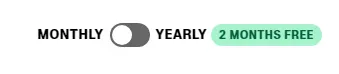
Les forfaits annuels sont facturés chaque année et se renouvellent automatiquement, sauf annulation.
Avec les forfaits en libre-service, vos crédits sont réinitialisés chaque mois. Si vous avez des crédits inutilisés à la fin du mois, vous pouvez reporter jusqu’à deux mois de crédits non dépensés sur le mois suivant.
Avec les forfaits Enterprise, vous pouvez choisir de réinitialiser vos crédits chaque mois ou de les recevoir en une seule fois, puis de les réinitialiser chaque année. Si vous avez des crédits inutilisés à la fin du mois ou de l’année, vous pouvez reporter jusqu’à deux mois de crédits non dépensés sur votre cycle suivant.
Si vous passez à un forfait annuel alors que vous avez un abonnement mensuel actif, un nouveau cycle de facturation annuel commencera. Les crédits inutilisés de votre précédent quota de caractères seront ajoutés au quota du premier mois de votre nouveau forfait annuel.
Vous pouvez en savoir plus sur le report de crédits ici.
Puis-je mettre à niveau mon abonnement annuel ?
Vous pouvez passer d’un abonnement annuel à un autre abonnement annuel, mais vous ne pouvez pas passer d’un abonnement annuel à un abonnement mensuel.
Voici ce qui se passe lorsque vous passez à un abonnement annuel supérieur :
- Si vous avez activé la facturation à l’usage (abonnements historiques uniquement) et que vous avez généré des frais, ceux-ci seront facturés lors de l’upgrade.
- Vous bénéficierez d’une réduction calculée au prorata sur votre nouveau forfait. Cette réduction est calculée selon les mois non utilisés de votre forfait actuel, moins les deux mois gratuits inclus dans le prix de l’abonnement annuel.
- Le coût total de votre nouveau forfait annuel vous sera facturé, y compris les deux mois gratuits, moins la réduction calculée au prorata de votre forfait précédent.
- Votre nouvel abonnement annuel commencera immédiatement, ce qui réinitialisera votre cycle de facturation. Il sera renouvelé automatiquement un an plus tard, sauf annulation. En cas d’annulation, celle-ci prendra effet à la fin de votre cycle de facturation en cours.
Modes de paiement
Quels modes de paiement acceptez-vous ?
Nous acceptons actuellement :
- Les cartes de crédit
- Apple Pay
- Google Pay
- UPI (Inde uniquement)
Vous pouvez essayer d’utiliser une carte prépayée, mais nous ne la prenons pas directement en charge. Nous avons rencontré des problèmes liés aux banques émettrices et à Stripe, qui bloquent ces paiements. L’utilisation d’une carte prépayée se fait donc à vos propres risques.
Si cela ne fonctionne pas, essayez une autre carte ou un autre moyen de paiement.
Comment modifier mes informations de facturation ?
Vous pouvez mettre à jour vos informations de facturation depuis votre page Abonnement.
Les informations mises à jour seront automatiquement appliquées à toutes les factures futures.
Comment utiliser Apple Pay ?
Apple Pay ne s’affiche pas lors du paiement ?
ElevenLabs accepte Apple Pay, mais certaines conditions doivent être remplies pour qu’il s’affiche lors du paiement.
Apple Pay est disponible uniquement dans certains pays
Le navigateur Safari sur un appareil Apple est requis
La seule exception concerne iOS 16 et versions ultérieures : il est également possible de payer avec Apple Pay sur Chrome et Firefox. Sur iOS, les autres navigateurs utilisent toujours le moteur de rendu WebKit de Safari. Ce n’est pas le cas sur Mac, Safari est donc le seul moyen de payer avec Apple Pay sur les ordinateurs Mac. Il n’est pas possible d’ajouter Apple Pay comme moyen de paiement sur les systèmes d’exploitation Windows, Android ou Linux. Uniquement sur les appareils Apple.
Vérifiez qu’une carte valide est ajoutée à Apple Pay
Le paiement avec Apple Pay ne sera pas disponible si aucune carte valide n’est déjà enregistrée dans votre compte Apple Pay. L’appareil depuis lequel vous payez doit utiliser le même identifiant Apple que le compte Apple Pay. Vous ne pourrez pas utiliser votre compte Apple Pay depuis l’appareil d’une autre personne.
Apple Pay peut ne pas être disponible sur les appareils plus anciens
Si votre appareil ne dispose pas de la dernière mise à jour disponible, sa mise à jour peut vous permettre de payer avec Apple Pay.
- iOS 10.1+ : Apple Pay disponible dans Safari
- iOS 16+ : Apple Pay également disponible dans Chrome et Firefox
- macOS 10.12.1+ : Apple Pay disponible dans Safari (aucun autre navigateur)
Comment utiliser Google Pay ?
ElevenLabs accepte Google Pay, mais certaines conditions doivent être remplies pour qu’il s’affiche lors du paiement.
Google Pay est disponible uniquement dans certains pays
Google Pay n’est actuellement pas disponible en Inde.
Le navigateur Google Chrome est requis
Google Pay n’est pas intégré aux autres navigateurs web. Le bouton Google Pay ne s’affichera donc lors du paiement que si vous utilisez Google Chrome. Google Pay n’est pas disponible dans Google Chrome sur Apple iOS. Il n’est pas possible d’ajouter Google Pay comme moyen de paiement depuis un iPhone ou un iPad (un ordinateur Mac convient). N’utilisez pas de fenêtre de navigation privée Par défaut, Google Pay n’est pas disponible dans une fenêtre de navigation privée. Il est possible de le faire fonctionner, mais l’activation en mode navigation privée n’est pas traitée ici.
Connectez-vous au bon compte Google
Avant de procéder au paiement, connectez-vous au compte Google associé au compte Google Pay que vous souhaitez utiliser pour la transaction.
Vérifiez les paramètres de paiement dans Google Chrome
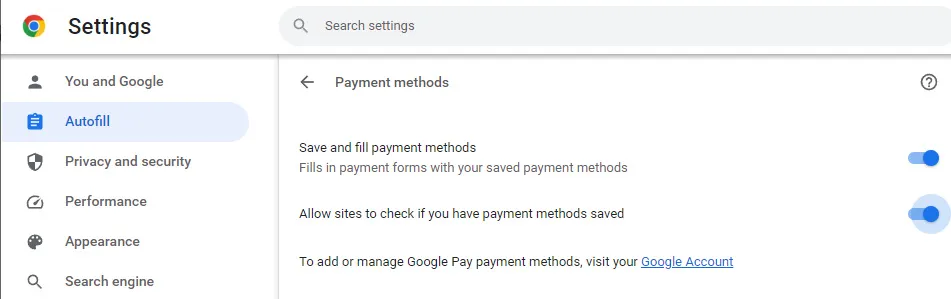
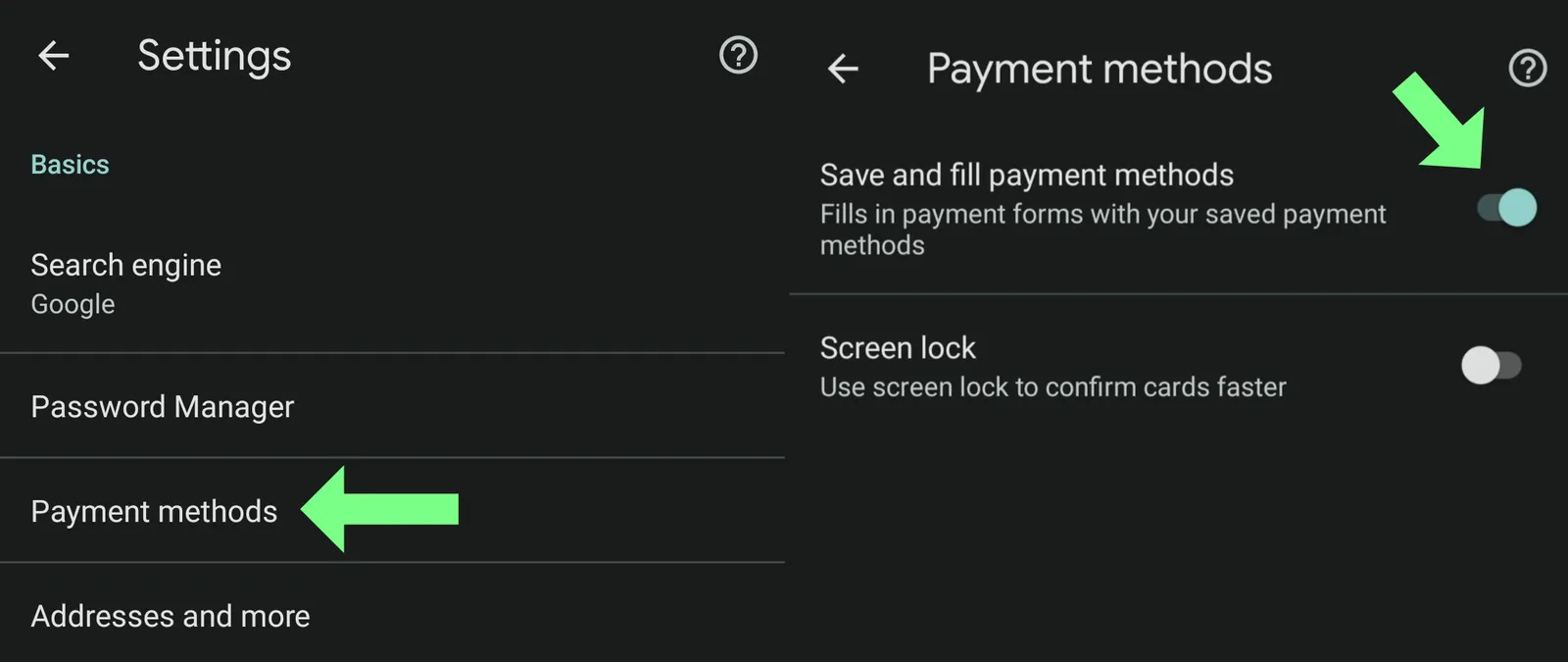
Le bouton Google Pay ne s’affichera pas si certains paramètres de paiement sont désactivés dans Chrome. Chrome pour ordinateur Ouvrez les paramètres de Chrome et cliquez sur Saisie automatique dans le menu, puis sur « Modes de paiement ». Activez « Enregistrer et renseigner les modes de paiement » et « Autoriser les sites à vérifier si vous avez enregistré des modes de paiement ». Chrome pour téléphones et tablettes Android Ouvrez les paramètres de Chrome et appuyez sur « Modes de paiement ». Activez « Enregistrer et renseigner les modes de paiement ».
Vérifiez qu’une carte valide est ajoutée à Google Pay
Le paiement avec Google Pay ne sera pas disponible si aucune carte valide n’est déjà enregistrée dans votre compte Google Pay.
Google Pay peut ne pas être disponible sur les appareils plus anciens
Si votre appareil et/ou Google Chrome ne disposent pas de la dernière mise à jour disponible, leur mise à jour peut vous permettre de payer avec Google Pay.
Informations supplémentaires de dépannage pour Google Pay
Le paiement avec Google Pay peut ne pas être disponible, ou Google peut ne pas parvenir à vérifier votre carte, si vous êtes connecté à un VPN ou utilisez un appareil rooté. Si vous ne savez pas ce que signifie « rooté », cela ne vous concerne probablement pas.
Le paiement avec Google Pay peut prendre jusqu’à 5 minutes pour devenir disponible après avoir rempli les conditions indiquées ci-dessus.
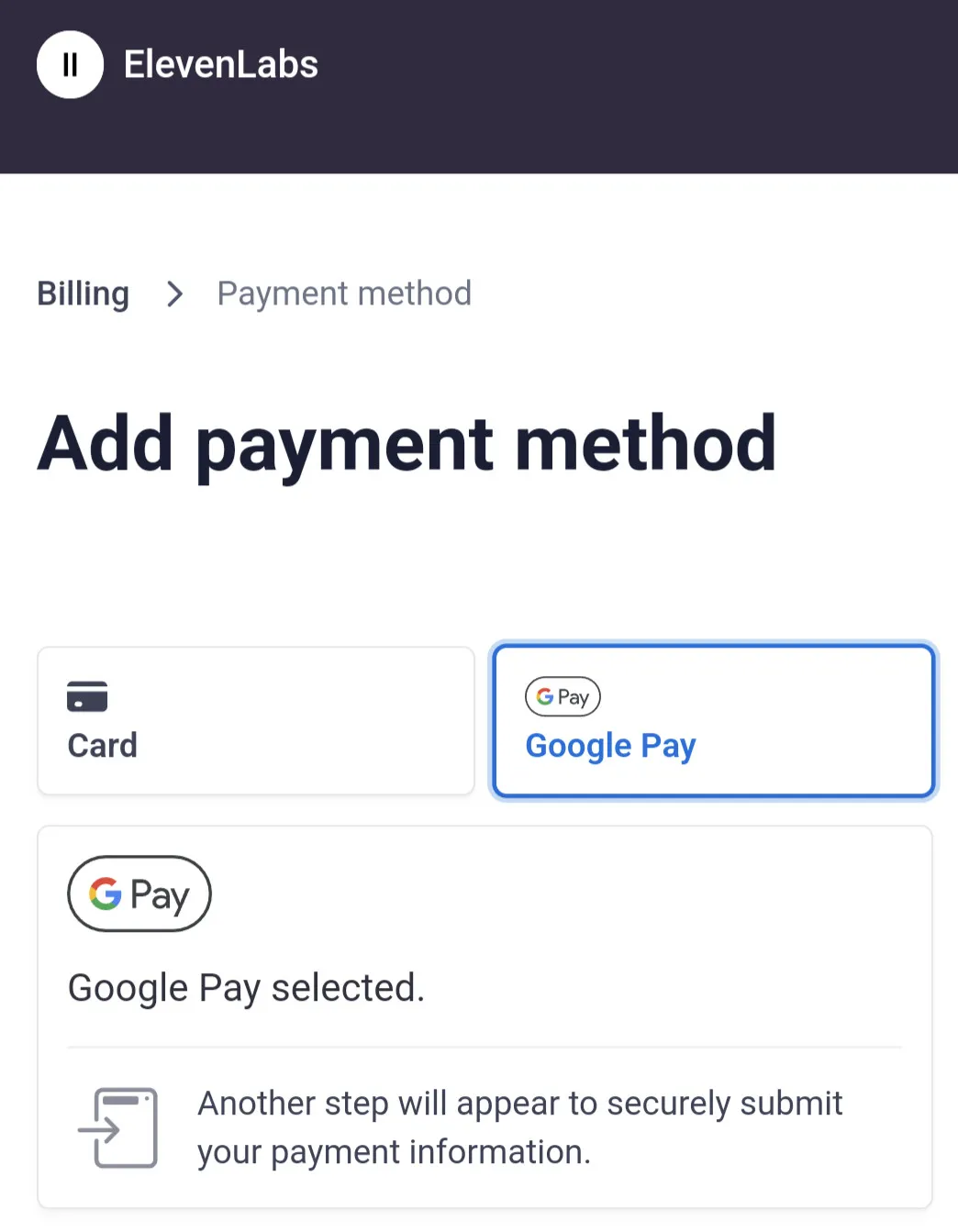
Les captures d’écran ci-dessous montrent les paramètres de paiement du navigateur à activer dans Chrome sur ordinateur et mobile, ainsi que l’apparence du bouton Google Pay lors du paiement lorsque toutes les conditions sont remplies.
Puis-je payer mon abonnement ElevenLabs en INR ?
Oui, les clients situés en Inde peuvent désormais payer leur abonnement ElevenLabs en roupies indiennes (INR).
Si vous êtes situé en Inde, l’option INR s’affichera automatiquement lors du paiement. Les clients de tous les autres pays continueront d’être facturés en USD.
Nous acceptons également UPI comme moyen de paiement pour les clients situés en Inde.
La structure tarifaire et les forfaits disponibles restent les mêmes, seuls la devise de facturation et les moyens de paiement disponibles changent selon votre localisation.
Facturation à l’utilisation
Qu’est-ce que la facturation à l’utilisation ?
La facturation à l’usage est une fonctionnalité héritée et n’est pas disponible pour les nouveaux abonnements en libre-service. Les contrats Enterprise restent soumis à une facturation des dépassements et ne sont pas concernés par ce changement.
Pour les abonnements en libre-service, Pay As You Go remplace la facturation à l’usage. Pour en savoir plus, consultez notre documentation Pay As You Go.
Avec les forfaits Enterprise ainsi que les anciens forfaits Creator, Pro, Scale et Business, vous pouvez activer la facturation à l’usage. Elle vous permet de payer les crédits supplémentaires utilisés après avoir dépassé votre quota mensuel. Pour savoir comment activer cette fonctionnalité, consultez Comment activer la facturation à l’usage pour mon compte ?
Afin de mieux contrôler les frais, la facturation à l’usage fixe un nombre maximal de crédits utilisables. Vous pouvez définir vous-même ce seuil lors de l’activation de la facturation à l’usage. Pour savoir comment procéder, consultez Comment modifier le seuil de facturation à l’usage pour mon compte ?
Les crédits supplémentaires sont facturés à la fin de votre cycle de facturation ou lorsque le solde impayé dépasse le double de votre paiement d’abonnement habituel.
Si vous décidez de passer à un forfait supérieur ou inférieur, tout solde impayé lié à la facturation à l’usage vous sera immédiatement facturé, ainsi que le prix de votre nouveau forfait choisi.
La facturation à l’usage propose un prix fixe pour chaque tranche supplémentaire de 1 000 crédits utilisés au-delà de votre limite. Le coût de ces crédits dépend de votre forfait et s’affiche lorsque vous activez la facturation à l’usage pour votre compte, avant confirmation.
Comment activer la facturation à l’utilisation pour mon compte ?
La facturation à l’usage est une fonctionnalité héritée qui n’est pas disponible pour les nouveaux abonnements en libre-service. Les contrats Enterprise restent soumis à une facturation des dépassements et ne sont pas concernés par ce changement.
Pour les abonnements en libre-service, Pay As You Go remplace la facturation à l’usage. Pour en savoir plus, consultez notre documentation Pay As You Go.
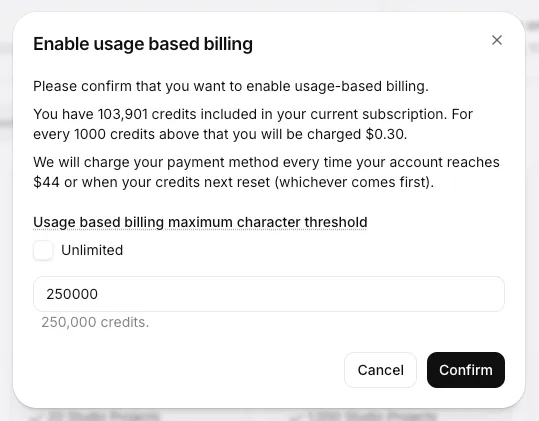
Avec les forfaits Enterprise et les anciens forfaits Creator, Pro, Scale et Business, vous pouvez activer la facturation à l’usage. Si votre forfait est éligible, voici comment activer la facturation à l’usage pour votre compte :
Pour en savoir plus sur la facturation à l’usage, consultez :
Comment modifier le seuil de facturation à l’utilisation pour mon compte ?
La facturation à l’usage est une fonctionnalité héritée qui n’est pas disponible pour les nouveaux abonnements en libre-service. Les contrats Enterprise restent soumis à une facturation des dépassements et ne sont pas concernés par ce changement.
Pour les abonnements en libre-service, Pay As You Go remplace la facturation à l’usage. Pour en savoir plus, consultez notre documentation Pay As You Go.
Avec les forfaits Enterprise et les anciens forfaits Creator, Pro, Scale et Business, vous pouvez activer la facturation à l’usage. Vous pourrez ainsi payer les crédits supplémentaires utilisés après avoir dépassé votre quota mensuel.
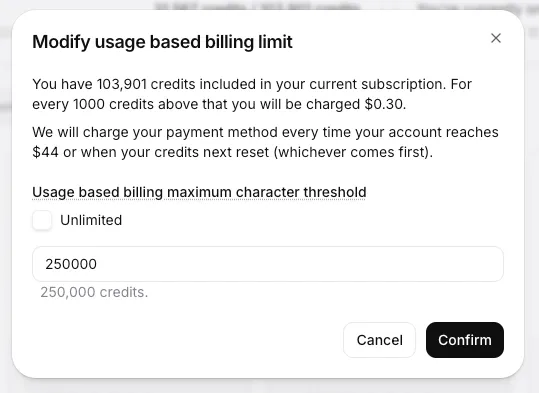
Pour mieux contrôler vos dépenses, la facturation à l’usage vous permet de définir un nombre maximal de crédits supplémentaires pouvant être utilisés sur votre compte. Vous pouvez définir ce seuil lors de l’activation de la facturation à l’usage ou le modifier à tout moment.
Voici comment modifier le seuil :
Pour en savoir plus sur la facturation à l’usage, consultez :
Factures et relevés
Où trouver mes factures ?
Nous envoyons des copies de vos factures et reçus à l’adresse email associée à votre compte. Vous pouvez également accéder à l’historique complet de vos factures sur notre site :
Connectez-vous à votre compte, puis accédez à la page Abonnement.
Problèmes de paiement
Pourquoi mon paiement échoue-t-il ?
Les échecs de paiement peuvent avoir plusieurs raisons :
- Le paiement n’a pas été vérifié par le titulaire de la carte. Lors du paiement, les utilisateurs doivent être invités à vérifier leur paiement auprès de leur banque.
- La banque de l’utilisateur peut refuser le paiement.
- Le solde du compte de l’utilisateur était insuffisant.
Quelle est l’étape de vérification supplémentaire lors du paiement ?
L’étape de vérification supplémentaire est exigée par votre banque ou votre prestataire de paiement afin de vérifier votre identité ou de confirmer vos informations de paiement.
En général, vous devrez fournir des informations supplémentaires ou effectuer une étape d’authentification additionnelle lors du paiement. Suivez attentivement les instructions fournies par votre banque ou votre prestataire de paiement.
Pourquoi une tentative de paiement a-t-elle lieu après l’annulation de mon abonnement ?
Cette situation peut survenir lorsqu’un utilisateur résilie son abonnement trop tard. Lorsque vous lancez une résiliation, elle ne prend pas effet immédiatement. La résiliation de l’abonnement intervient à la fin de la période de facturation en cours. Cette approche évite aux utilisateurs de perdre du temps d’abonnement inutilisé simplement parce qu’ils ont résilié avant la fin de la période.
Cependant, si vous résiliez l’abonnement après la fin de la période en cours, même si la nouvelle facture n’a pas encore été réglée, la nouvelle période a déjà commencé. Dans ce cas, le système ne résiliera l’abonnement qu’à la fin de cette nouvelle période.
Remboursements
Quelle est votre politique de remboursement ?
Vous pouvez demander un remboursement si votre demande est déposée dans les 14 jours suivant le paiement et qu’aucun quota de crédits n’a été utilisé pendant la période pour laquelle vous demandez le remboursement.
Pour savoir comment demander un remboursement, consultez Comment demander un remboursement ?
Comment demander un remboursement ?
Vous pouvez demander un remboursement si votre demande est déposée dans les 14 jours suivant le paiement et qu’aucun quota de crédits n’a été utilisé pendant la période pour laquelle vous demandez le remboursement.
Pour demander le remboursement de votre achat, contactez l’assistance en envoyant un email à support@elevenlabs.io. Un membre de l’équipe vous répondra rapidement.
Envoyez votre email directement depuis l’adresse email associée à votre compte ElevenLabs et indiquez les raisons de votre demande de remboursement.
Gestion du compte
Comment supprimer ma carte de mon profil ?
Vous ne pouvez pas supprimer une carte définie comme moyen de paiement par défaut pendant un abonnement actif. Vous pouvez toutefois ajouter un nouveau moyen de paiement, le définir par défaut, puis supprimer l’ancienne carte.
Voici comment mettre à jour votre moyen de paiement et supprimer votre ancienne carte :
Une fois votre abonnement expiré, vous pouvez supprimer tous les moyens de paiement de votre profil.
Coupons et promotions
Comment utiliser mon lien de coupon ?
Les liens de coupon ne peuvent être utilisés que si vous disposez actuellement du forfait gratuit. Veuillez envoyer un email à support@elevenlabs.io si vous essayez d’utiliser un lien de coupon alors que vous avez actuellement un abonnement payant.
Le lien de coupon sera activé et appliqué automatiquement. Vous verrez une notification le confirmant.
Cliquez sur l’icône de votre profil en haut à droite du site web pour ouvrir le menu de votre compte, puis cliquez sur Abonnement.
Pourquoi n’ai-je pas reçu le coupon pour le premier mois gratuit ?
Nous proposons parfois des réductions sur le premier mois de votre abonnement. Elles ne sont valables que pour le premier mois. Si vous en avez déjà bénéficié par le passé, vous ne la recevrez pas à nouveau.