

Resurser
Hantera, organisera och dela dina kreativa resurser på ElevenCreative-plattformen
Översikt
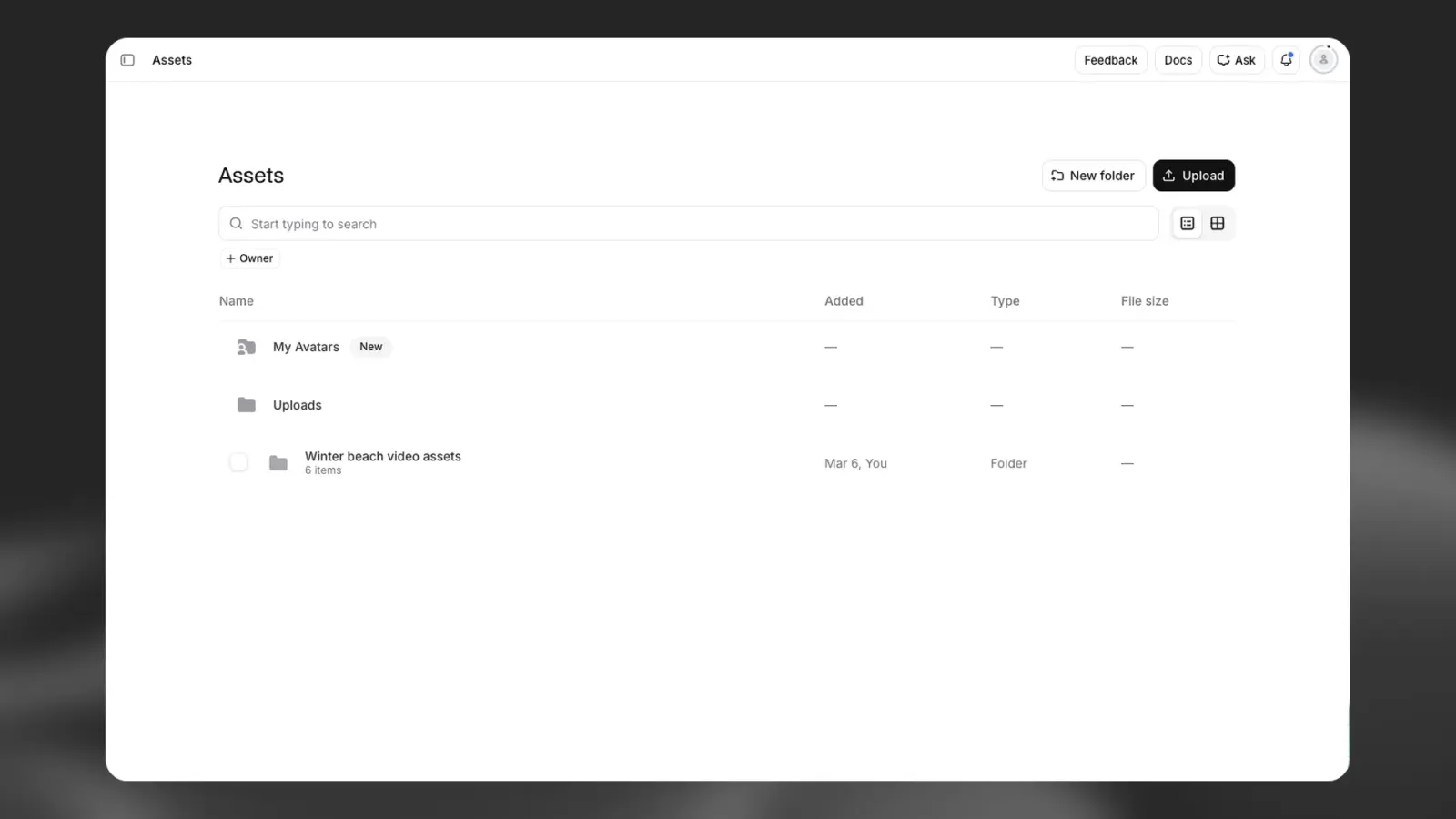
Assets erbjuder ett centralt system för att hantera alla dina kreativa resurser på ElevenCreative-plattformen. Lagra, organisera och dela ditt ljud-, video- och röstinnehåll på ett ställe för enkel åtkomst i alla projekt.
Assets har stöd för följande resurstyper:
- Mediefiler som laddats upp av användare
- Text to Speech-genereringar
- Resultat från Voice Changer och Voice Isolator
- Sound Effects-genereringar
- Bild- och videoskapelser
- Röster
Öppna Assets
Gå till avsnittet Assets från huvudnavigeringsmenyn på ElevenCreative-plattformen. Gränssnittet i Assets ger en omfattande översikt över alla dina resurser med alternativ för att söka, filtrera och organisera ditt innehåll.
Hantera resurser
Lägga till resurser
Det finns flera sätt att lägga till resurser i ditt Assets-bibliotek:
Direktuppladdning
- Klicka på knappen Upload i gränssnittet i Assets
- Välj en eller flera filer från din enhet
- Resurserna läggs automatiskt till i ditt bibliotek
Filformat som stöds varierar beroende på resurstyp. Ljudfiler har stöd för vanliga format som MP3, WAV och FLAC. Videofiler har stöd för MP4, MOV och andra standardformat.
Från andra verktyg
Lägg till innehåll som genererats med olika ElevenCreative-verktyg direkt i Assets:
- Dra och släpp: Dra resultat från Speech, Sound Effects och andra verktyg direkt till gränssnittet i Assets
- Alternativet Save to Assets: Använd alternativet Save to Assets i menyn med fler åtgärder (tre punkter) för röster som du har sparat eller skapat.
Organisera resurser
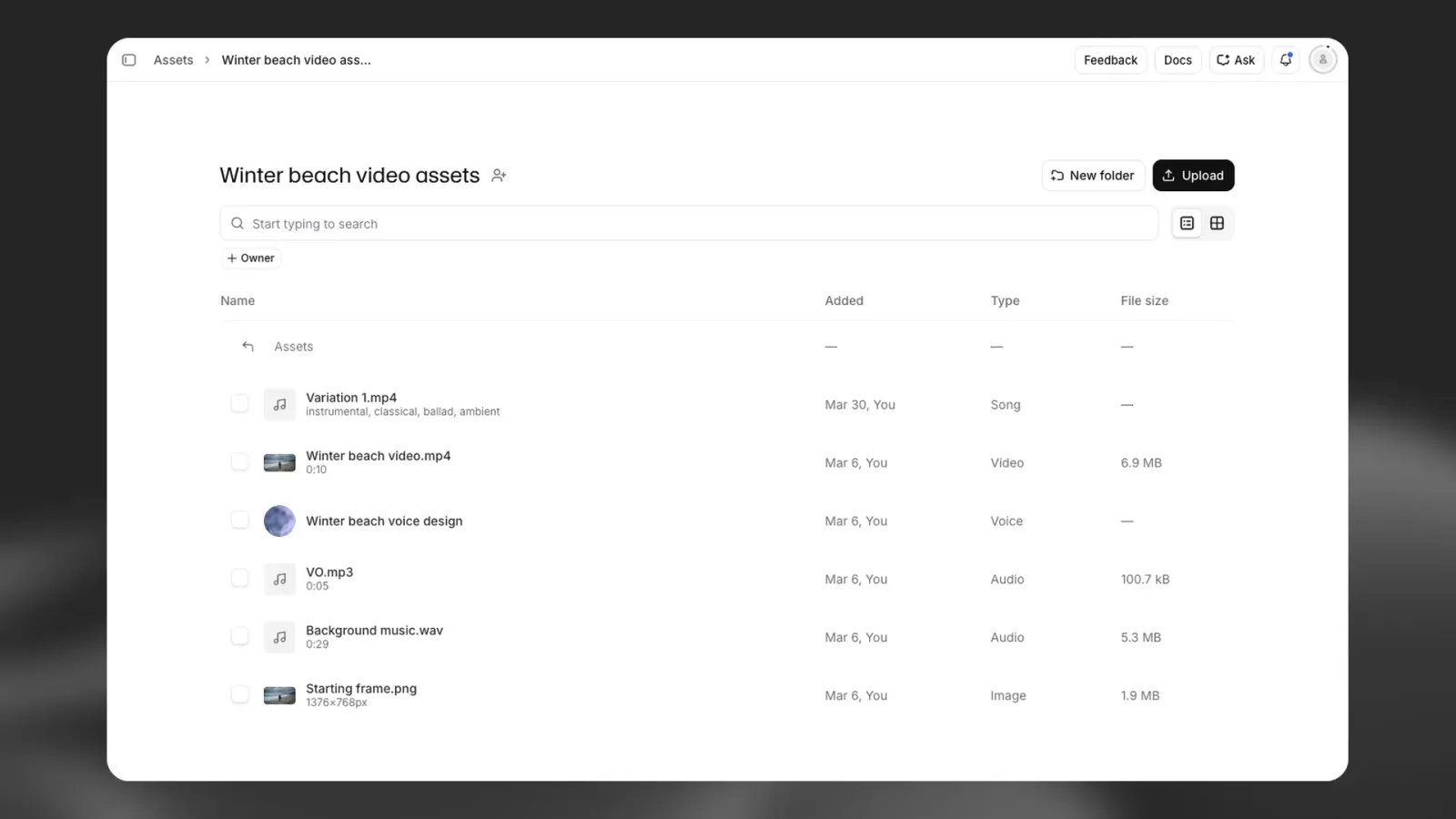
Håll dina resurser organiserade med mappar och samlingar:
- Skapa mappar: Gruppera relaterade resurser genom att skapa egna mappar
- Flytta resurser: Dra och släpp resurser mellan mappar
- Sök: Använd sökfältet för att snabbt hitta specifika resurser efter namn
Resursåtgärder
Varje resurs i ditt bibliotek har stöd för flera åtgärder:
- Förhandsgranska: Spela upp ljud eller visa bilder och videor direkt i gränssnittet
- Ladda ned: Spara resurser på din lokala enhet
- Byt namn: Uppdatera resursnamn för bättre organisering
- Ta bort: Ta bort resurser du inte längre behöver
Dela mappar
Om du ingår i en Workspace med flera platser kan du dela mappar med andra medlemmar. När du delar en mapp får mottagaren åtkomst till alla resurser i mappen.
Så delar du
- Öppna mappen du vill dela
- Klicka på ikonen för att dela mapp bredvid mappnamnet
- Välj vem du vill dela mappen med (enskilda användare, grupper eller tjänstekonton)
- Tilldela lämplig delningsroll
Delningsroller
När du delar en mapp kan du tilldela en av tre roller:
- Viewer: Kan visa och använda resurserna i sina projekt men kan inte ändra dem
- Editor: Kan visa, använda och redigera resurserna
- Admin: Fullständig kontroll, inklusive möjlighet att ta bort resurser och hantera delningsbehörigheter
FAQ
Kan jag dela mappar med personer utanför min workspace?
För närvarande är mappdelning endast tillgänglig inom din workspace. Om du vill dela med externa samarbetspartners behöver du ladda ned och dela resurser på andra sätt.
Kan jag återställa en borttagen resurs?
Nej, borttagna resurser kan inte återställas. Att ta bort en resurs är permanent och kan inte ångras, och du blir ombedd att bekräfta borttagningen.
Vilka filformat stöds?
Assets har stöd för ett brett utbud av ljud-, video- och bildformat. Vanliga ljudformat är MP3, WAV, FLAC och AAC. Videoformat är MP4, MOV och WebM. Bildformat är JPG, PNG och WebP.
Kan jag organisera resurser i kapslade mappar?
Ja, du kan skapa kapslade mappstrukturer för att organisera dina resurser på ett sätt som passar ditt workflow. Skapa bara en mapp och skapa sedan ytterligare mappar i den.