

Okta SAML SSO
Skonfiguruj Okta jako dostawcę tożsamości SAML dla SSO ElevenLabs.
Okta SAML SSO umożliwia członkom workspace’u logowanie do ElevenLabs przez integrację aplikacji Okta SAML 2.0.
SSO jest dostępne w workspace’ach Enterprise. Ustawienia SSO mogą konfigurować tylko administratorzy workspace’u.
ElevenLabs obsługuje SAML SSO inicjowane przez Service Provider (SP). Aby rozpocząć logowanie, użyj
https://elevenlabs.io/app/sign-in?use_sso=true. Możesz dodać email=user@example.com jako parametr
zapytania, aby wstępnie wypełnić pole e-mail.
Wymagania wstępne
- Workspace ElevenLabs Enterprise.
- Dostęp administratora workspace’u w ElevenLabs.
- Dostęp administratora w Okta.
- Zweryfikowana domena e-mail w ElevenLabs dla użytkowników, którzy będą logować się przez Okta.
Konfiguracja Okta SAML SSO
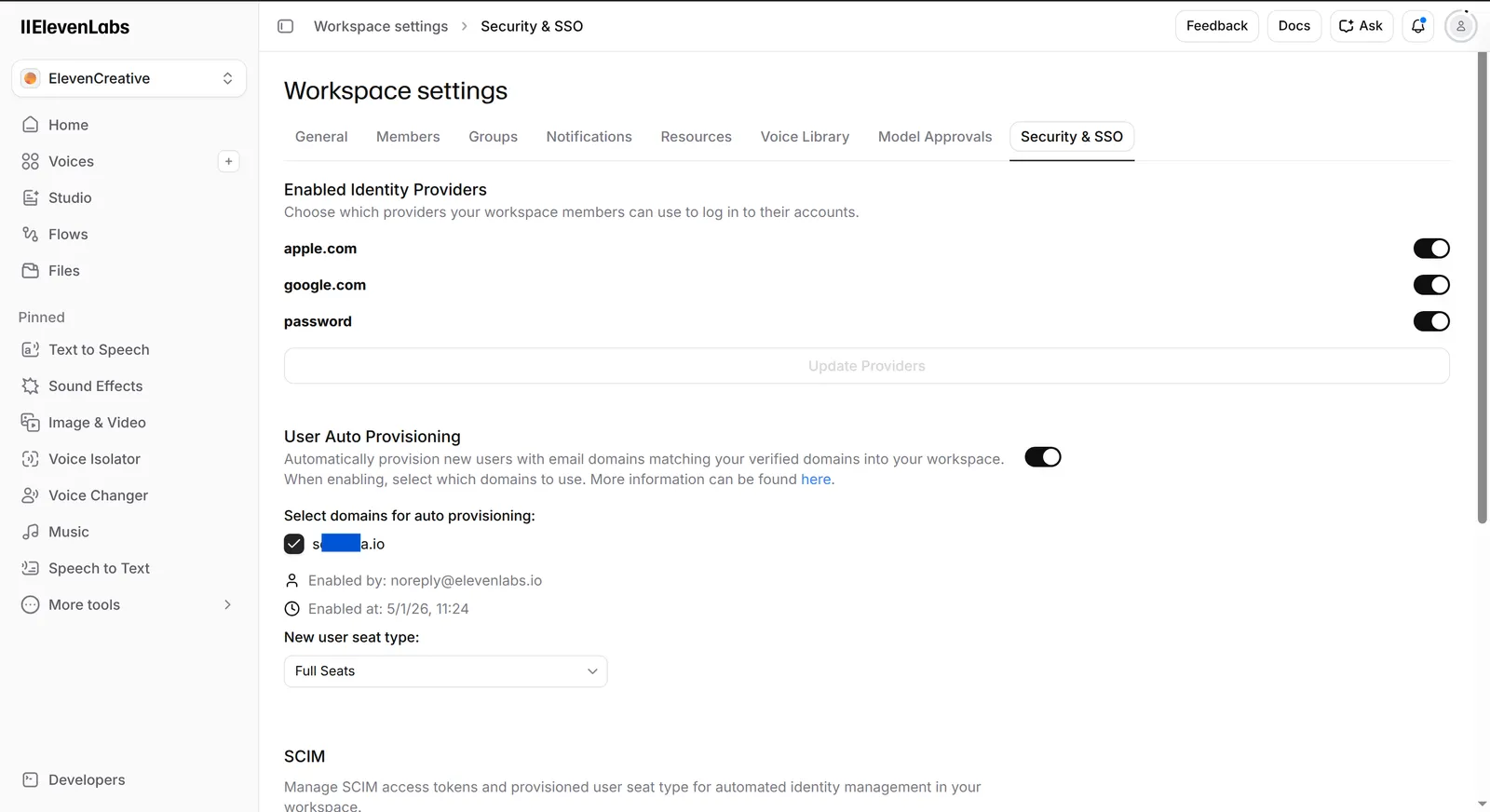
Wybierz SAML jako dostawcę SSO
W sekcji Dostawca SSO wybierz SAML. Skopiuj wartości Identyfikator jednostki Service Provider i **Adres URL przekierowania **. Użyjesz ich w Okta.
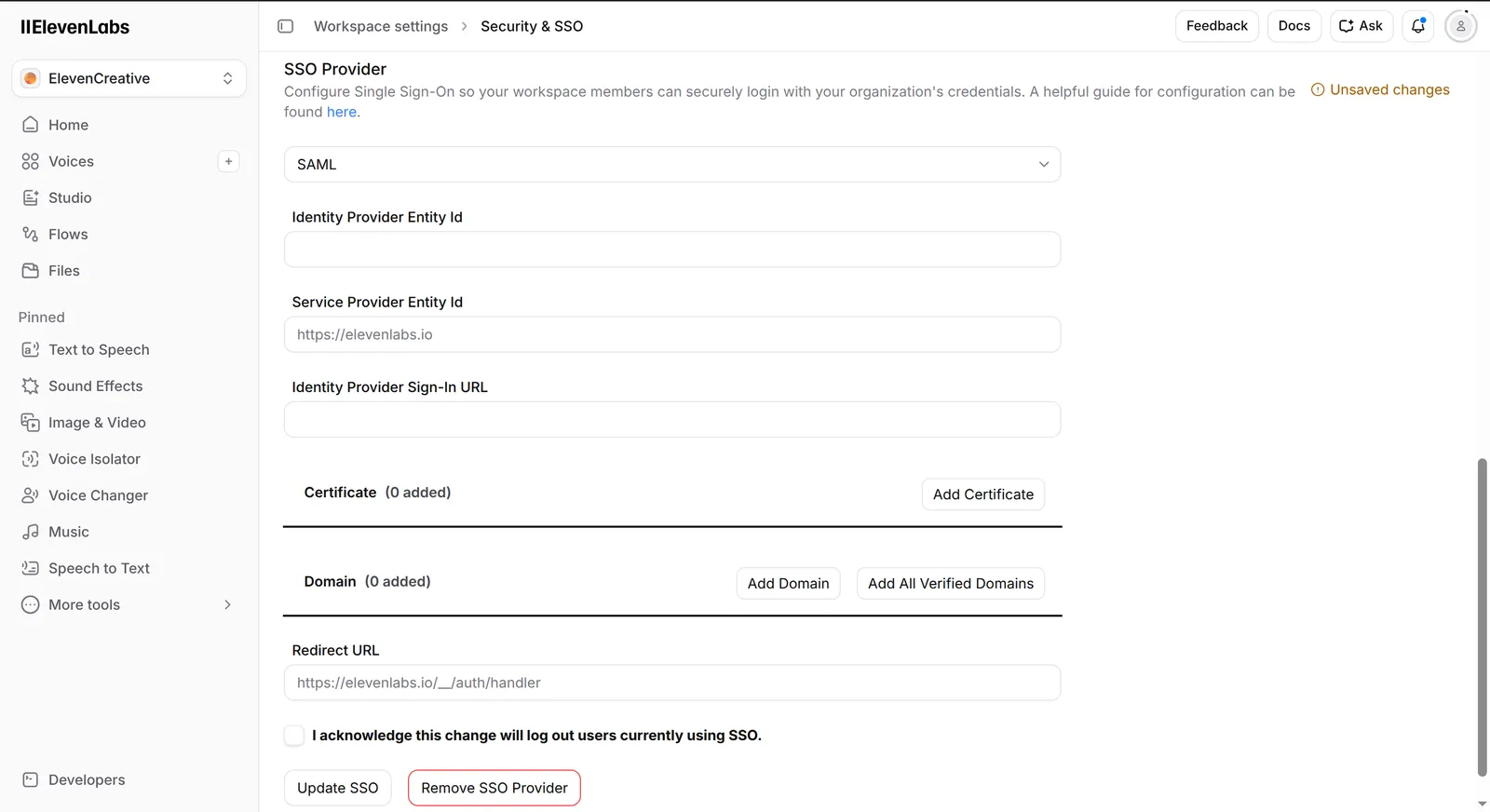
Utwórz integrację aplikacji Okta
W konsoli administratora Okta przejdź do Applications > Applications, a potem kliknij **Create App Integration **.
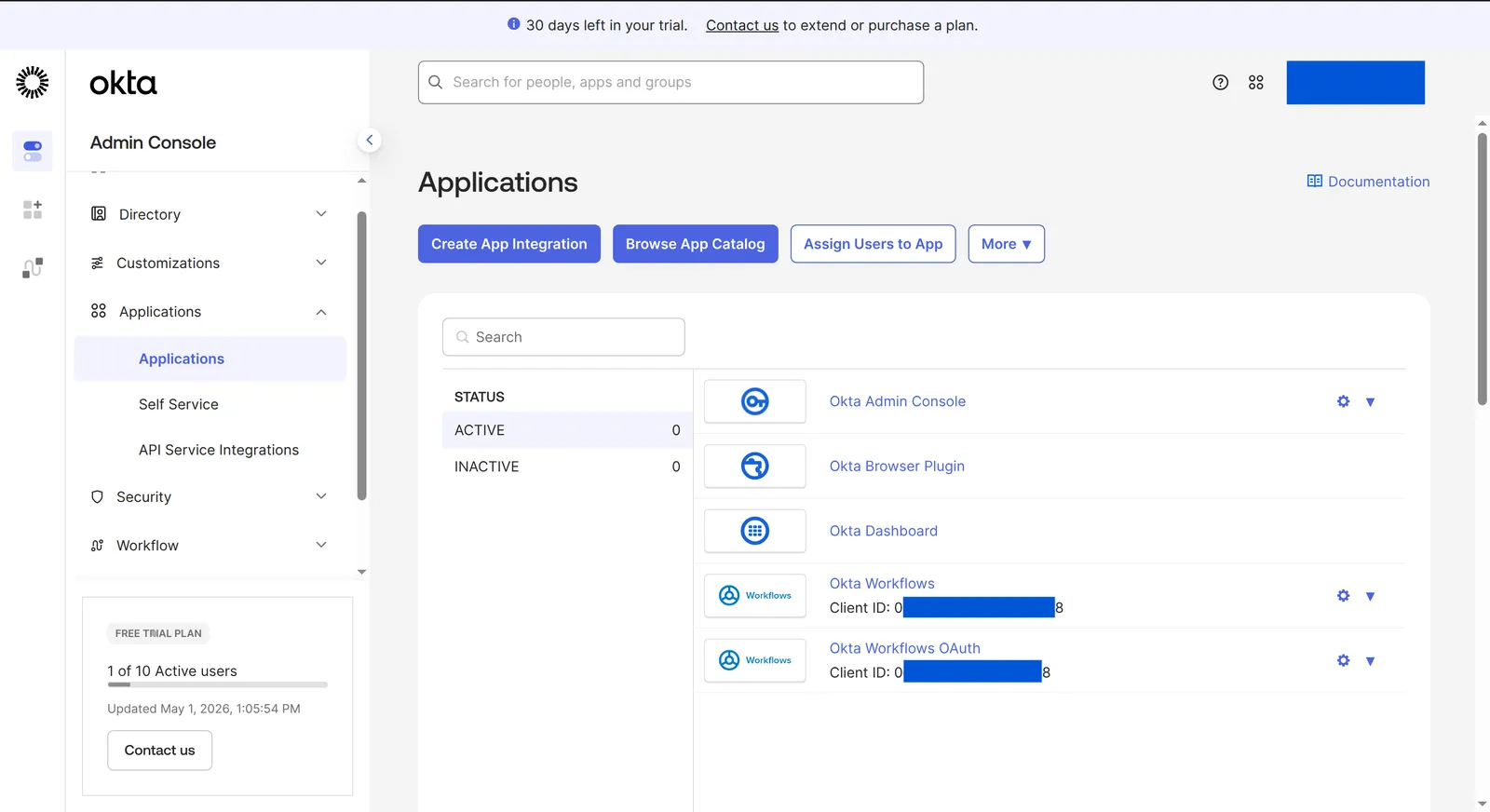
Wybierz SAML 2.0, a potem kliknij Next.
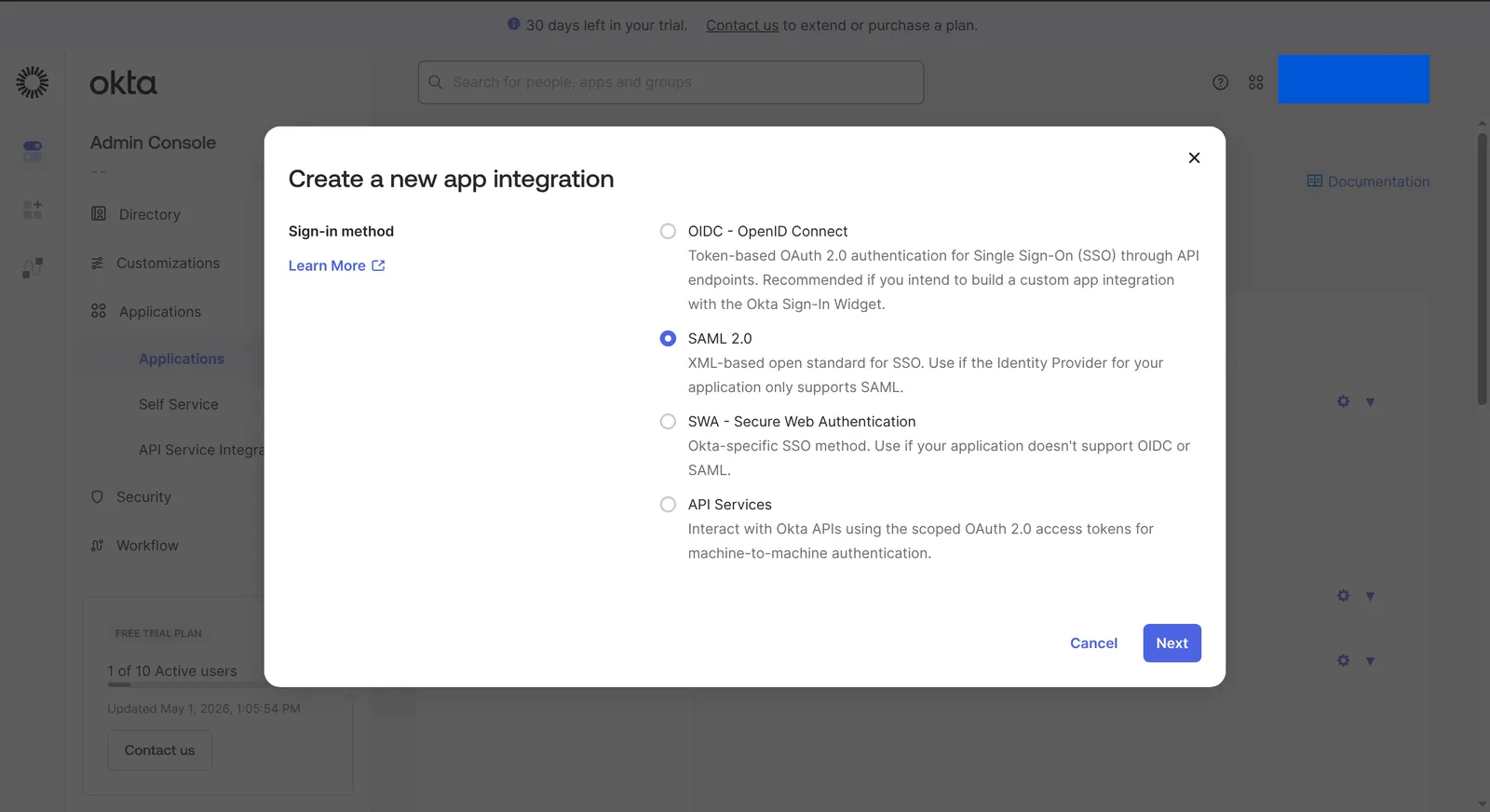
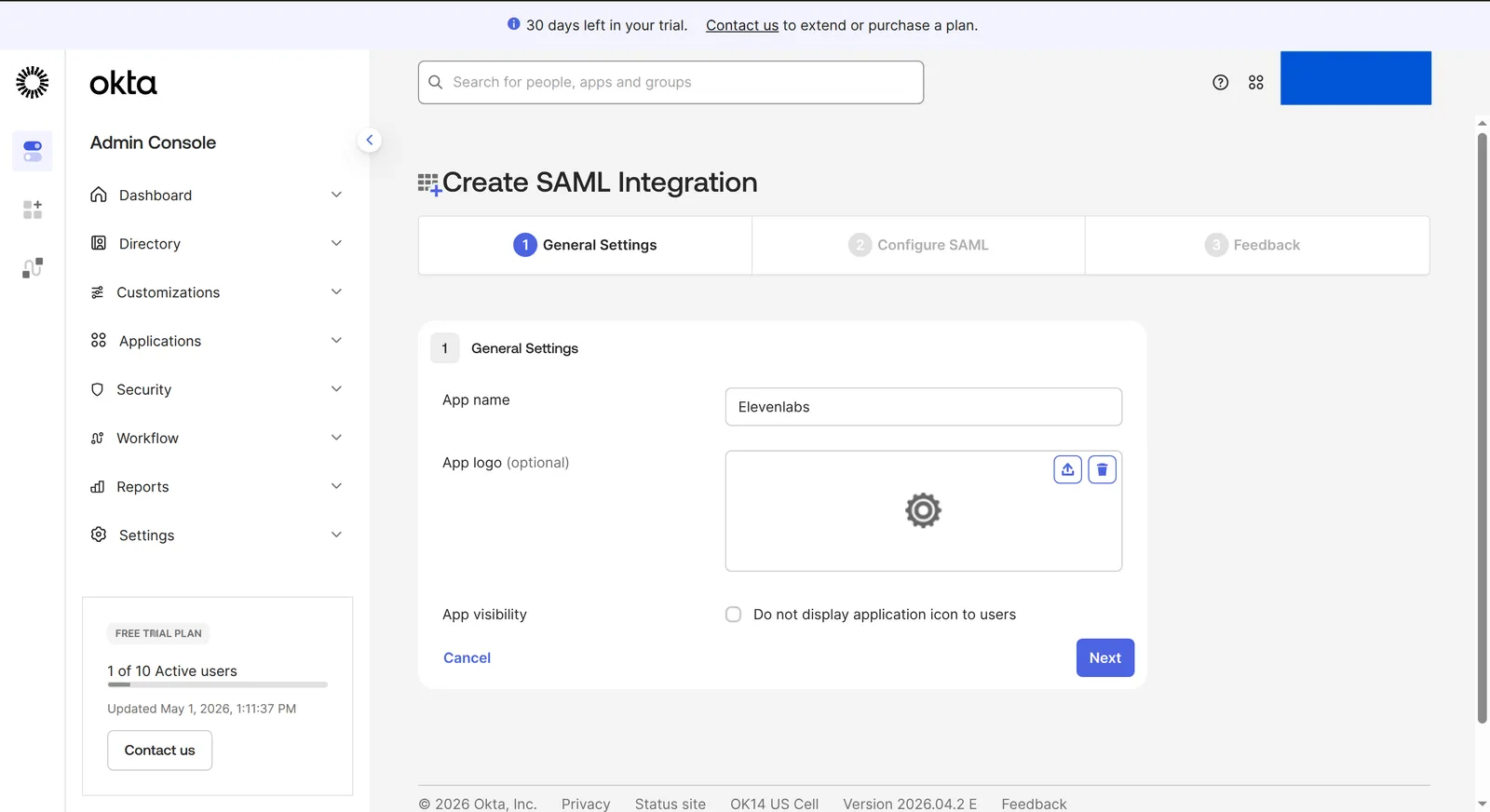
Skonfiguruj ustawienia SAML w Okta
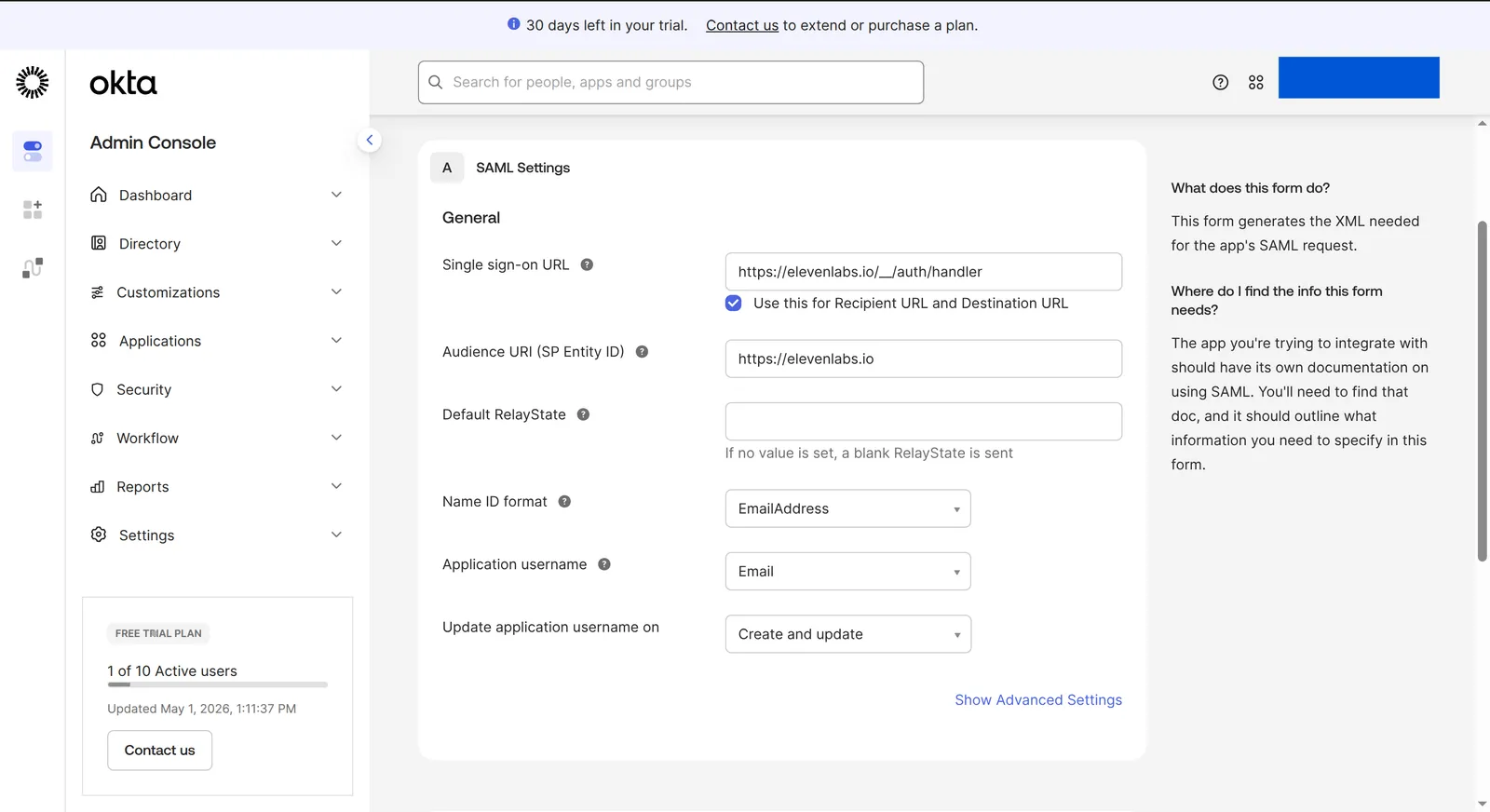
W sekcji SAML Settings skonfiguruj aplikację, używając wartości z ElevenLabs:
- Ustaw Single sign-on URL na Adres URL przekierowania z ElevenLabs.
- Wybierz Use this for Recipient URL and Destination URL.
- Ustaw Audience URI (SP Entity ID) na Identyfikator jednostki Service Provider z ElevenLabs.
- Ustaw Name ID format na EmailAddress.
- Ustaw Application username na Email.
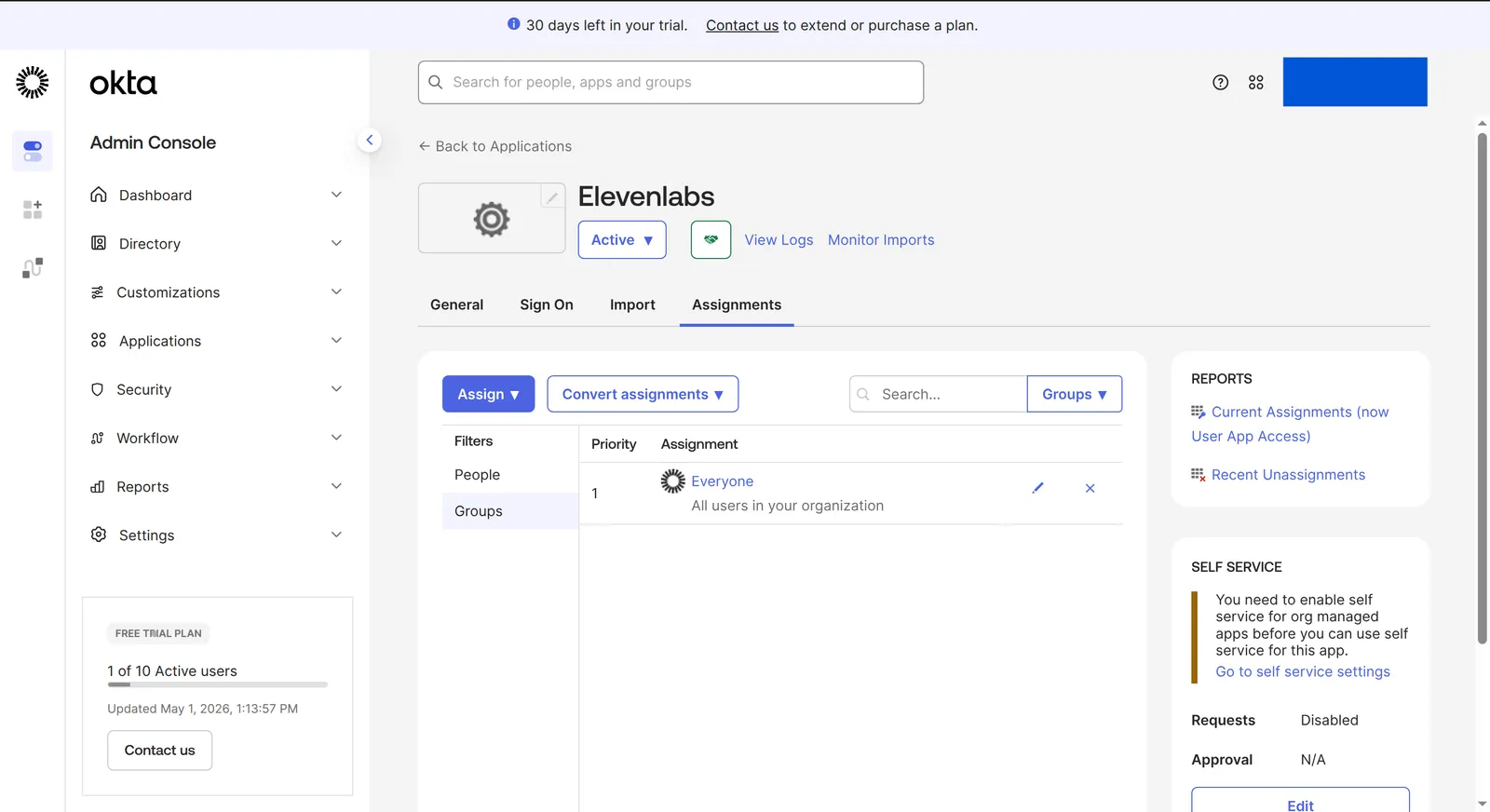
Przypisz użytkowników lub grupy
Otwórz kartę Assignments aplikacji Okta i przypisz użytkowników lub grupy, które powinny móc logować się do ElevenLabs.
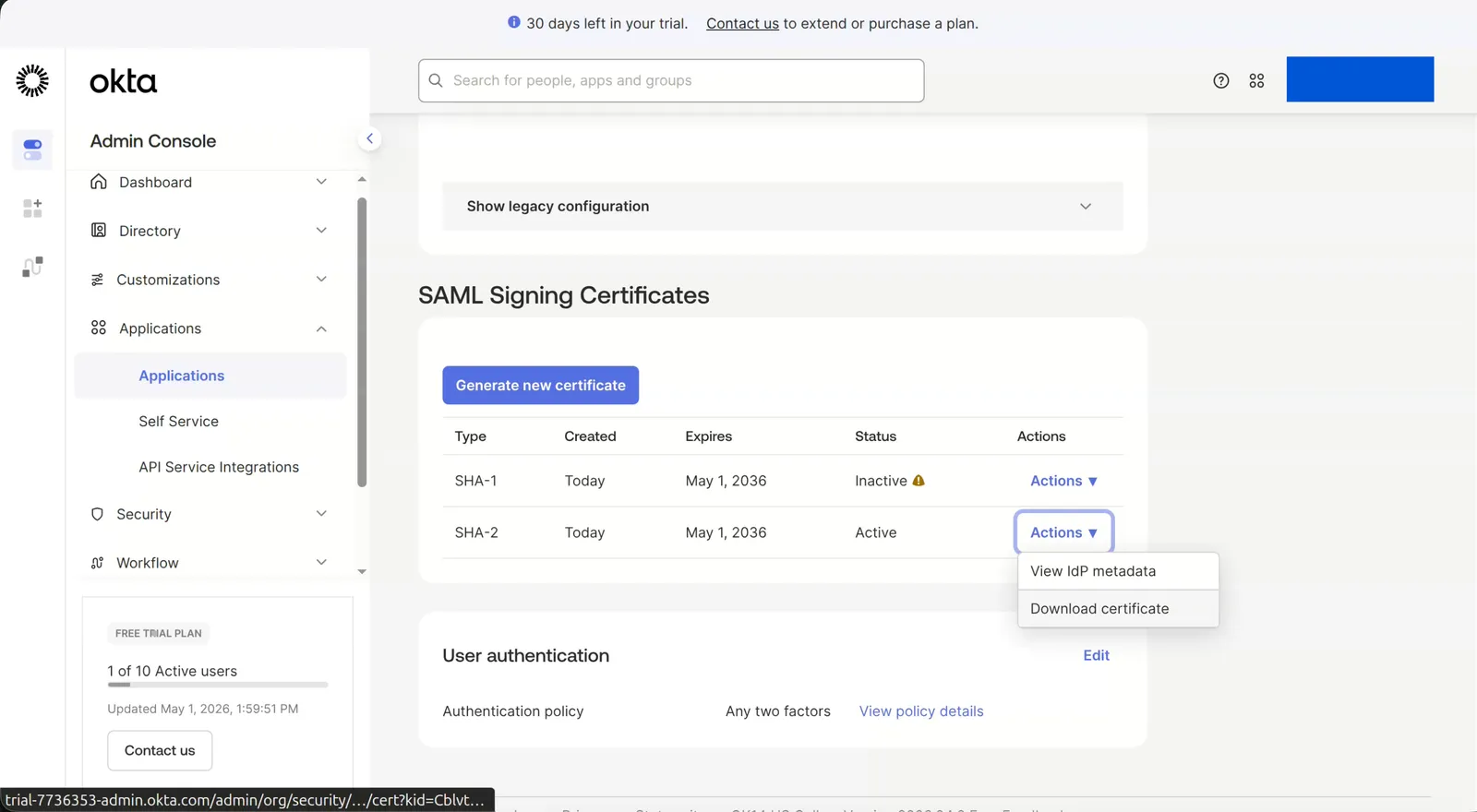
Dodaj certyfikat Okta do ElevenLabs
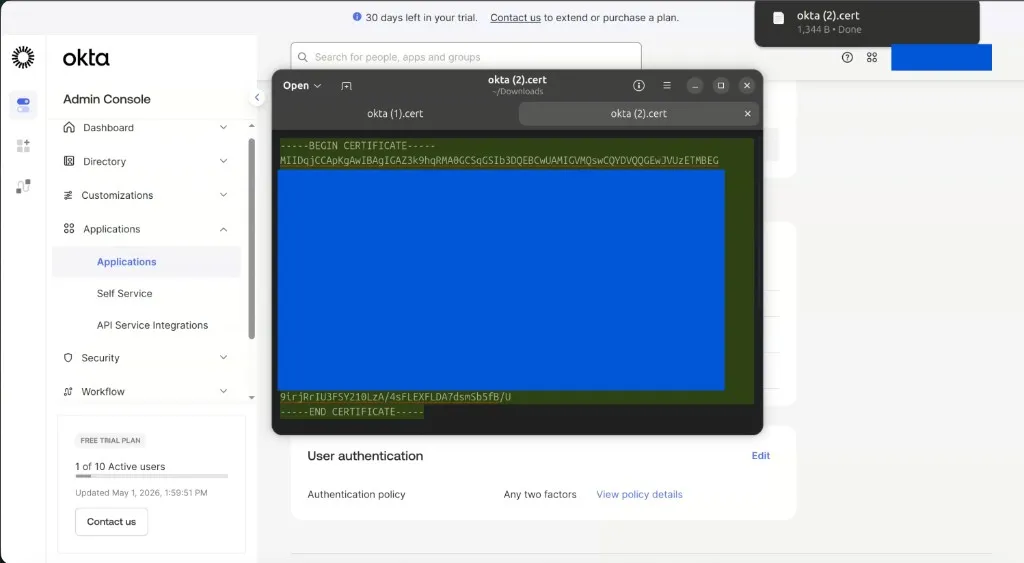
W Okta otwórz SAML Signing Certificates i dla aktywnego certyfikatu wybierz Actions > Download certificate.
Otwórz plik certyfikatu i skopiuj cały certyfikat PEM, wraz z
-----BEGIN CERTIFICATE----- i -----END CERTIFICATE-----.
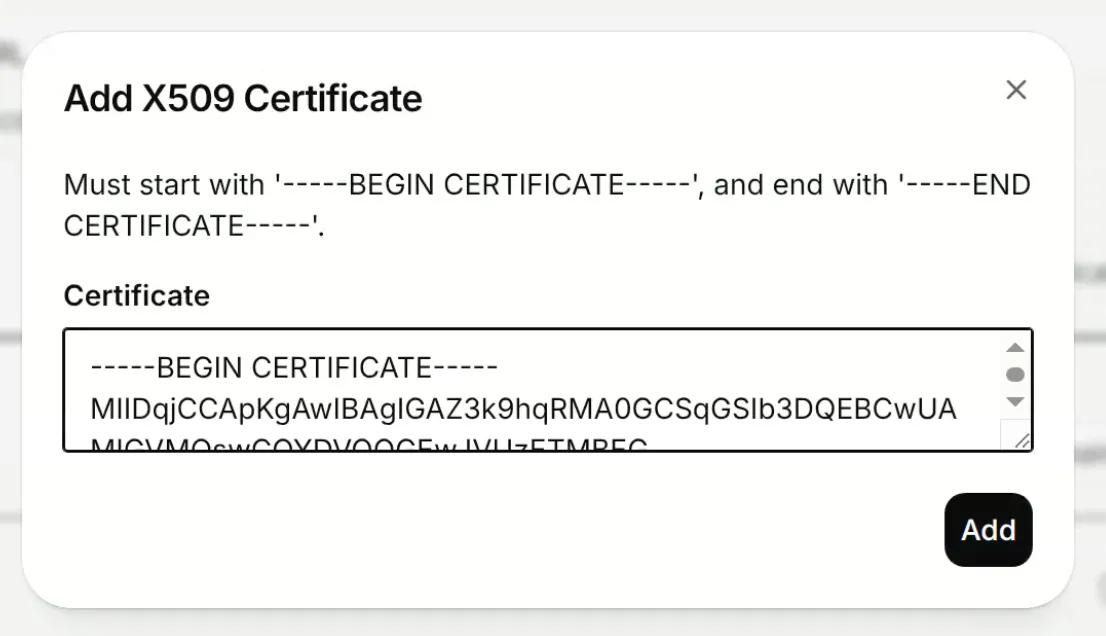
W ElevenLabs kliknij Add Certificate, wklej certyfikat Okta, a potem kliknij Add.
Skopiuj wartości metadanych Okta do ElevenLabs
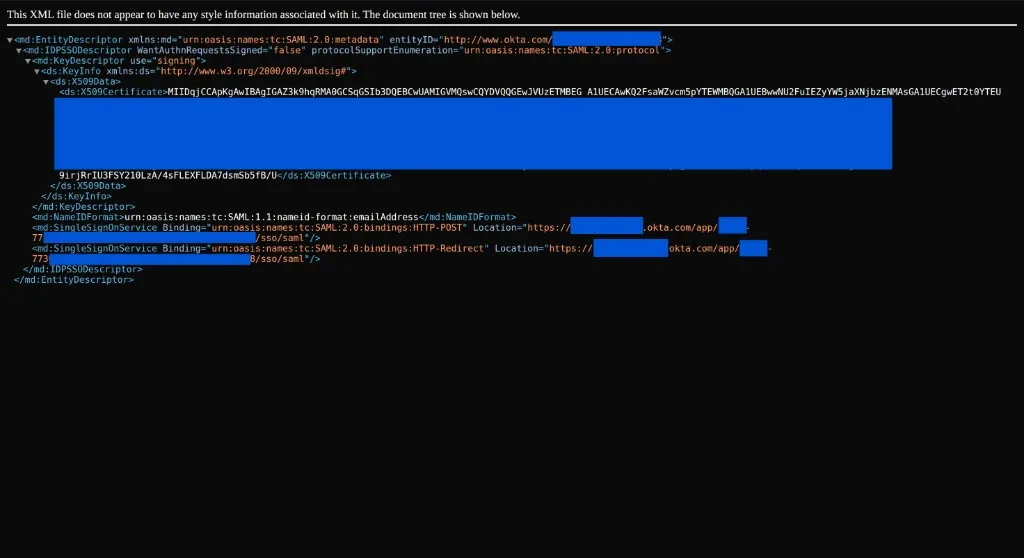
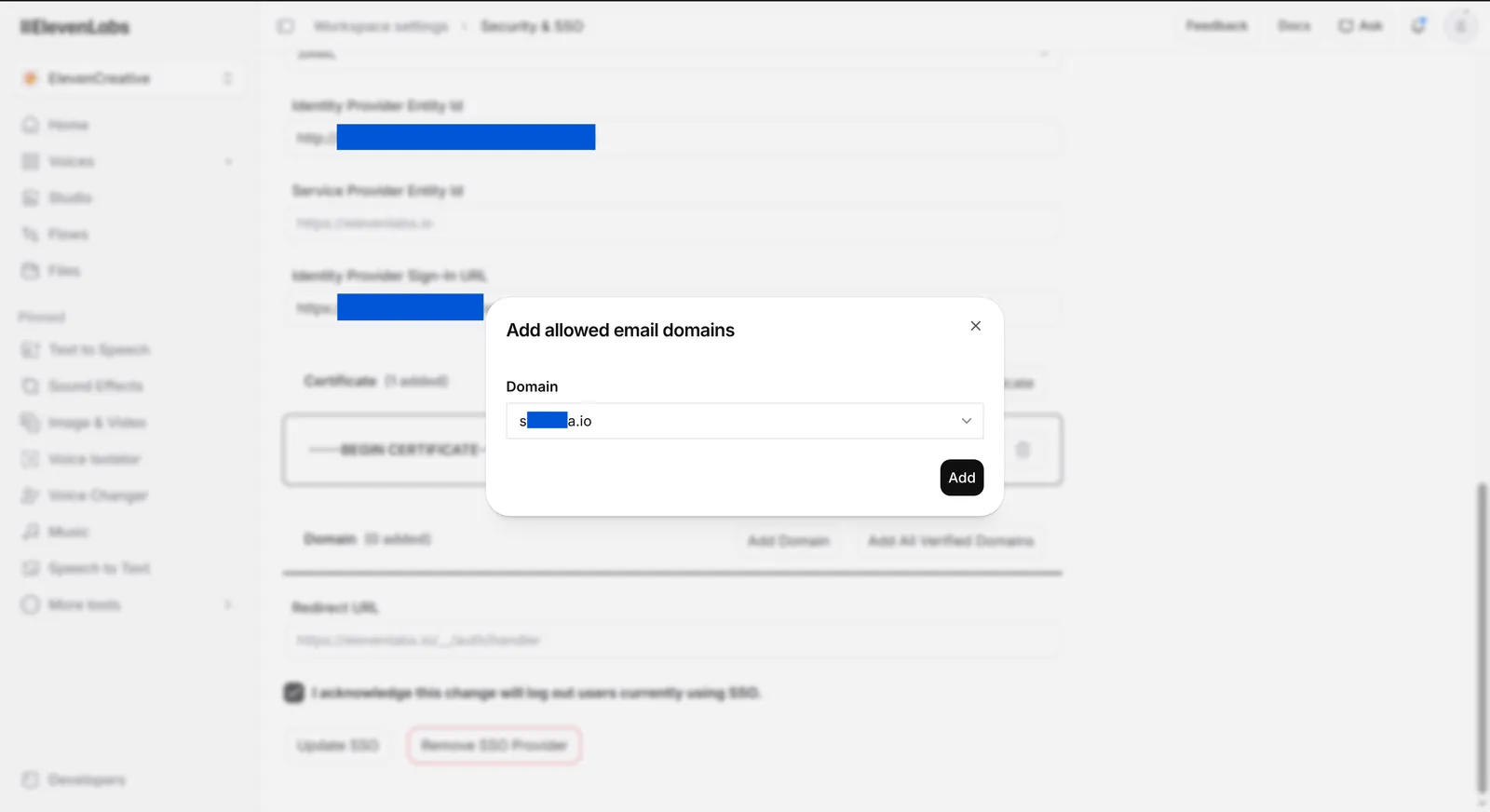
W Okta otwórz XML metadanych IdP. Skopiuj wartości metadanych do ElevenLabs:
- Użyj
entityIDjako Identyfikatora jednostki Identity Provider. - Użyj adresu URL
SingleSignOnService Location, który kończy się na/sso/saml, jako **Adresu URL logowania Identity Provider **.
Mapowanie pól
Użyj tej tabeli, aby dopasować ustawienia Okta SAML do pól SSO ElevenLabs.
Rozwiązywanie problemów
Okta pokazuje udane logowanie, ale ElevenLabs informuje, że nie można się zalogować
Sprawdź odpowiedź Network w przeglądarce dla accounts:signInWithIdp. Wpisy w Okta System Log, takie jak
User single sign on to app SUCCESS, potwierdzają tylko, że Okta uwierzytelniła użytkownika. ElevenLabs
może nadal odrzucić odpowiedź SAML, jeśli wartości asercji nie pasują do konfiguracji SSO.
INVALID_IDP_RESPONSE: Error when parsing certificate
Odpowiedź Network w przeglądarce może zawierać INVALID_IDP_RESPONSE: Error when parsing certificate.
Usuń certyfikat z ElevenLabs, a następnie dodaj ponownie certyfikat X.509 Okta w prawidłowym formacie PEM.
Nie używaj LLM do formatowania certyfikatu. Skopiuj certyfikat dokładnie, wraz z
-----BEGIN CERTIFICATE----- i -----END CERTIFICATE-----.
Błędy niezgodności użytkownika lub uwierzytelniania
Upewnij się, że Okta wysyła adres e-mail użytkownika jako NameID. W Okta ustaw Name ID format na
EmailAddress, a Application username na Email.
Których wartości metadanych Okta użyć?
Użyj entityID z metadanych jako Identyfikatora jednostki Identity Provider, SingleSignOnService Location jako
Adresu URL logowania Identity Provider, a ds:X509Certificate jako Certyfikatu.