

Microsoft Entra SAML SSO
Konfigurieren Sie Microsoft Entra ID als SAML-Identitätsanbieter für ElevenLabs SSO.
Mit Microsoft Entra SAML SSO können sich Workspace-Mitglieder über eine Microsoft Entra ID- Unternehmensanwendung (früher Azure AD) bei ElevenLabs anmelden.
SSO ist für Enterprise-Workspaces verfügbar. Nur Workspace-Admins können SSO-Einstellungen konfigurieren.
ElevenLabs unterstützt Service-Provider-initiierte (SP-initiated) SAML SSO. Verwenden Sie zum Starten der
Anmeldung https://elevenlabs.io/app/sign-in?use_sso=true. Sie können email=user@example.com als Query-
Parameter hinzufügen, um das E-Mail-Feld vorab auszufüllen.
Microsoft Entra wird nur über SAML unterstützt. OIDC mit Microsoft Entra wird nicht empfohlen und kann Anmeldeprobleme verursachen.
Voraussetzungen
- Ein Enterprise-Workspace von ElevenLabs.
- Workspace-Admin-Zugriff in ElevenLabs.
- Admin-Zugriff im Microsoft Entra Admin Center.
- Eine verifizierte E-Mail-Domain in ElevenLabs für die Nutzer, die sich über Microsoft Entra anmelden.
Microsoft Entra SAML SSO einrichten
E-Mail-Domain verifizieren
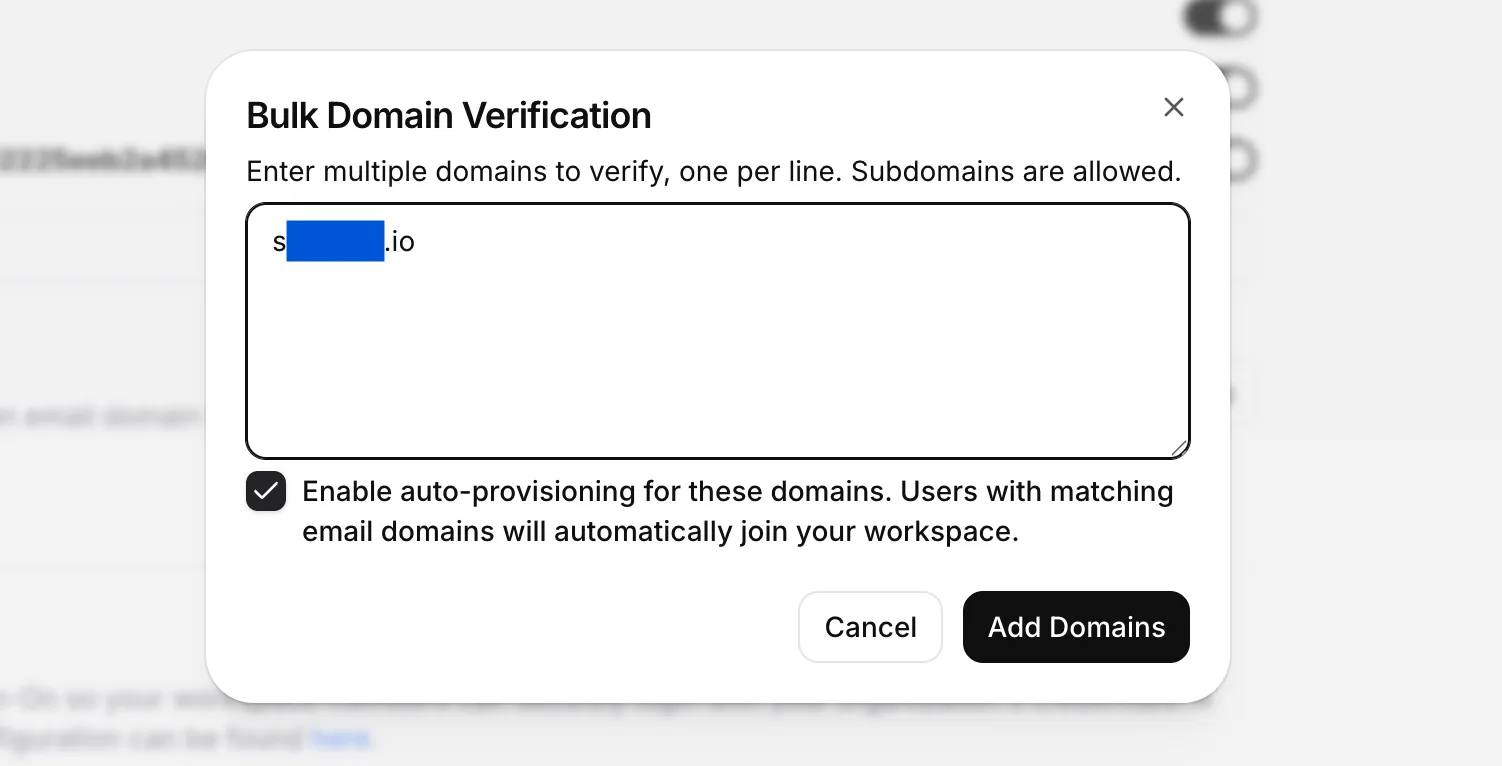
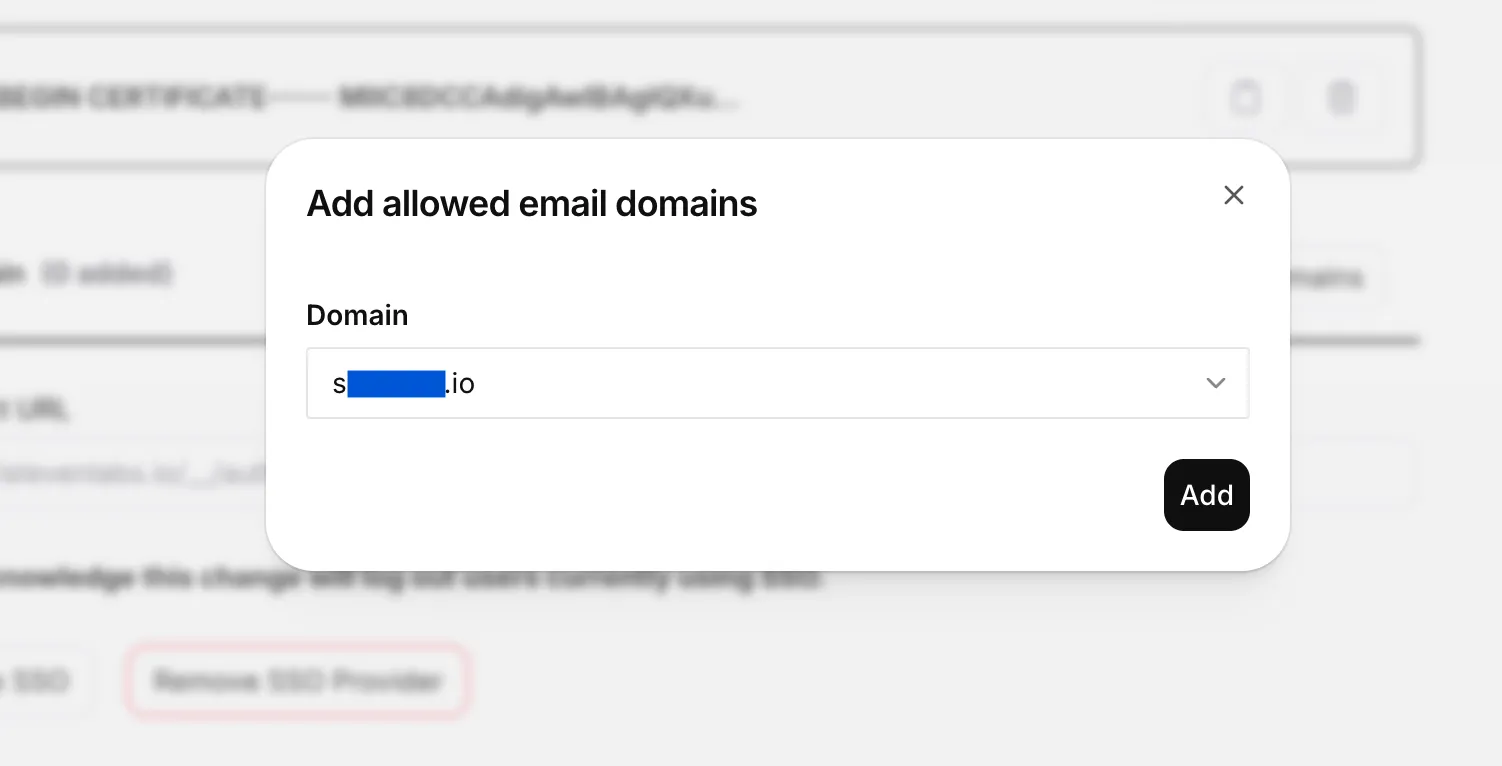
Verifizieren Sie unter Automatische Nutzerbereitstellung die E-Mail-Domain, über die sich Ihre Microsoft-Entra-Nutzer anmelden. Geben Sie die Domain ein (Subdomains sind zulässig) und folgen Sie dann den Anweisungen, um die Inhaberschaft zu bestätigen. Aktivieren Sie optional die automatische Bereitstellung, damit Nutzer mit einer passenden E-Mail-Domain Ihrem Workspace automatisch beitreten.
SAML als SSO-Anbieter auswählen
Wählen Sie unter SSO-Anbieter die Option SAML. Kopieren Sie die Werte für Service Provider Entity Id und Redirect URL. Sie verwenden diese Werte in Microsoft Entra.
Microsoft-Entra-Unternehmensanwendung erstellen
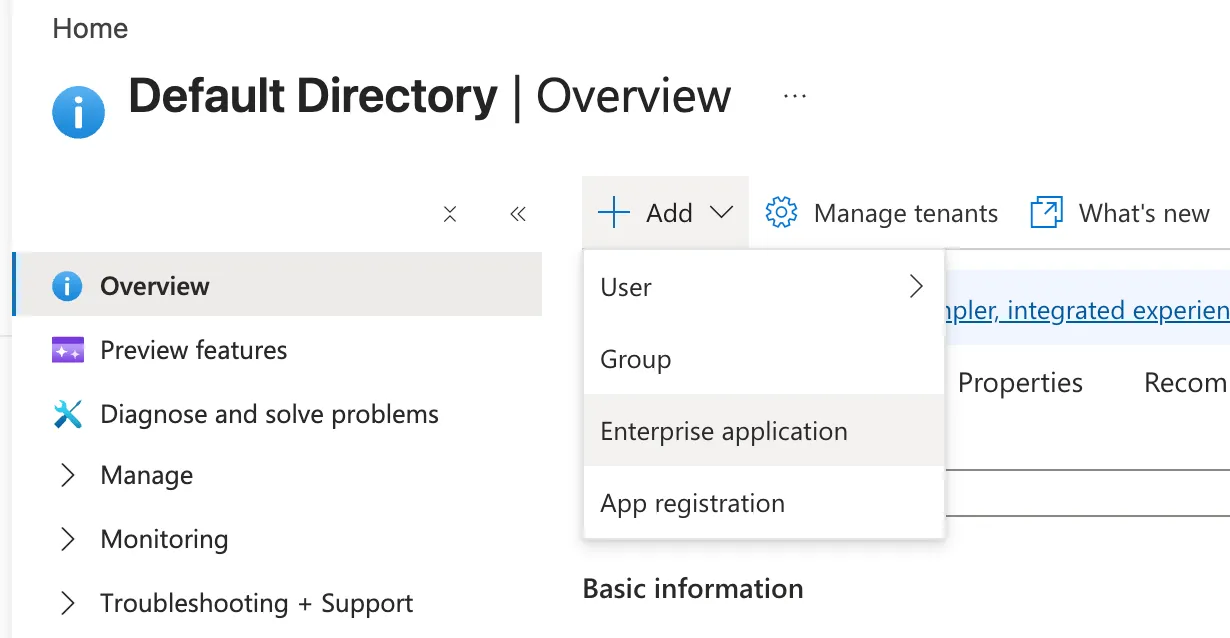
Öffnen Sie im Microsoft Entra Admin Center die Übersicht Ihres Verzeichnisses und klicken Sie dann auf Hinzufügen > Unternehmensanwendung.
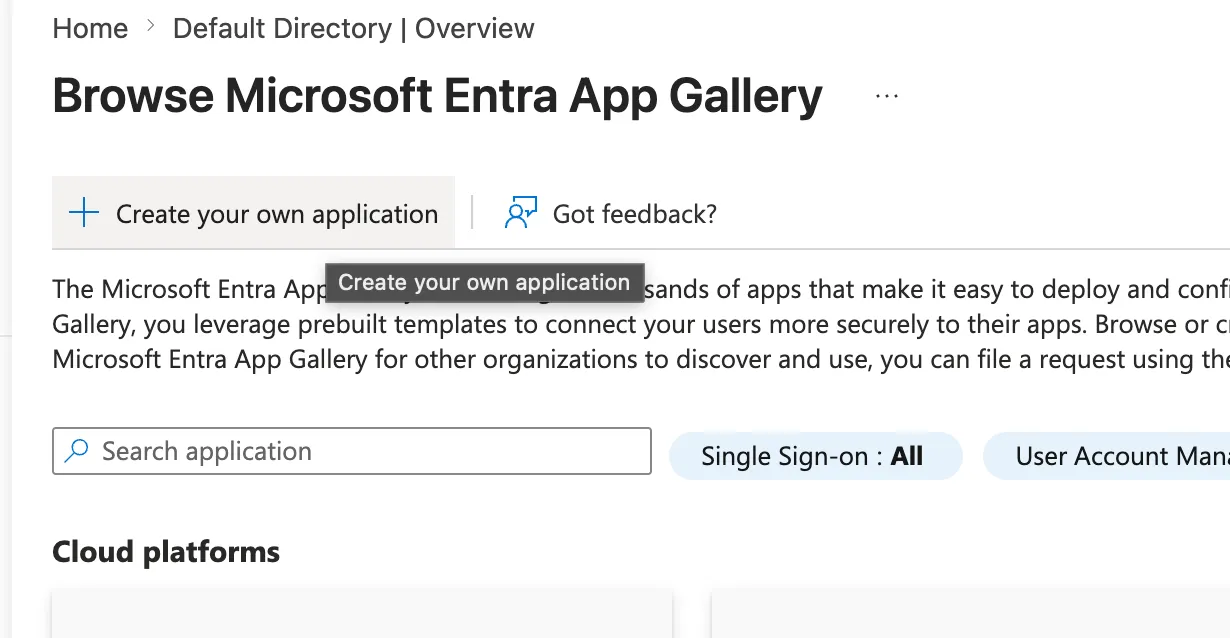
Klicken Sie unter Microsoft Entra App-Katalog durchsuchen auf Eigene Anwendung erstellen.
Anwendung benennen
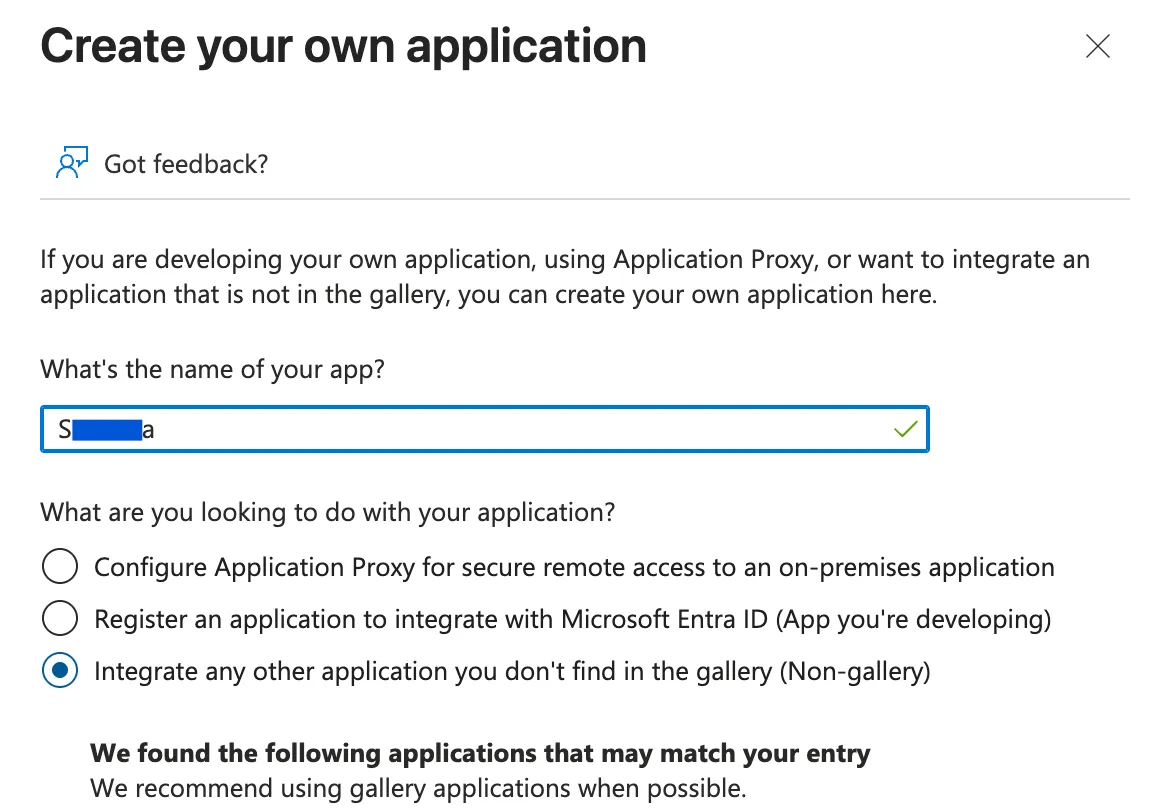
Geben Sie einen Namen ein, zum Beispiel ElevenLabs, wählen Sie Jede andere Anwendung integrieren, die nicht im
Katalog enthalten ist (Nicht-Kataloganwendung), und klicken Sie dann auf **Erstellen **.
Single-Sign-On-Einrichtung starten
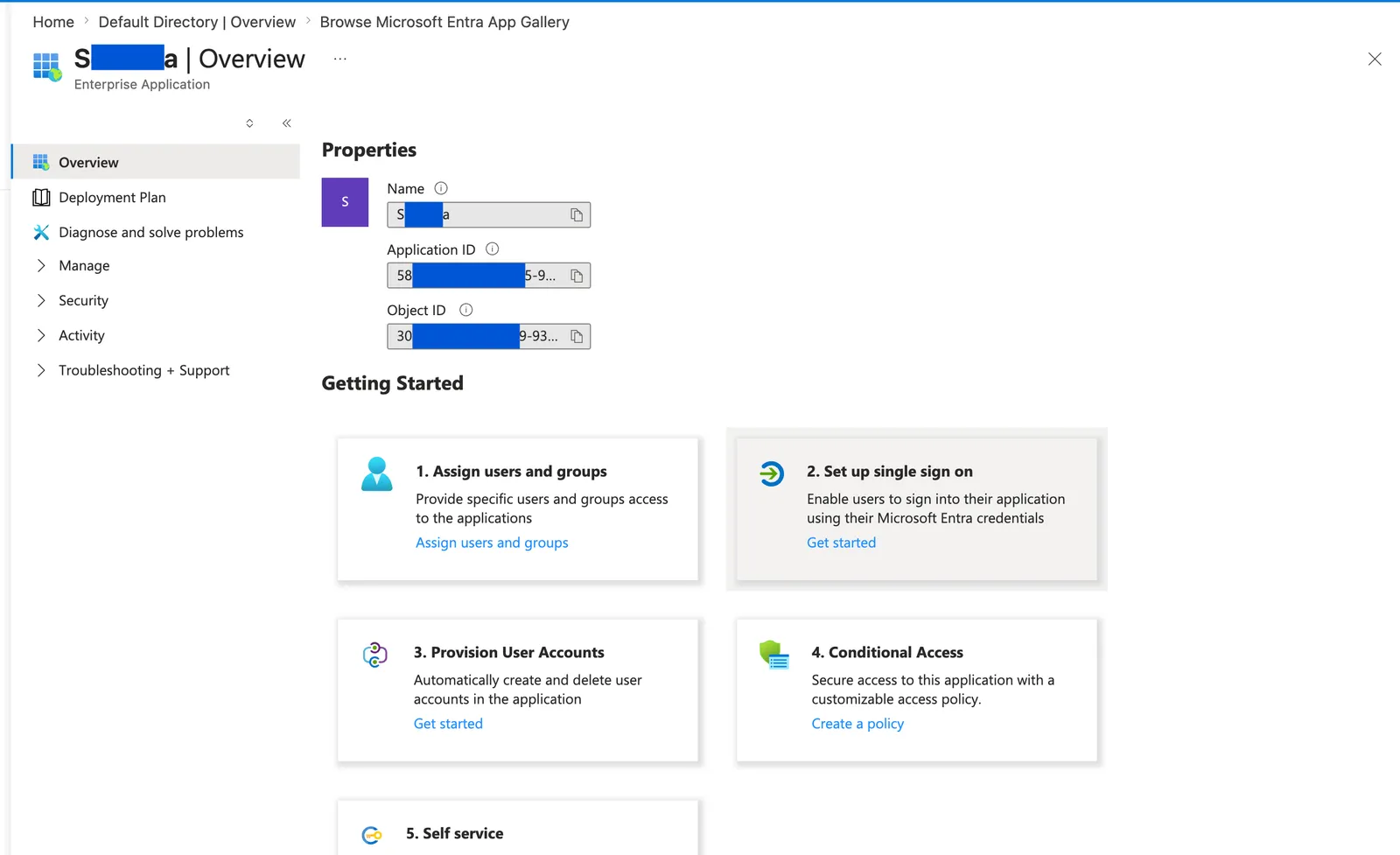
Wählen Sie in der Übersicht der Anwendung unter Erste Schritte die Option Single Sign-On einrichten > Erste Schritte.
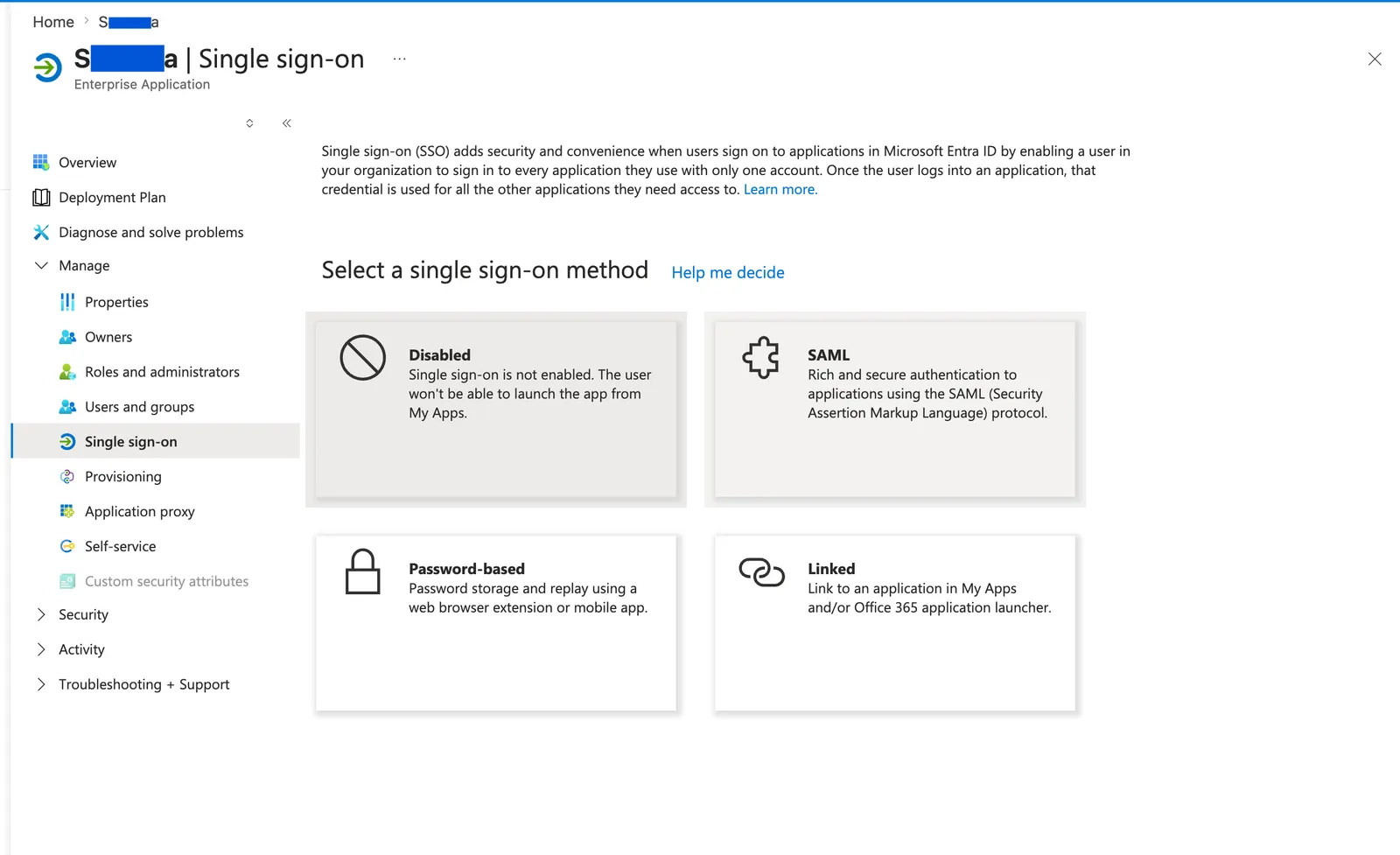
Wählen Sie SAML als Single-Sign-On-Methode aus.
Grundlegende SAML-Einstellungen konfigurieren
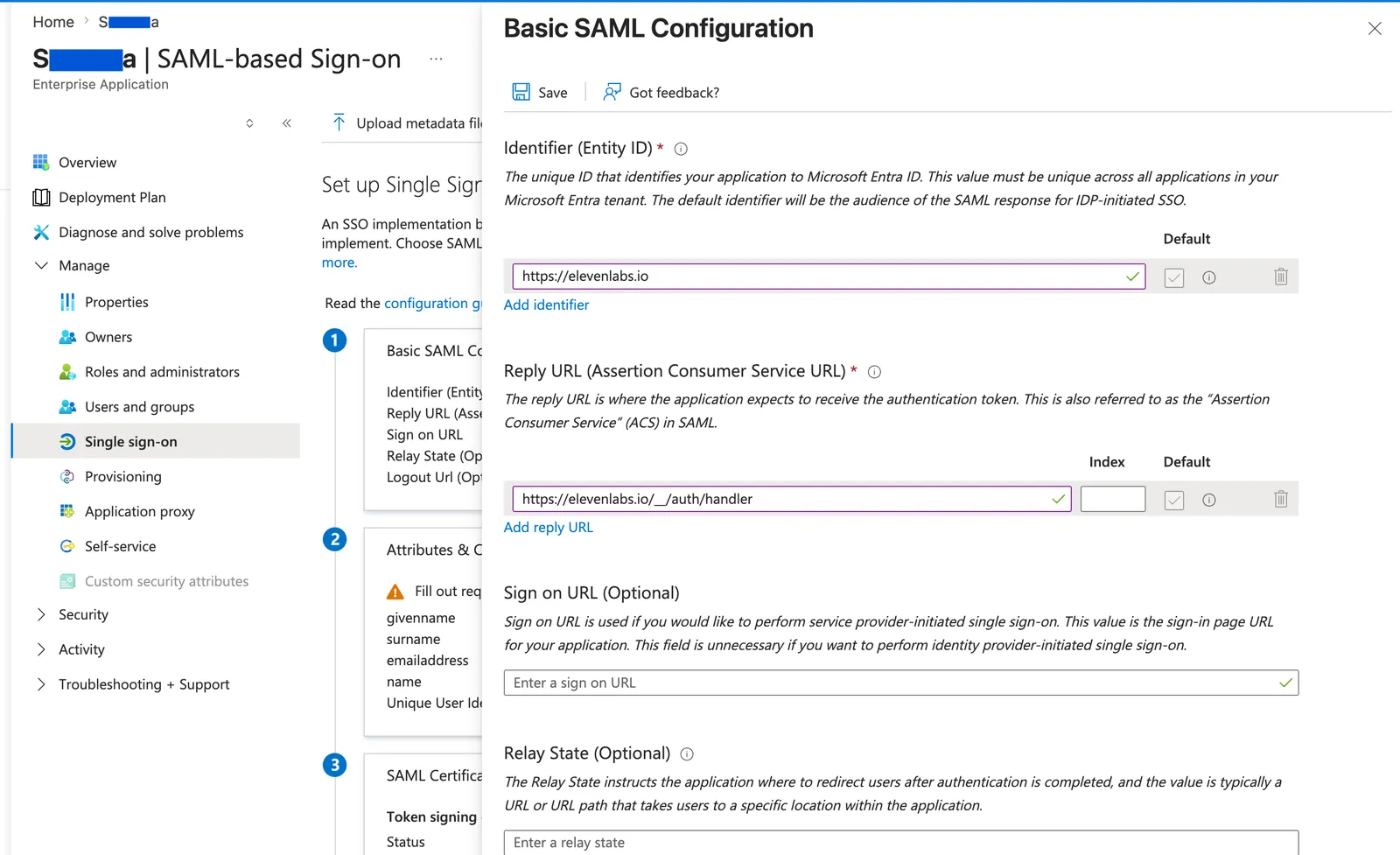
Konfigurieren Sie die Anwendung unter Grundlegende SAML-Konfiguration mit den Werten aus ElevenLabs:
- Setzen Sie Bezeichner (Entitäts-ID) auf die Service Provider Entity Id von ElevenLabs.
- Setzen Sie Antwort-URL (Assertion Consumer Service URL) auf die Redirect URL von ElevenLabs.
- Lassen Sie Anmelde-URL leer. ElevenLabs verwendet SP-initiierte SSO.
Klicken Sie auf Speichern.
Verwenden Sie für Umgebungen mit Datenresidenz
https://<region>.residency.elevenlabs.io/__/auth/handler als Antwort-URL und ersetzen Sie
<region> durch Ihren Regionscode.
Name-ID-Anspruch konfigurieren
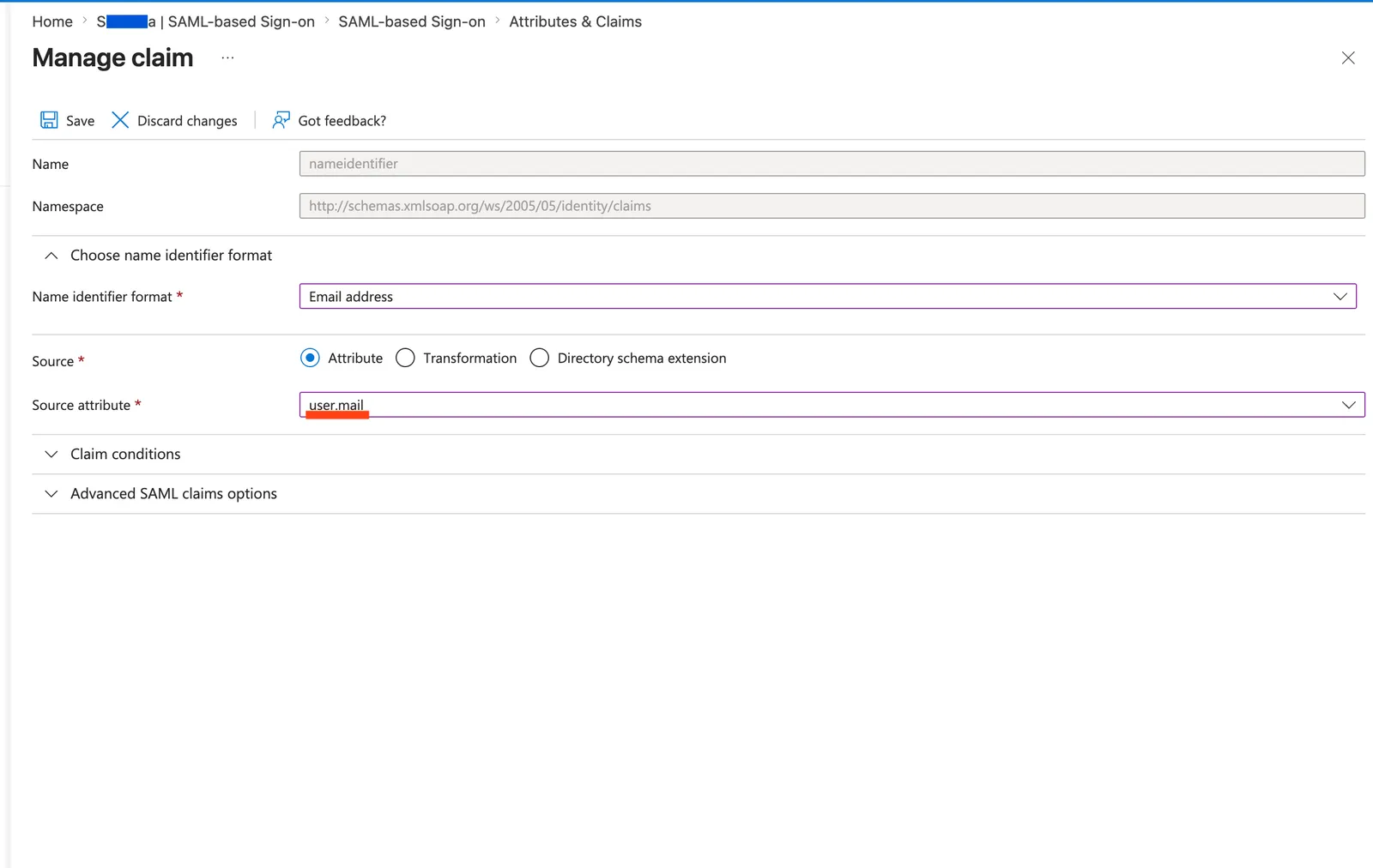
Bearbeiten Sie unter Attribute & Ansprüche den Anspruch Eindeutiger Benutzerbezeichner (Name ID):
- Setzen Sie Format des Namensbezeichners auf E-Mail-Adresse.
- Setzen Sie Quelle auf Attribut.
- Setzen Sie Quellattribut auf das Feld, das die E-Mail-Adresse aller Nutzer enthält. Das ist
normalerweise
user.mail, kann aber auchuser.userprincipalnamesein.
Klicken Sie auf Speichern.
Wählen Sie das Attribut, das für jeden Nutzer eine E-Mail-Adresse enthält. Wenn user.mail nicht für
alle Ihre Nutzer ausgefüllt ist, verwenden Sie stattdessen user.userprincipalname.
Signaturzertifikat herunterladen
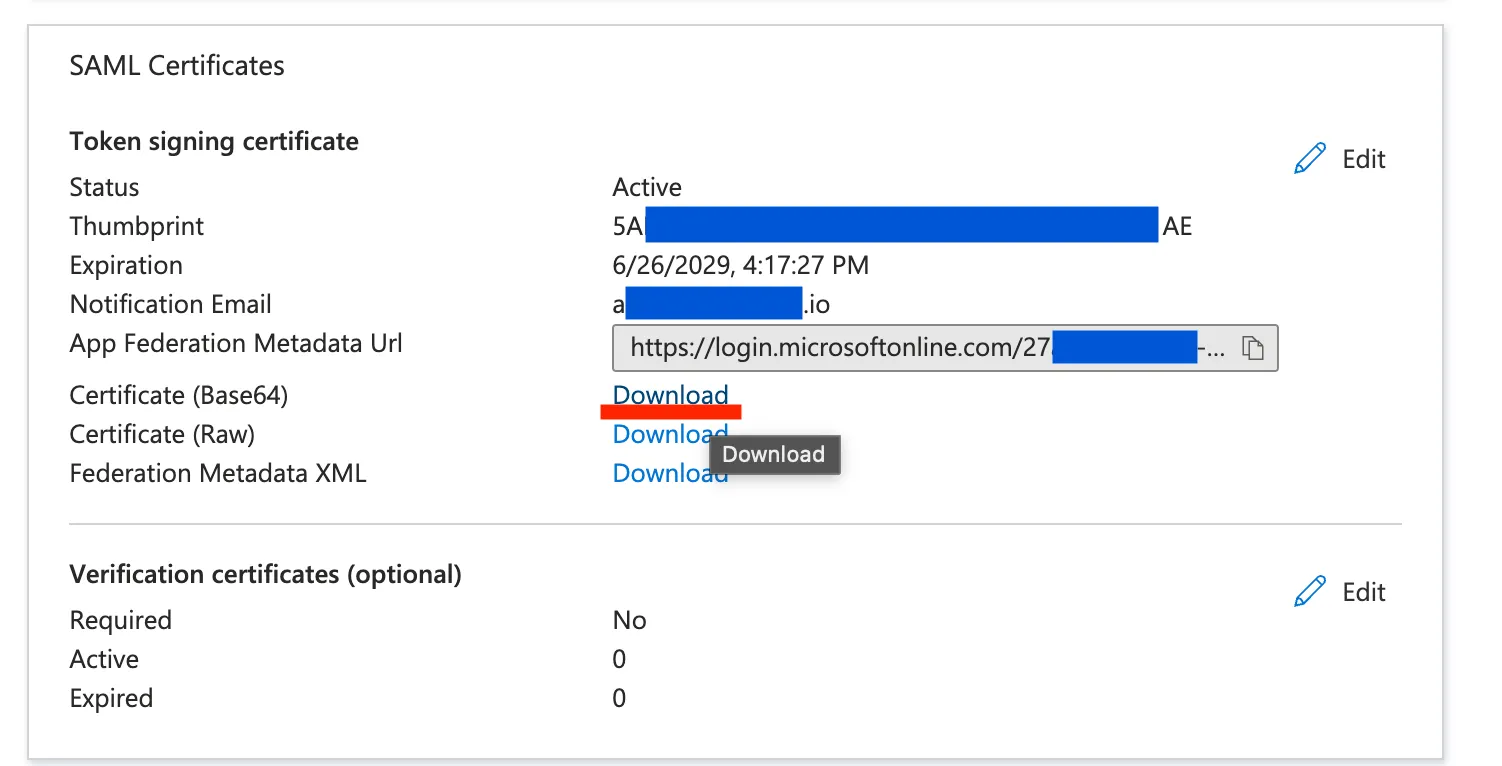
Klicken Sie unter SAML-Zertifikate neben Zertifikat (Base64) auf Herunterladen. Öffnen Sie die heruntergeladene Datei in einem Texteditor.
Nutzer oder Gruppen zuweisen
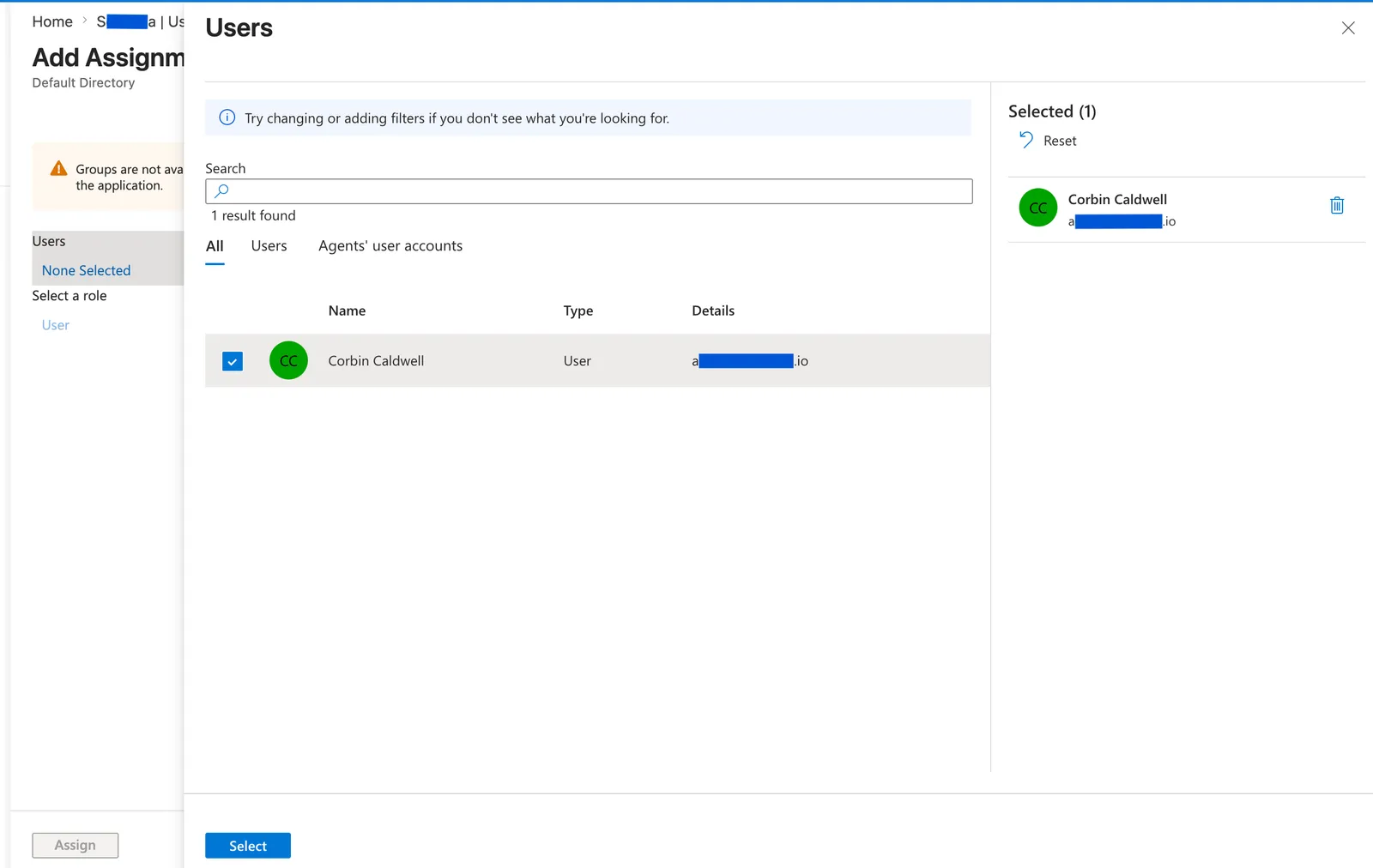
Öffnen Sie Nutzer und Gruppen der Anwendung und weisen Sie dann die Nutzer oder Gruppen zu, die sich bei ElevenLabs anmelden können sollen.
Entra-Zertifikat zu ElevenLabs hinzufügen
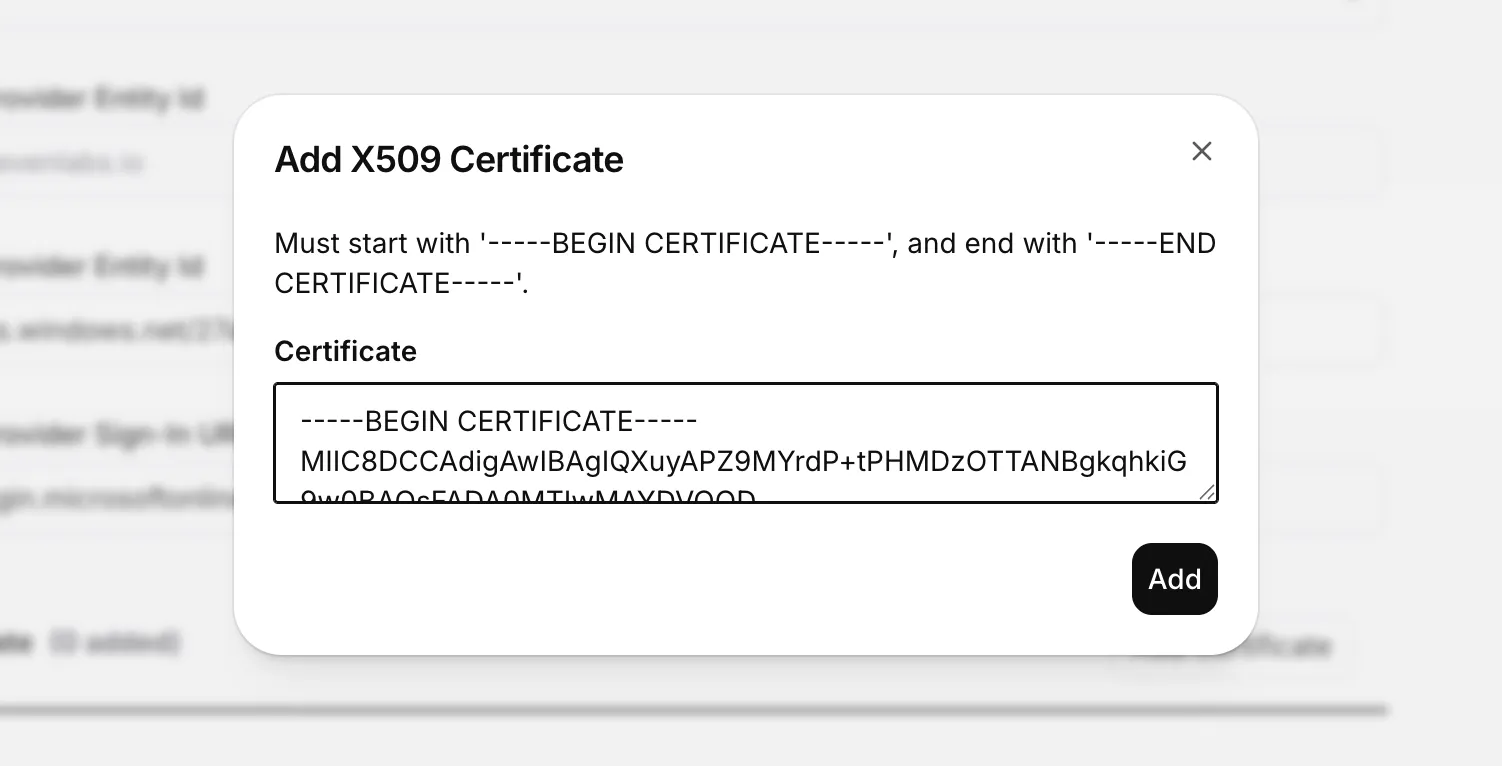
Klicken Sie in ElevenLabs auf Zertifikat hinzufügen. Fügen Sie das vollständige PEM-Zertifikat aus der Base64-Datei ein,
einschließlich -----BEGIN CERTIFICATE----- und -----END CERTIFICATE-----, und klicken Sie dann auf Hinzufügen.
Werte des Entra-Identitätsanbieters in ElevenLabs kopieren
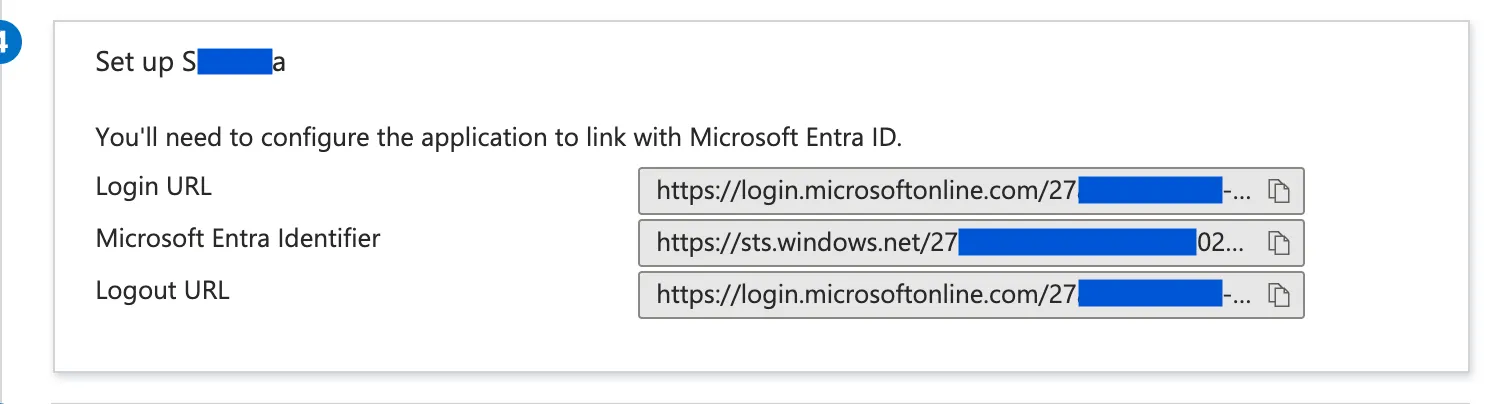
Kopieren Sie im Bereich Einrichten von Microsoft Entra die Werte des Identitätsanbieters in ElevenLabs:
- Verwenden Sie den Microsoft Entra-Bezeichner für Identity Provider Entity Id.
- Verwenden Sie die Anmelde-URL für Identity Provider Sign-In URL.
Feldzuordnungen
Verwenden Sie diese Tabelle, um Microsoft Entra SAML-Einstellungen den ElevenLabs-SSO-Feldern zuzuordnen.
Fehlerbehebung
Microsoft Entra zeigt eine erfolgreiche Anmeldung an, aber ElevenLabs meldet, dass die Anmeldung nicht möglich ist
Prüfen Sie die Browser-Netzwerkantwort auf accounts:signInWithIdp. Die Anmeldeprotokolle von Microsoft Entra
bestätigen nur, dass Entra den Nutzer authentifiziert hat. ElevenLabs kann die SAML-Antwort dennoch ablehnen, wenn die
Assertion-Werte nicht mit der SSO-Konfiguration übereinstimmen.
INVALID_IDP_RESPONSE: Fehler beim Parsen des Zertifikats
Die Browser-Netzwerkantwort kann INVALID_IDP_RESPONSE: Error when parsing certificate anzeigen.
Entfernen Sie das Zertifikat aus ElevenLabs und fügen Sie dann das Entra-Zertifikat (Base64) erneut im gültigen
PEM-Format hinzu. Verwenden Sie kein LLM, um das Zertifikat zu formatieren. Öffnen Sie das Base64-Zertifikat in einem Texteditor
und kopieren Sie es exakt, einschließlich -----BEGIN CERTIFICATE----- und
-----END CERTIFICATE-----.
Anmeldung mit saml.workspace... nicht möglich oder Fehler bei nicht übereinstimmendem Nutzer
Stellen Sie sicher, dass Microsoft Entra die E-Mail-Adresse des Nutzers als NameID sendet. Setzen Sie unter Attribute &
Ansprüche beim Anspruch Eindeutiger Benutzerbezeichner (Name ID) das Format des Namensbezeichners auf E-Mail-
Adresse und Quellattribut auf das Feld, das die E-Mail-Adresse aller Nutzer enthält
(normalerweise user.mail oder user.userprincipalname, falls user.mail nicht ausgefüllt ist). Im
Feld <saml:Subject> der SAML-Antwort muss <saml:NameID> die E-Mail-Adresse des Nutzers enthalten.
Welche Microsoft-Entra-Werte sollte ich verwenden?
Verwenden Sie den Microsoft Entra-Bezeichner für Identity Provider Entity Id, die Anmelde-URL für Identity Provider Sign-In URL und das Zertifikat (Base64) für Zertifikat.