

Nutzergruppen
Ein Überblick über das Erstellen und Verwalten von Nutzergruppen.
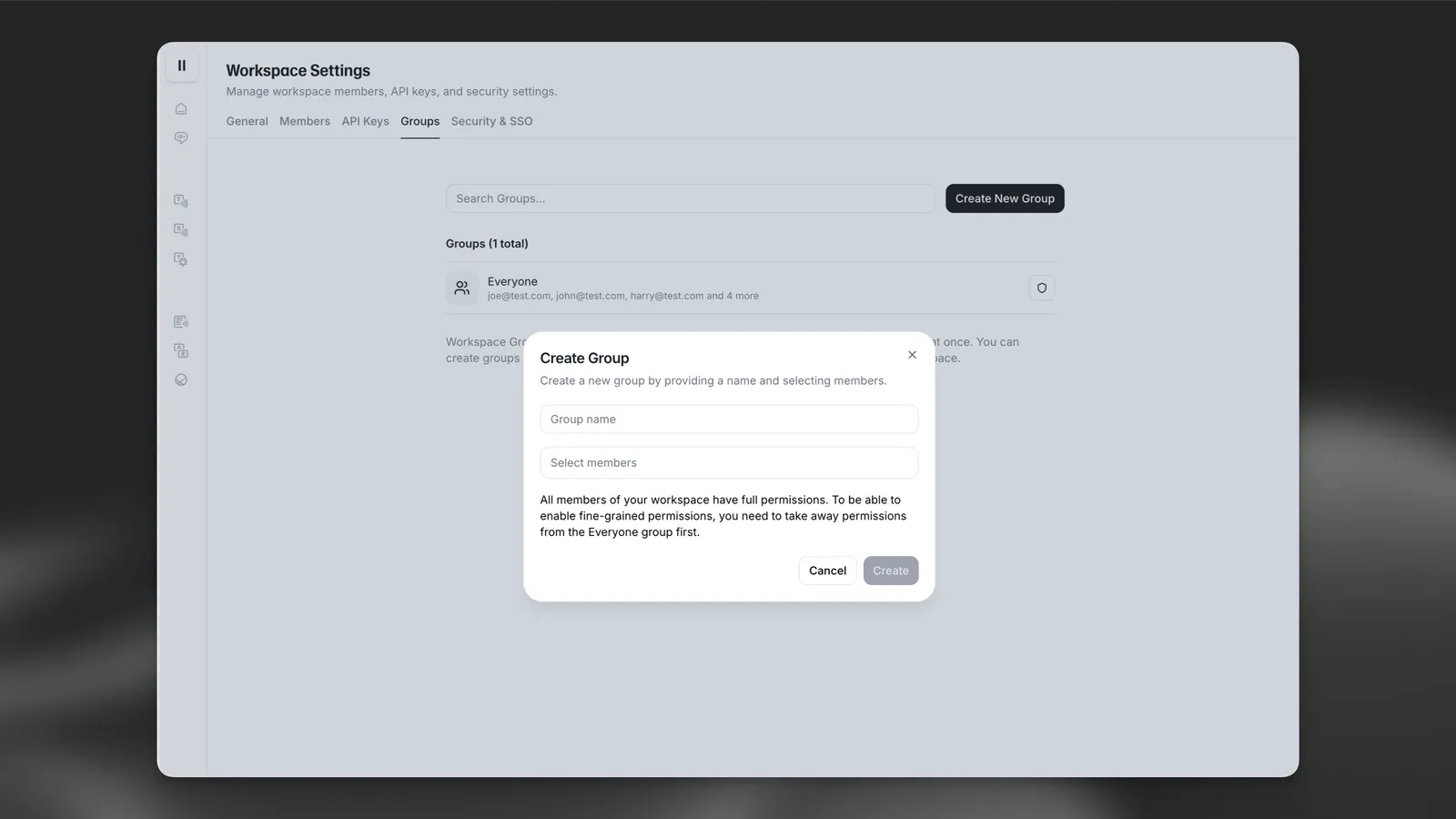
Überblick
Mit Nutzergruppen können Sie Berechtigungen für mehrere Nutzer gleichzeitig verwalten.
Nutzergruppe erstellen
Sie können eine Nutzergruppe unter Workspace settings erstellen. Anschließend können Sie Ressourcen teilen direkt mit der Gruppe. Wenn der Zugriff auf eine Nutzergruppe verloren geht, geht auch der Zugriff auf die mit dieser Gruppe geteilten Ressourcen verloren.
Mehrere Gruppen
Nutzergruppen können nicht verschachtelt werden, aber Sie können Nutzer mehreren Gruppen hinzufügen. Gehört ein Nutzer mehreren Gruppen an, erhält er die Summe aller Berechtigungen dieser Gruppen.
Sie können beispielsweise eine Stimme erstellen und den Gruppen Sales und Marketing für diese Stimme jeweils Betrachter- und Bearbeiterrollen zuweisen. Gehört ein Nutzer beiden Gruppen an, hat er Bearbeitungsberechtigungen für die Stimme. Wenn der Zugriff auf die Gruppe Marketing verloren geht, werden die Berechtigungen des Nutzers auf Betrachter herabgestuft.
Plattformfunktionen deaktivieren
Berechtigungen für Gruppen können für bestimmte Produktfunktionen wie Professional Voice Cloning oder Soundeffekte widerrufen werden. Dazu müssen Sie zuerst die entsprechenden Berechtigungen aus der Gruppe Everyone entfernen. Aktivieren Sie anschließend die Berechtigungen für jede Gruppe, die Zugriff haben soll.