

Mitglieder
Workspace-Mitglieder und Sitztypen verwalten.
ElevenLabs-Workspaces verwenden ein sitzbasiertes Modell. Jedes Mitglied eines Workspaces belegt einen Sitz. Der Sitztyp bestimmt, worauf die Person zugreifen kann und wie Credits verbraucht werden.
In ElevenLabs-Workspaces stehen zwei Sitztypen zur Verfügung:
- Vollständige Sitze — voller Zugriff auf alle ElevenLabs-Produkte, einschließlich ElevenCreative, ElevenAgents und ElevenAPI.
- Basissitze — für Mitglieder, die hauptsächlich mit ElevenAgents oder ElevenAPI arbeiten und nur eingeschränkten Zugriff auf ElevenCreative benötigen.
Workspace-Admins können Sitztypen jederzeit unter Einstellungen → Mitglieder zuweisen, ändern und verwalten.
Admin ist eine Rolle in Ihrem Workspace. Sie bietet erweiterte Berechtigungen, etwa zum Hinzufügen und Entfernen von Mitgliedern, zum Festlegen von Berechtigungen und zur Verwaltung des Workspace-Abonnements. Admins belegen immer einen vollständigen Sitz.
Sitztypen und enthaltene Kontingente nach Tarif
Ihr Workspace hat zwei separate Limits, die zusammenwirken:
-
Limit für vollständige Sitze — die maximale Anzahl vollständiger Sitze, die Ihr Tarif erlaubt. Sobald dieses Limit erreicht ist, können Sie keine weiteren Nutzer mit vollständigem Sitz hinzufügen. Pro-, Scale-, Business- und Enterprise-Kunden können zusätzliche vollständige Sitze kaufen. Sie können vollständige Sitze auch freigeben, indem Sie Mitglieder mit vollständigem Sitz auf Basissitze umstellen oder Workspace-Mitglieder sperren, um ihre Sitze freizugeben.
-
Limit für Basissitze — die maximale Anzahl an Basissitzen in Ihrem Workspace. Wenn Sie weniger vollständige Sitze nutzen, als Ihr Tarif erlaubt, können diese ungenutzten Plätze für vollständige Sitze auch mit Nutzern mit Basissitz belegt werden. So können Sie mehr Basissitze als Ihr Kontingent haben, solange vollständige Sitze verfügbar sind.
Sobald das Gesamtlmit erreicht ist, können keine neuen Mitglieder irgendeines Typs hinzugefügt werden, ohne weitere Sitze zu kaufen oder bestehende Workspace-Mitglieder von einem Workspace-Admin sperren zu lassen.
Die Anzahl der enthaltenen vollständigen Sitze und Basissitze hängt von Ihrem Abonnement ab:
Pro-, Scale- und Business-Workspaces können zusätzliche vollständige Sitze bis zu einem Maximum von 11 vollständigen Sitzen pro Workspace kaufen, einschließlich der in Ihrem Tarif enthaltenen Sitze. Wenn Sie mehr als 11 vollständige Sitze benötigen, kontaktieren Sie den Vertrieb. Die Anzahl vollständiger Sitze für Enterprise ist in Ihrem Vertrag festgelegt und nicht durch dieses Limit begrenzt.
Die Anzahl der Enterprise-Basissitze ist in Ihrem Vertrag festgelegt und kann variieren — die Zahl von 1.000 ist ein Softlimit. Enterprise-Basissitze sind innerhalb Ihrer Vertragsbedingungen praktisch unbegrenzt.
Vollständige Sitze
Vollständige Sitze bieten uneingeschränkten Zugriff auf alle ElevenLabs-Produkte und -Funktionen in einem Workspace.
Was Nutzer mit vollständigem Sitz tun können
- In ElevenCreative Inhalte ohne monatliches Credit-Limit erstellen, vorbehaltlich des gemeinsamen Credit-Pools des Workspaces
- Agents über ElevenAgents erstellen, bereitstellen und verwalten
- Persönliche API-Keys erstellen und für programmatische Workflows auf die ElevenAPI zugreifen
- Alle geteilten Workspace-Ressourcen anzeigen und nutzen — Stimmen, Projekte, Dateien und Agents
Credit-Verbrauch
Nutzer mit vollständigem Sitz nutzen den gemeinsamen Credit-Pool des Workspaces ohne individuelles monatliches Limit. Admins können Abrechnungsgruppen mit spezifischen Limits pro Gruppe erstellen. Die Nutzung wird entsprechend dem Abrechnungszyklus des Workspaces zurückgesetzt.
Der Kauf zusätzlicher vollständiger Sitze erhöht auch die für Ihren Workspace verfügbaren Credits. Unter Zusätzliche vollständige Sitze erfahren Sie, wie dies bei Self-Service- und Enterprise-Tarifen funktioniert.
Basissitze
Basissitze sind für Teammitglieder konzipiert, die hauptsächlich mit ElevenAgents und ElevenAPI arbeiten oder nur eingeschränkten Zugriff auf ElevenCreative benötigen.
Mit Basissitzen können Workspace-Admins ihr Team erweitern, ohne allen vollen Zugriff auf ElevenCreative zu geben. So bleiben Kosten überschaubar und Berechtigungen organisiert.
Was Nutzer mit Basissitz tun können
- ElevenAgents nutzen — Verbrauch aus dem gemeinsamen Credit-Pool des Workspaces ohne individuelles Limit
- Die ElevenAPI nutzen — Verbrauch aus dem gemeinsamen Credit-Pool des Workspaces ohne individuelles Limit
- Alle geteilten Workspace-Ressourcen anzeigen und durchsuchen — Stimmen, Projekte, Dateien und Agents
- In ElevenCreative pro Abrechnungszyklus Inhalte bis zu einem Limit von 50.000 Credits erstellen (5 $ Nutzung pro Monat für Enterprise-Kunden), die aus dem gemeinsamen Credit-Pool des Workspaces stammen — der Anzeigezugriff bleibt auch nach Erreichen des Limits erhalten
Credit-Verbrauch
Jeder Nutzer in einem Workspace nutzt denselben gemeinsamen Credit-Pool — Nutzer mit Basissitz erhalten kein eigenes Credit-Kontingent. Die 50.000 Credits (5 $ Nutzung pro Monat für Enterprise-Kunden) sind ein Limit pro Nutzer dafür, wie viel jeder Nutzer mit Basissitz in einem Abrechnungszeitraum über ElevenCreative aus diesem gemeinsamen Pool verbrauchen kann. Es handelt sich nicht um zusätzliche Kapazität zu Ihrem Tarif.
Wenn Ihr Workspace-Tarif beispielsweise 100.000 Credits umfasst, ist das die Gesamtmenge für alle Mitglieder. Ein Nutzer mit Basissitz kann in ElevenCreative höchstens 50.000 dieser Credits nutzen — die Person erhält nicht zusätzlich 50.000 Credits. Ist der gemeinsame Pool aufgebraucht, bevor ein Nutzer mit Basissitz sein Limit erreicht, kann er keine Inhalte erstellen.
- Die Nutzung von ElevenAgents erfolgt aus dem gemeinsamen Credit-Pool des Workspaces ohne individuelles Limit: Sie zählt nicht zum Limit von 50.000 Credits
- Die Nutzung der ElevenAPI erfolgt ebenfalls aus dem gemeinsamen Pool ohne individuelles Limit: Sie zählt nicht zum Limit von 50.000 Credits
- Die Erstellung in ElevenCreative unterliegt in jedem Abrechnungszyklus einem Limit von 50.000 Credits pro Nutzer (5 $ Nutzung pro Monat für Enterprise-Kunden), die aus dem gemeinsamen Credit-Pool des Workspaces stammen
- Credits werden monatlich entsprechend dem Abrechnungszyklus des Workspaces zurückgesetzt
- Erreicht ein Nutzer mit Basissitz sein Limit von 50.000 Credits, kann er für den Rest dieses Abrechnungszeitraums keine Inhalte mehr in ElevenCreative erstellen, behält jedoch Anzeige- und Browsing-Zugriff. Der Zugriff auf ElevenAgents und ElevenAPI bleibt unverändert
- Ist der gemeinsame Workspace-Pool aufgebraucht, können Nutzer mit Basissitz keine Inhalte erstellen, auch wenn sie ihr individuelles Limit von 50.000 Credits noch nicht erreicht haben
- Wechselt ein Nutzer mit vollständigem Sitz zu einem Basissitz, werden die Credits, die er als Nutzer mit vollständigem Sitz verbraucht hat, auf das Limit von 50.000 Credits angerechnet
50.000 Credits können bei regelmäßiger Nutzung von ElevenCreative schnell verbraucht sein. Wenn ein Teammitglied mehr kreativen Zugriff benötigt, sollten Sie es auf einen vollständigen Sitz umstellen.
Zusätzliche vollständige Sitze
Workspace-Admins mit berechtigten Tarifen können unter Workspace-Einstellungen → Allgemein über Weitere Sitze hinzufügen vollständige Sitze hinzufügen. Self-Service- und Enterprise-Workspaces verwenden dieselbe Steuerung. Abrechnung, Credits und Limits unterscheiden sich.
Die Tarife Free, Starter und Creator können keine zusätzlichen Sitze kaufen.
Self-Service-Sitze
Bei Pro-, Scale- und Business-Tarifen können Workspace-Admins vollständige Sitze in den Workspace-Einstellungen kaufen und entfernen. Jeder hinzugefügte Sitz erhöht sowohl Ihre Mitgliederkapazität als auch das monatliche Credit-Kontingent Ihres Workspaces.
Berechtigung
- Workspace-Admins mit Pro-, Scale- und Business-Tarifen können zusätzliche vollständige Sitze unter Workspace-Einstellungen → Allgemein kaufen.
- Die Tarife Free, Starter und Creator können keine zusätzlichen Sitze kaufen. Führen Sie zuerst ein Upgrade auf Pro, Scale oder Business durch.
- Enterprise-Sitze werden über Ihren Vertrag verwaltet, nicht über diesen Self-Service-Ablauf. Siehe Enterprise-Sitze.
- Ein Workspace kann insgesamt bis zu 11 vollständige Sitze haben. Dazu zählen die bereits in Ihrem Tarif enthaltenen sowie alle gekauften Sitze. Wenn Sie mehr als 11 benötigen, kontaktieren Sie den Vertrieb.
Was Sie erhalten
Jeder gekaufte Sitz:
- Fügt einen vollständigen Sitz hinzu, sodass Sie ein weiteres Teammitglied als vollwertiges Workspace-Mitglied einladen können.
- Fügt dem gemeinsamen Pool des Workspaces Credits zusätzlich zu den in Ihrem Tarif enthaltenen Credits hinzu. Die Sitz-Credits werden im selben monatlichen Rhythmus wie der Rest Ihres Tarifs erneuert.
- Wird zum Self-Service-Sitzpreis für das Abrechnungsintervall Ihres Tarifs abgerechnet. Die aktuellen Preise finden Sie in Ihren Workspace-Einstellungen.
Sitz-Credits werden mit den Credits Ihres Tarifs zusammengelegt. Ihr Team nutzt ein gemeinsames Workspace-Guthaben.
Der Kaufdialog zeigt den Preis pro Sitz, die in jedem Sitz enthaltenen Credits und die gesamten wiederkehrenden Kosten für Ihren Abrechnungszeitraum.
So kaufen Sie Sitze
So entfernen Sie Sitze
Das Entfernen von Sitzen wird für Ihre nächste Verlängerung geplant. Während des laufenden Zyklus ändert sich nichts: Sie behalten die Sitze und ihre Credits bis dahin.
Sitze entfernen auswählen
Wählen Sie die Gesamtanzahl der Sitze, die Sie bei der Verlängerung behalten möchten. Sie können nicht unter folgende Anzahl gehen:
- Die Anzahl der derzeit von Mitgliedern belegten Sitze. Entfernen Sie zuerst Mitglieder oder stufen Sie sie herab.
- Die Anzahl der in Ihrem Tarif enthaltenen Sitze.
Bei der Verlängerung sinkt Ihre Sitzanzahl auf die von Ihnen gewählte Anzahl. Credits aus entfernten Sitzen gelten nach diesem Zurücksetzen nicht mehr.
Für den aktuellen Zeitraum gibt es keine Rückerstattung. Sie behalten die entfernten Sitze und ihre Credits bis zum Ende des Zyklus, für den Sie bereits bezahlt haben.
Jährlich oder monatlich
Sitze folgen dem Abrechnungsintervall Ihres Tarifs:
- Monatliche Tarife: Sitze werden monatlich zum Self-Service-Sitzpreis abgerechnet.
- Jährliche Tarife: Sitze werden jährlich abgerechnet. Die angezeigten wiederkehrenden Kosten sind die vollständige jährliche Gebühr pro Sitz, nicht der monatliche Preis.
Credits werden bei allen Tarifen monatlich erneuert. Bei einem Jahrestarif werden Sitz-Credits weiterhin bei der regulären monatlichen Erneuerung gewährt, damit Ihr Kontingent das ganze Jahr über konstant bleibt.
Tarifwechsel
Gekaufte Sitze werden bei einem Tarifwechsel unter den folgenden Bedingungen übernommen.
Upgrade
Höhere Tarife enthalten standardmäßig mehr vollständige Sitze. Bei einem Upgrade werden gekaufte Sitze zuerst in die im neuen Tarif enthaltenen Sitze übernommen, sodass Sie nicht doppelt für dieselbe Kapazität zahlen.
- Ein Scale-Workspace (3 enthaltene vollständige Sitze) mit 4 gekauften Sitzen verfügt über 7 vollständige Sitze. Beim Upgrade auf Business (10 enthaltene vollständige Sitze) werden diese gekauften Sitze in das im neuen Tarif enthaltene Kontingent übernommen, sodass Ihnen keine zusätzlichen Sitze berechnet werden.
- Ein Pro-Workspace (1 enthaltener vollständiger Sitz) mit 4 gekauften Sitzen verfügt über 5 vollständige Sitze. Beim Upgrade auf Scale (3 enthaltene vollständige Sitze) bleiben 2 gekaufte Sitze übrig, die weiterhin zum Self-Service-Sitzpreis abgerechnet werden.
Das Limit von 11 Sitzen gilt weiterhin. Würde die Übernahme aller gekauften Sitze dieses Limit überschreiten, wird der Überschuss gekürzt. Für gekürzte Sitze erfolgt keine Rückerstattung; ihre Credits wurden bereits gewährt.
Die Upgrade-Zusammenfassung zeigt, wie viele vollständige Sitze Sie nach dem Upgrade haben werden. Der berechnete Betrag umfasst alle verbleibenden kostenpflichtigen Sitze. Wenn Sie außerdem das Abrechnungsintervall wechseln, etwa von monatlich zu jährlich, werden die Sitzpreise entsprechend angepasst.
Downgrade
Standardmäßig werden bei einem Downgrade alle gekauften Sitze beibehalten, wenn der Tarif, zu dem Sie wechseln, Self-Service-Sitze unterstützt.
Sie können kostenpflichtige Sitze im Rahmen des Downgrades optional über die Inline-Auswahl reduzieren.
Sitze entfallen, wenn Sie zu einem Tarif wechseln, der keine zusätzlichen Sitze unterstützt, etwa Starter.
Ein ausstehendes Downgrade ersetzt jede ausstehende geplante Sitzentfernung. Downgrades werden bei der nächsten Verlängerung wirksam.
Enterprise-Sitze
Enterprise-Workspaces fügen unter Workspace-Einstellungen → Allgemein über Weitere Sitze hinzufügen vollständige Sitze hinzu. Die Preise werden mit Ihrem Account Manager festgelegt. Die Kosten jedes zusätzlichen Sitzes werden Ihrer monatlichen Verpflichtung hinzugefügt und ermöglichen eine entsprechende Nutzung für den gesamten Workspace.
Die Anzahl vollständiger Enterprise-Sitze ist nicht durch das Self-Service-Limit von 11 Sitzen begrenzt. Kontaktieren Sie Ihren Account Manager, um zusätzliche vollständige Sitze zu kaufen oder zusätzliche Basissitze über Ihr vertragliches Kontingent hinaus anzufordern.
Sitze verwalten
Workspace-Admins können Sitztypen unter Einstellungen → Mitglieder zuweisen und verwalten.
Einen Sitztyp zuweisen
Neue Mitglieder einladen
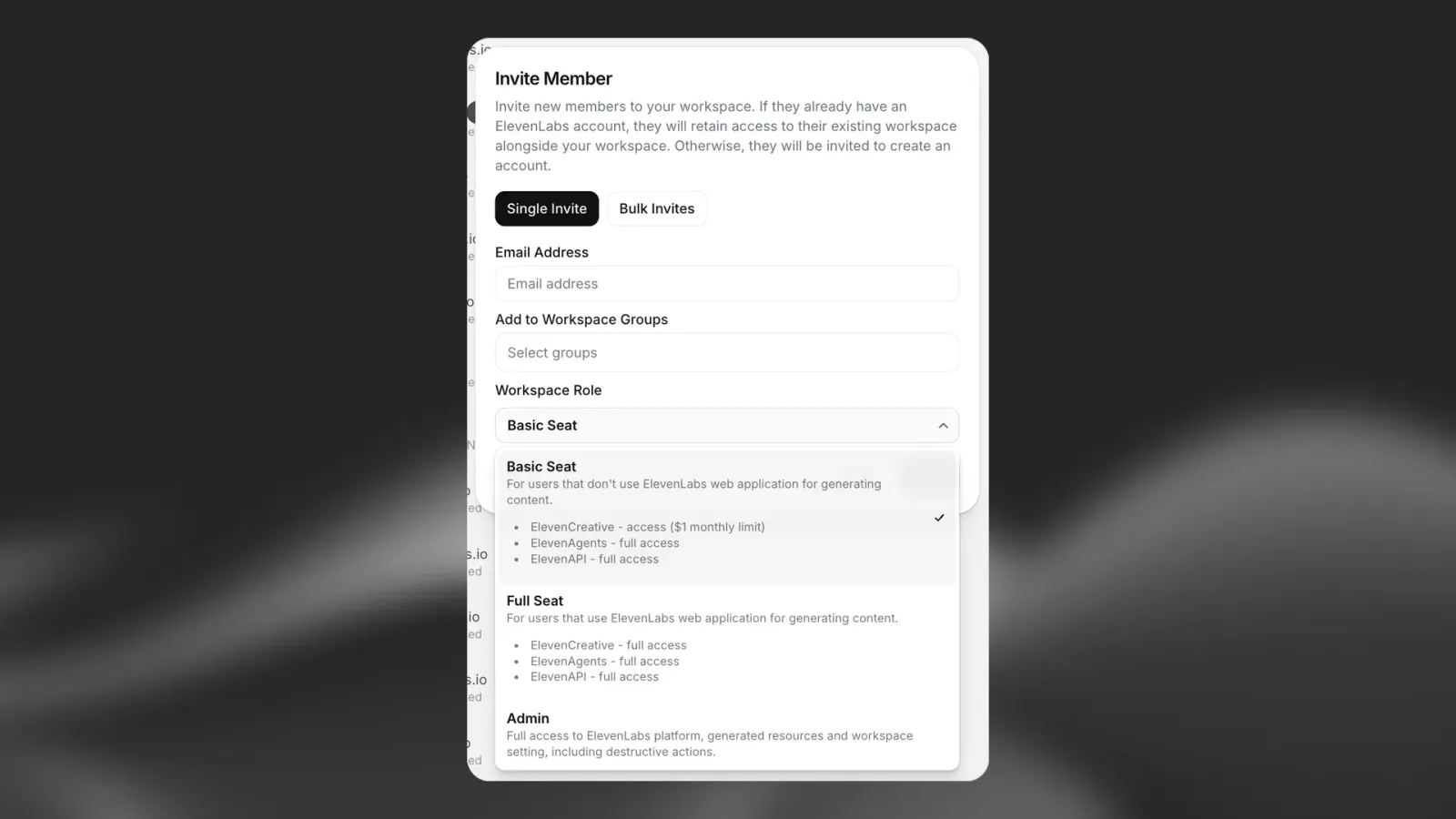
Wenn Sie neue Nutzer in Ihren Workspace einladen, können Sie ihren Sitztyp während des Einladungsprozesses auswählen.
Weitere Sitze hinzufügen
Unter Zusätzliche vollständige Sitze erfahren Sie, wie Pro-, Scale-, Business- und Enterprise-Workspaces vollständige Sitze kaufen. Unter Self-Service-Sitze erfahren Sie mehr zum Kaufen, Entfernen und Wechseln von Tarifen bei Pro, Scale und Business.
Mitgliederrollen
Mitgliederrollen sind für Enterprise-Workspaces verfügbar. Nur Workspace-Admins können Rollen zuweisen und entfernen.
Zusätzlich zur Admin-Rolle können Workspace-Admins jedem Workspace-Mitglied ohne Admin-Rolle Mitgliederrollen zuweisen. Rollen gewähren spezifische Berechtigungen, ohne vollen Admin-Zugriff zu erfordern. Einem Mitglied können gleichzeitig mehrere Rollen zugewiesen werden.
Rollen sind additiv — sie ergänzen die Berechtigungen, die die Gruppenberechtigungen eines Mitglieds bereits gewähren.
Verfügbare Rollen
Nutzerverwaltung
Ermöglicht das Einladen und Entfernen von Workspace-Mitgliedern sowie die Verwaltung von Gruppenmitgliedschaften:
- Neue Mitglieder in den Workspace einladen
- Mitglieder aus dem Workspace entfernen
- Mitglieder zu Gruppen hinzufügen und aus Gruppen entfernen
Ressourcenverwaltung
Ermöglicht die Verwaltung der folgenden Workspace-Ressourcen:
- Stimmen
- Studio-Projekte
- Soundeffekte
- Synchronisation
Die Rolle Ressourcenverwaltung gewährt keinen Zugriff auf die Verwaltung von Agents. Der Agent-Zugriff wird separat über Workspace-Berechtigungen gesteuert.
Rollen zuweisen
FAQ
Was ist der Unterschied zwischen einem Full Seat und einem Basic Seat?
Full Seats bieten uneingeschränkten Zugriff auf alle ElevenLabs-Produkte, einschließlich unbegrenzter Nutzung von ElevenCreative (vorbehaltlich des Guthabenpools des Workspace), sowie die Möglichkeit, persönliche API-Schlüssel zu erstellen.
Basic Seats sind für Nutzer konzipiert, die hauptsächlich mit ElevenAgents oder ElevenAPI arbeiten — die Generierung in ElevenCreative ist pro Nutzer in jedem Abrechnungszeitraum auf 50.000 Credits begrenzt (bei Enterprise-Kunden 5 $ Nutzung pro Monat) und wird aus dem gemeinsamen Workspace-Pool abgezogen. Dies ist eine Verbrauchsgrenze, keine separate Zuteilung.
Zählt die Nutzung von ElevenAgents oder ElevenAPI zur 50.000-Credit-Grenze eines Basic Seat?
Nein. Die 50.000-Credit-Grenze gilt nur für die Nutzung von ElevenCreative. Die Nutzung von ElevenAgents und ElevenAPI wird ohne individuelle Begrenzung aus dem gemeinsamen Guthabenpool des Workspace abgezogen.
Was passiert, wenn ein Nutzer mit Basic Seat seine Credit-Grenze erreicht?
Er kann für den Rest des Abrechnungszeitraums keine neuen Inhalte in ElevenCreative generieren. Der Zugriff auf ElevenAgents und ElevenAPI bleibt davon unberührt. Der Workspace-Admin kann ihn auf einen Full Seat upgraden, wenn er mehr Zugriff auf kreative Funktionen benötigt.
Kann ich einen Seat-Typ ändern?
Ja. Admins können jeden Seat-Typ jederzeit auf der Einstellungsseite für Mitglieder upgraden oder downgraden.
Wer kann Seat-Typen verwalten?
Nur Workspace-Admins können Seat-Typen zuweisen und ändern.
Wie viele Seats sind in meinem Plan enthalten?
Siehe die Tabelle „Seat-Typen und enthaltene Zuteilungen nach Plan“ oben. Alle Pläne enthalten jetzt 20 Basic Seats. Die Anzahl der Full Seats variiert je nach Planstufe.
Kann ich zusätzliche Seats kaufen?
Nutzer der Pläne Pro, Scale und Business können unter Workspace-Einstellungen → Allgemein zusätzliche Full Seats kaufen, bis zu maximal 11 Full Seats pro Workspace. Jeder zusätzliche Seat enthält zusätzliche Credits. Die aktuellen Preise finden Sie in Ihren Workspace-Einstellungen.
Enterprise-Kunden können zusätzliche Full Seats über ihren Vertrag kaufen. Die Anzahl der Seats ist nicht durch die Self-Service-Grenze von 11 Seats beschränkt. Wenden Sie sich für Preise an Ihren Account Manager.
Mit den Plänen Free, Starter und Creator können keine zusätzlichen Seats gekauft werden.
Gibt es eine Begrenzung für die Anzahl meiner Full Seats?
Self-Service-Workspaces (Pro, Scale und Business) können insgesamt bis zu 11 Full Seats haben, einschließlich der in Ihrem Plan enthaltenen Seats. Wenn Sie mehr als 11 benötigen, kontaktieren Sie den Vertrieb.
Die Anzahl der Enterprise Full Seats ist in Ihrem Vertrag festgelegt und nicht durch diese Grenze beschränkt.
Wann wird das Entfernen eines Seats wirksam?
Das Entfernen von Seats bei Self-Service-Plänen wird zu Ihrer nächsten Verlängerung wirksam. Bis dahin behalten Sie die Seats und ihre Credits; es gibt keine anteilige Rückerstattung während des Abrechnungszeitraums. Sie können eine geplante Entfernung jederzeit vor der Verlängerung stornieren.
Was passiert mit gekauften Seats, wenn ich den Plan wechsle?
Bei einem Upgrade werden gekaufte Seats zunächst in die im neuen Plan enthaltenen Seats übernommen. Seats, die weiterhin über der neuen enthaltenen Zuteilung liegen, bleiben kostenpflichtig, bis zur Grenze von 11 Seats.
Bei einem Downgrade bleiben gekaufte Seats standardmäßig erhalten, wenn der Zielplan Self-Service-Seats unterstützt. Sie können ihre Anzahl während des Downgrades reduzieren. Seats entfallen, wenn Sie zu einem Plan wechseln, der keine zusätzlichen Seats unterstützt.