

Membros
Os workspaces da ElevenLabs usam um modelo baseado em assentos. Cada membro de um workspace ocupa um assento, e o tipo de assento determina o que pode acessar e como os créditos são consumidos.
Há dois tipos de assento disponíveis nos workspaces da ElevenLabs:
- Assentos completos — acesso total a todos os produtos da ElevenLabs, incluindo ElevenCreative, ElevenAgents e ElevenAPI.
- Assentos básicos — projetados para membros que trabalham principalmente com ElevenAgents ou ElevenAPI, com acesso limitado ao ElevenCreative.
Administradores do workspace podem atribuir, alterar e gerenciar tipos de assento a qualquer momento em Configurações → Membros.
Administrador é uma função no seu workspace que concede permissões ampliadas, como adicionar e remover membros, definir permissões e gerenciar a assinatura do workspace. Administradores sempre ocupam um Assento completo.
Tipos de assento e alocações incluídas por plano
Seu workspace tem dois limites separados que funcionam juntos:
-
Limite de Assentos completos — o número máximo de Assentos completos permitido pelo seu plano. Ao atingir esse limite, não será possível adicionar mais usuários com Assento completo. Clientes dos planos Pro, Scale, Business e Enterprise podem comprar Assentos completos adicionais. Você também pode liberar Assentos completos transferindo membros com Assento completo para Assentos básicos ou bloqueando membros do workspace para liberar seus assentos.
-
Limite de Assentos básicos — o número máximo de Assentos básicos que seu workspace pode ter. Se você estiver usando menos Assentos completos do que o permitido pelo plano, essas vagas não utilizadas de Assentos completos também poderão ser preenchidas por usuários com Assento básico. Isso significa que você pode ter mais Assentos básicos do que sua alocação, desde que tenha Assentos completos disponíveis.
Quando o limite total for atingido, não será possível adicionar novos membros de nenhum tipo sem comprar mais assentos ou sem que membros existentes do workspace sejam bloqueados por um administrador do workspace.
O número de Assentos completos e Assentos básicos incluídos depende da sua assinatura:
Workspaces Pro, Scale e Business podem comprar Assentos completos adicionais, até o máximo de 11 Assentos completos por workspace, incluindo os assentos incluídos no seu plano. Se precisar de mais de 11 Assentos completos, fale com vendas. As quantidades de Assentos completos do Enterprise são definidas no seu contrato e não estão sujeitas a esse limite.
As quantidades de Assentos básicos do Enterprise são definidas no seu contrato e podem variar — o número de 1.000 é um limite flexível. Os Assentos básicos do Enterprise são efetivamente ilimitados dentro dos termos do seu contrato.
Assentos completos
Assentos completos fornecem acesso irrestrito a todos os produtos e recursos da ElevenLabs em um workspace.
O que os usuários com Assento completo podem fazer
- Acessar e gerar conteúdo no ElevenCreative sem um limite mensal de créditos, sujeito ao pool compartilhado de créditos do workspace
- Criar, implantar e gerenciar agentes pelo ElevenAgents
- Criar chaves de API pessoais e acessar a ElevenAPI para workflows programáticos
- Ver e usar todos os recursos compartilhados do workspace — vozes, projetos, arquivos e agentes
Uso de créditos
Usuários com Assento completo usam o pool compartilhado de créditos do workspace, sem limite mensal individual. Os administradores podem criar grupos de faturamento com limites específicos por grupo. O uso é redefinido de acordo com o ciclo de faturamento do workspace.
A compra de Assentos completos adicionais também aumenta os créditos disponíveis para seu workspace. Veja Assentos completos adicionais para entender como isso funciona nos planos de autoatendimento e Enterprise.
Assentos básicos
Assentos básicos são projetados para membros da equipe que trabalham principalmente com ElevenAgents e ElevenAPI ou que precisam apenas de acesso limitado ao ElevenCreative.
Com Assentos básicos, os administradores do workspace podem ampliar a equipe sem dar a todos acesso total ao ElevenCreative, mantendo os custos sob controle e as permissões organizadas.
O que os usuários com Assento básico podem fazer
- Usar o ElevenAgents — utiliza o pool compartilhado de créditos do workspace, sem limite individual
- Usar a ElevenAPI — utiliza o pool compartilhado de créditos do workspace, sem limite individual
- Ver e navegar por todos os recursos compartilhados do workspace — vozes, projetos, arquivos e agentes
- Gerar conteúdo no ElevenCreative até o limite de 50.000 créditos por ciclo de faturamento (US$ 5 de uso por mês para clientes Enterprise), usando o pool compartilhado de créditos do workspace — o acesso de visualização é mantido mesmo após atingir o limite
Uso de créditos
Todos os usuários de um workspace usam o mesmo pool compartilhado de créditos — usuários com Assento básico não recebem sua própria alocação de créditos. O valor de 50.000 créditos (US$ 5 de uso por mês para clientes Enterprise) é um limite por usuário de quanto cada usuário com Assento básico pode consumir desse pool compartilhado no ElevenCreative durante um período de faturamento. Ele não é uma capacidade adicional somada ao seu plano.
Por exemplo, se o plano do seu workspace inclui 100.000 créditos, esse é o total disponível para todos os membros. Um usuário com Assento básico pode usar no máximo 50.000 desses créditos no ElevenCreative — ele não recebe 50.000 créditos adicionais. Se o pool compartilhado acabar antes de um usuário com Assento básico atingir seu limite, ele não poderá gerar conteúdo.
- O uso do ElevenAgents utiliza o pool compartilhado de créditos do workspace, sem limite individual: isso não conta para o limite de 50.000 créditos
- O uso da ElevenAPI também utiliza o pool compartilhado, sem limite individual: isso não conta para o limite de 50.000 créditos
- A geração no ElevenCreative está sujeita a um limite de 50.000 créditos por usuário em cada ciclo de faturamento (US$ 5 de uso por mês para clientes Enterprise), usando o pool compartilhado do workspace
- Os créditos são redefinidos mensalmente de acordo com o ciclo de faturamento do workspace
- Se um usuário com Assento básico atingir o limite de 50.000 créditos, não poderá mais gerar conteúdo no ElevenCreative pelo restante do período de faturamento, mas manterá o acesso para visualizar e navegar, e seu acesso ao ElevenAgents e à ElevenAPI não será afetado
- Se o pool compartilhado do workspace se esgotar, usuários com Assento básico não poderão gerar conteúdo mesmo que não tenham atingido seu limite individual de 50.000 créditos
- Se um usuário com Assento completo mudar para um Assento básico, os créditos usados enquanto era usuário com Assento completo serão contabilizados no limite de 50.000 créditos
50.000 créditos podem ser consumidos rapidamente com o uso regular do ElevenCreative. Se um membro da equipe precisar de mais acesso criativo, considere transferi-lo para um Assento completo.
Assentos completos adicionais
Administradores de workspace em planos elegíveis podem adicionar Assentos completos em Configurações do workspace → Geral usando Adicionar mais assentos. Workspaces de autoatendimento e Enterprise usam o mesmo controle. O faturamento, os créditos e os limites são diferentes.
Os planos Free, Starter e Creator não podem comprar assentos adicionais.
Assentos de autoatendimento
Nos planos Pro, Scale e Business, administradores do workspace podem comprar e remover Assentos completos nas Configurações do workspace. Cada assento adicionado aumenta tanto a capacidade de membros quanto a franquia mensal de créditos do workspace.
Elegibilidade
- Administradores de workspace nos planos Pro, Scale e Business podem comprar Assentos completos adicionais em Configurações do workspace → Geral.
- Os planos Free, Starter e Creator não podem comprar assentos adicionais. Primeiro, faça upgrade para Pro, Scale ou Business.
- Os assentos Enterprise são gerenciados pelo seu contrato, e não por este fluxo de autoatendimento. Consulte Assentos Enterprise.
- Um workspace pode ter até 11 Assentos completos no total. Isso inclui os assentos já incluídos no seu plano e os que você comprar. Se precisar de mais de 11, fale com vendas.
O que você recebe
Cada assento comprado:
- Adiciona um Assento completo, para que você possa convidar mais um colega como membro completo do workspace.
- Adiciona créditos ao pool compartilhado do workspace, além dos créditos incluídos no seu plano. Os créditos dos assentos são renovados na mesma programação mensal do restante do seu plano.
- É cobrado pela tarifa de assento de autoatendimento do intervalo de faturamento do seu plano. Consulte as Configurações do workspace para ver os preços atuais.
Os créditos dos assentos são agrupados com os créditos do seu plano. Sua equipe usa um único saldo compartilhado do workspace.
A caixa de diálogo de compra mostra o preço por assento, os créditos incluídos em cada assento e o custo recorrente total do seu período de faturamento.
Como comprar assentos
Como remover assentos
A remoção de assentos é programada para sua próxima renovação. Nada muda no meio do ciclo: você mantém os assentos e seus créditos até lá.
Na renovação, sua quantidade de assentos diminui para o número escolhido. Os créditos dos assentos removidos deixam de valer após essa redefinição.
Não há reembolso pelo período atual. Você mantém os assentos removidos e seus créditos até o fim do ciclo pelo qual já pagou.
Anual vs. mensal
Os assentos seguem o intervalo de faturamento do seu plano:
- Planos mensais: os assentos são cobrados por mês conforme a tarifa de assento de autoatendimento.
- Planos anuais: os assentos são cobrados por ano. O custo recorrente exibido é a cobrança anual integral por assento, não a tarifa mensal.
Os créditos são renovados mensalmente em todos os planos. Em um plano anual, os créditos dos assentos continuam sendo concedidos na renovação mensal regular, para que sua franquia permaneça consistente durante todo o ano.
Alteração de planos
Os assentos comprados são mantidos quando você muda de plano, dentro das regras abaixo.
Upgrade
Planos superiores incluem mais Assentos completos por padrão. Ao fazer upgrade, os assentos comprados são primeiro absorvidos pelos assentos incluídos no novo plano, para que você não seja cobrado duas vezes pela mesma capacidade.
- Um workspace Scale (3 Assentos completos incluídos) com 4 assentos comprados tem 7 Assentos completos. Ao fazer upgrade para Business (10 Assentos completos incluídos), esses assentos comprados são absorvidos pela alocação incluída do novo plano, portanto você não será cobrado por assentos adicionais.
- Um workspace Pro (1 Assento completo incluído) com 4 assentos comprados tem 5 Assentos completos. Ao fazer upgrade para Scale (3 Assentos completos incluídos), permanecem 2 assentos comprados, que continuam sendo cobrados pela tarifa de assento de autoatendimento.
O limite de 11 assentos continua valendo. Se manter todos os assentos comprados ultrapassar o limite, o excedente será removido. Assentos removidos não são reembolsados; seus créditos já foram concedidos.
O resumo do upgrade mostra quantos Assentos completos você terá depois do upgrade. O valor cobrado inclui quaisquer assentos pagos restantes. Se você também mudar o intervalo de faturamento, por exemplo, de mensal para anual, os assentos terão o preço recalculado de acordo.
Downgrade
Por padrão, um downgrade mantém todos os assentos comprados se o plano para o qual você está mudando oferecer suporte a assentos de autoatendimento.
Opcionalmente, você pode reduzir os assentos pagos como parte do downgrade usando o seletor integrado.
Os assentos são removidos quando você muda para um plano que não oferece suporte a assentos adicionais, como o Starter.
Um downgrade pendente substitui qualquer remoção programada de assentos pendente. Os downgrades entram em vigor na próxima renovação.
Assentos Enterprise
Workspaces Enterprise adicionam Assentos completos em Configurações do workspace → Geral usando Adicionar mais assentos. O preço é definido com seu gerente de conta. O custo de cada assento adicional é incluído no seu compromisso mensal e libera uso equivalente para todo o workspace.
A quantidade de Assentos completos do Enterprise não é limitada pelo teto de 11 assentos de autoatendimento. Fale com seu gerente de conta para comprar Assentos completos adicionais ou solicitar Assentos básicos adicionais além da alocação do seu contrato.
Gerenciamento de assentos
Administradores do workspace podem atribuir e gerenciar tipos de assento em Configurações → Membros.
Atribuição de um tipo de assento
Como convidar novos membros
Ao convidar novos usuários para seu workspace, você pode selecionar o tipo de assento durante o fluxo de convite.
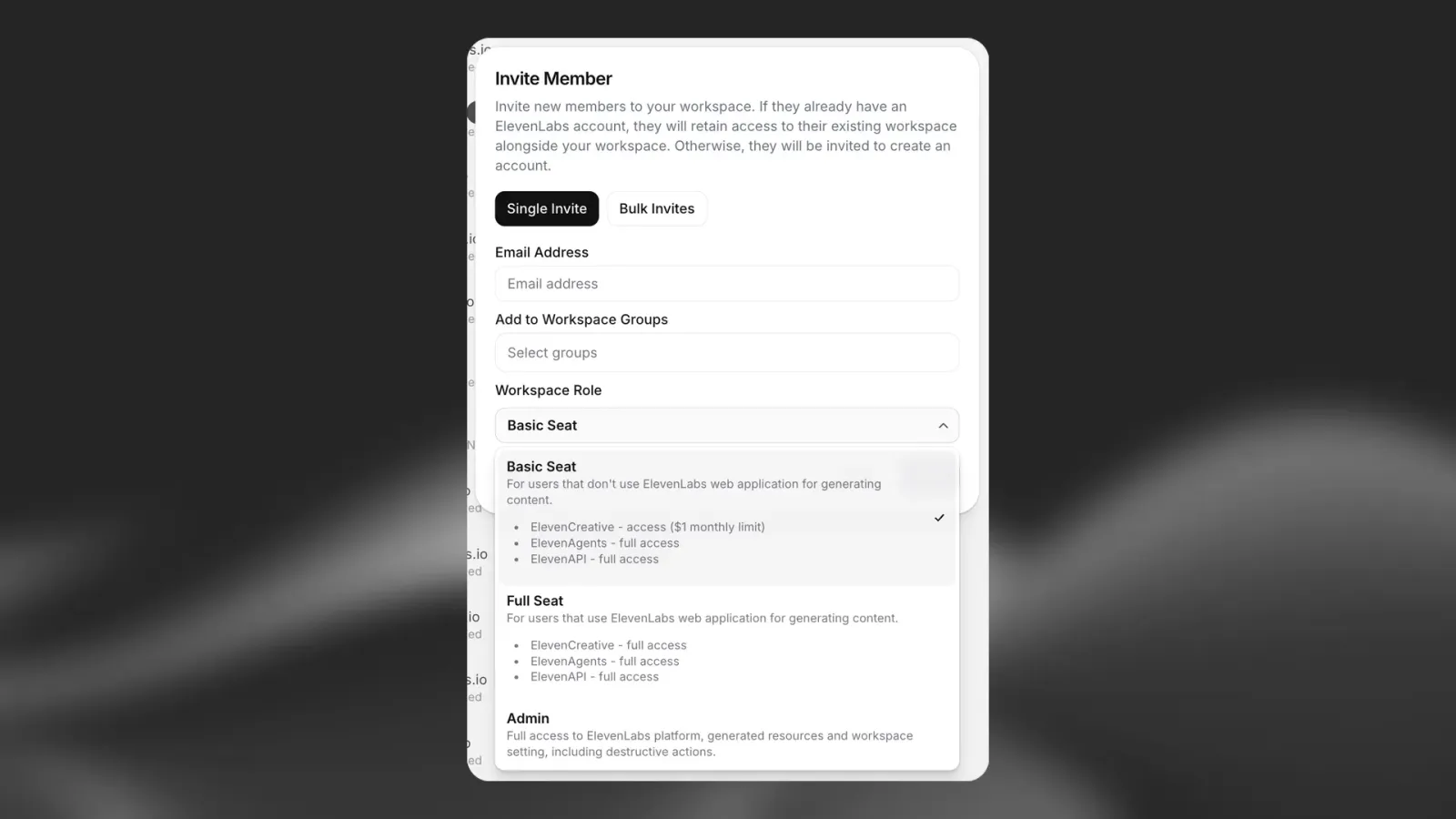
Como adicionar mais assentos
Consulte Assentos completos adicionais para saber como workspaces Pro, Scale, Business e Enterprise compram Assentos completos e Assentos de autoatendimento para comprar, remover e alterar planos nos níveis Pro, Scale e Business.
Funções de membro
As funções de membro estão disponíveis para workspaces Enterprise. Somente administradores do workspace podem atribuir e remover funções.
Além da função de Administrador, os administradores do workspace podem atribuir funções de membro a qualquer membro do workspace que não seja administrador. As funções concedem permissões específicas sem exigir acesso administrativo total, e várias funções podem ser atribuídas ao mesmo membro simultaneamente.
As funções são cumulativas — elas adicionam permissões às permissões que o grupo do membro já concede.
Funções disponíveis
Gerenciador de usuários
Concede a capacidade de convidar e remover membros do workspace, além de gerenciar a participação em grupos:
- Convidar novos membros para o workspace
- Remover membros do workspace
- Adicionar e remover membros de grupos
Gerenciador de recursos
Concede a capacidade de gerenciar os seguintes recursos do workspace:
- Vozes
- Projetos do Estúdio
- Efeitos sonoros
- Dublagem
A função de Gerenciador de recursos não concede acesso para gerenciar agentes. O acesso a agentes é controlado separadamente pelas permissões do workspace.
Atribuição de funções
Perguntas frequentes
Qual é a diferença entre um Assento Completo e um Assento Básico?
Os Assentos Completos oferecem acesso irrestrito a todos os produtos da ElevenLabs, incluindo uso ilimitado do ElevenCreative (sujeito ao pool de créditos do espaço de trabalho) e a possibilidade de criar chaves de API pessoais.
Os Assentos Básicos são voltados para usuários que trabalham principalmente com o ElevenAgents ou o ElevenAPI — a geração no ElevenCreative é limitada a 50.000 créditos por ciclo de cobrança (US$ 5 de uso por mês para clientes Enterprise) por usuário, descontados do pool compartilhado do espaço de trabalho. Esse é um limite de consumo, não uma alocação separada.
O uso do ElevenAgents ou do ElevenAPI conta para o limite de 50.000 créditos do Assento Básico?
Não. O limite de 50.000 créditos se aplica apenas ao uso do ElevenCreative. O uso do ElevenAgents e do ElevenAPI é descontado livremente do pool de créditos compartilhado do espaço de trabalho, sem limite individual.
O que acontece se um usuário de Assento Básico atingir o limite de créditos?
Ele não poderá gerar novo conteúdo no ElevenCreative pelo restante do período de cobrança. O acesso ao ElevenAgents e ao ElevenAPI não é afetado. O administrador do espaço de trabalho pode fazer upgrade para um Assento Completo se ele precisar de mais acesso criativo.
Posso alterar o tipo de assento?
Sim. Os administradores podem fazer upgrade ou downgrade de qualquer tipo de assento a qualquer momento na página de configurações de Membros.
Quem pode gerenciar os tipos de assento?
Apenas os administradores do espaço de trabalho podem atribuir e alterar tipos de assento.
Quantos assentos estão incluídos no meu plano?
Consulte a tabela Tipos de assento e alocações incluídas por plano acima. Agora, todos os planos incluem 20 Assentos Básicos. As alocações de Assentos Completos variam de acordo com o nível do plano.
Posso comprar assentos adicionais?
Usuários dos planos Pro, Scale e Business podem comprar Assentos Completos adicionais em Configurações do espaço de trabalho → Geral, até o máximo de 11 Assentos Completos por espaço de trabalho. Cada assento adicional inclui créditos adicionais. Consulte as Configurações do espaço de trabalho para ver os preços atuais.
Clientes Enterprise podem comprar Assentos Completos adicionais por meio de seus contratos. A quantidade de assentos não é limitada ao teto de 11 assentos do autosserviço. Entre em contato com seu gerente de conta para saber os preços.
Os planos Free, Starter e Creator não podem comprar assentos adicionais.
Há um limite para a quantidade de Assentos Completos que posso ter?
Espaços de trabalho de autosserviço (Pro, Scale e Business) podem ter até 11 Assentos Completos no total, incluindo os assentos incluídos no seu plano. Se precisar de mais de 11, entre em contato com a equipe de vendas.
A quantidade de Assentos Completos Enterprise é definida no seu contrato e não está limitada por esse teto.
Quando a remoção de um assento entra em vigor?
A remoção de assentos em planos de autosserviço entra em vigor na próxima renovação. Você mantém os assentos e os créditos deles até lá, e não há reembolso durante o ciclo. Você pode cancelar uma remoção pendente a qualquer momento antes da renovação.
O que acontece com os assentos comprados se eu mudar de plano?
No upgrade, os assentos comprados são absorvidos primeiro pelos assentos incluídos no novo plano. Os assentos que ainda excederem a alocação incluída no novo plano continuam como assentos pagos, até o limite de 11 assentos.
No downgrade, os assentos comprados são mantidos por padrão se o plano de destino oferecer suporte a assentos de autosserviço. Você pode reduzi-los durante o downgrade. Os assentos são removidos se você mudar para um plano que não oferece suporte a assentos adicionais.