

Membres
Gérez les membres du Workspace et les types de places.
Les Workspaces ElevenLabs utilisent un modèle basé sur les places. Chaque membre d’un Workspace occupe une place, et le type de place qu’il détient détermine ce à quoi il peut accéder et comment les crédits sont consommés.
Deux types de places sont disponibles dans les Workspaces ElevenLabs :
- Places complètes : accès complet à tous les produits ElevenLabs, dont ElevenCreative, ElevenAgents et ElevenAPI.
- Places Basic : conçues pour les membres qui travaillent principalement avec ElevenAgents ou ElevenAPI, avec un accès limité à ElevenCreative.
Les administrateurs du Workspace peuvent attribuer, modifier et gérer les types de places à tout moment depuis Paramètres → Membres.
Administrateur est un rôle au sein de votre Workspace qui accorde des autorisations étendues, telles que l’ajout et la suppression de membres, la définition des autorisations et la gestion de l’abonnement du Workspace. Les administrateurs occupent toujours une place complète.
Types de places et allocations incluses par forfait
Votre Workspace comporte deux limites distinctes qui fonctionnent ensemble :
-
Limite de places complètes : le nombre maximal de places complètes autorisé par votre forfait. Une fois cette limite atteinte, vous ne pouvez plus ajouter d’utilisateurs avec une place complète. Les clients Pro, Scale, Business et Enterprise peuvent acheter des places complètes supplémentaires. Vous pouvez aussi libérer des places complètes en faisant passer des membres disposant d’une place complète vers une place Basic, ou en verrouillant des membres du Workspace pour libérer leurs places.
-
Limite de places Basic : le nombre maximal de places Basic que votre Workspace peut contenir. Si vous utilisez moins de places complètes que votre forfait ne l’autorise, ces emplacements de places complètes inutilisés peuvent également être attribués à des utilisateurs disposant d’une place Basic. Vous pouvez donc avoir davantage de places Basic que votre allocation, tant que des places complètes restent disponibles.
Une fois la limite totale atteinte, aucun nouveau membre, quel que soit son type, ne peut être ajouté sans acheter davantage de places ou sans qu’un administrateur du Workspace verrouille des membres existants.
Le nombre de places complètes et Basic incluses dépend de votre abonnement :
Les Workspaces Pro, Scale et Business peuvent acheter des places complètes supplémentaires, jusqu’à un maximum de 11 places complètes par Workspace, y compris celles incluses dans votre forfait. Si vous avez besoin de plus de 11 places complètes, réserver une démo. Le nombre de places complètes Enterprise est défini dans votre contrat et n’est pas limité par ce plafond.
Le nombre de places Basic Enterprise est défini dans votre contrat et peut varier : le chiffre de 1 000 constitue un plafond souple. Les places Basic Enterprise sont en pratique illimitées dans les conditions de votre contrat.
Places complètes
Les places complètes donnent un accès illimité à tous les produits et fonctionnalités ElevenLabs au sein d’un Workspace.
Ce que peuvent faire les utilisateurs disposant d’une place complète
- Accéder à ElevenCreative et y générer du contenu sans plafond mensuel de crédits, sous réserve du pool de crédits partagé du Workspace
- Créer, déployer et gérer des agents via ElevenAgents
- Créer des clés API personnelles et accéder à l’ElevenAPI pour des flux de travail programmatiques
- Consulter et utiliser toutes les ressources partagées du Workspace : voix, projets, fichiers et agents
Utilisation des crédits
Les utilisateurs disposant d’une place complète puisent dans le pool de crédits partagé du Workspace sans plafond mensuel individuel. Les administrateurs peuvent créer des groupes de facturation avec des limites spécifiques par groupe. L’utilisation est réinitialisée conformément au cycle de facturation du Workspace.
L’achat de places complètes supplémentaires augmente également les crédits disponibles pour votre Workspace. Consultez Places complètes supplémentaires pour savoir comment cela fonctionne avec les forfaits en libre-service et Enterprise.
Places Basic
Les places Basic sont conçues pour les membres d’équipe qui travaillent principalement avec ElevenAgents et ElevenAPI, ou qui n’ont besoin que d’un accès limité à ElevenCreative.
Avec les places Basic, les administrateurs du Workspace peuvent agrandir leur équipe sans donner à tous un accès complet à ElevenCreative, afin de maîtriser les coûts et d’organiser les autorisations.
Ce que peuvent faire les utilisateurs disposant d’une place Basic
- Utiliser ElevenAgents : puise dans le pool de crédits partagé du Workspace sans plafond individuel
- Utiliser l’ElevenAPI : puise dans le pool de crédits partagé du Workspace sans plafond individuel
- Consulter et parcourir toutes les ressources partagées du Workspace : voix, projets, fichiers et agents
- Générer du contenu dans ElevenCreative jusqu’à un plafond de 50 000 crédits à chaque cycle de facturation (5 $ d’utilisation par mois pour les clients Enterprise), prélevés dans le pool de crédits partagé du Workspace : l’accès en consultation est toujours conservé, même après avoir atteint la limite
Utilisation des crédits
Chaque utilisateur d’un Workspace puise dans le même pool de crédits partagé : les utilisateurs disposant d’une place Basic ne reçoivent pas leur propre allocation de crédits. Les 50 000 crédits (5 $ d’utilisation par mois pour les clients Enterprise) constituent un plafond par utilisateur sur la part de ce pool partagé que chaque utilisateur disposant d’une place Basic peut consommer via ElevenCreative pendant une période de facturation. Il ne s’agit pas d’une capacité supplémentaire ajoutée à votre forfait.
Par exemple, si votre forfait Workspace inclut 100 000 crédits, il s’agit du total disponible pour tous les membres. Un utilisateur disposant d’une place Basic peut utiliser au maximum 50 000 de ces crédits dans ElevenCreative : il ne reçoit pas 50 000 crédits supplémentaires. Si le pool partagé est épuisé avant qu’un utilisateur disposant d’une place Basic atteigne son plafond, il ne pourra pas générer de contenu.
- L’utilisation d’ElevenAgents puise dans le pool de crédits partagé du Workspace sans plafond individuel : elle ne compte pas dans la limite de 50 000 crédits
- L’utilisation d’ElevenAPI puise également dans le pool partagé sans plafond individuel : elle ne compte pas dans la limite de 50 000 crédits
- La génération dans ElevenCreative est soumise à un plafond de 50 000 crédits par utilisateur à chaque cycle de facturation (5 $ d’utilisation par mois pour les clients Enterprise), prélevés dans le pool partagé du Workspace
- Les crédits sont réinitialisés chaque mois conformément au cycle de facturation du Workspace
- Si un utilisateur disposant d’une place Basic atteint son plafond de 50 000 crédits, il ne pourra plus générer de contenu dans ElevenCreative pour le reste de cette période de facturation, mais conserve les accès de consultation et de navigation, et son accès à ElevenAgents et ElevenAPI n’est pas affecté
- Si le pool partagé du Workspace est épuisé, les utilisateurs disposant d’une place Basic ne peuvent pas générer de contenu, même s’ils n’ont pas atteint leur plafond individuel de 50 000 crédits
- Si un utilisateur disposant d’une place complète passe à une place Basic, les crédits utilisés lorsqu’il disposait d’une place complète sont comptabilisés dans le plafond de 50 000 crédits
50 000 crédits peuvent être consommés rapidement avec une utilisation régulière d’ElevenCreative. Si un membre de l’équipe a besoin d’un accès créatif plus étendu, envisagez de le faire passer à une place complète.
Places complètes supplémentaires
Les administrateurs du Workspace disposant d’un forfait éligible peuvent ajouter des places complètes depuis Paramètres du Workspace → Général en utilisant Ajouter des places. Les Workspaces en libre-service et Enterprise utilisent le même contrôle. La facturation, les crédits et les limites diffèrent.
Les forfaits Free, Starter et Creator ne peuvent pas acheter de places supplémentaires.
Sièges en libre-service
Avec les forfaits Pro, Scale et Business, les administrateurs du Workspace peuvent acheter et supprimer des sièges Full dans les paramètres du Workspace. Chaque siège ajouté augmente à la fois votre capacité de membres et le quota mensuel de crédits de votre Workspace.
Éligibilité
- Les administrateurs de Workspace disposant d’un forfait Pro, Scale ou Business peuvent acheter des sièges Full supplémentaires dans Paramètres du Workspace → Général.
- Les forfaits Free, Starter et Creator ne permettent pas d’acheter des sièges supplémentaires. Passez d’abord à Pro, Scale ou Business.
- Les sièges Enterprise sont gérés dans le cadre de votre contrat, et non via ce parcours en libre-service. Consultez Sièges Enterprise.
- Un Workspace peut compter jusqu’à 11 sièges Full au total. Cela inclut les sièges déjà compris dans votre forfait ainsi que ceux que vous achetez. Si vous en avez besoin de plus de 11, réservez une démo.
Ce que vous obtenez
Chaque siège acheté :
- Ajoute un siège Full, afin que vous puissiez inviter un coéquipier supplémentaire en tant que membre à part entière du Workspace.
- Ajoute des crédits au pool partagé du Workspace, en plus des crédits inclus dans votre forfait. Les crédits des sièges sont renouvelés selon le même calendrier mensuel que le reste de votre forfait.
- Est facturé au tarif des sièges en libre-service correspondant à la période de facturation de votre forfait. Consultez les paramètres de votre Workspace pour connaître les tarifs en vigueur.
Les crédits des sièges sont regroupés avec les crédits de votre forfait. Votre équipe puise dans un solde partagé unique du Workspace.
La boîte de dialogue d’achat indique le prix par siège, les crédits inclus avec chaque siège et le coût total récurrent pour votre période de facturation.
Acheter des sièges
Supprimer des sièges
La suppression de sièges est planifiée pour votre prochain renouvellement. Rien ne change en cours de cycle : vous conservez les sièges et leurs crédits jusque-là.
Au renouvellement, votre nombre de sièges est réduit au nombre que vous avez choisi. Les crédits des sièges supprimés ne s’appliquent plus après cette réinitialisation.
Aucun remboursement n’est effectué pour la période en cours. Vous conservez les sièges supprimés et leurs crédits jusqu’à la fin du cycle que vous avez déjà payé.
Annuel ou mensuel
Les sièges suivent la période de facturation de votre forfait :
- Forfaits mensuels : les sièges sont facturés chaque mois au tarif des sièges en libre-service.
- Forfaits annuels : les sièges sont facturés chaque année. Le coût récurrent affiché correspond au montant annuel complet par siège, et non au tarif mensuel.
Les crédits sont renouvelés chaque mois pour tous les forfaits. Avec un forfait annuel, les crédits des sièges sont toujours accordés lors du renouvellement mensuel habituel, afin que votre quota reste constant tout au long de l’année.
Changer de forfait
Les sièges achetés sont conservés lorsque vous changez de forfait, sous réserve des règles ci-dessous.
Passer à un forfait supérieur
Les forfaits supérieurs incluent davantage de sièges Full par défaut. Lorsque vous passez à un forfait supérieur, les sièges achetés sont d’abord intégrés aux sièges inclus dans le nouveau forfait, afin que vous ne soyez pas facturé deux fois pour la même capacité.
- Un Workspace Scale, comprenant 3 sièges Full inclus, avec 4 sièges achetés compte 7 sièges Full. Le passage à Business, qui comprend 10 sièges Full, intègre ces sièges achetés à l’allocation incluse du nouveau forfait. Vous n’êtes donc pas facturé pour des sièges supplémentaires.
- Un Workspace Pro, comprenant 1 siège Full inclus, avec 4 sièges achetés compte 5 sièges Full. Le passage à Scale, qui comprend 3 sièges Full, laisse 2 sièges achetés, qui continuent d’être facturés au tarif des sièges en libre-service.
La limite de 11 sièges s’applique toujours. Si le transfert de tous les sièges achetés dépasse cette limite, les sièges excédentaires sont supprimés. Ces sièges ne sont pas remboursés, leurs crédits ayant déjà été accordés.
Le récapitulatif de l’upgrade indique le nombre de sièges Full dont vous disposerez après l’upgrade. Le montant facturé inclut les éventuels sièges payants restants. Si vous changez aussi de période de facturation, par exemple de mensuelle à annuelle, les sièges sont tarifés à nouveau en conséquence.
Passer à un forfait inférieur
Par défaut, un passage à un forfait inférieur conserve tous les sièges achetés si le forfait vers lequel vous passez prend en charge les sièges en libre-service.
Vous pouvez également réduire le nombre de sièges payants lors du passage à un forfait inférieur à l’aide du sélecteur intégré.
Les sièges sont supprimés lorsque vous passez à un forfait qui ne prend pas en charge les sièges supplémentaires, comme Starter.
Un passage à un forfait inférieur en attente remplace toute suppression de siège planifiée en attente. Les passages à un forfait inférieur prennent effet au prochain renouvellement.
Sièges Enterprise
Les Workspaces Enterprise ajoutent des sièges Full depuis Paramètres du Workspace → Général, en utilisant Ajouter des sièges. Les tarifs sont définis avec votre responsable de compte. Le coût de chaque siège supplémentaire s’ajoute à votre engagement mensuel et débloque un volume d’utilisation équivalent pour l’ensemble du Workspace.
Le nombre de sièges Full Enterprise n’est pas limité par la limite de 11 sièges en libre-service. Contactez votre responsable de compte pour acheter des sièges Full supplémentaires ou demander des sièges Basic supplémentaires au-delà de l’allocation prévue par votre contrat.
Gérer les sièges
Les administrateurs de Workspace peuvent attribuer et gérer les types de sièges depuis Paramètres → Membres.
Attribuer un type de siège
Inviter de nouveaux membres
Lorsque vous invitez de nouveaux utilisateurs dans votre Workspace, vous pouvez sélectionner leur type de siège pendant le processus d’invitation.
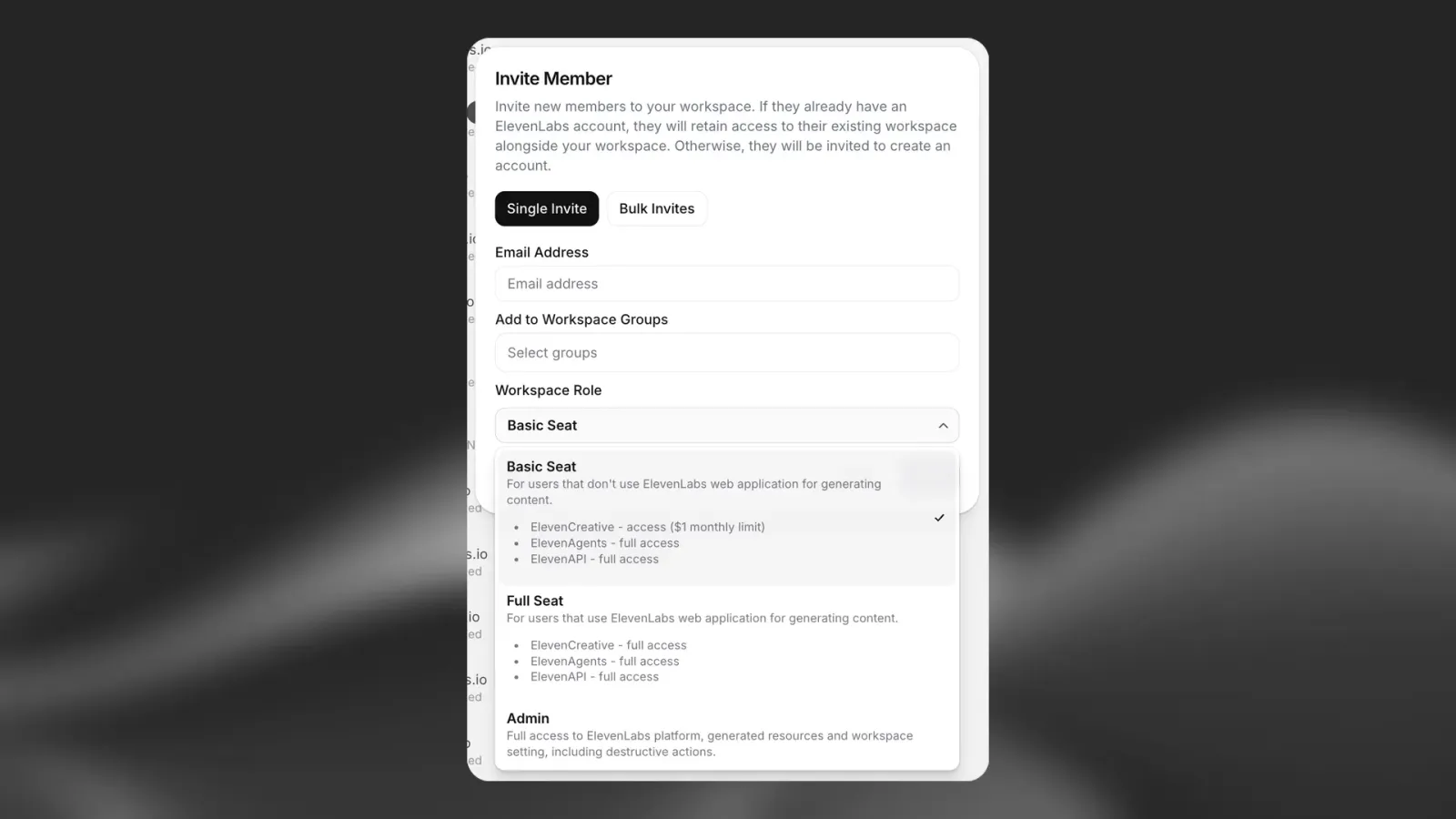
Ajouter des sièges
Consultez Sièges Full supplémentaires pour savoir comment les Workspaces Pro, Scale, Business et Enterprise achètent des sièges Full, et Sièges en libre-service pour acheter ou supprimer des sièges et changer de forfait avec Pro, Scale et Business.
Rôles des membres
Les rôles des membres sont disponibles pour les Workspaces Enterprise. Seuls les administrateurs de Workspace peuvent attribuer et supprimer des rôles.
En plus du rôle d’administrateur, les administrateurs de Workspace peuvent attribuer des rôles de membre à tout membre du Workspace qui n’est pas administrateur. Les rôles accordent des autorisations spécifiques sans nécessiter un accès administrateur complet, et plusieurs rôles peuvent être attribués simultanément à un même membre.
Les rôles sont cumulatifs : ils ajoutent des autorisations à celles déjà accordées par les autorisations de groupe du membre.
Rôles disponibles
Gestionnaire d’utilisateurs
Accorde la possibilité d’inviter et de supprimer des membres du Workspace, ainsi que de gérer l’appartenance aux groupes :
- Inviter de nouveaux membres dans le Workspace
- Supprimer des membres du Workspace
- Ajouter et supprimer des membres dans les groupes
Gestionnaire de ressources
Accorde la possibilité de gérer les ressources suivantes du Workspace :
- Voix
- Projets Studio
- Effets sonores
- Doublage
Le rôle de gestionnaire de ressources n’accorde pas l’accès à la gestion des agents. L’accès aux agents est contrôlé séparément par les autorisations du Workspace.
Attribuer des rôles
FAQ
Quelle est la différence entre un siège Full et un siège Basic ?
Les sièges Full offrent un accès sans restriction à tous les produits ElevenLabs, y compris une utilisation illimitée d’ElevenCreative, sous réserve du pool de crédits du Workspace, ainsi que la possibilité de créer des clés API personnelles.
Les sièges Basic sont conçus pour les utilisateurs travaillant principalement avec ElevenAgents ou ElevenAPI. La génération dans ElevenCreative est plafonnée à 50 000 crédits par cycle de facturation et par utilisateur, soit 5 $ d’utilisation mensuelle pour les clients Enterprise. Ces crédits sont prélevés du pool partagé du Workspace. Il s’agit d’un plafond de consommation, et non d’une allocation distincte.
L'utilisation d'ElevenAgents ou d'ElevenAPI est-elle prise en compte dans le plafond de 50 000 crédits des sièges Basic ?
Non. Le plafond de 50 000 crédits s’applique uniquement à l’utilisation d’ElevenCreative. L’utilisation d’ElevenAgents et d’ElevenAPI puise librement dans le pool de crédits partagé du Workspace, sans plafond individuel.
Que se passe-t-il lorsqu'un utilisateur avec un siège Basic atteint son plafond de crédits ?
Il ne pourra plus générer de nouveau contenu dans ElevenCreative pour le reste de la période de facturation. Son accès à ElevenAgents et ElevenAPI n’est pas affecté. Son administrateur de Workspace peut le passer à un siège Full s’il a besoin d’un accès créatif plus étendu.
Puis-je changer un type de siège ?
Oui. Les administrateurs peuvent passer n’importe quel type de siège à un niveau supérieur ou inférieur à tout moment depuis la page des paramètres Membres.
Qui peut gérer les types de sièges ?
Seuls les administrateurs de Workspace peuvent attribuer et modifier les types de sièges.
Combien de sièges sont inclus dans mon forfait ?
Consultez le tableau Types de sièges et allocations incluses par forfait ci-dessus. Tous les forfaits incluent désormais 20 sièges Basic. Les allocations de sièges Full varient selon le niveau du forfait.
Puis-je acheter des sièges supplémentaires ?
Les utilisateurs des forfaits Pro, Scale et Business peuvent acheter des sièges Full supplémentaires depuis Paramètres du Workspace → Général, jusqu’à un maximum de 11 sièges Full par Workspace. Chaque siège supplémentaire inclut des crédits additionnels. Consultez les paramètres de votre Workspace pour connaître les tarifs en vigueur.
Les clients Enterprise peuvent acheter des sièges Full supplémentaires dans le cadre de leur contrat. Le nombre de sièges n’est pas limité par la limite de 11 sièges en libre-service. Contactez votre responsable de compte pour connaître les tarifs.
Les forfaits Free, Starter et Creator ne permettent pas d’acheter des sièges supplémentaires.
Le nombre de sièges Full que je peux avoir est-il limité ?
Les Workspaces en libre-service, Pro, Scale et Business, peuvent compter jusqu’à 11 sièges Full au total, y compris les sièges inclus dans votre forfait. Si vous en avez besoin de plus de 11, réservez une démo.
Le nombre de sièges Full Enterprise est défini dans votre contrat et n’est pas limité par ce plafond.
Quand la suppression d'un siège prend-elle effet ?
Les suppressions de sièges des forfaits en libre-service prennent effet lors de votre prochain renouvellement. Vous conservez les sièges et leurs crédits jusque-là, et aucun remboursement n’est effectué en cours de cycle. Vous pouvez annuler une suppression en attente à tout moment avant le renouvellement.
Que deviennent les sièges achetés si je change de forfait ?
Lors d’un passage à un forfait supérieur, les sièges achetés sont d’abord intégrés aux sièges inclus dans le nouveau forfait. Les sièges restant au-delà de la nouvelle allocation incluse demeurent des sièges payants, dans la limite de 11 sièges.
Lors d’un passage à un forfait inférieur, les sièges achetés sont conservés par défaut si le forfait de destination prend en charge les sièges en libre-service. Vous pouvez les réduire pendant le passage à un forfait inférieur. Les sièges sont supprimés si vous passez à un forfait qui ne prend pas en charge les sièges supplémentaires.