

SSO SAML do Microsoft Entra
O SSO SAML do Microsoft Entra permite que membros do workspace façam login na ElevenLabs por meio de um aplicativo empresarial do Microsoft Entra ID (anteriormente Azure AD).
O SSO está disponível para workspaces Enterprise. Apenas administradores do workspace podem configurar as definições de SSO.
A ElevenLabs oferece suporte a SSO SAML iniciado pelo Provedor de Serviços (SP). Para iniciar o login, use
https://elevenlabs.io/app/sign-in?use_sso=true. Você pode adicionar email=user@example.com como um parâmetro de
consulta para preencher previamente o campo de e-mail.
O Microsoft Entra é compatível apenas por meio de SAML. O uso de OIDC com o Microsoft Entra não é recomendado e pode causar problemas de login.
Pré-requisitos
- Um workspace Enterprise da ElevenLabs.
- Acesso de administrador do workspace na ElevenLabs.
- Acesso de administrador ao centro de administração do Microsoft Entra.
- Um domínio de e-mail verificado na ElevenLabs para os usuários que farão login pelo Microsoft Entra.
Configurar o SSO SAML do Microsoft Entra
Verificar seu domínio de e-mail
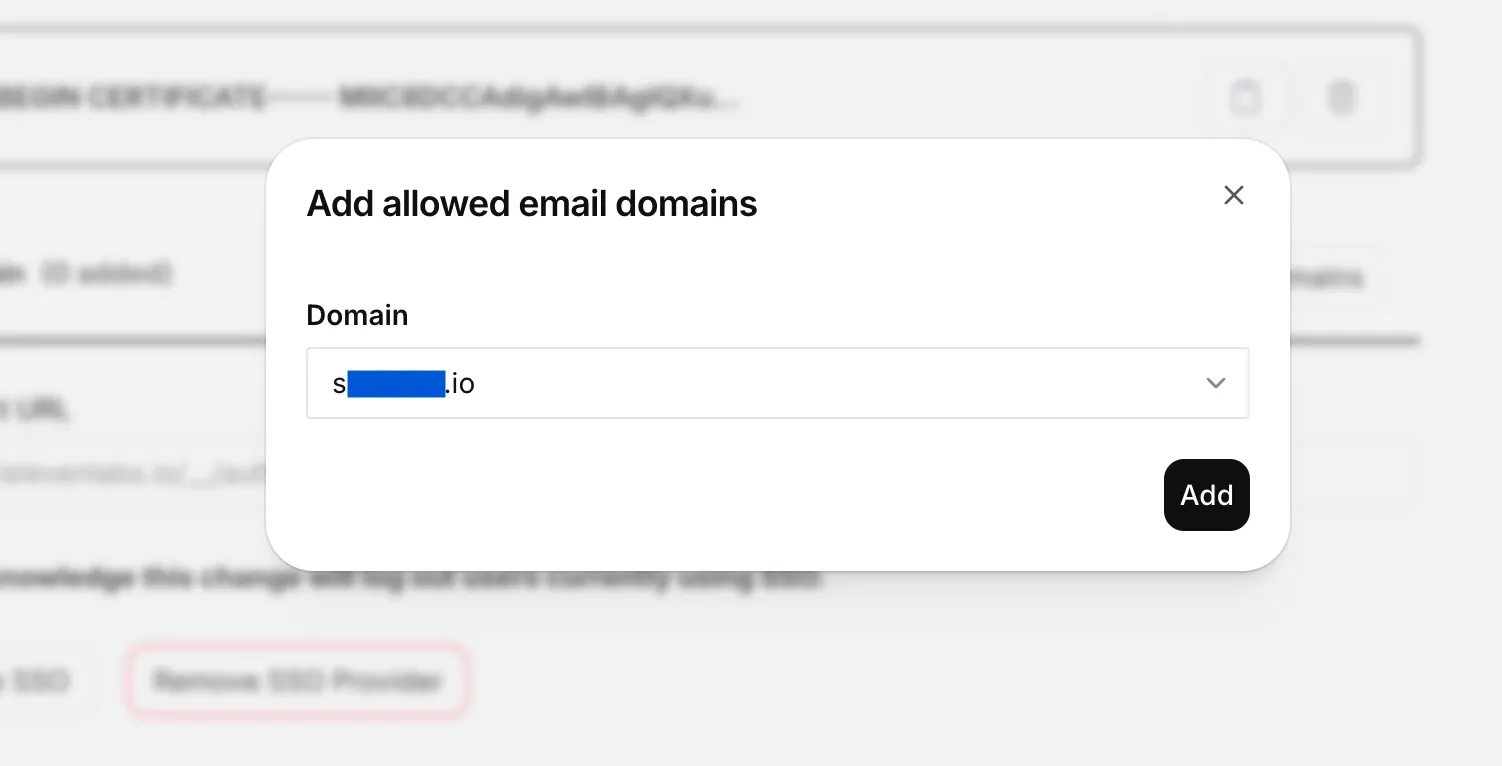
Em Provisionamento automático de usuários, verifique o domínio de e-mail que seus usuários do Microsoft Entra usarão para fazer login. Insira o domínio (subdomínios são permitidos) e siga as instruções para confirmar a propriedade. Opcionalmente, ative o provisionamento automático para que usuários com um domínio de e-mail correspondente entrem automaticamente no seu workspace.
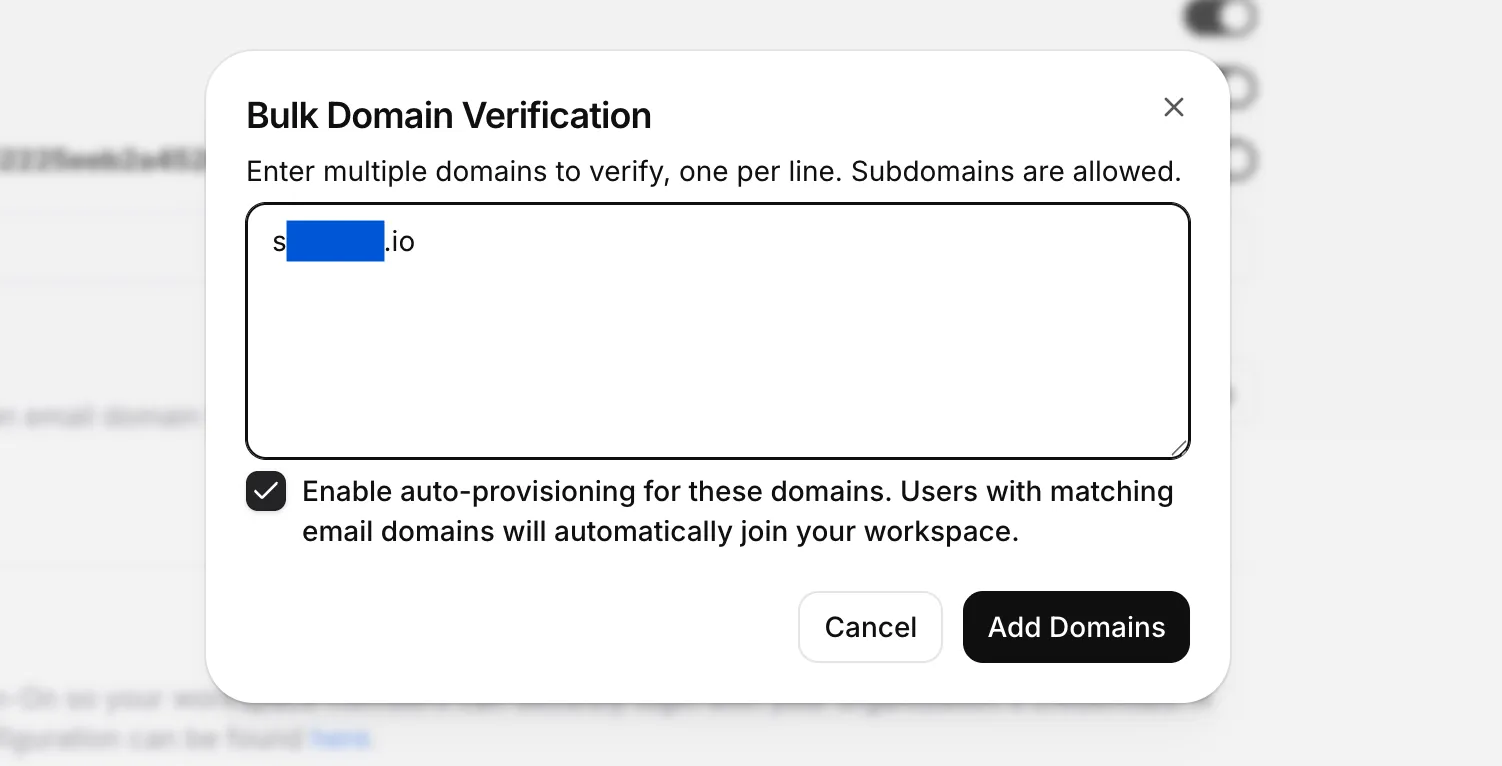
Selecionar SAML como provedor de SSO
Em Provedor de SSO, selecione SAML. Copie os valores de ID de entidade do provedor de serviços e URL de redirecionamento. Você usará esses valores no Microsoft Entra.
Criar um aplicativo empresarial do Microsoft Entra
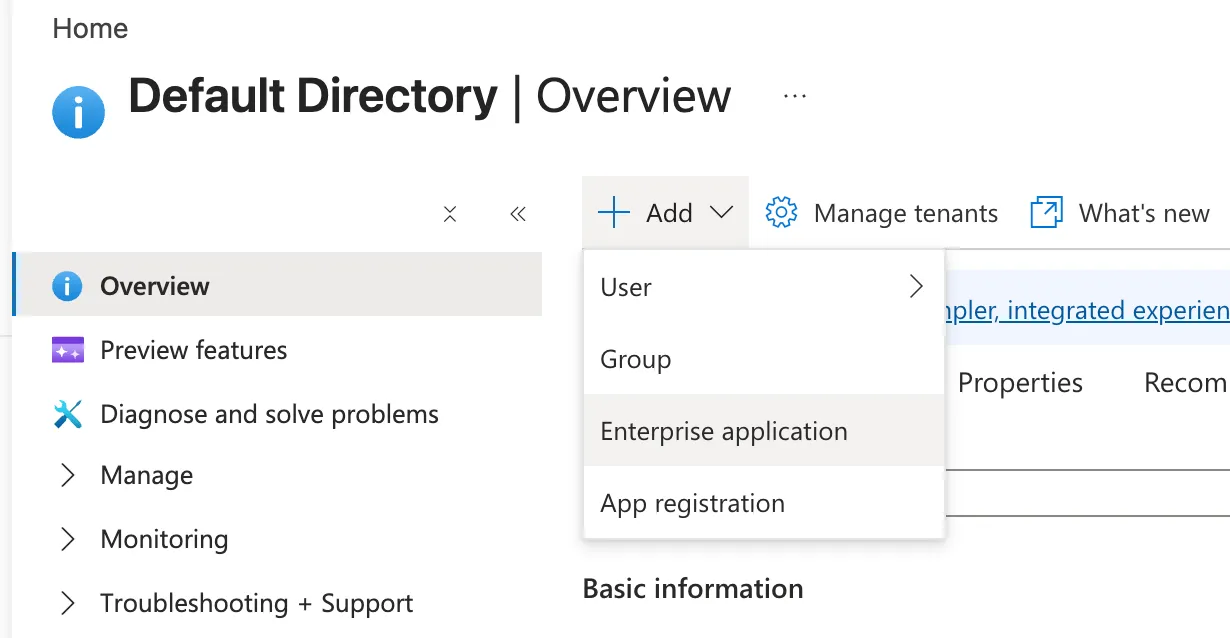
No centro de administração do Microsoft Entra, abra a Visão geral do seu diretório e clique em Adicionar > Aplicativo empresarial.
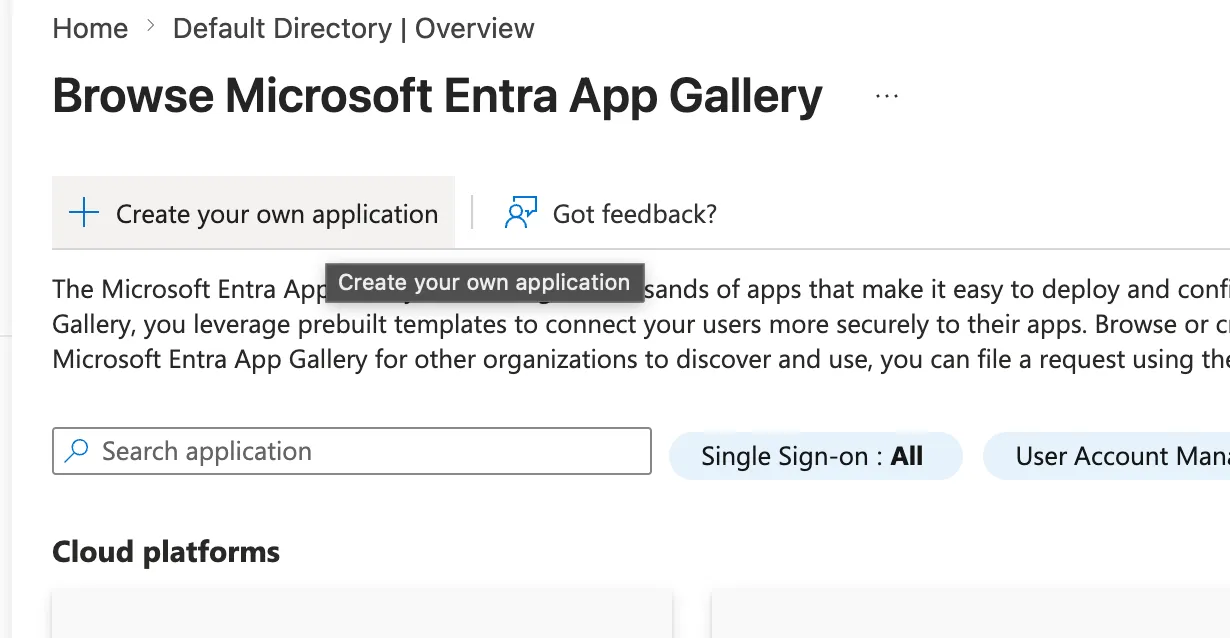
Em Procurar na Galeria de Aplicativos do Microsoft Entra, clique em Criar seu próprio aplicativo.
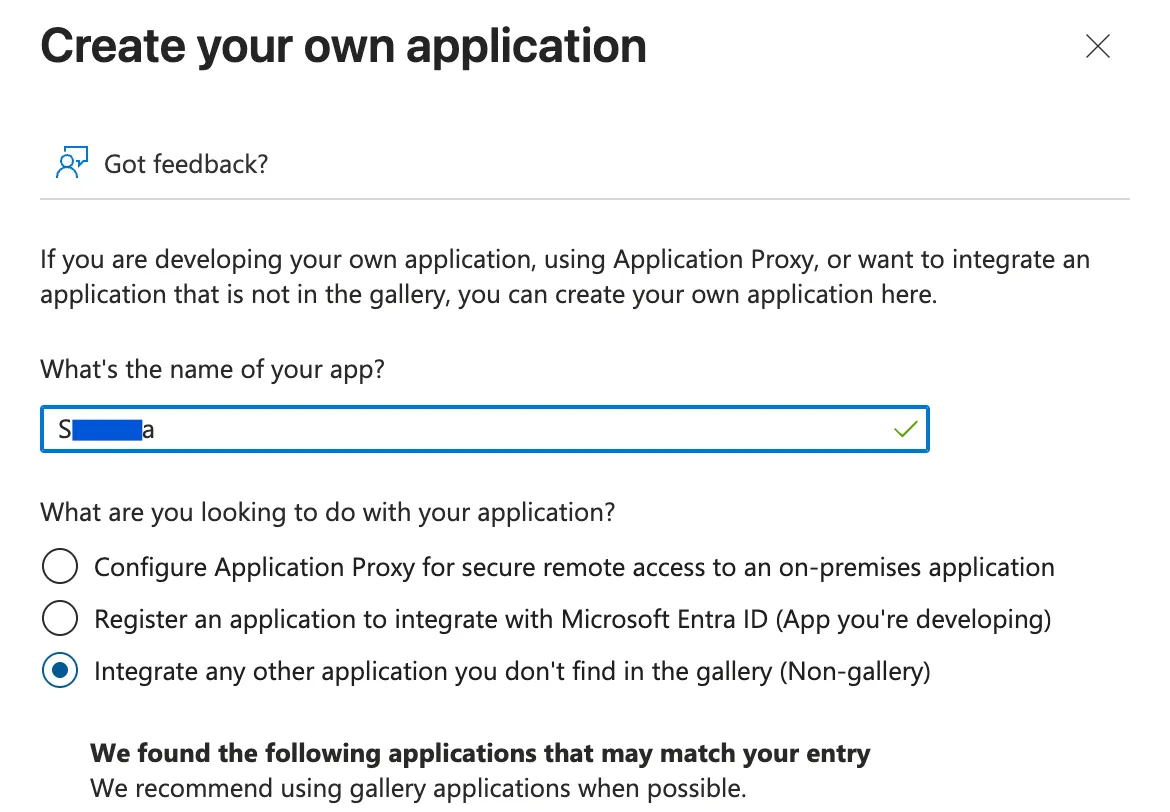
Nomear o aplicativo
Insira um nome (por exemplo, ElevenLabs), selecione Integrar qualquer outro aplicativo que você não encontrar
na galeria (Não presente na galeria) e clique em **Criar **.
Iniciar a configuração de logon único
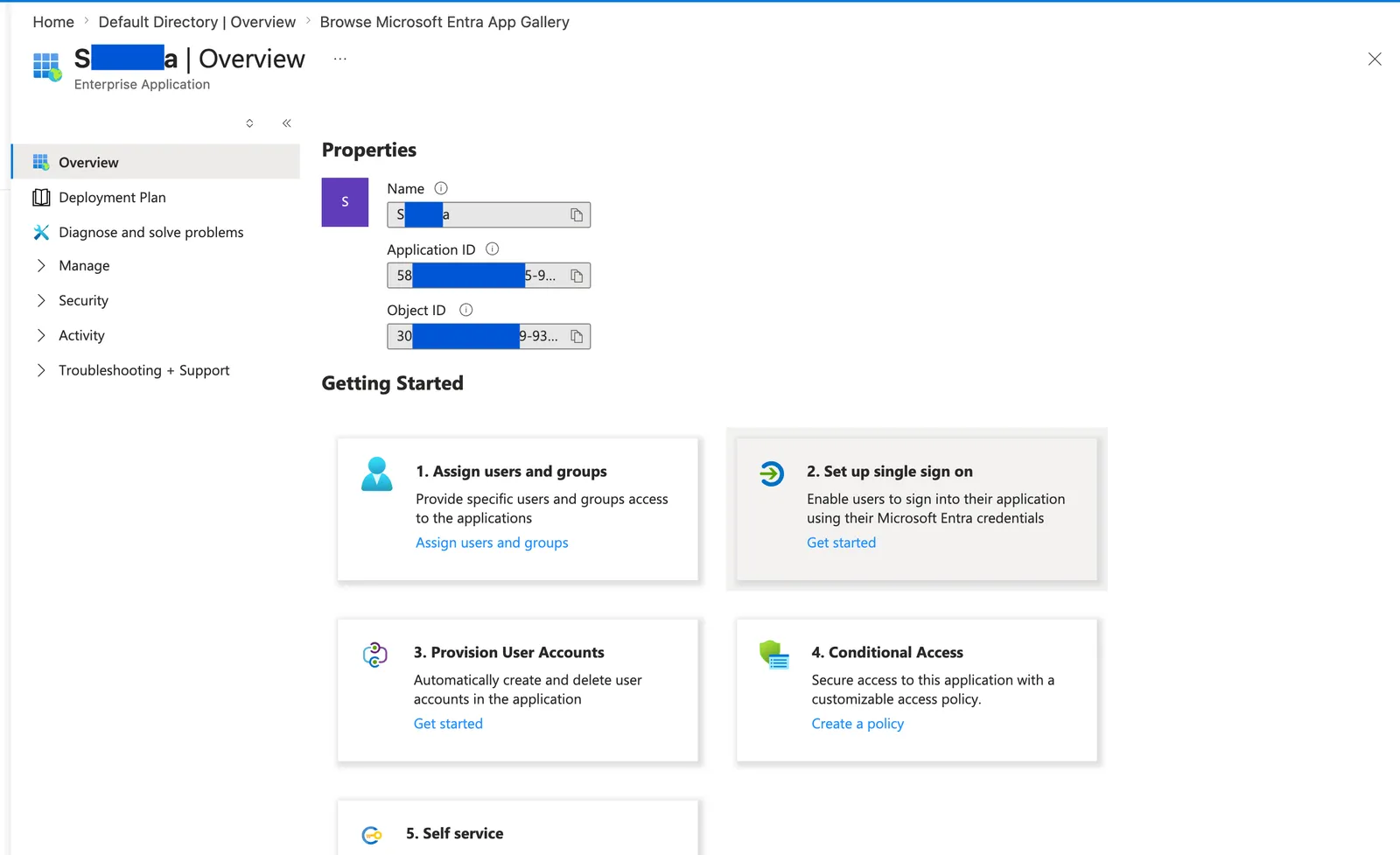
Na Visão geral do aplicativo, em Introdução, selecione Configurar logon único > Começar.
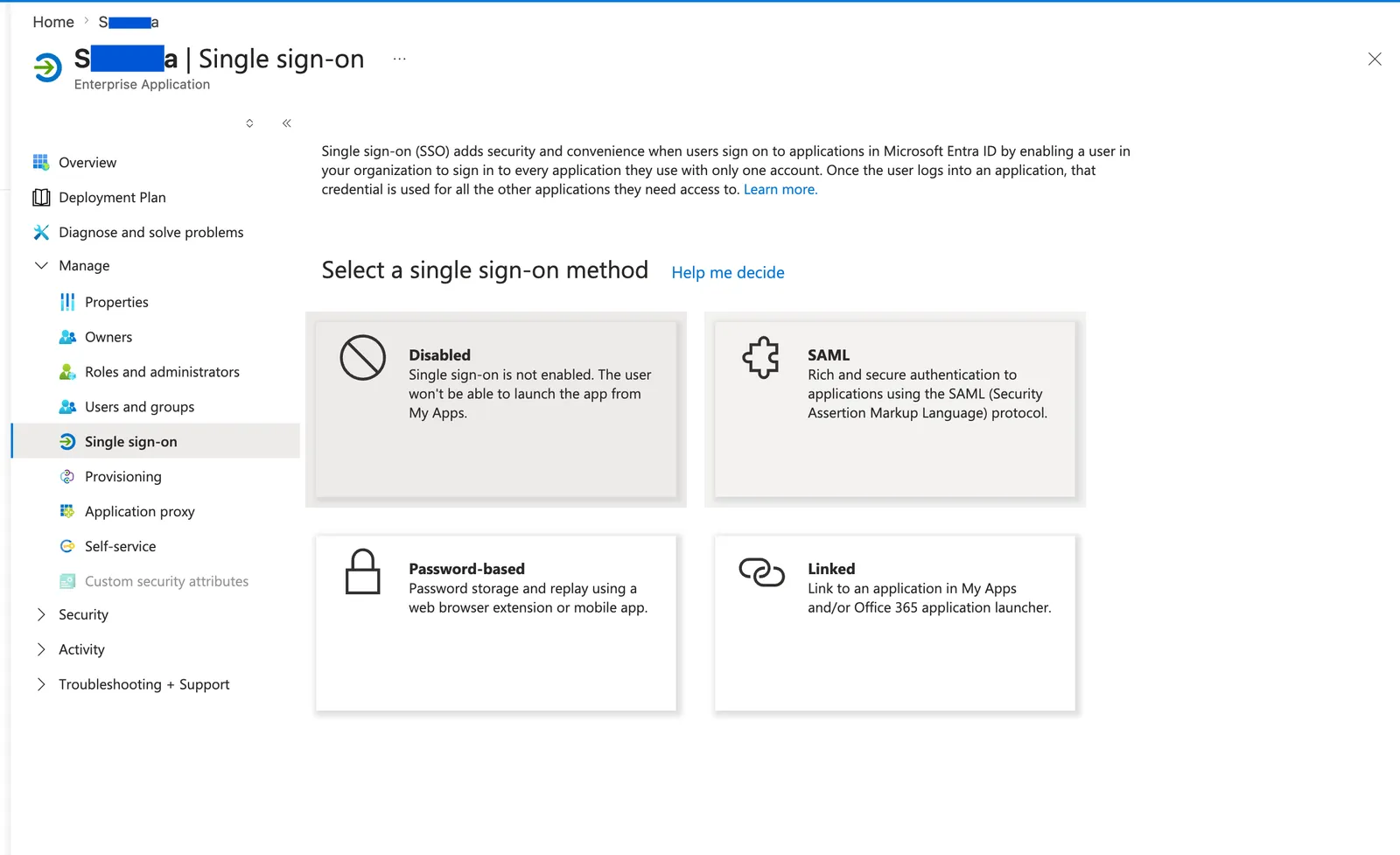
Selecione SAML como método de logon único.
Configurar as definições básicas de SAML
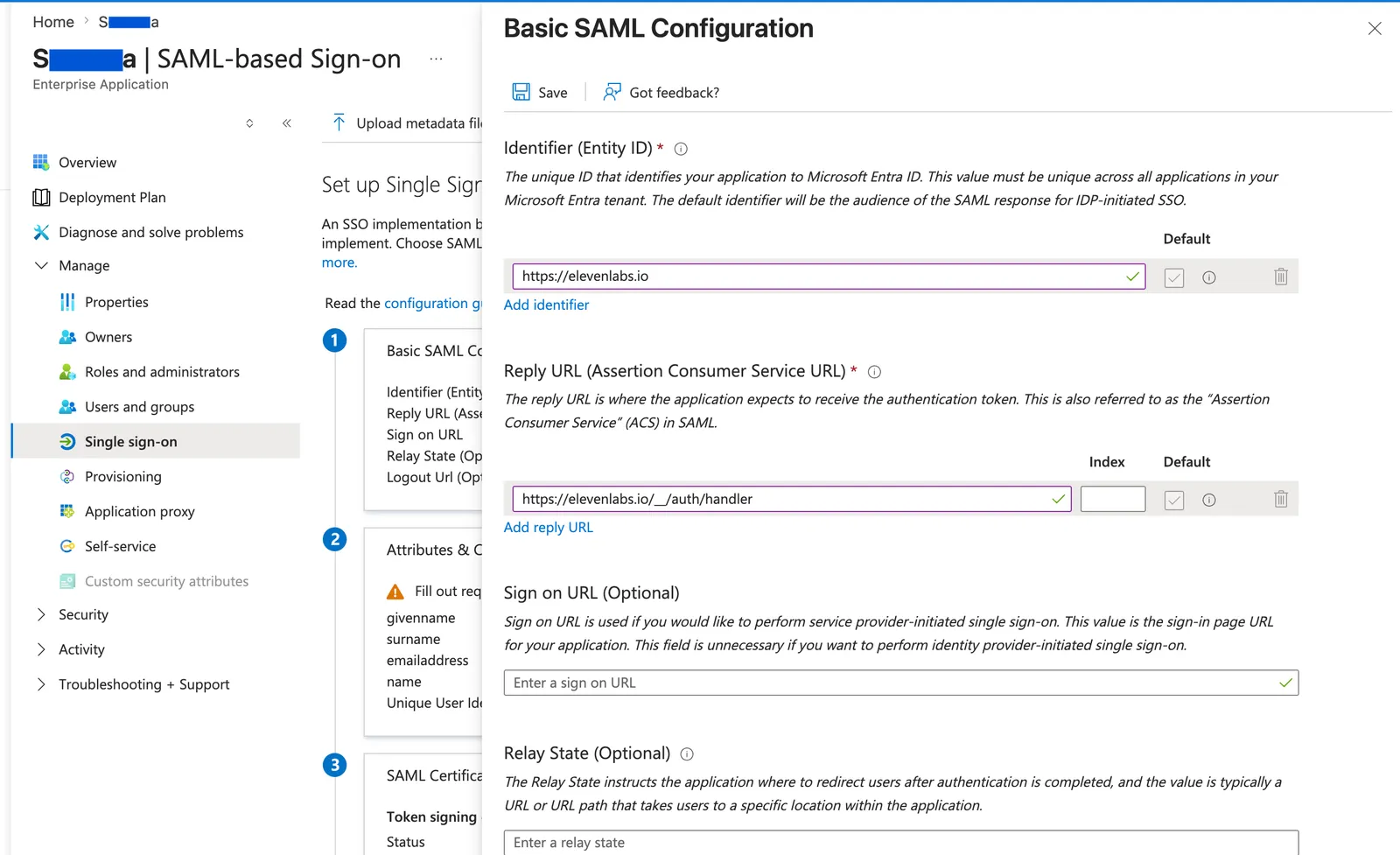
Em Configuração Básica do SAML, configure o aplicativo com os valores da ElevenLabs:
- Defina Identificador (ID da Entidade) como o ID de entidade do provedor de serviços da ElevenLabs.
- Defina URL de Resposta (URL do Serviço de Consumidor de Asserção) como a URL de redirecionamento da ElevenLabs.
- Deixe a URL de logon em branco. A ElevenLabs usa SSO iniciado pelo SP.
Clique em Salvar.
Em ambientes de residência de dados, use
https://<region>.residency.elevenlabs.io/__/auth/handler como URL de Resposta, substituindo
<region> pelo código da sua região.
Configurar a declaração de Name ID
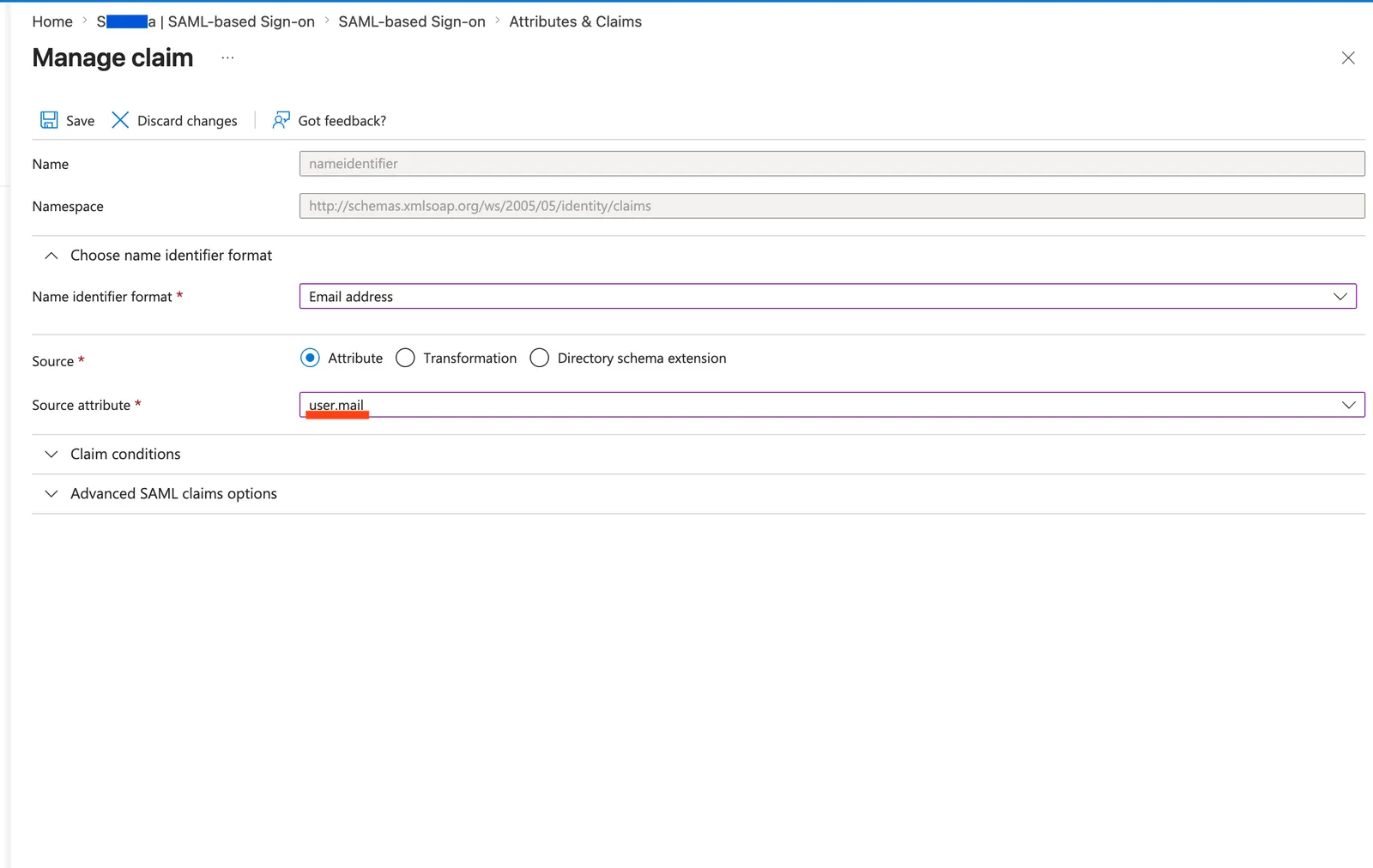
Em Atributos e Declarações, edite a declaração Identificador Exclusivo do Usuário (Name ID):
- Defina Formato do identificador de nome como Endereço de e-mail.
- Defina Fonte como Atributo.
- Defina Atributo de origem como o campo que contém o endereço de e-mail de todos os usuários. Normalmente, é
user.mail, mas pode seruser.userprincipalname.
Clique em Salvar.
Escolha o atributo que contém um endereço de e-mail para todos os usuários. Se user.mail não estiver preenchido
para todos os seus usuários, use user.userprincipalname.
Baixar o certificado de assinatura
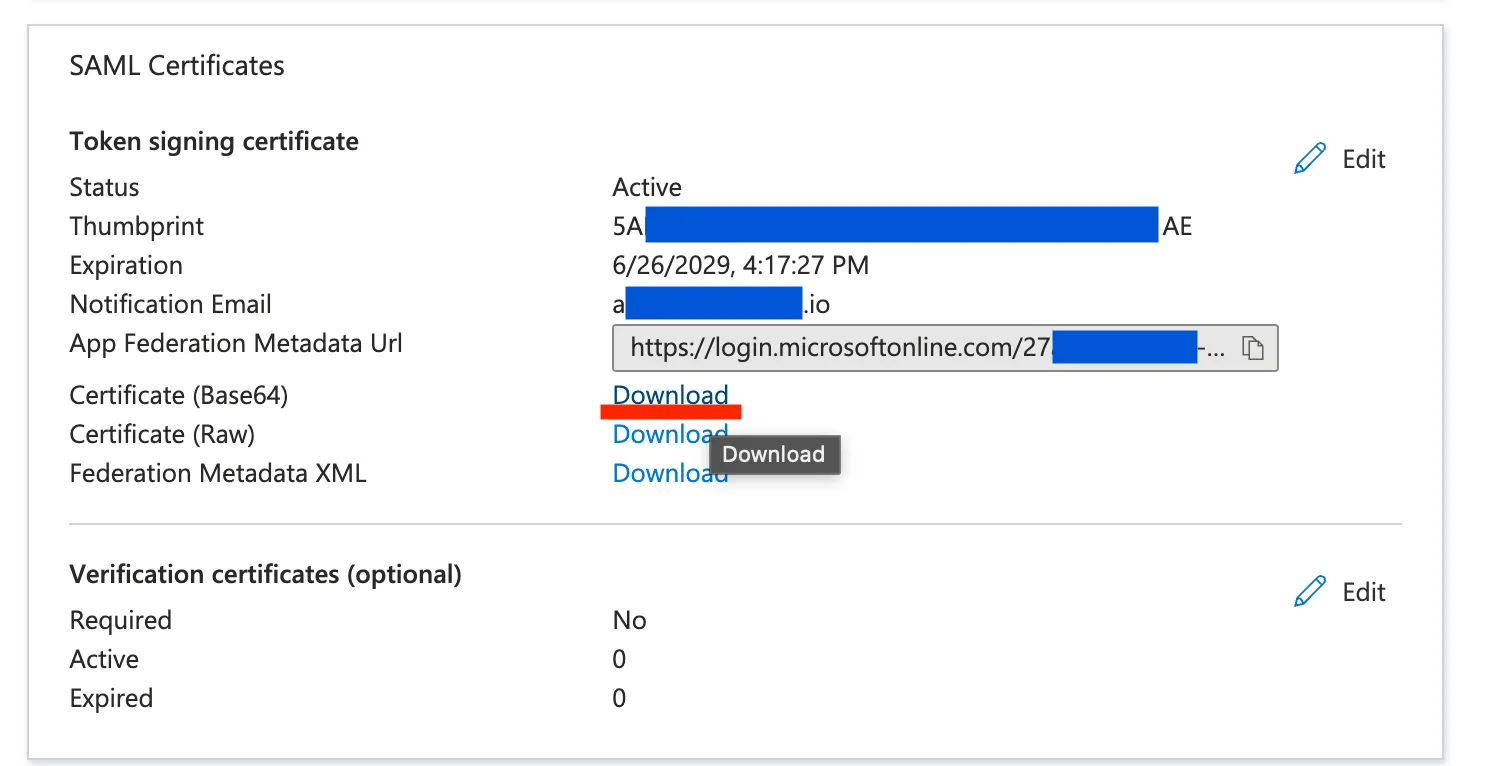
Em Certificados SAML, ao lado de Certificado (Base64), clique em Baixar. Abra o arquivo baixado em um editor de texto.
Atribuir usuários ou grupos
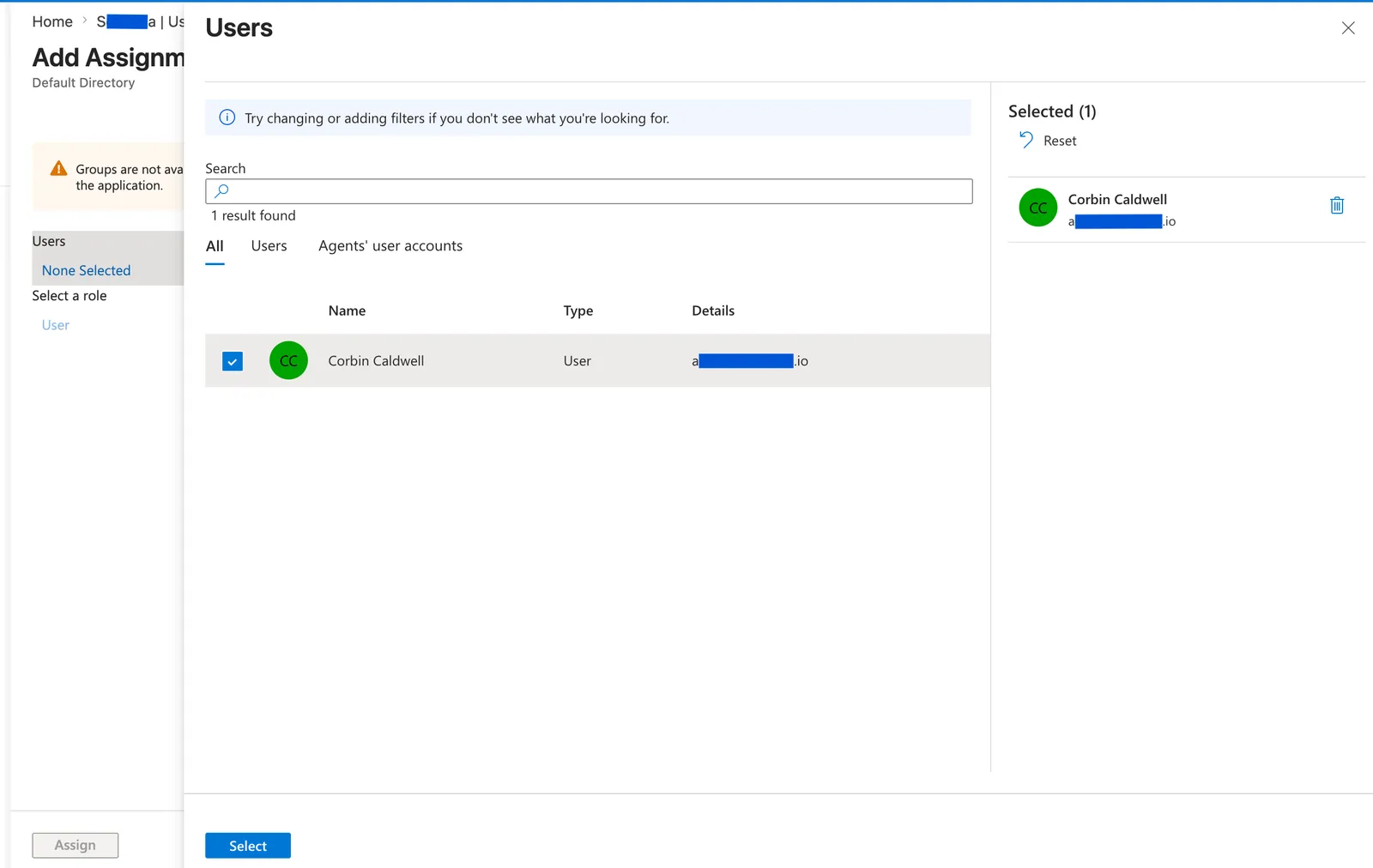
Abra Usuários e grupos do aplicativo e atribua os usuários ou grupos que poderão fazer login na ElevenLabs.
Adicionar o certificado do Entra à ElevenLabs
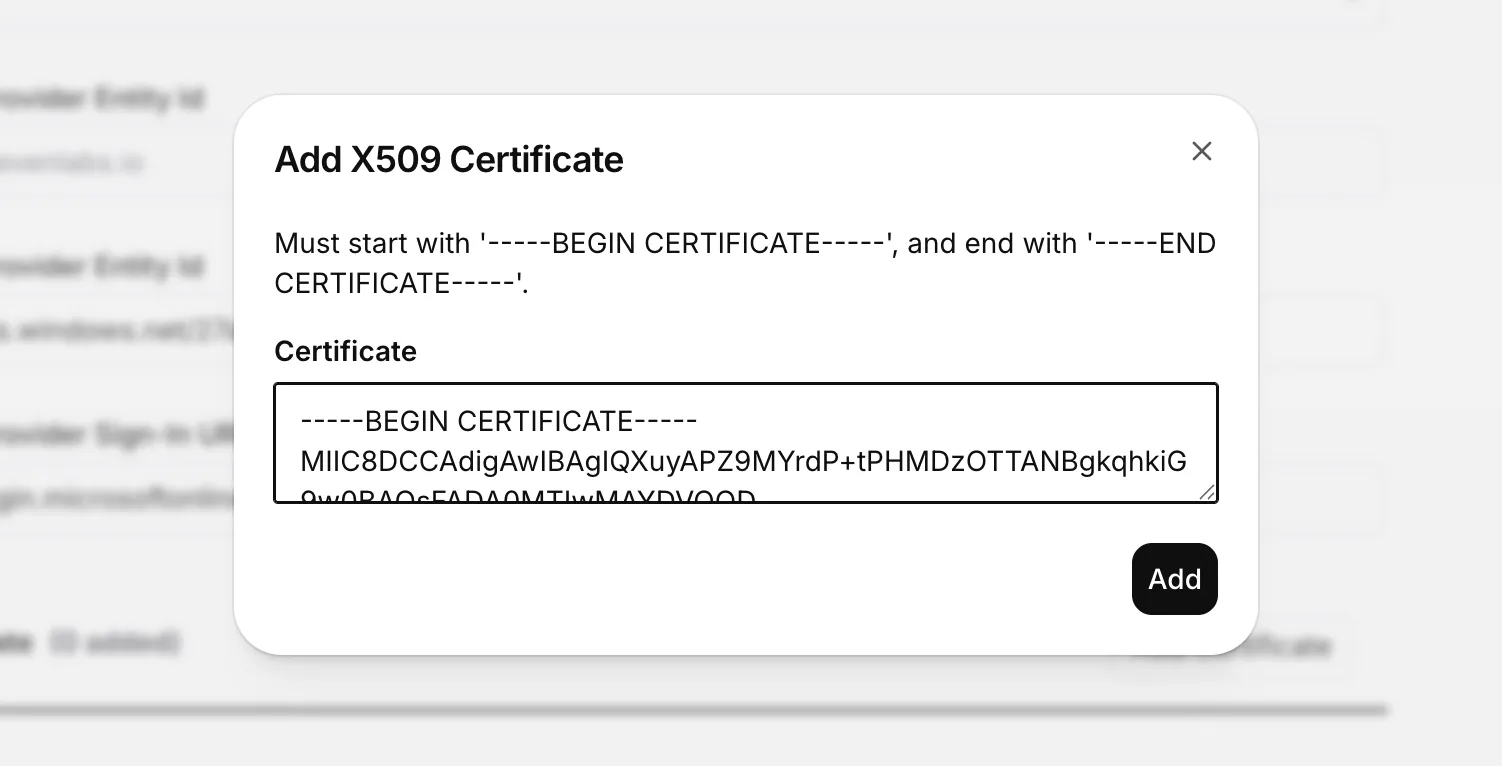
Na ElevenLabs, clique em Adicionar certificado. Cole o certificado PEM completo do arquivo Base64,
incluindo -----BEGIN CERTIFICATE----- e -----END CERTIFICATE-----, e clique em Adicionar.
Copiar os valores do provedor de identidade do Entra para a ElevenLabs
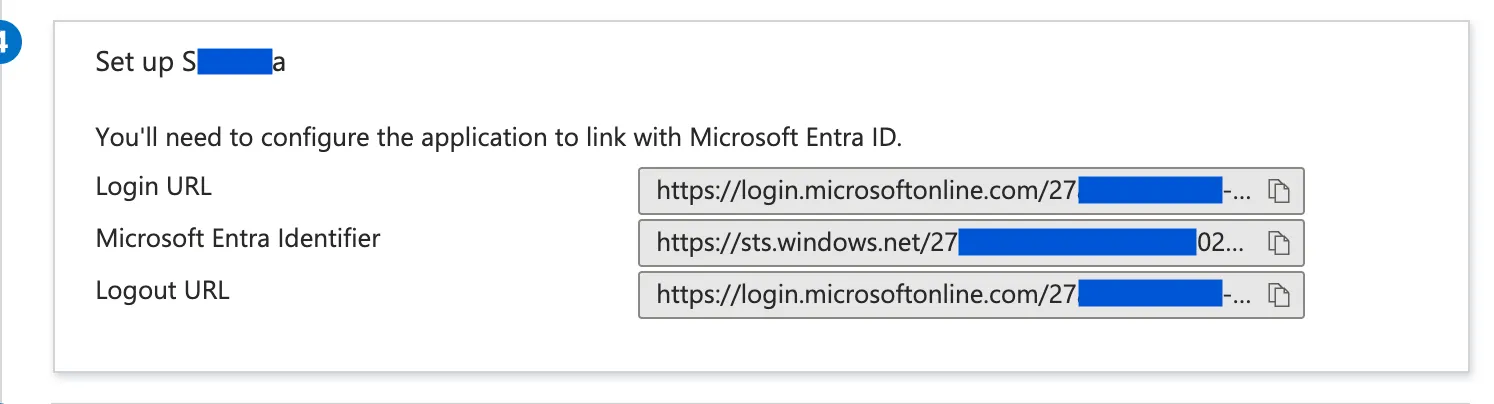
Na seção Configurar do Microsoft Entra, copie os valores do provedor de identidade para a ElevenLabs:
- Use o Identificador do Microsoft Entra como ID de entidade do provedor de identidade.
- Use a URL de logon como URL de login do provedor de identidade.
Mapeamentos de campos
Use esta tabela para mapear as configurações SAML do Microsoft Entra aos campos de SSO da ElevenLabs.
Solução de problemas
O Microsoft Entra mostra um login bem-sucedido, mas a ElevenLabs informa que não foi possível fazer login
Verifique a resposta de Rede do navegador para accounts:signInWithIdp. Os logs de login do Microsoft Entra apenas
confirmam que o Entra autenticou o usuário. A ElevenLabs ainda pode rejeitar a resposta SAML se os
valores da asserção não corresponderem à configuração de SSO.
INVALID_IDP_RESPONSE: Erro ao analisar o certificado
A resposta de Rede do navegador pode mostrar INVALID_IDP_RESPONSE: Error when parsing certificate.
Remova o certificado da ElevenLabs e adicione novamente o Certificado (Base64) do Entra em formato
PEM válido. Não use um LLM para formatar o certificado. Abra o certificado Base64 em um editor de texto
e copie-o exatamente, incluindo -----BEGIN CERTIFICATE----- e
-----END CERTIFICATE-----.
Não é possível fazer login com saml.workspace... ou erros de incompatibilidade de usuário
Verifique se o Microsoft Entra envia o endereço de e-mail do usuário como NameID. Em **Atributos e
Declarações **, defina o Formato do identificador de nome da declaração Identificador Exclusivo do Usuário (Name ID) como Endereço de e-mail
e o Atributo de origem como o campo que contém o endereço de e-mail de todos os usuários
(normalmente user.mail, ou user.userprincipalname se user.mail não estiver preenchido). Dentro do campo
<saml:Subject> da resposta SAML, <saml:NameID> deve ser o endereço de e-mail do usuário.
Quais valores do Microsoft Entra devo usar?
Use o Identificador do Microsoft Entra como ID de entidade do provedor de identidade, a URL de logon como URL de login do provedor de identidade e o Certificado (Base64) como Certificado.