

SSO SAML do Okta
O SSO SAML do Okta permite que membros do espaço de trabalho façam login na ElevenLabs por uma integração de aplicativo Okta SAML 2.0.
O SSO está disponível para espaços de trabalho Enterprise. Apenas administradores do espaço de trabalho podem configurar as definições de SSO.
A ElevenLabs é compatível com SSO SAML iniciado pelo Provedor de Serviços (SP). Para iniciar o login, use
https://elevenlabs.io/app/sign-in?use_sso=true. Você pode adicionar email=user@example.com como um parâmetro
de consulta para preencher previamente o campo de e-mail.
Pré-requisitos
- Um espaço de trabalho Enterprise da ElevenLabs.
- Acesso de administrador do espaço de trabalho na ElevenLabs.
- Acesso de administrador no Okta.
- Um domínio de e-mail verificado na ElevenLabs para os usuários que farão login pelo Okta.
Configurar o SSO SAML do Okta
Abra as configurações de SSO na ElevenLabs
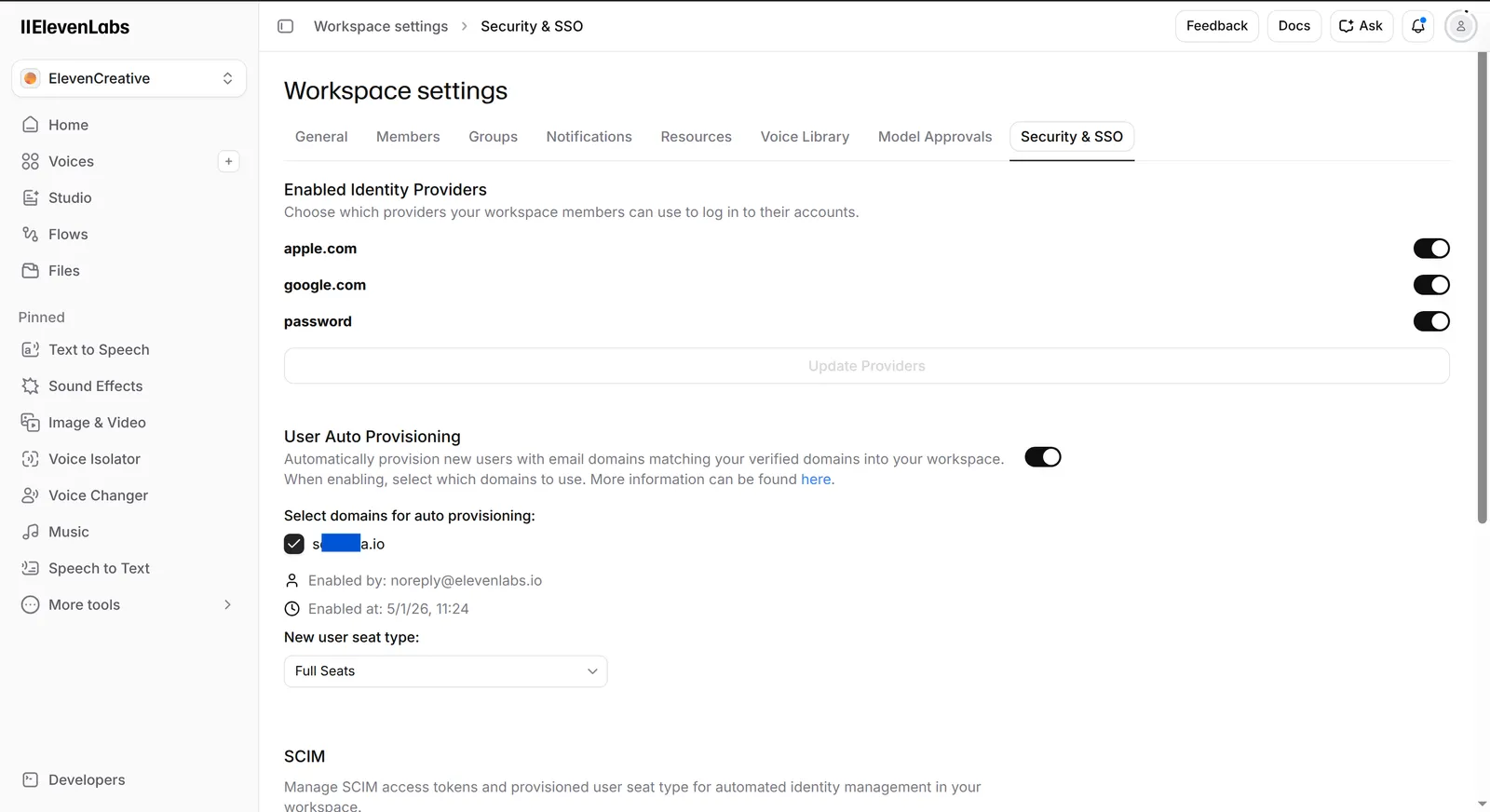
Acesse Configurações do espaço de trabalho > Segurança e SSO.
Selecione SAML como provedor de SSO
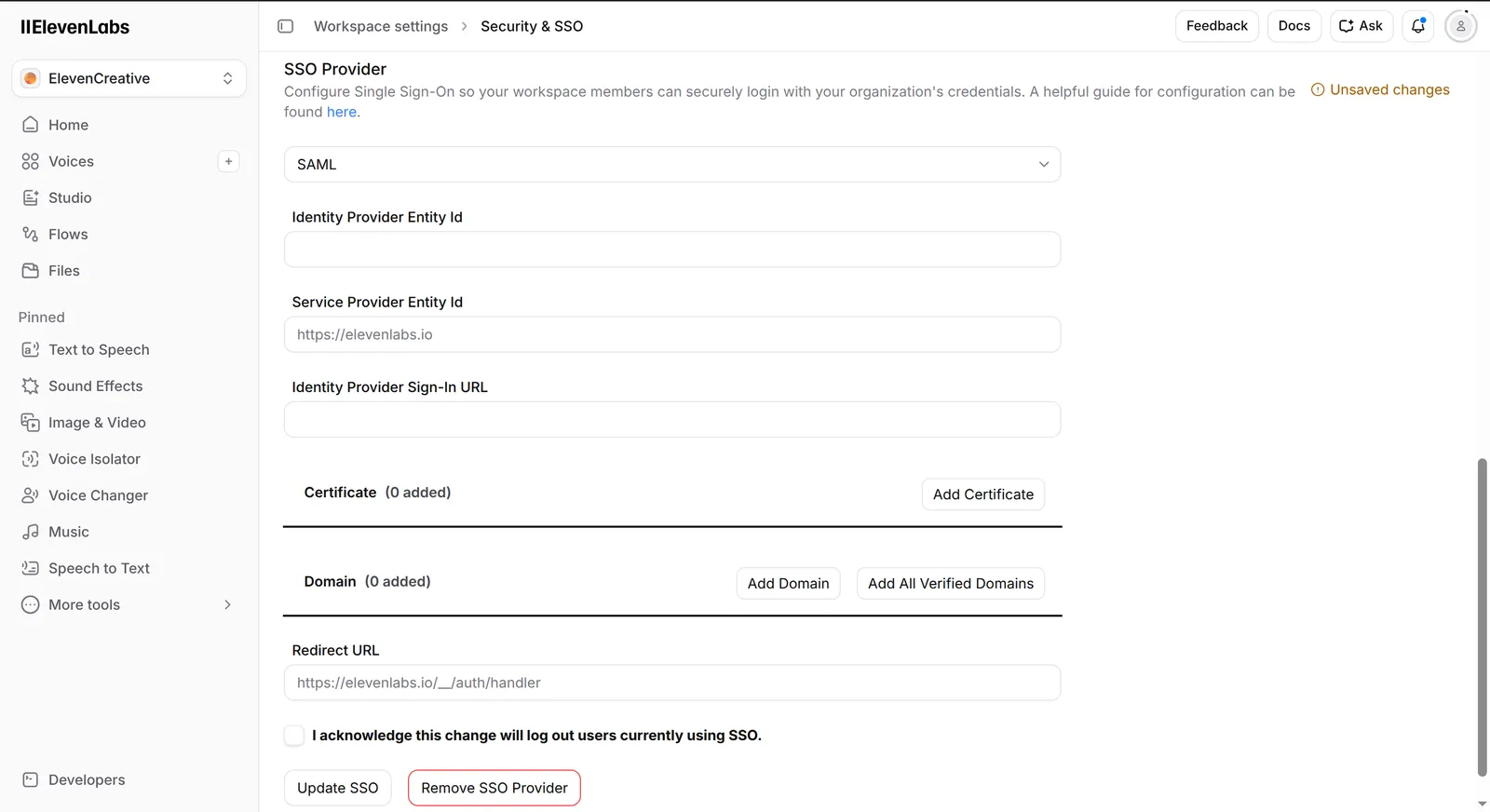
Em Provedor de SSO, selecione SAML. Copie os valores de ID da entidade do provedor de serviços e **URL de redirecionamento **. Você usará esses valores no Okta.
Crie uma integração de aplicativo no Okta
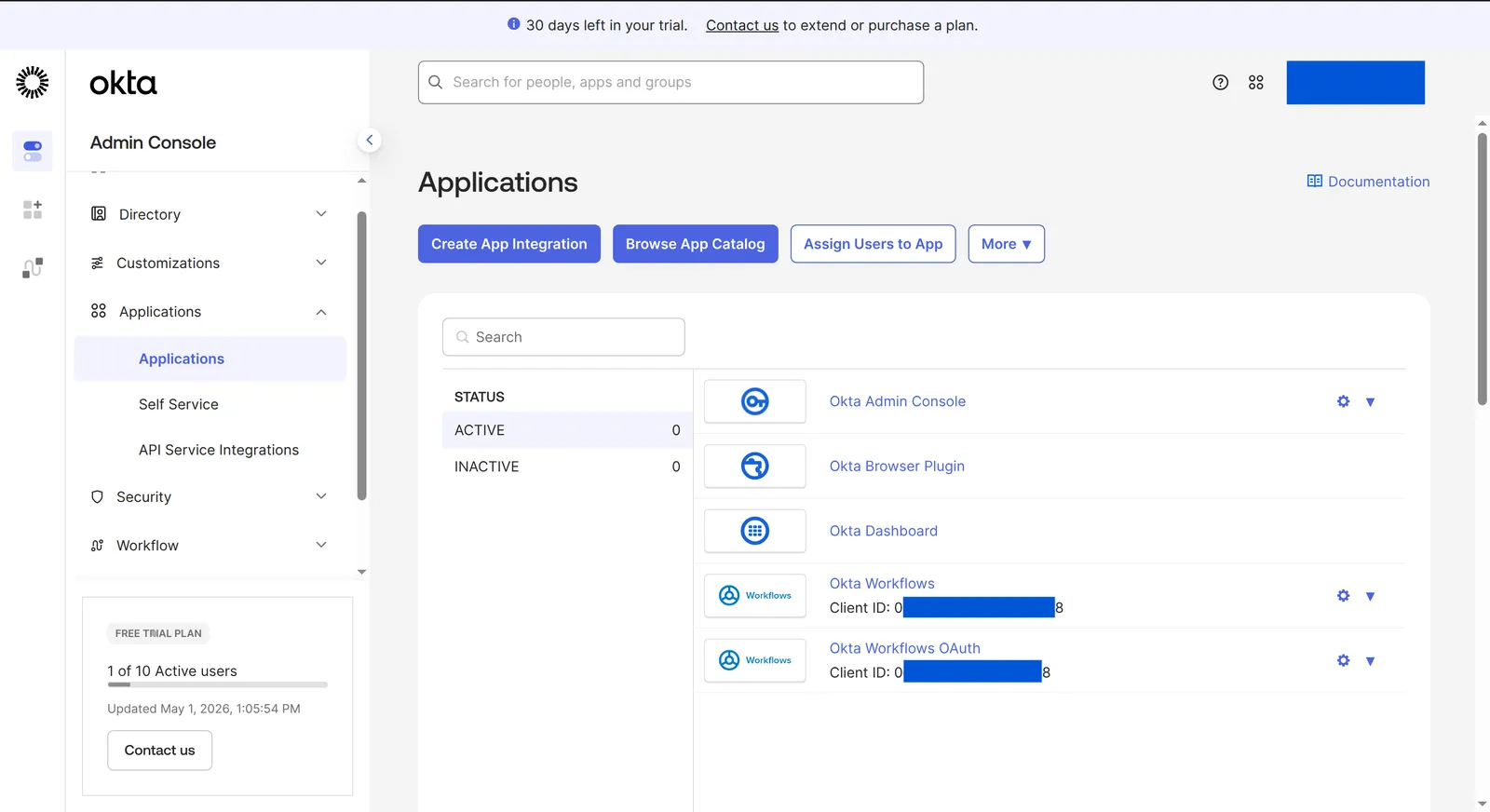
No Console de Administração do Okta, acesse Applications > Applications e clique em **Create App Integration **.
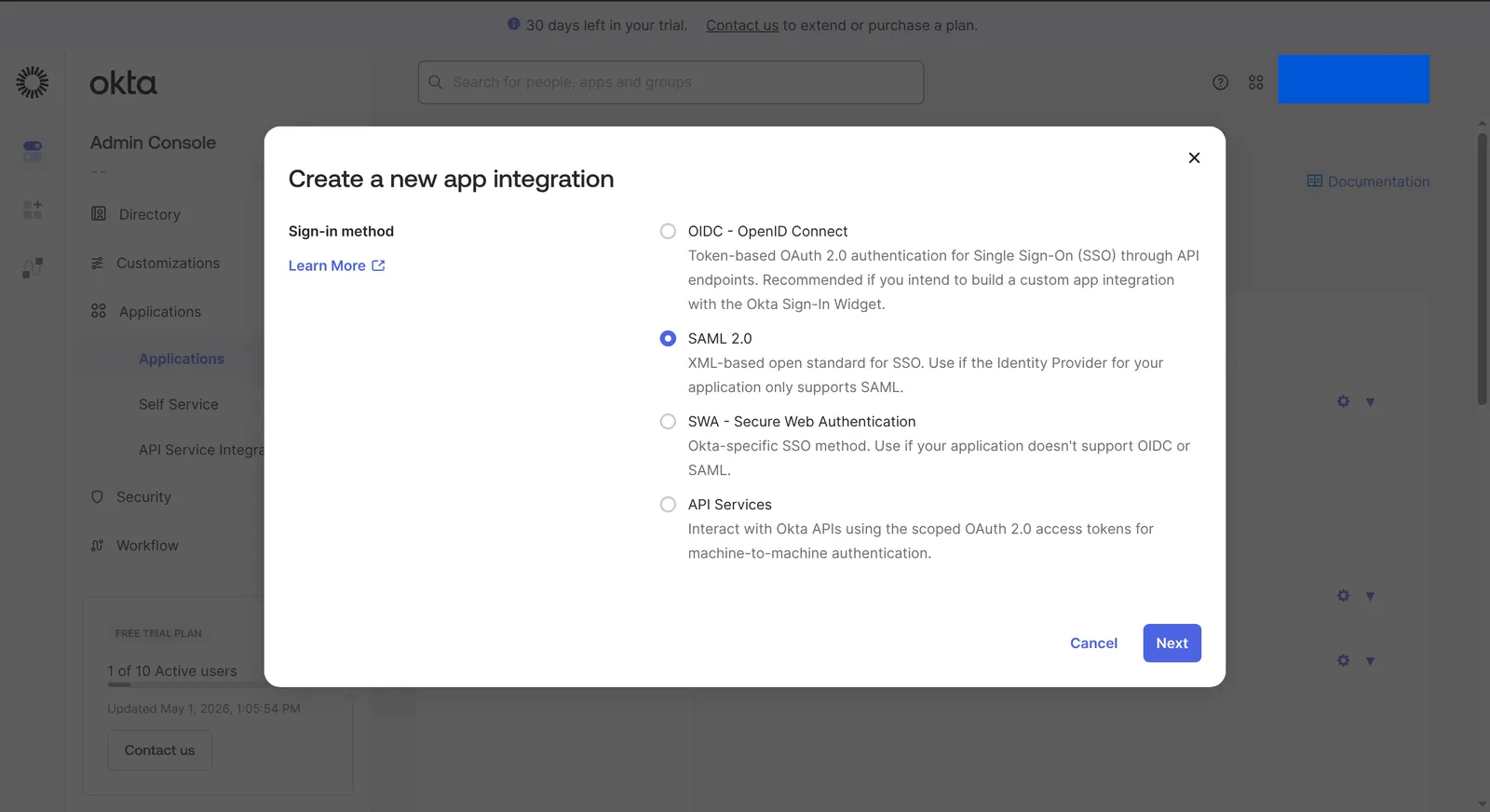
Selecione SAML 2.0 e clique em Next.
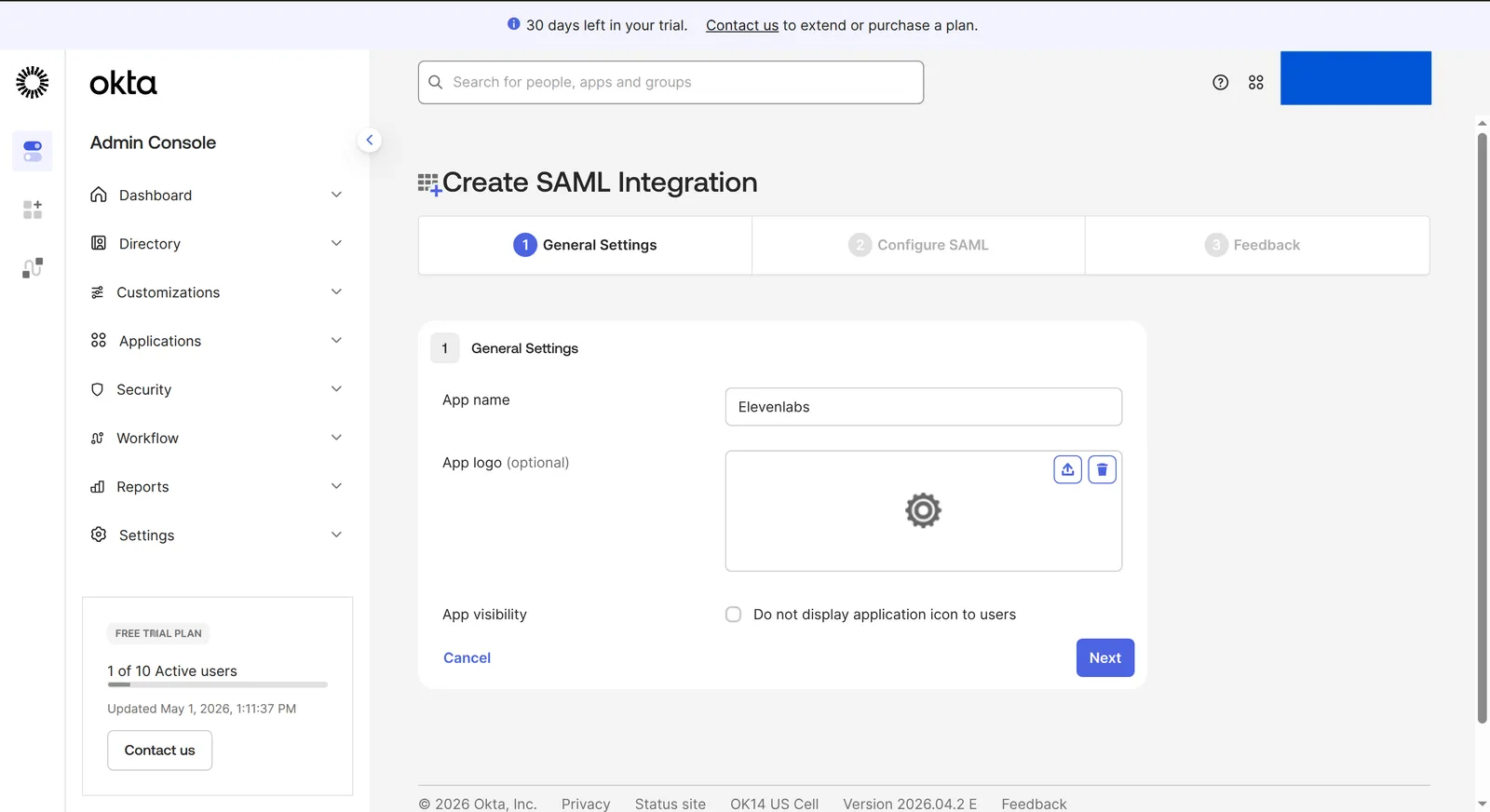
Configure as definições de SAML no Okta
Em SAML Settings, configure o aplicativo com os valores da ElevenLabs:
- Defina Single sign-on URL como a URL de redirecionamento da ElevenLabs.
- Selecione Use this for Recipient URL and Destination URL.
- Defina Audience URI (SP Entity ID) como o ID da entidade do provedor de serviços da ElevenLabs.
- Defina Name ID format como EmailAddress.
- Defina Application username como Email.
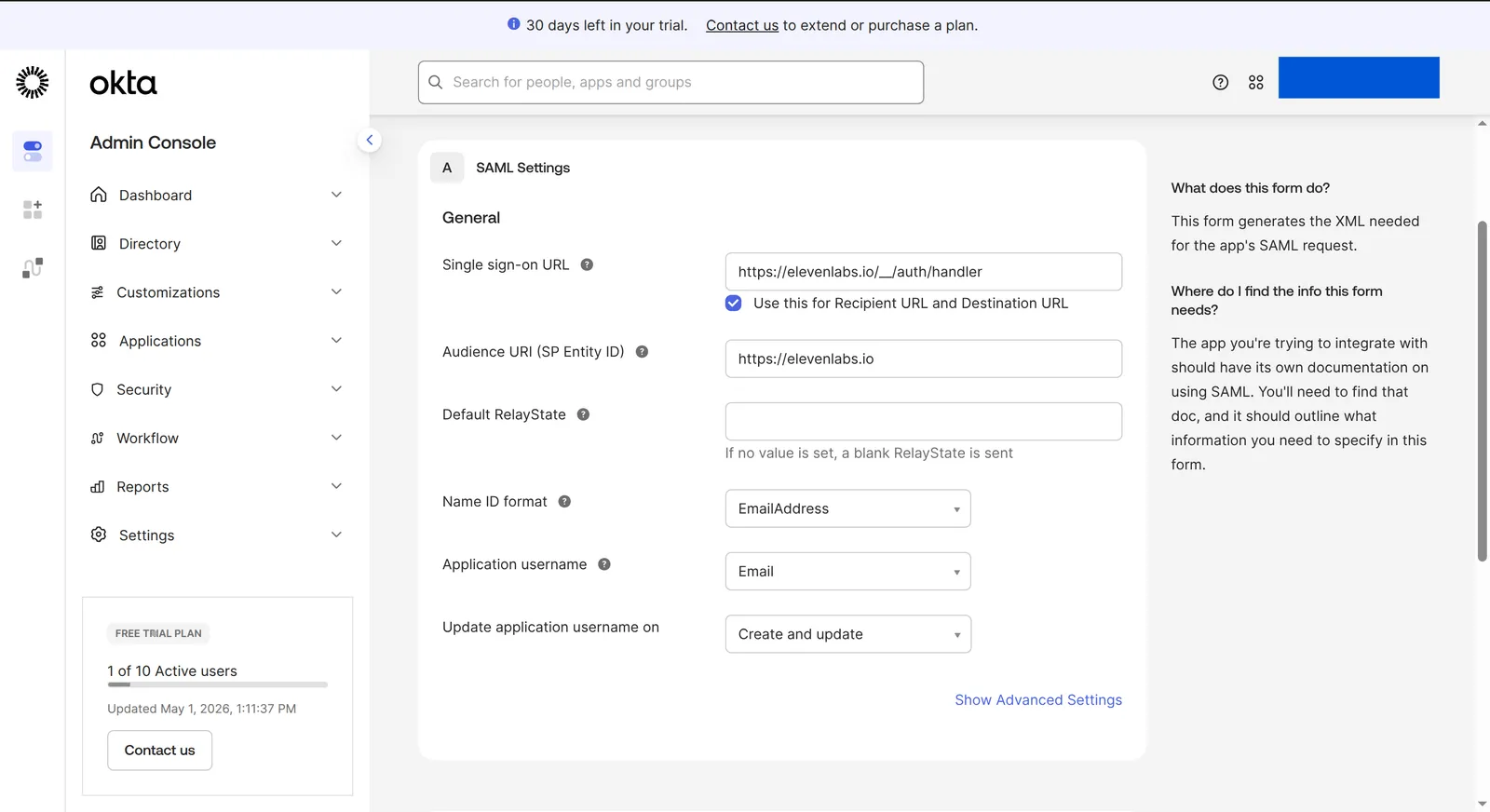
Atribua usuários ou grupos
Abra a aba Assignments do aplicativo no Okta e atribua os usuários ou grupos que poderão fazer login na ElevenLabs.
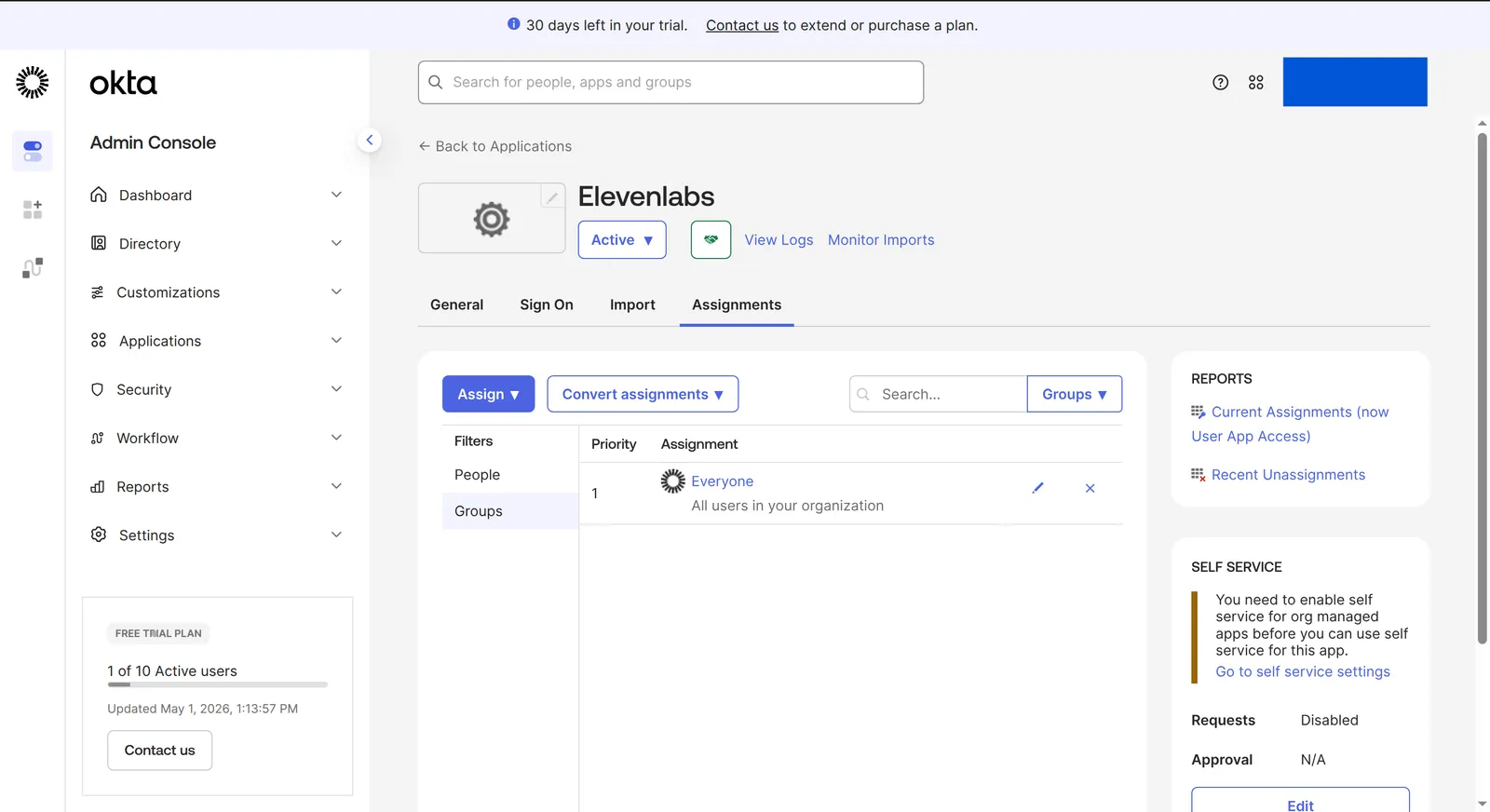
Adicione o certificado do Okta à ElevenLabs
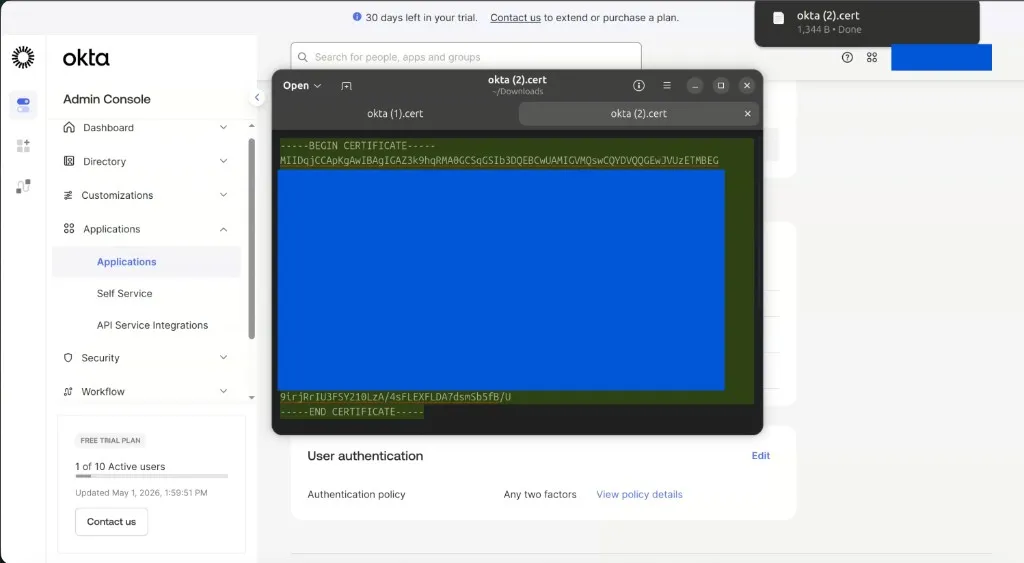
No Okta, abra SAML Signing Certificates e use Actions > Download certificate para o certificado ativo.
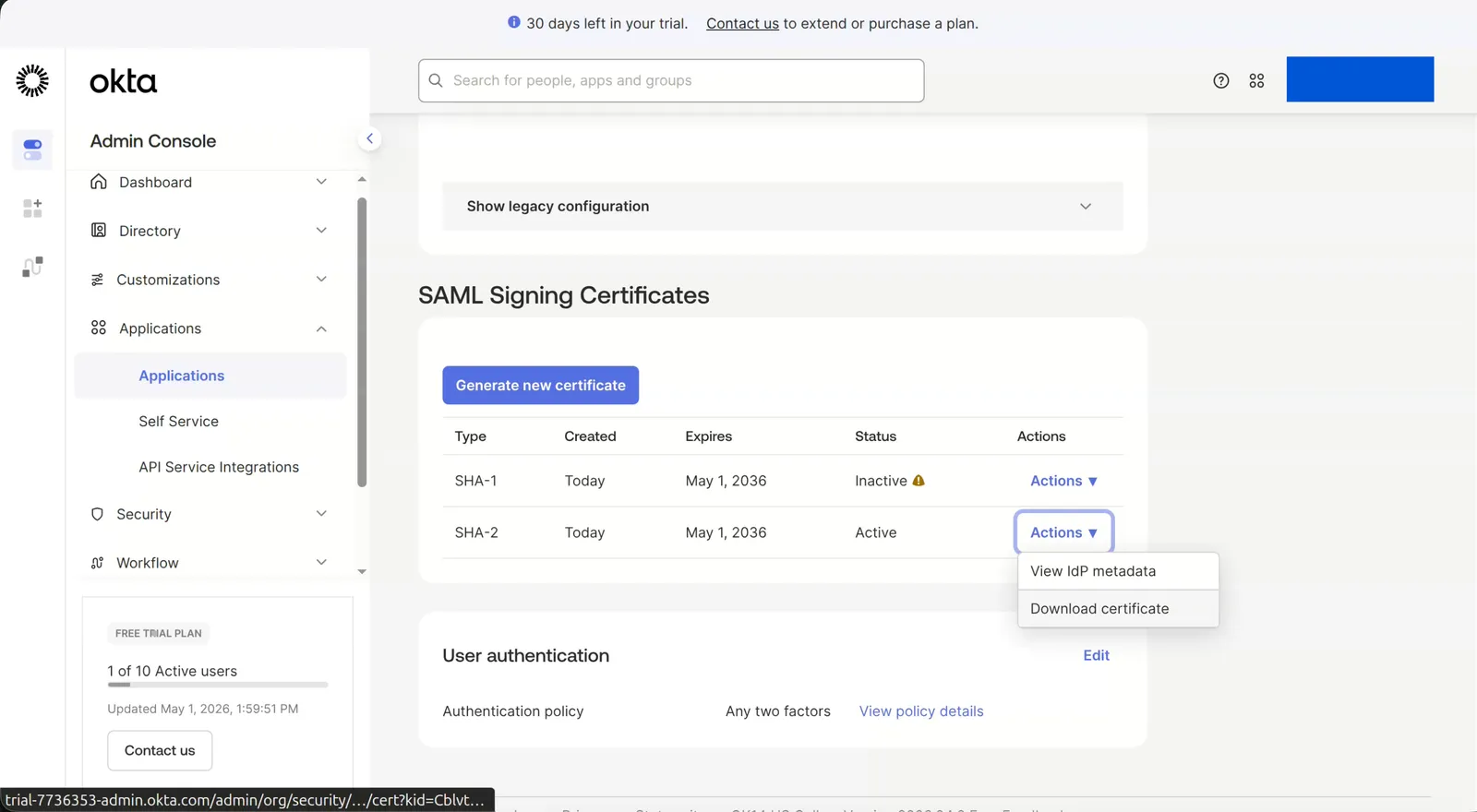
Abra o arquivo do certificado e copie o certificado PEM completo, incluindo
-----BEGIN CERTIFICATE----- e -----END CERTIFICATE-----.
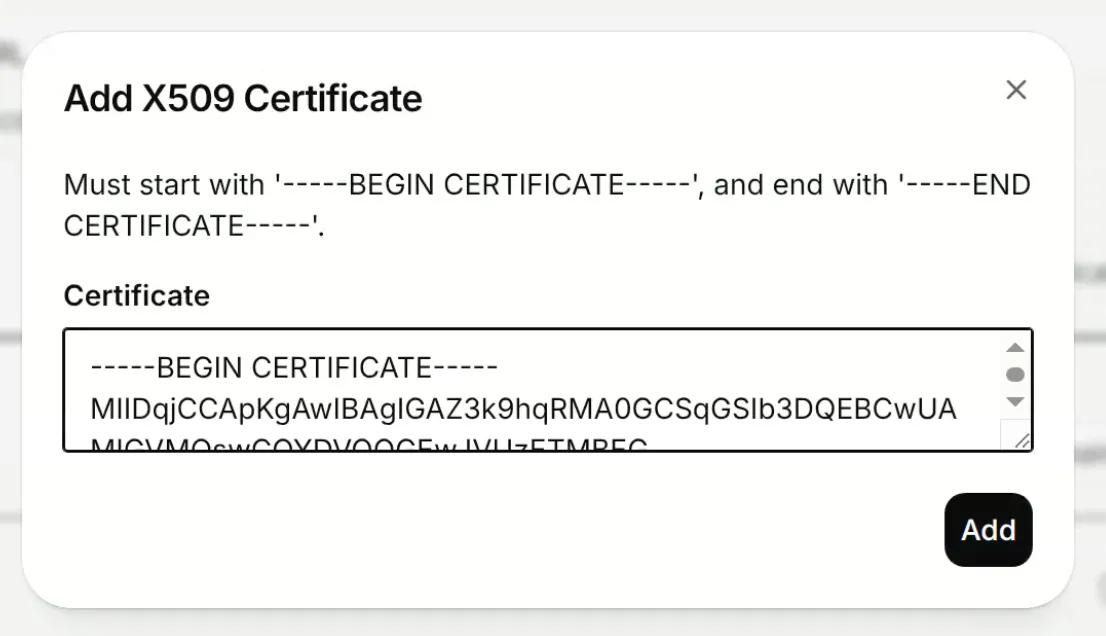
Na ElevenLabs, clique em Add Certificate, cole o certificado do Okta e clique em Add.
Copie os valores de metadados do Okta para a ElevenLabs
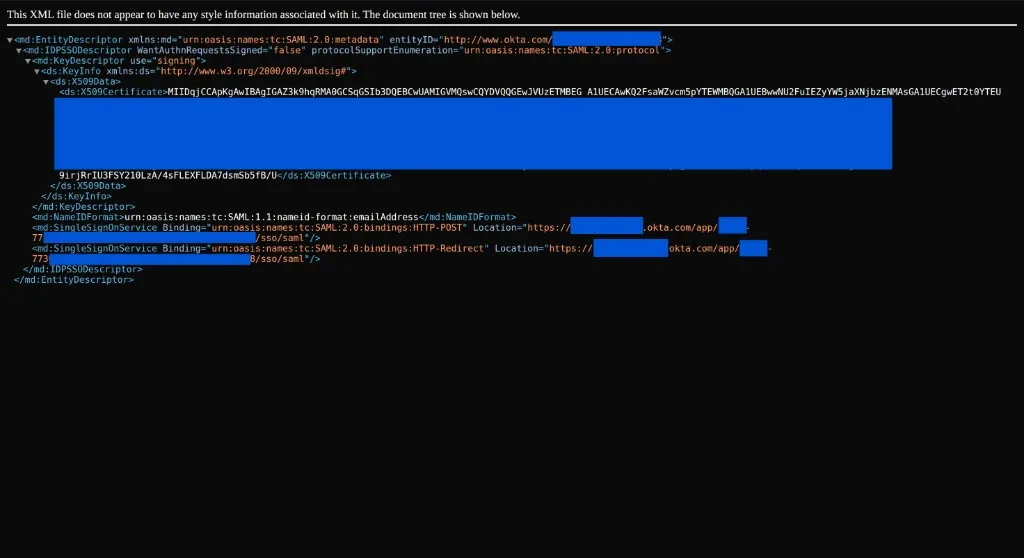
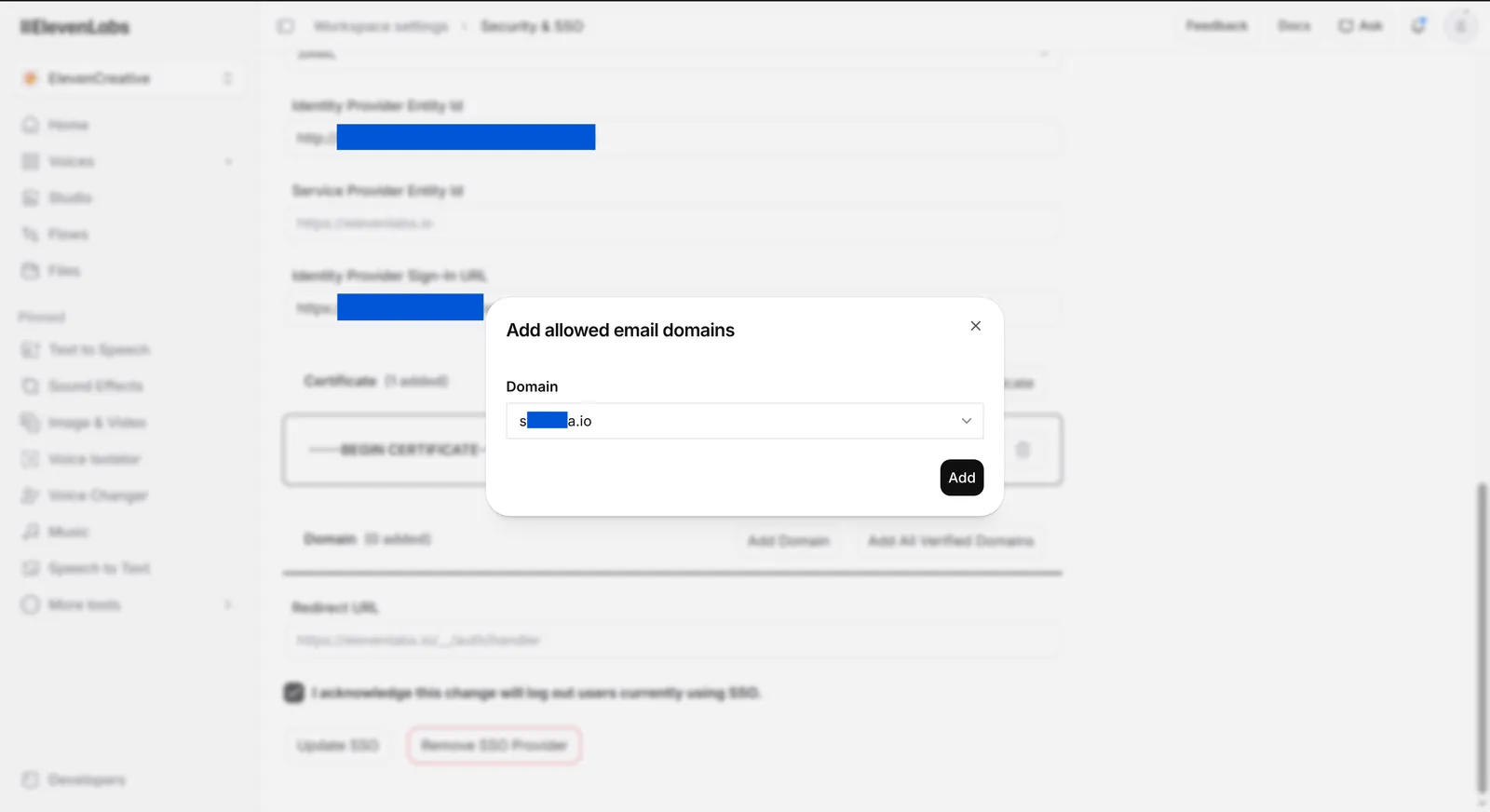
No Okta, abra o XML de metadados do IdP. Copie os valores de metadados para a ElevenLabs:
- Use
entityIDpara ID da entidade do provedor de identidade. - Use a URL
SingleSignOnService Locationque termina em/sso/samlpara a **URL de login do provedor de identidade **.
Mapeamento de campos
Use esta tabela para mapear as configurações SAML do Okta aos campos de SSO da ElevenLabs.
Solução de problemas
O Okta mostra um login bem-sucedido, mas a ElevenLabs informa que não foi possível fazer login
Verifique a resposta de Network do navegador para accounts:signInWithIdp. Entradas do Okta System Log como
User single sign on to app SUCCESS confirmam apenas que o Okta autenticou o usuário. A ElevenLabs
ainda pode rejeitar a resposta SAML se os valores da asserção não corresponderem à configuração de SSO.
INVALID_IDP_RESPONSE: Erro ao analisar o certificado
A resposta de Network do navegador pode mostrar INVALID_IDP_RESPONSE: Error when parsing certificate.
Remova o certificado da ElevenLabs e adicione novamente o certificado X.509 do Okta em formato PEM
válido. Não use um LLM para formatar o certificado. Copie o certificado exatamente, incluindo
-----BEGIN CERTIFICATE----- e -----END CERTIFICATE-----.
Erros de incompatibilidade de usuário ou autenticação
Verifique se o Okta envia o endereço de e-mail do usuário como NameID. No Okta, defina Name ID format como
EmailAddress e Application username como Email.
Quais valores de metadados do Okta devo usar?
Use o entityID dos metadados para ID da entidade do provedor de identidade, SingleSignOnService Location para
URL de login do provedor de identidade e ds:X509Certificate para Certificado.