

Okta SAML SSO
Konfigurieren Sie Okta als SAML-Identitätsanbieter für ElevenLabs SSO.
Okta SAML SSO ermöglicht Workspace-Mitgliedern die Anmeldung bei ElevenLabs über eine Okta-SAML-2.0-App-Integration.
SSO ist für Enterprise-Workspaces verfügbar. Nur Workspace-Admins können SSO-Einstellungen konfigurieren.
ElevenLabs unterstützt vom Service Provider (SP) initiiertes SAML SSO. Verwenden Sie zum Starten der Anmeldung
https://elevenlabs.io/app/sign-in?use_sso=true. Sie können email=user@example.com als Query-
Parameter hinzufügen, um das E-Mail-Feld vorab auszufüllen.
Voraussetzungen
- Ein Enterprise-Workspace von ElevenLabs.
- Workspace-Adminzugriff in ElevenLabs.
- Adminzugriff in Okta.
- Eine verifizierte E-Mail-Domain in ElevenLabs für die Nutzer, die sich über Okta anmelden.
Okta SAML SSO einrichten
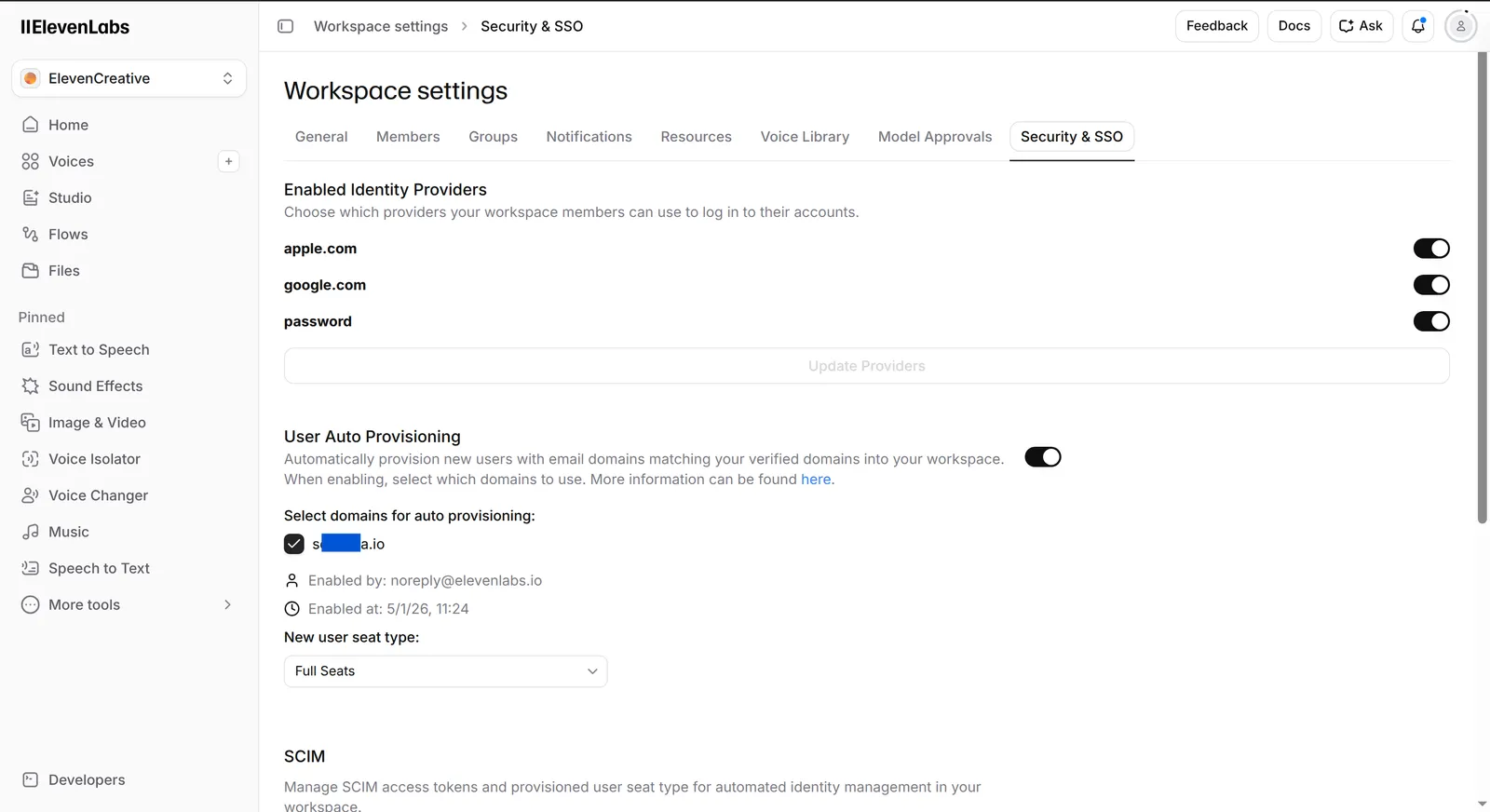
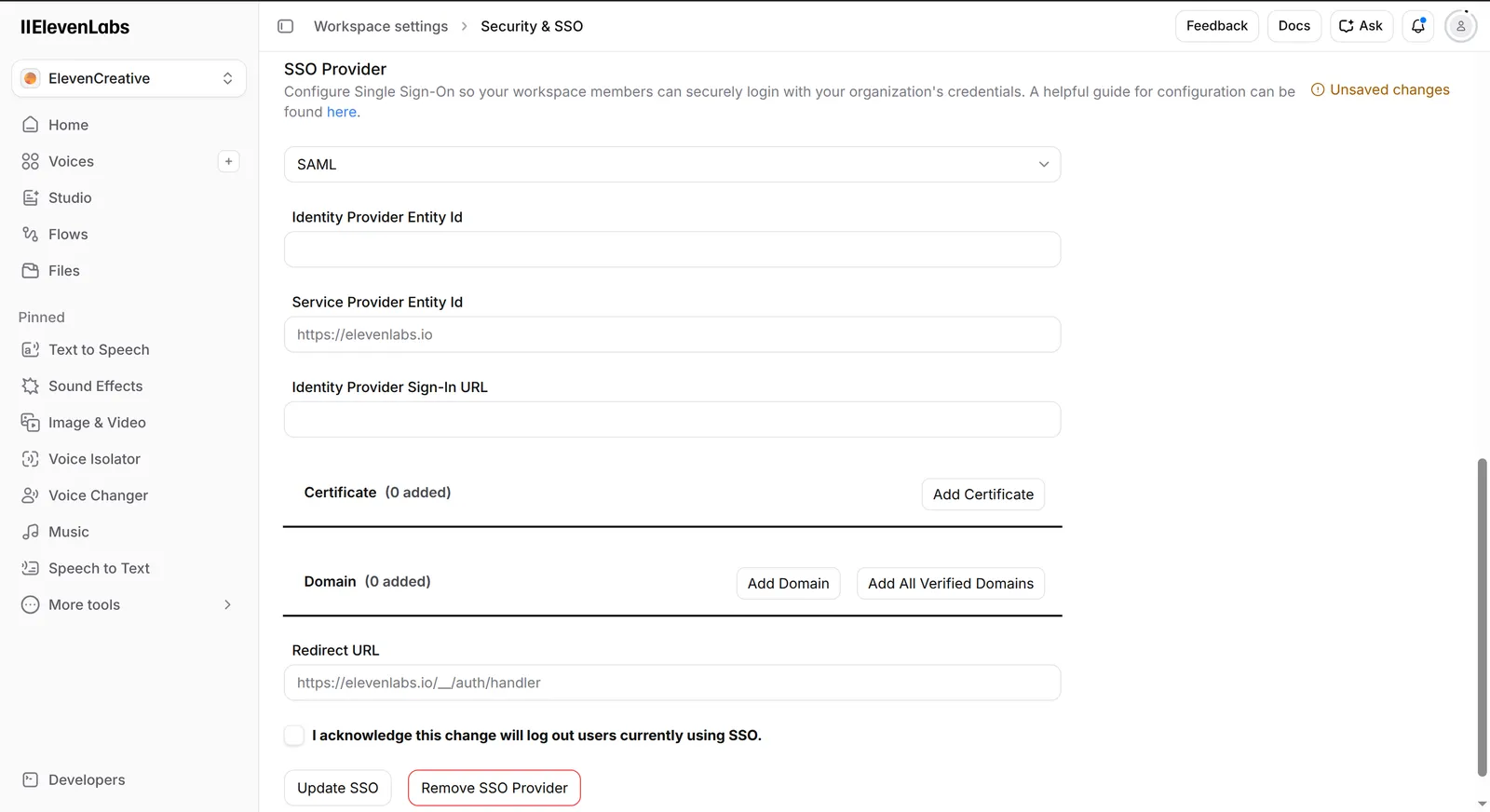
SAML als SSO-Anbieter auswählen
Wählen Sie unter SSO Provider die Option SAML. Kopieren Sie die Werte für Service Provider Entity Id und **Redirect URL **. Sie verwenden diese Werte in Okta.
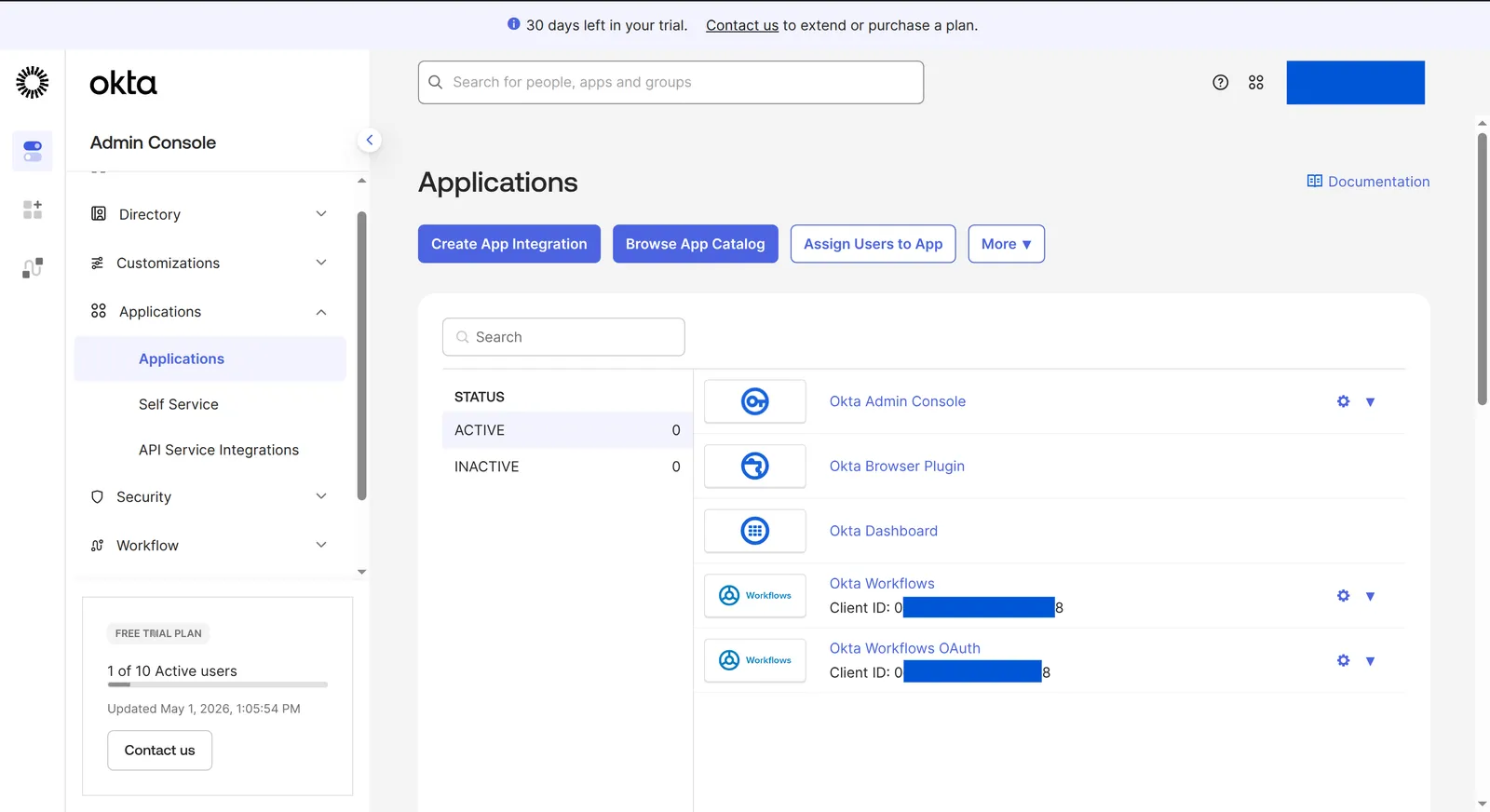
Eine Okta-App-Integration erstellen
Gehen Sie in der Okta Admin Console zu Applications > Applications und klicken Sie dann auf **Create App Integration **.
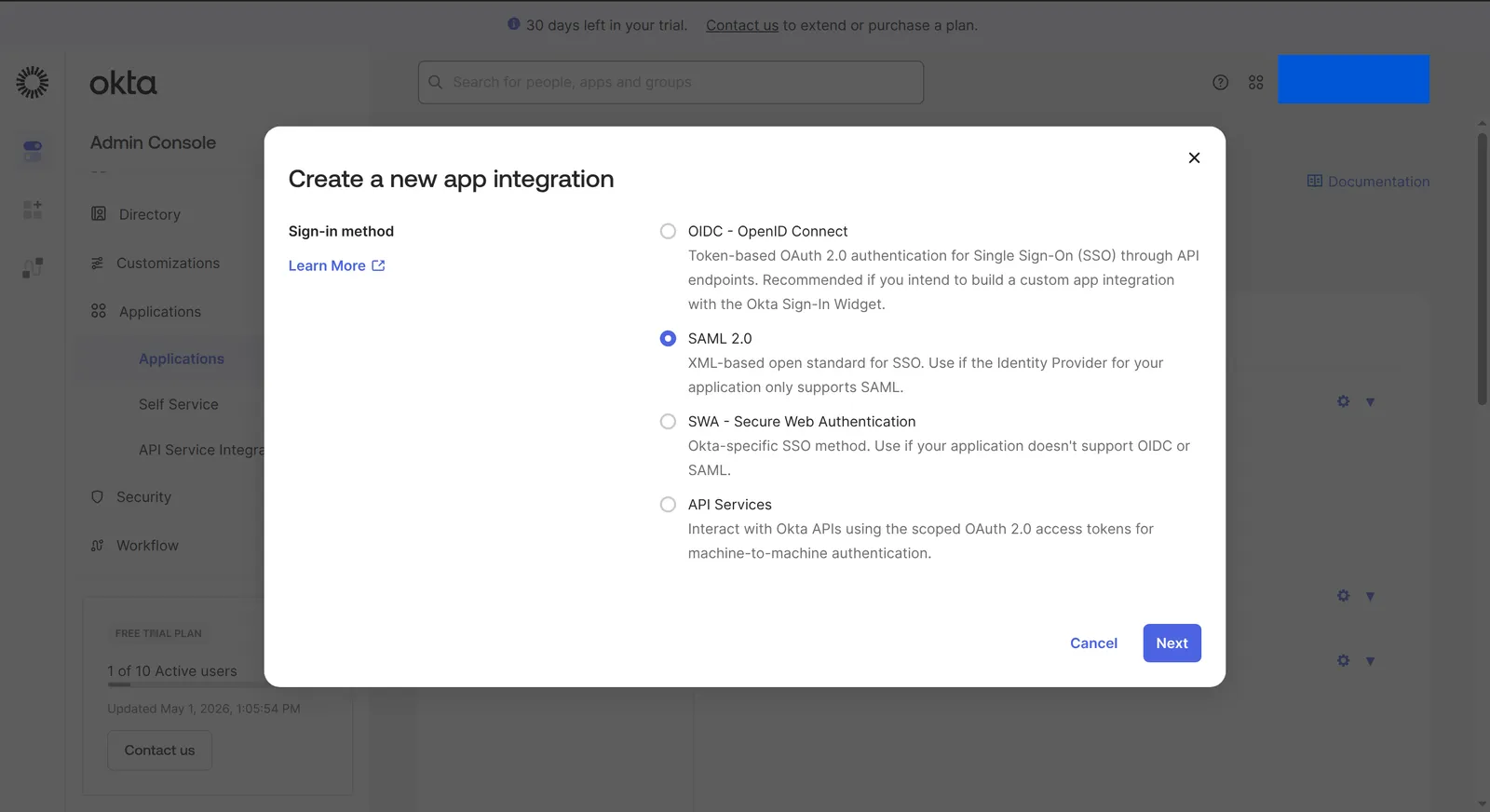
Wählen Sie SAML 2.0 und klicken Sie dann auf Next.
App-Namen hinzufügen
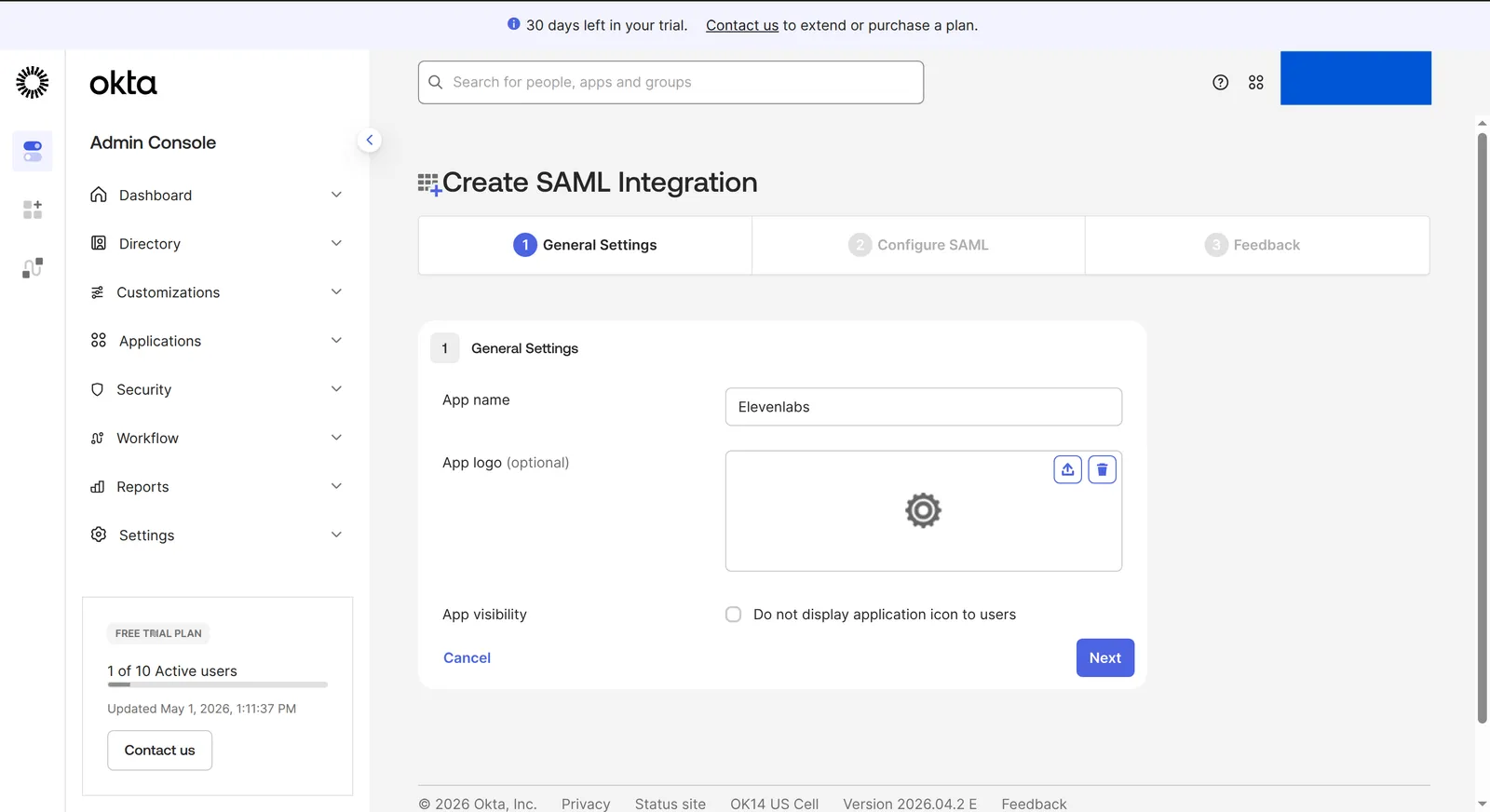
Setzen Sie unter General Settings den App name auf ElevenLabs und klicken Sie dann auf Next.
SAML-Einstellungen in Okta konfigurieren
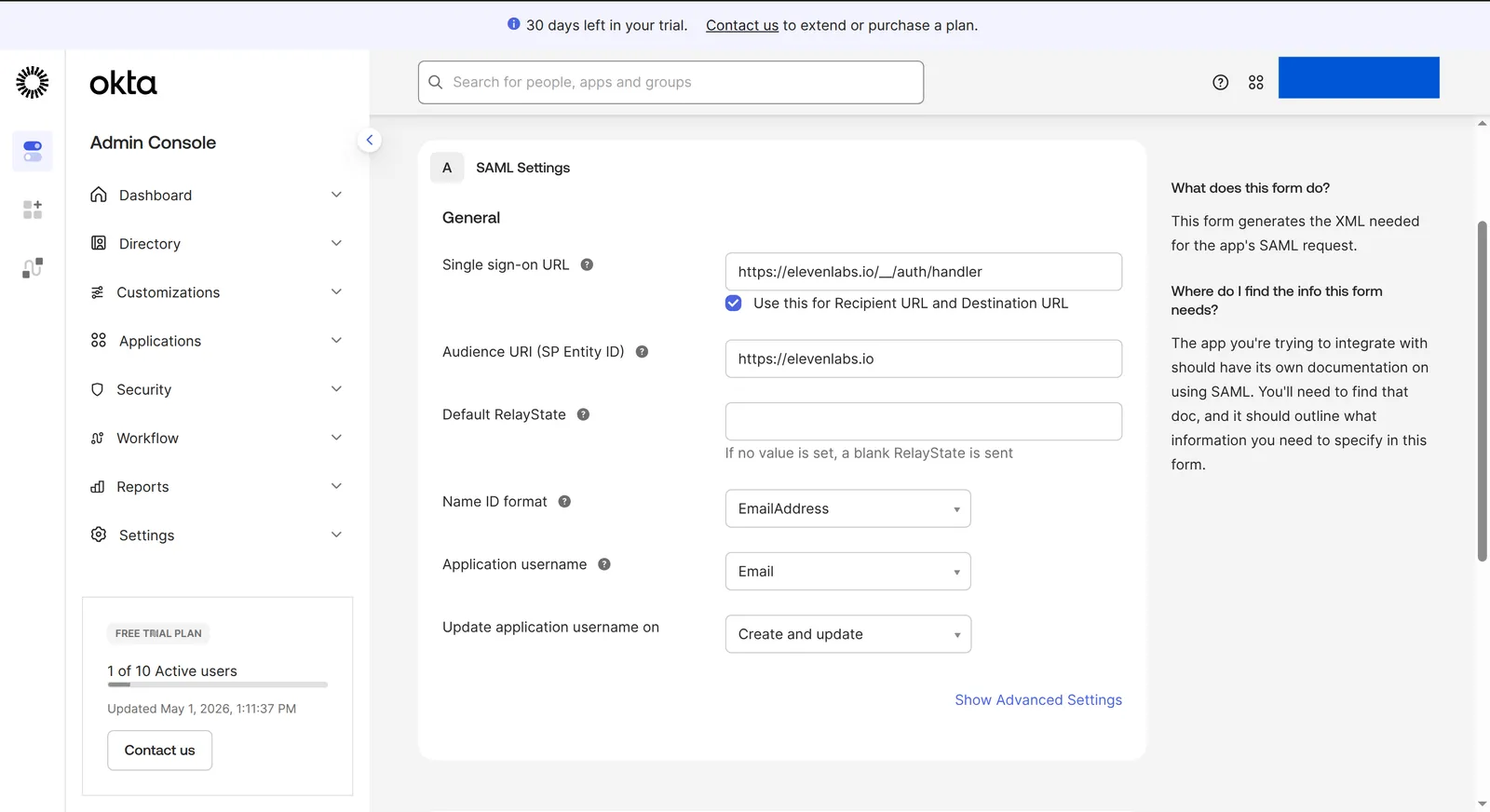
Konfigurieren Sie die App unter SAML Settings mit den Werten aus ElevenLabs:
- Setzen Sie Single sign-on URL auf die ElevenLabs-Redirect URL.
- Wählen Sie Use this for Recipient URL and Destination URL.
- Setzen Sie Audience URI (SP Entity ID) auf die ElevenLabs-Service Provider Entity Id.
- Setzen Sie Name ID format auf EmailAddress.
- Setzen Sie Application username auf Email.
Nutzer oder Gruppen zuweisen
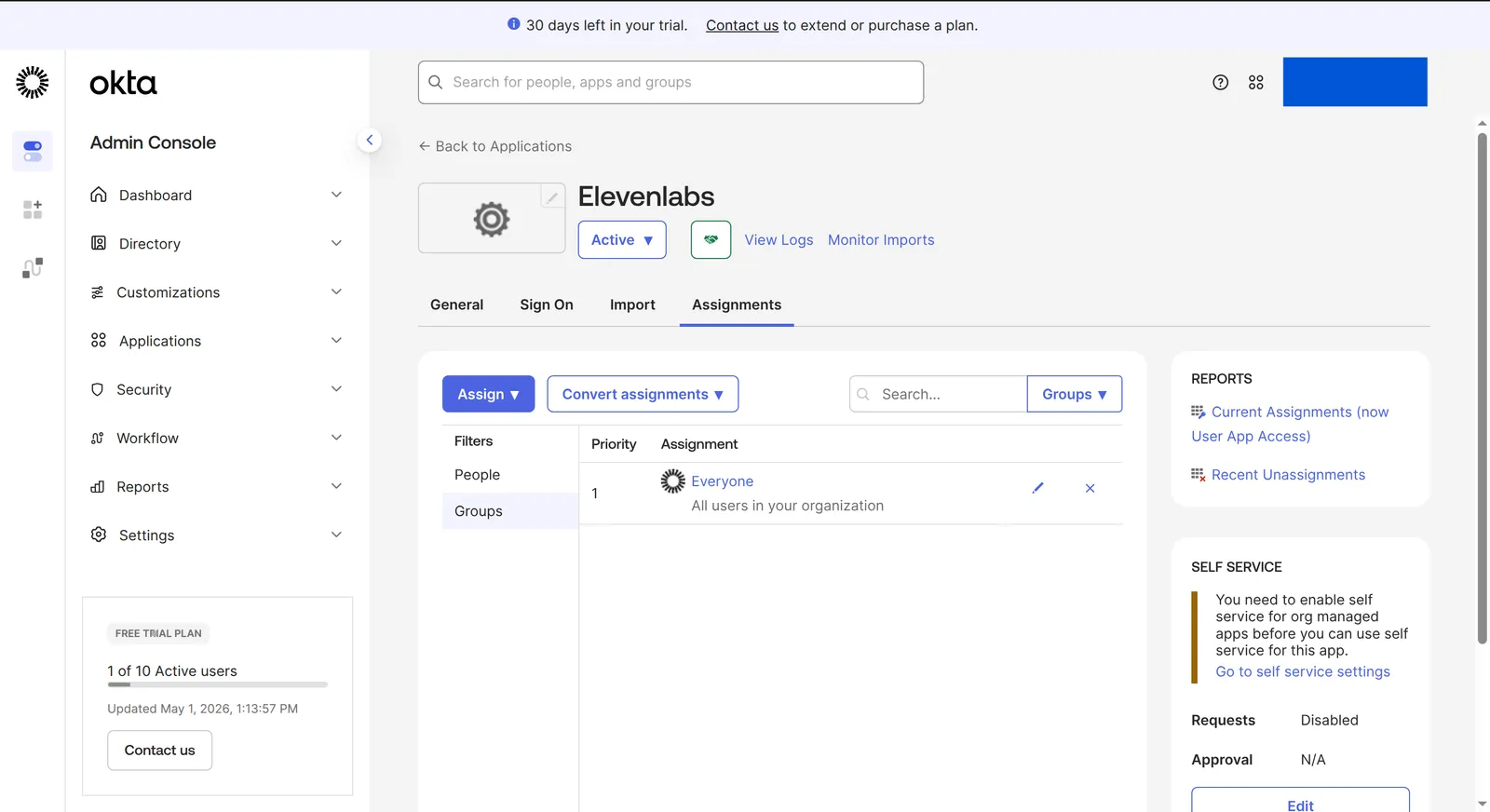
Öffnen Sie den Tab Assignments der Okta-App und weisen Sie die Nutzer oder Gruppen zu, die sich bei ElevenLabs anmelden können sollen.
Okta-Zertifikat zu ElevenLabs hinzufügen
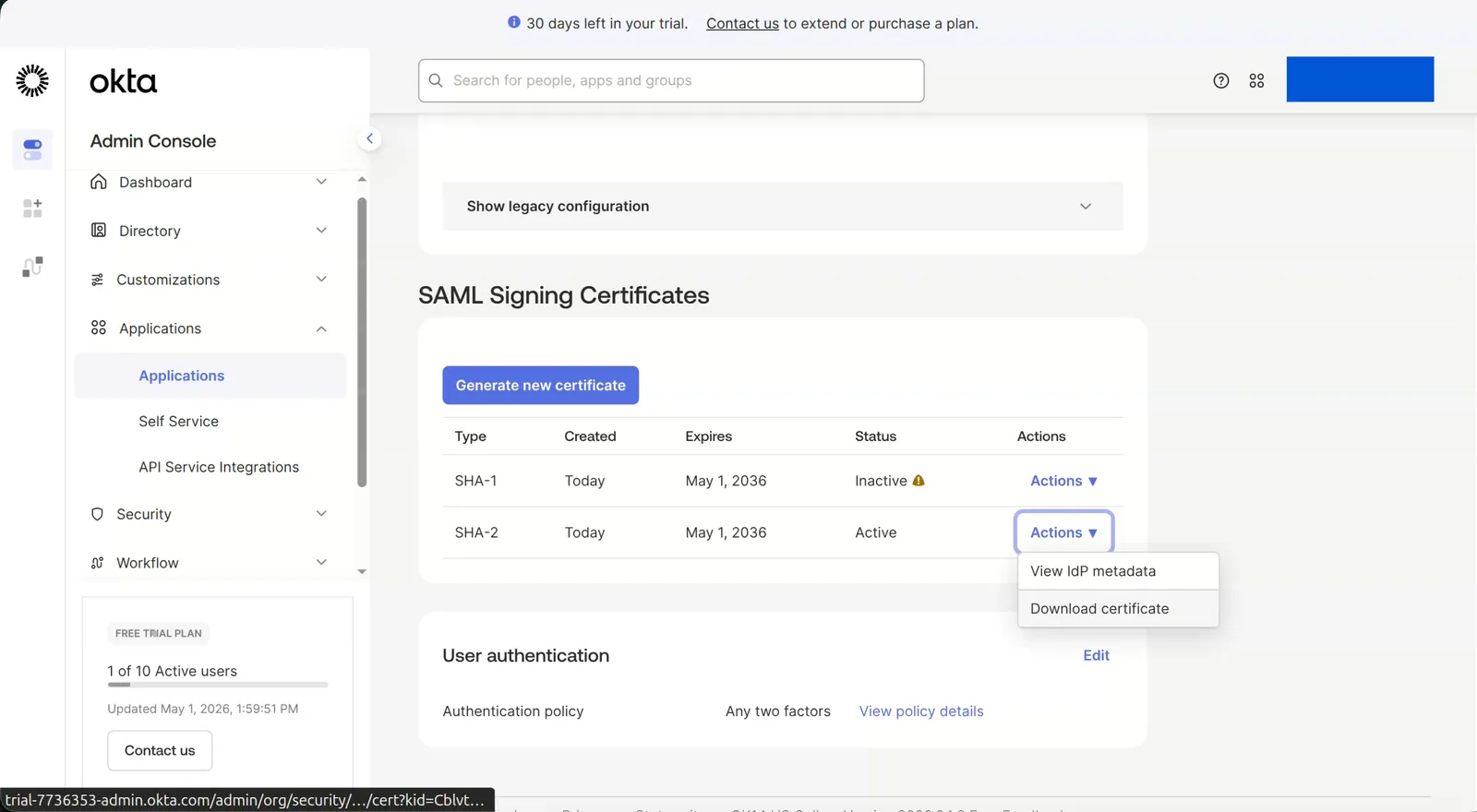
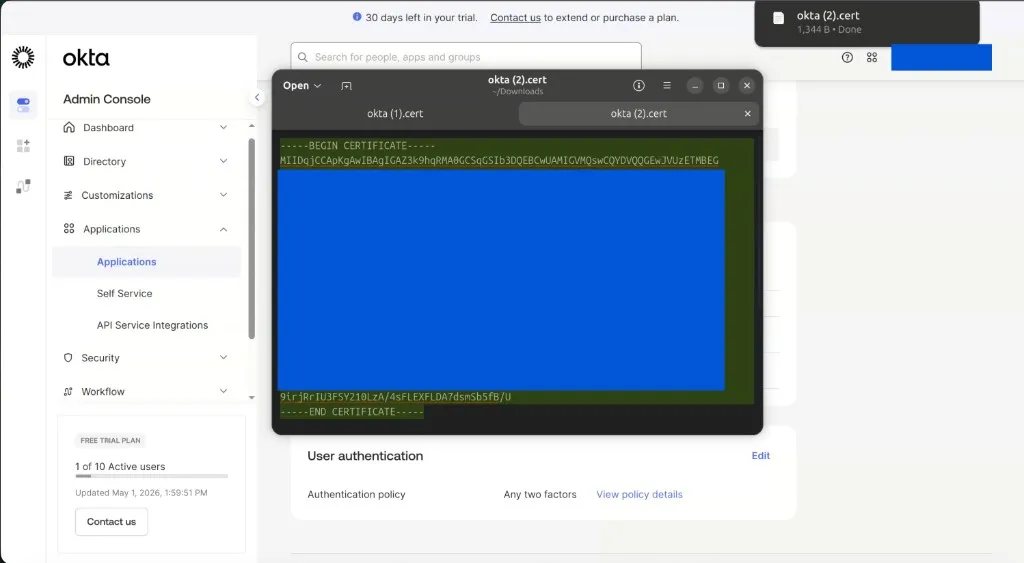
Öffnen Sie in Okta SAML Signing Certificates und wählen Sie für das aktive Zertifikat Actions > Download certificate.
Öffnen Sie die Zertifikatsdatei und kopieren Sie das vollständige PEM-Zertifikat, einschließlich
-----BEGIN CERTIFICATE----- und -----END CERTIFICATE-----.
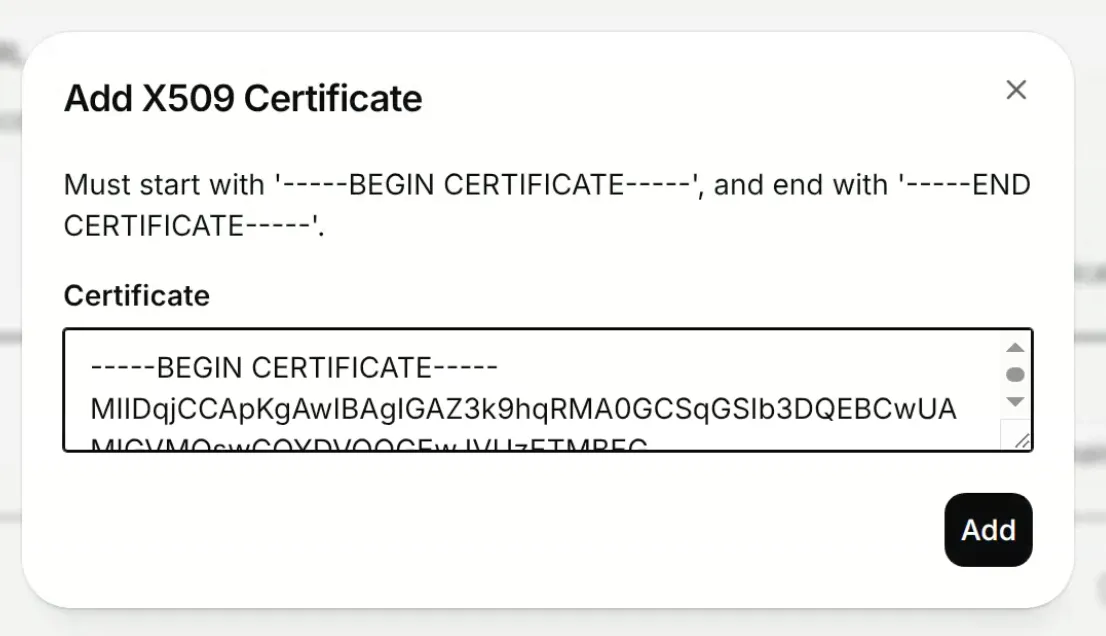
Klicken Sie in ElevenLabs auf Add Certificate, fügen Sie das Okta-Zertifikat ein und klicken Sie dann auf Add.
Okta-Metadatenwerte in ElevenLabs kopieren
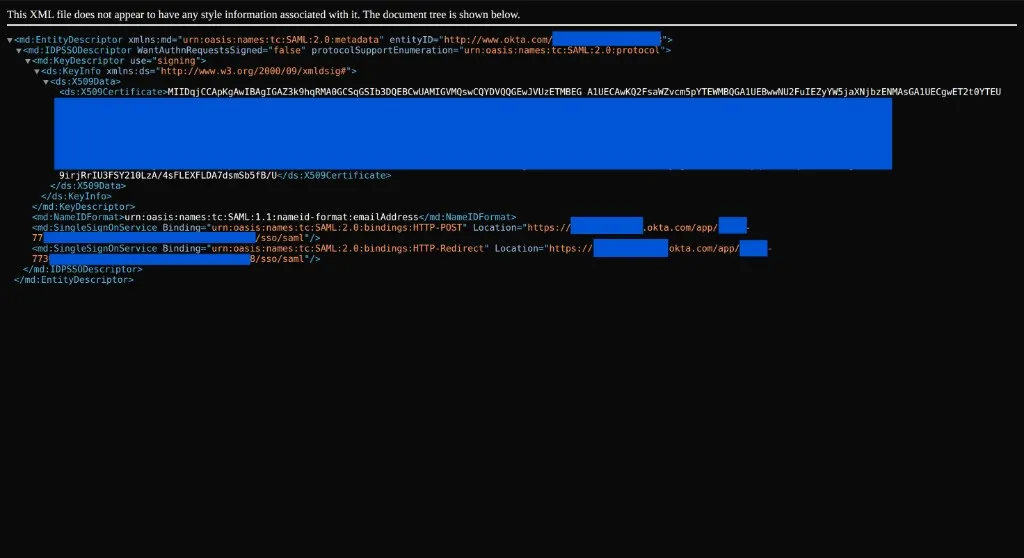
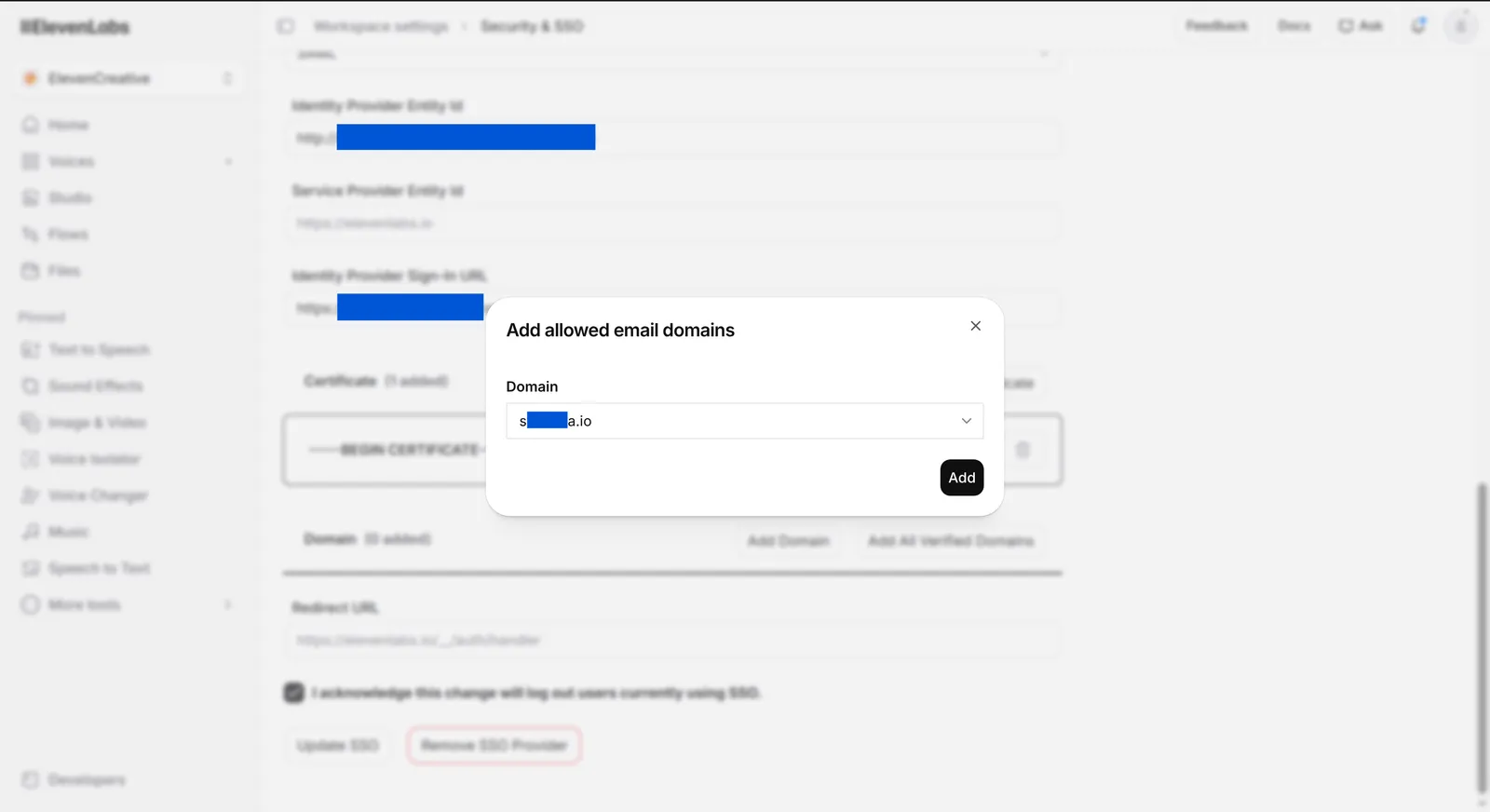
Öffnen Sie in Okta die IdP-Metadaten-XML. Kopieren Sie die Metadatenwerte in ElevenLabs:
- Verwenden Sie
entityIDfür Identity Provider Entity Id. - Verwenden Sie die mit
/sso/samlendende URL fürSingleSignOnService Locationals **Identity Provider Sign-In URL **.
Feldzuordnungen
Verwenden Sie diese Tabelle, um Okta-SAML-Einstellungen den ElevenLabs-SSO-Feldern zuzuordnen.
Fehlerbehebung
Okta zeigt eine erfolgreiche Anmeldung, aber ElevenLabs meldet, dass die Anmeldung nicht möglich ist
Prüfen Sie die Browser-Netzwerkantwort für accounts:signInWithIdp. Okta-Systemprotokolleinträge wie
User single sign on to app SUCCESS bestätigen nur, dass Okta den Nutzer authentifiziert hat. ElevenLabs
kann die SAML-Antwort dennoch ablehnen, wenn die Assertion-Werte nicht mit der SSO-Konfiguration übereinstimmen.
INVALID_IDP_RESPONSE: Fehler beim Parsen des Zertifikats
Die Browser-Netzwerkantwort kann INVALID_IDP_RESPONSE: Error when parsing certificate anzeigen.
Entfernen Sie das Zertifikat aus ElevenLabs und fügen Sie dann das Okta-X.509-Zertifikat erneut im gültigen PEM-
Format hinzu. Verwenden Sie kein LLM, um das Zertifikat zu formatieren. Kopieren Sie das Zertifikat exakt, einschließlich
-----BEGIN CERTIFICATE----- und -----END CERTIFICATE-----.
Fehler aufgrund nicht übereinstimmender Nutzer oder Authentifizierung
Stellen Sie sicher, dass Okta die E-Mail-Adresse des Nutzers als NameID sendet. Setzen Sie in Okta Name ID format auf
EmailAddress und Application username auf Email.
Welche Okta-Metadatenwerte soll ich verwenden?
Verwenden Sie die Metadaten-entityID für Identity Provider Entity Id, SingleSignOnService Location für
Identity Provider Sign-In URL und ds:X509Certificate für Certificate.