

Okta SAML SSO
Konfigurera Okta som en SAML-identitetsleverantör för ElevenLabs SSO.
Okta SAML SSO gör det möjligt för arbetsytans medlemmar att logga in på ElevenLabs via en Okta SAML 2.0-appintegration.
SSO är tillgängligt för Enterprise-arbetsytor. Endast arbetsyteadministratörer kan konfigurera SSO-inställningar.
ElevenLabs har stöd för SAML SSO som initieras av tjänsteleverantören (SP). Använd
https://elevenlabs.io/app/sign-in?use_sso=true för att påbörja inloggningen. Du kan lägga till
email=user@example.com som en frågeparameter för att fylla i e-postfältet i förväg.
Förutsättningar
- En Enterprise-arbetsyta i ElevenLabs.
- Administratörsåtkomst till arbetsytan i ElevenLabs.
- Administratörsåtkomst i Okta.
- En verifierad e-postdomän i ElevenLabs för de användare som ska logga in via Okta.
Konfigurera Okta SAML SSO
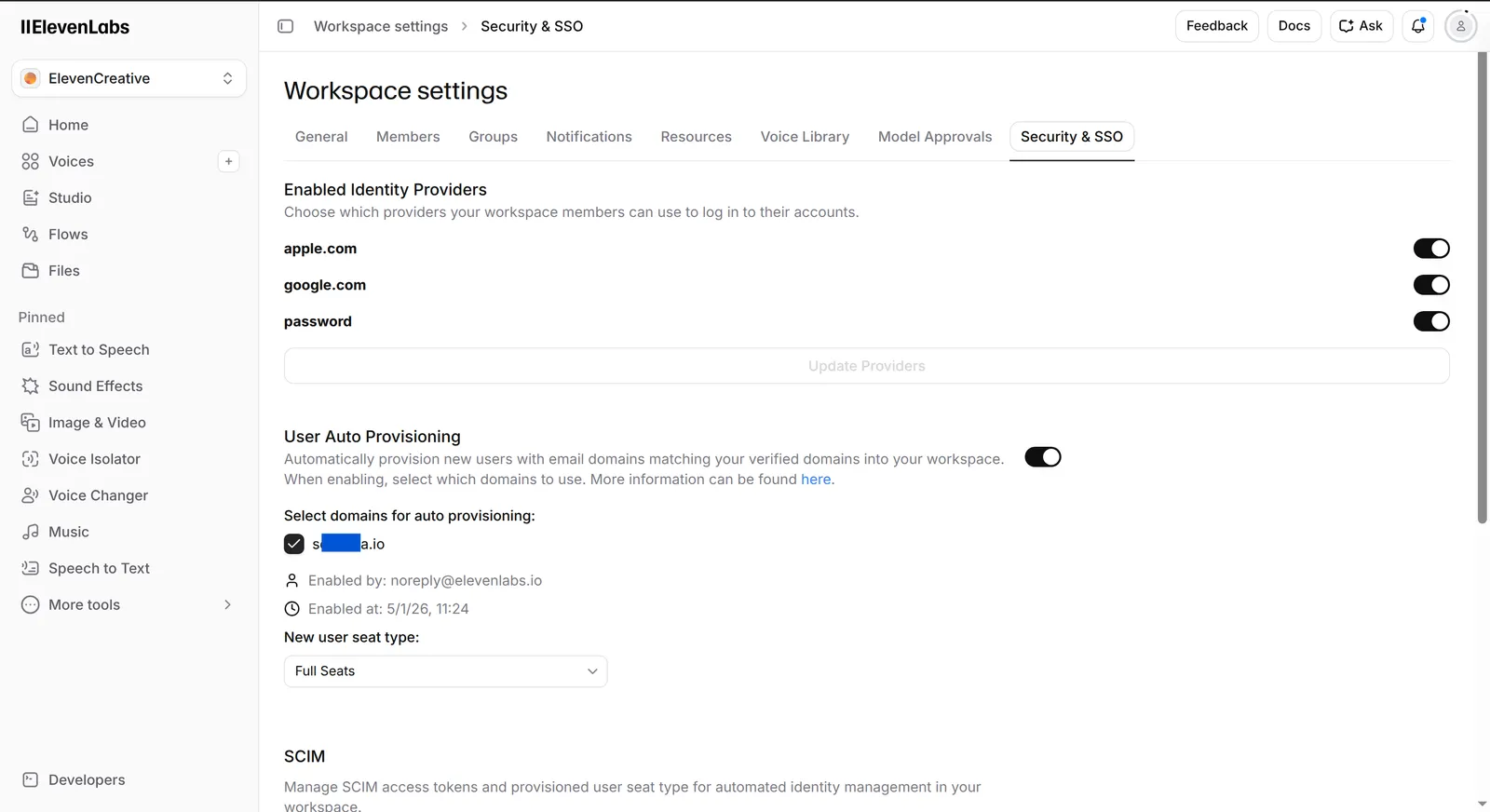
Välj SAML som SSO-leverantör
Välj SAML under SSO-leverantör. Kopiera värdena för Service Provider Entity Id och **Redirect URL **. Du använder dessa värden i Okta.
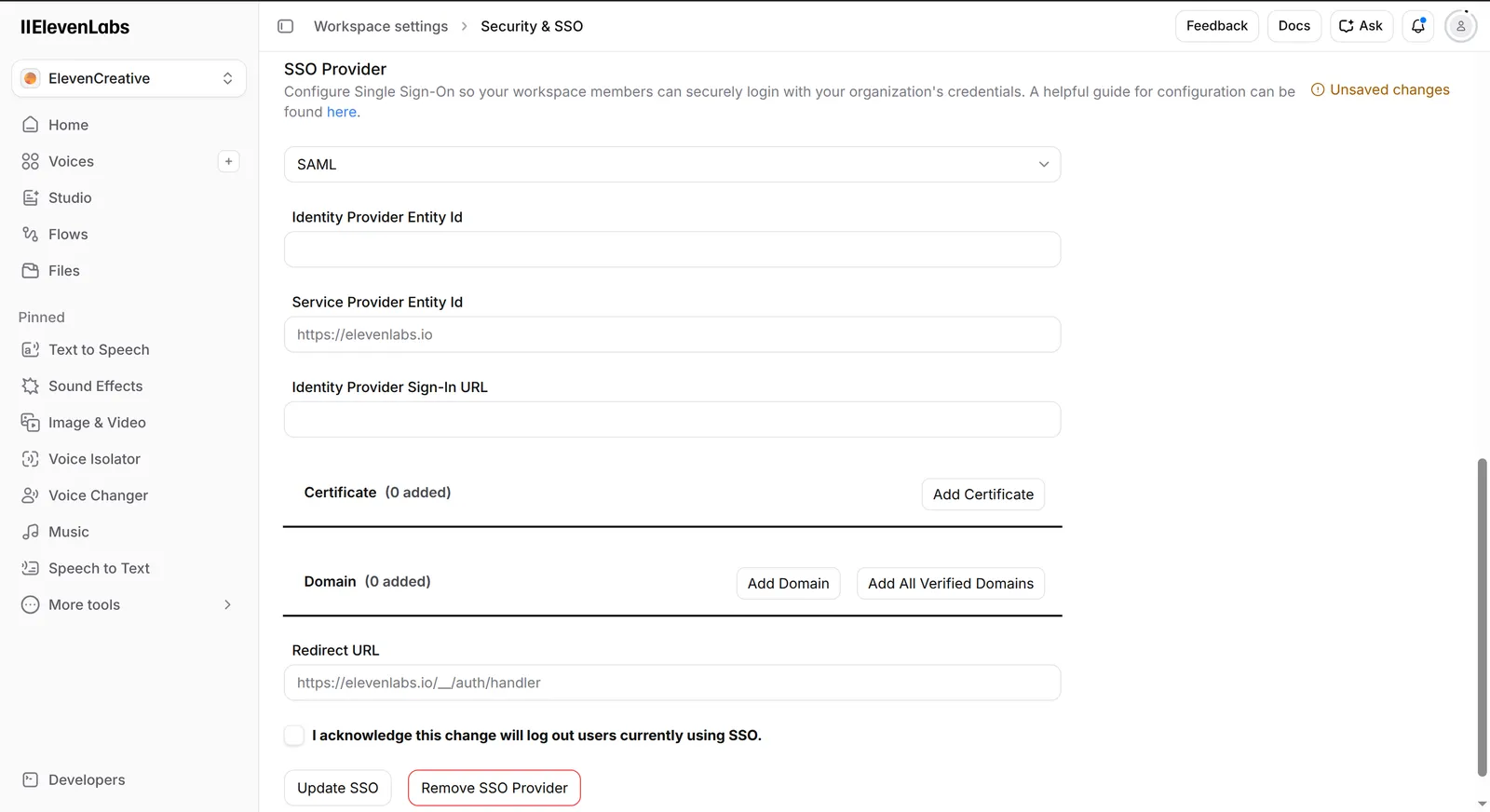
Skapa en Okta-appintegration
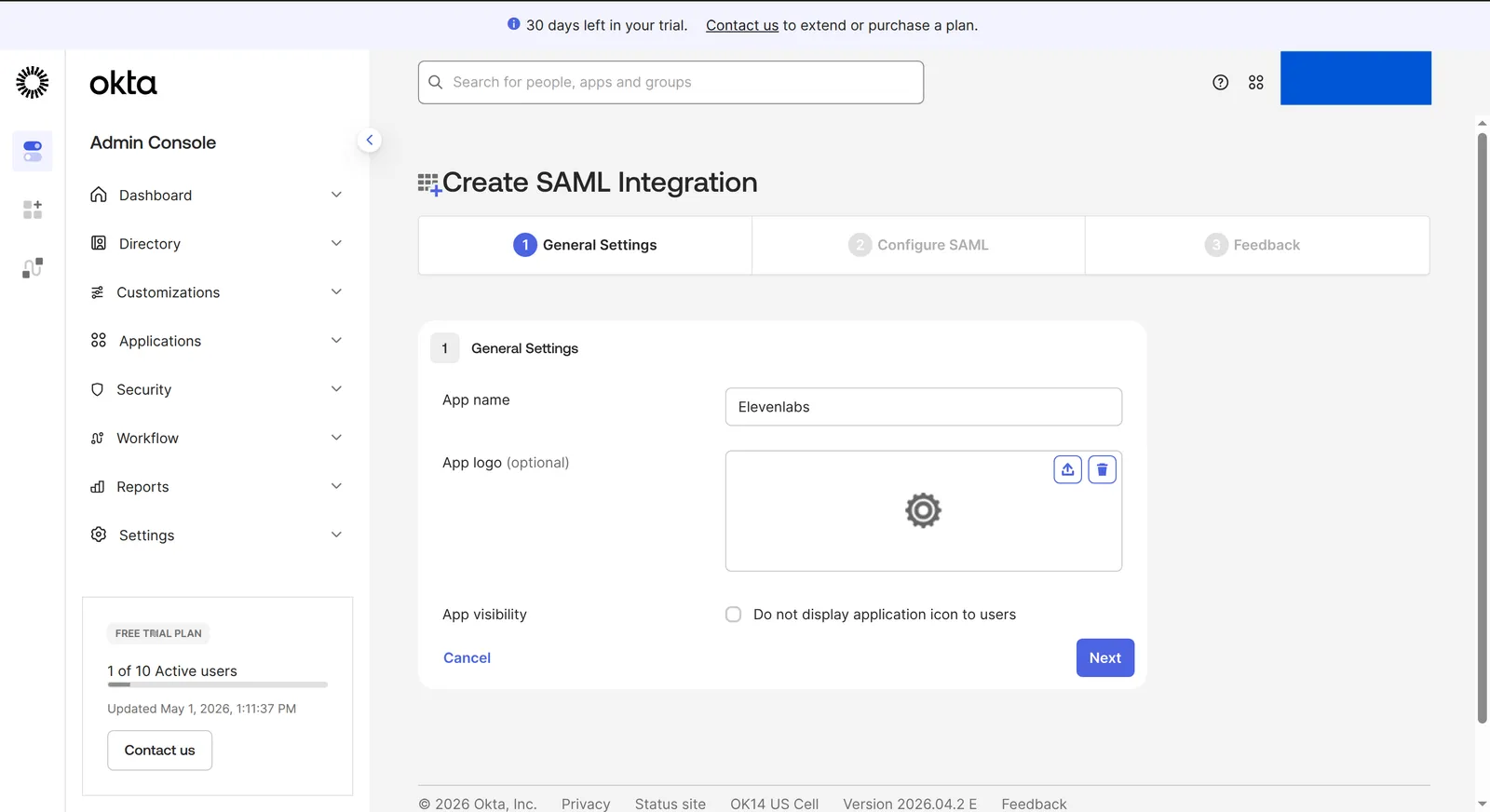
Gå till Applications > Applications i Okta Admin Console och klicka sedan på **Create App Integration **.
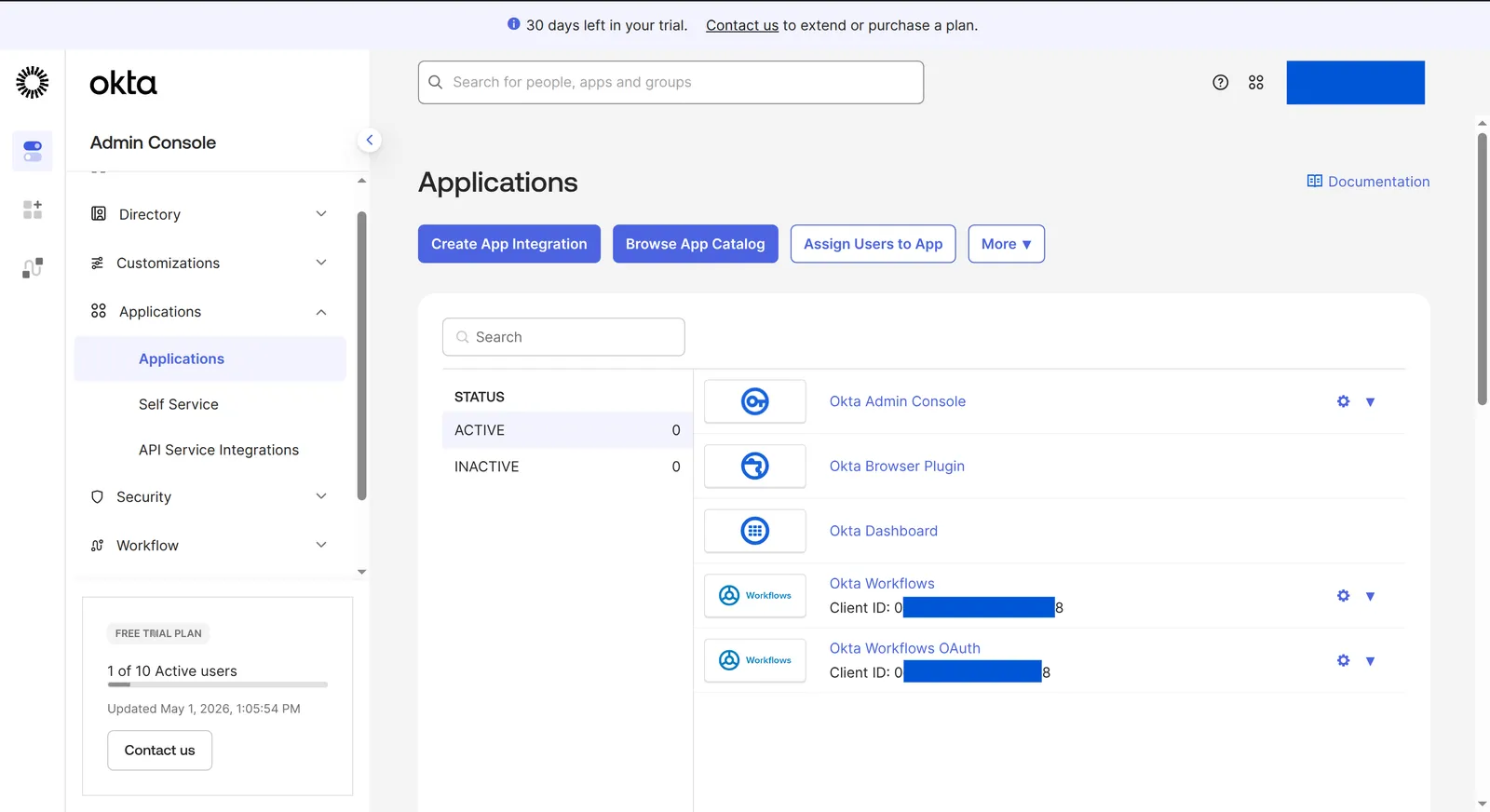
Välj SAML 2.0 och klicka sedan på Next.
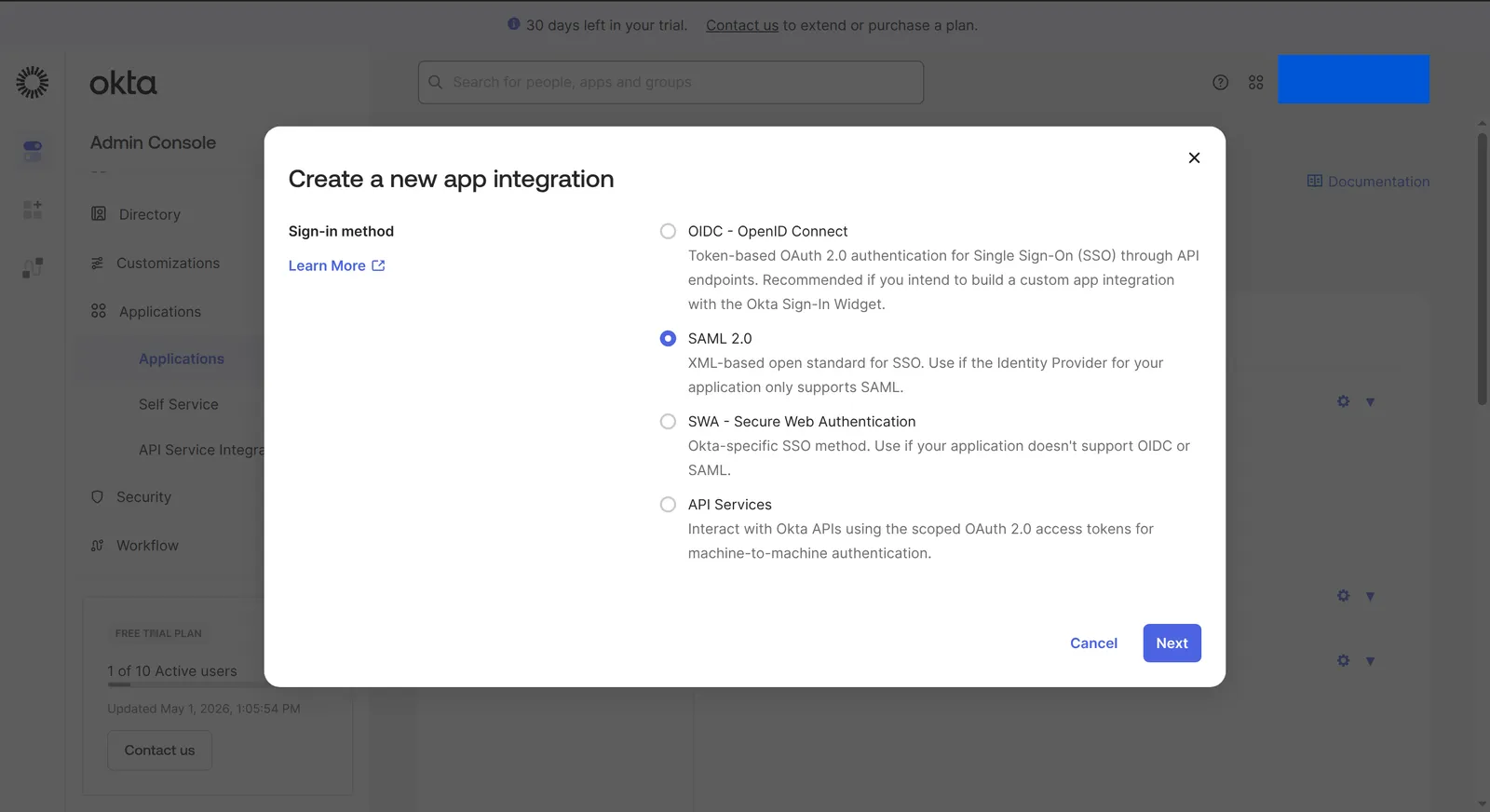
Konfigurera SAML-inställningar i Okta
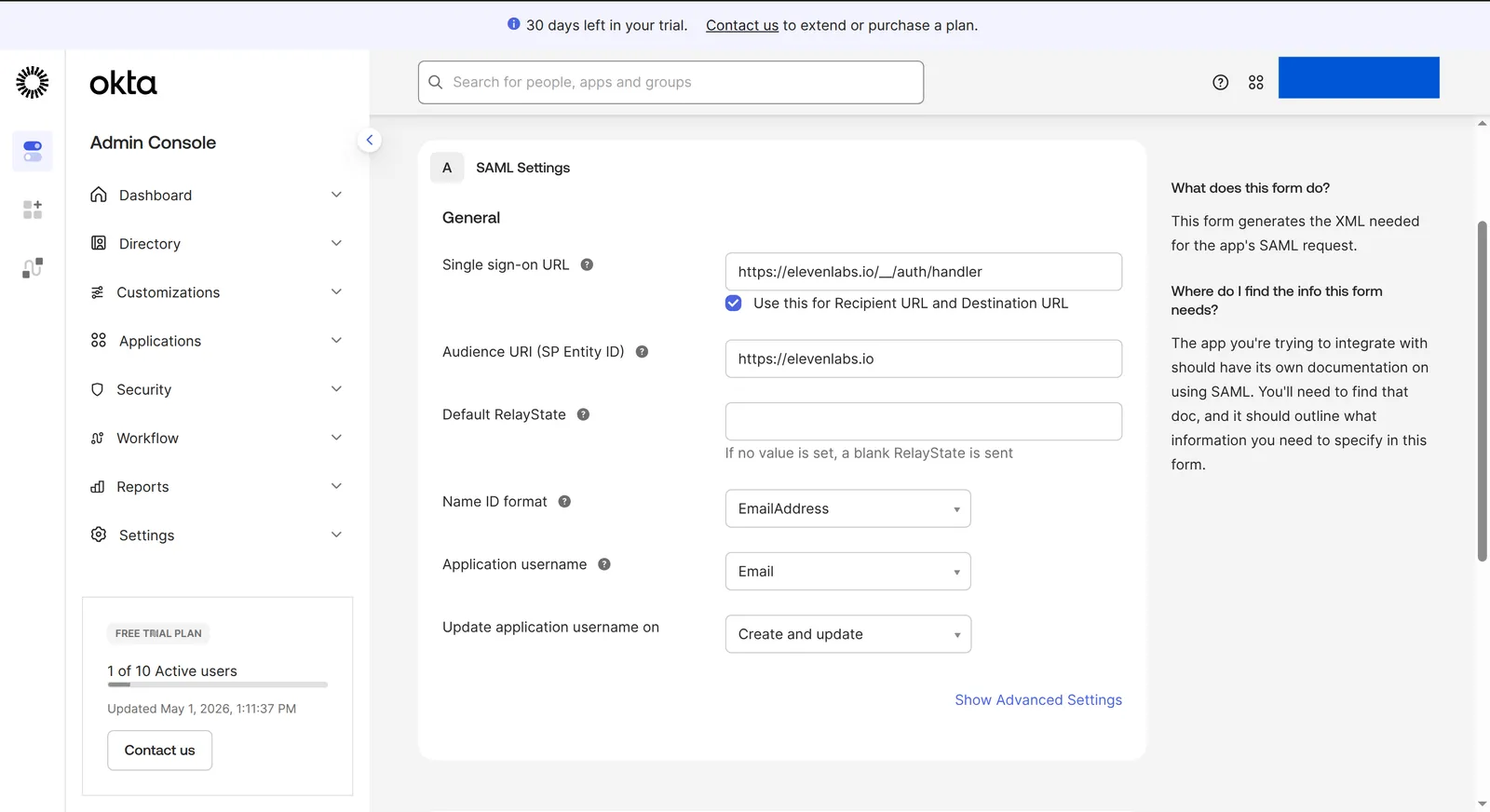
Konfigurera appen under SAML Settings med värdena från ElevenLabs:
- Ange ElevenLabs Redirect URL som Single sign-on URL.
- Välj Use this for Recipient URL and Destination URL.
- Ange ElevenLabs Service Provider Entity Id som Audience URI (SP Entity ID).
- Ange EmailAddress som Name ID format.
- Ange Email som Application username.
Tilldela användare eller grupper
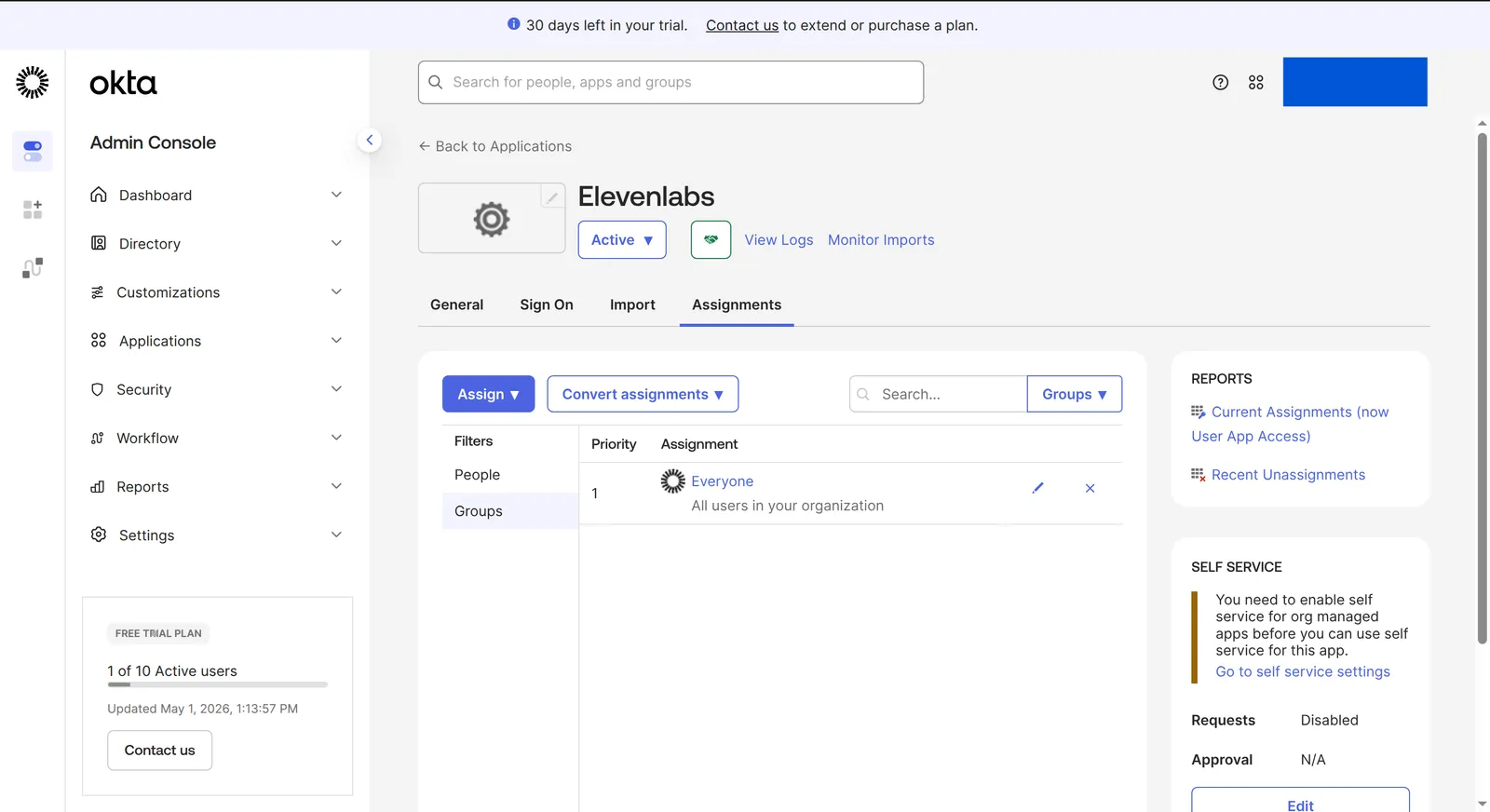
Öppna fliken Assignments i Okta-appen och tilldela de användare eller grupper som ska kunna logga in på ElevenLabs.
Lägg till Okta-certifikatet i ElevenLabs
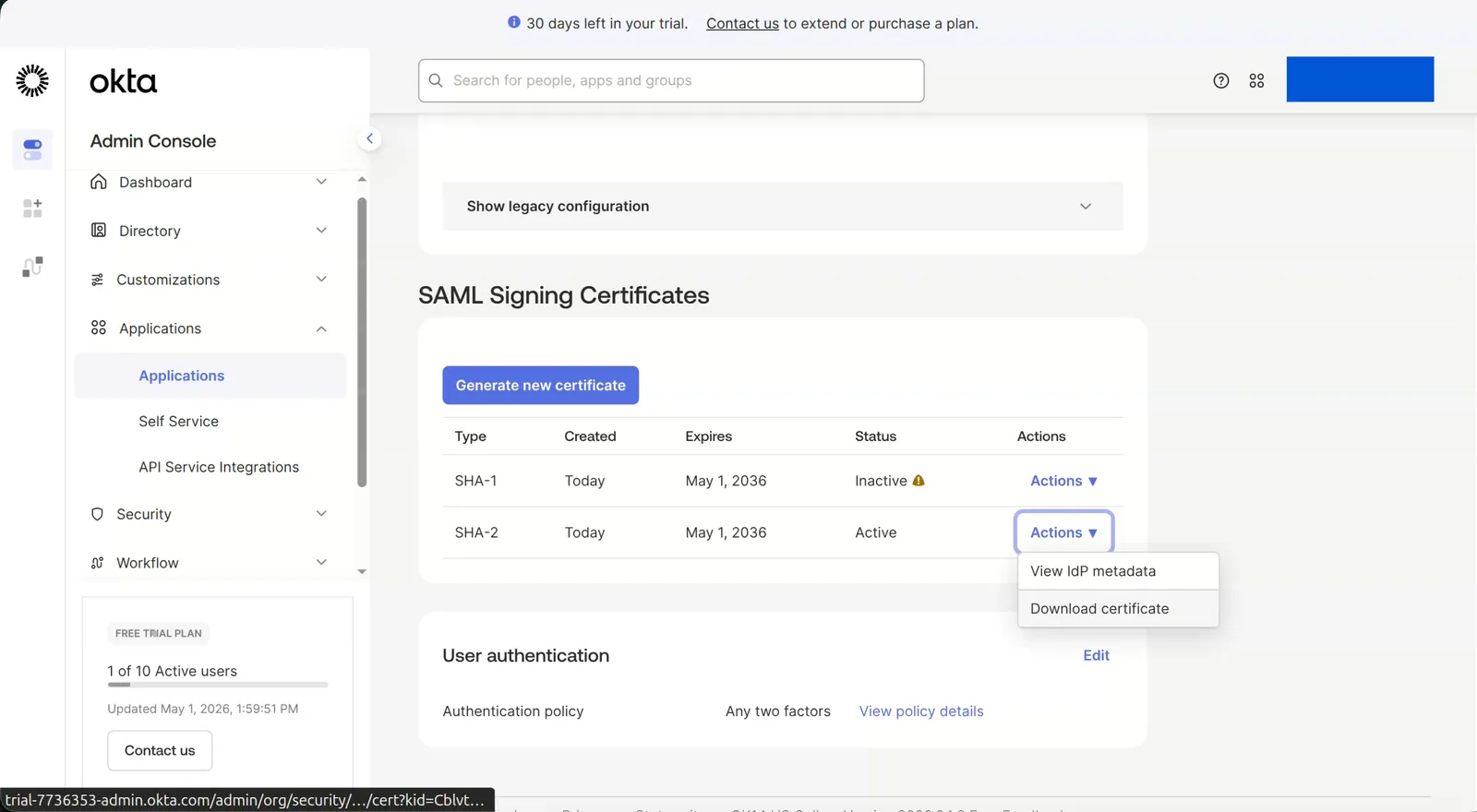
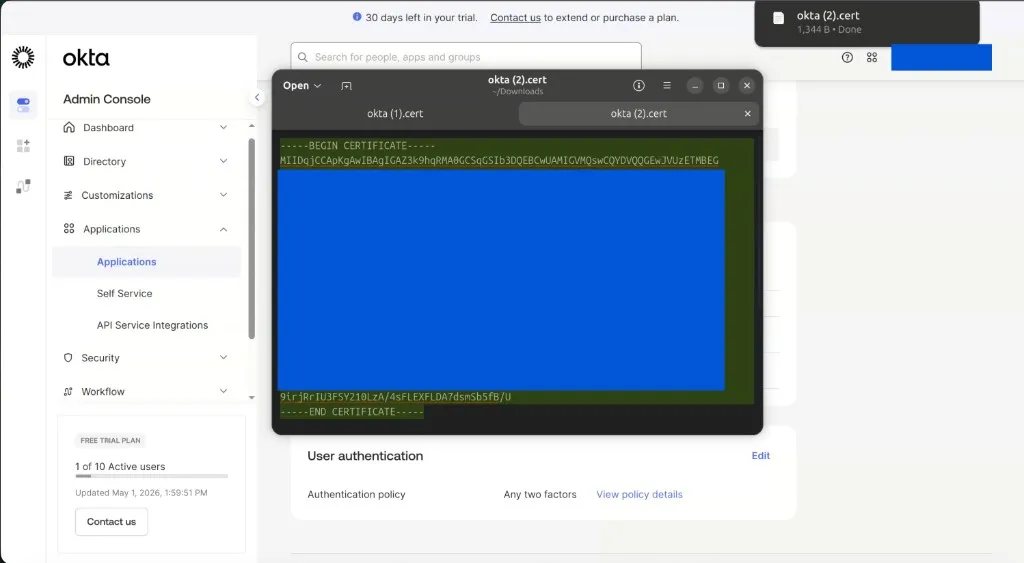
Öppna SAML Signing Certificates i Okta och välj Actions > Download certificate för det aktiva certifikatet.
Öppna certifikatfilen och kopiera hela PEM-certifikatet, inklusive
-----BEGIN CERTIFICATE----- och -----END CERTIFICATE-----.
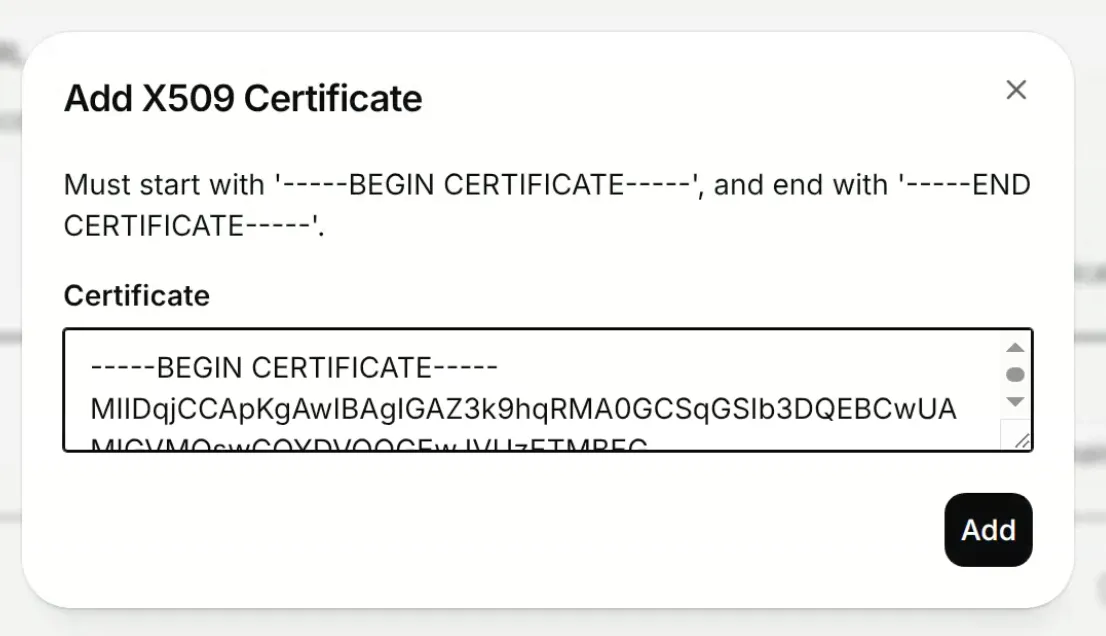
Klicka på Add Certificate i ElevenLabs, klistra in Okta-certifikatet och klicka sedan på Add.
Kopiera Okta-metadatavärden till ElevenLabs
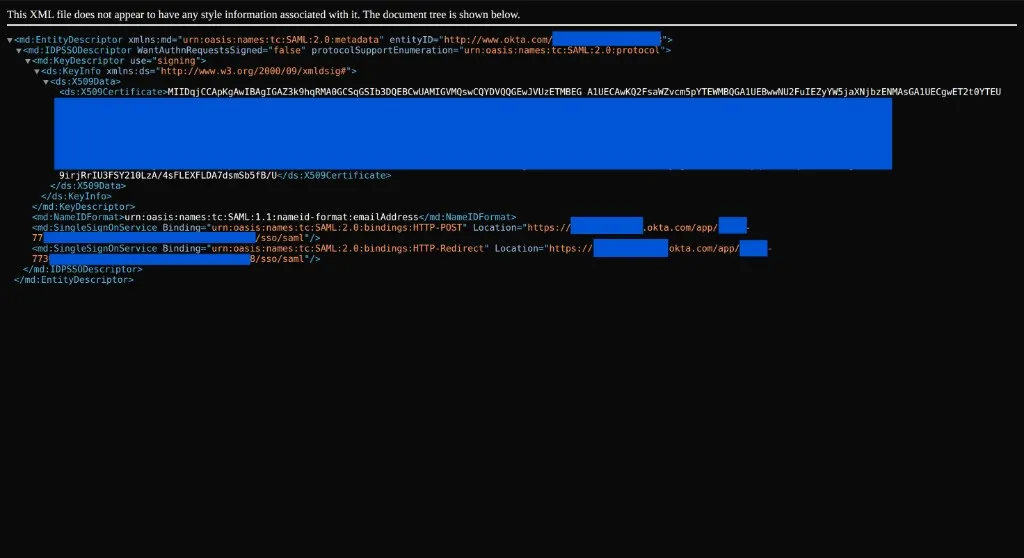
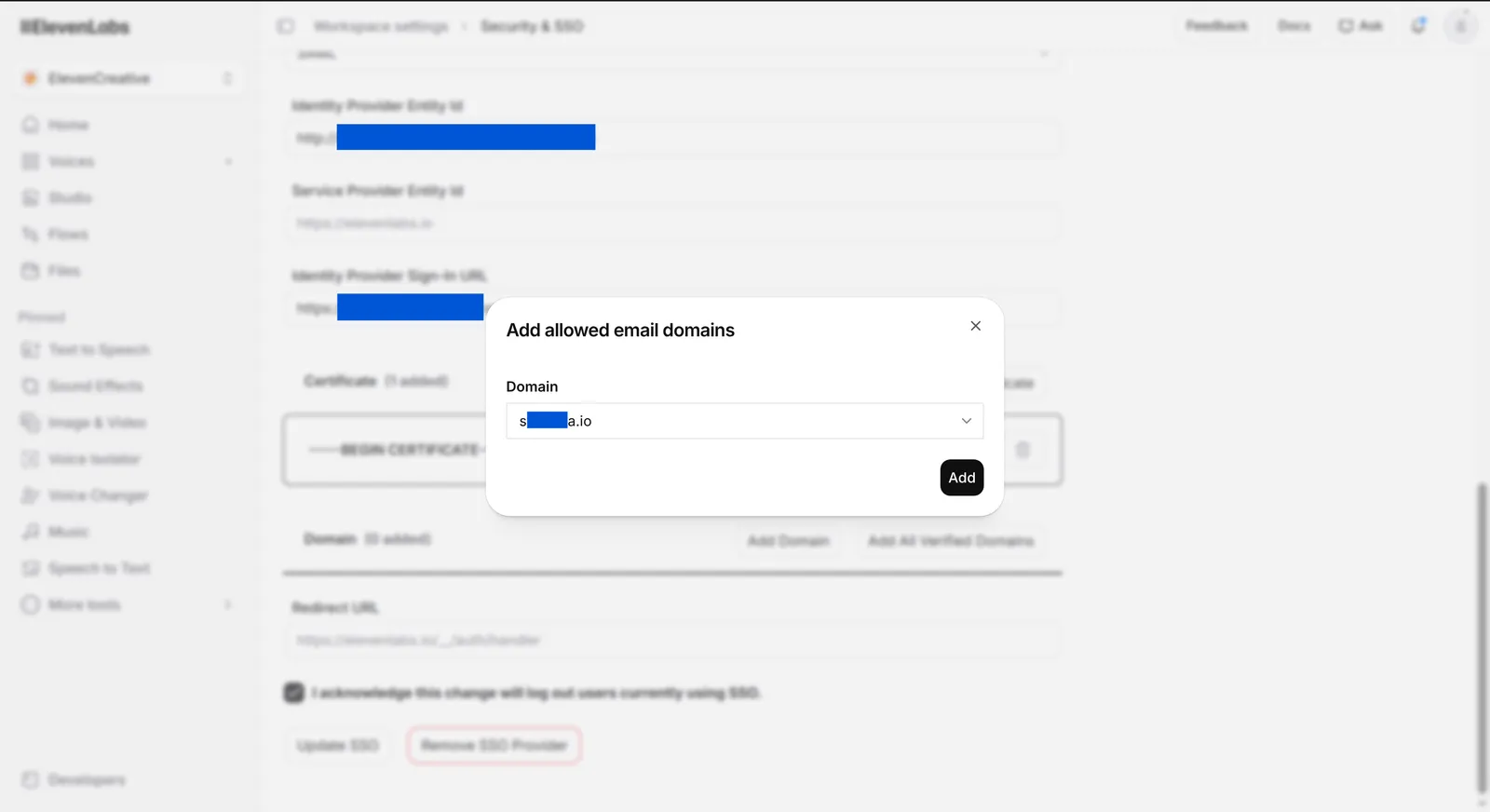
Öppna IdP-metadata-XML:en i Okta. Kopiera metadatavärdena till ElevenLabs:
- Använd
entityIDför Identity Provider Entity Id. - Använd URL:en
SingleSignOnService Locationsom slutar på/sso/samlför **Identity Provider Sign-In URL **.
Fältmappningar
Använd den här tabellen för att mappa Okta SAML-inställningar till SSO-fält i ElevenLabs.
Felsökning
Okta visar en lyckad inloggning, men ElevenLabs säger att det inte går att logga in
Kontrollera webbläsarens nätverkssvar för accounts:signInWithIdp. Poster i Okta System Log, som
User single sign on to app SUCCESS, bekräftar endast att Okta autentiserade användaren. ElevenLabs
kan ändå avvisa SAML-svaret om värdena i assertion inte matchar SSO-konfigurationen.
INVALID_IDP_RESPONSE: Error when parsing certificate
Webbläsarens nätverkssvar kan visa INVALID_IDP_RESPONSE: Error when parsing certificate.
Ta bort certifikatet från ElevenLabs och lägg sedan till Okta X.509-certifikatet igen i giltigt PEM-
format. Använd inte en LLM för att formatera certifikatet. Kopiera certifikatet exakt, inklusive
-----BEGIN CERTIFICATE----- och -----END CERTIFICATE-----.
Fel vid användar- eller autentiseringsmatchning
Kontrollera att Okta skickar användarens e-postadress som NameID. Ange EmailAddress som
Name ID format och Email som Application username i Okta.
Vilka Okta-metadatavärden ska jag använda?
Använd metadata entityID för Identity Provider Entity Id, SingleSignOnService Location för
Identity Provider Sign-In URL och ds:X509Certificate för Certificate.