

Okta SAML SSO
ElevenLabs SSO用のSAMLアイデンティティプロバイダーとしてOktaを構成します。
Okta SAML SSOを使用すると、ワークスペースメンバーはOkta SAML 2.0アプリ統合を通じてElevenLabsにサインインできます。
SSOはエンタープライズワークスペースで利用できます。SSO設定を構成できるのはワークスペース管理者のみです。
ElevenLabsは、サービスプロバイダー(SP)起点のSAML SSOに対応しています。サインインを開始するには、
https://elevenlabs.io/app/sign-in?use_sso=trueを使用します。メールアドレス欄を事前入力するには、クエリ
パラメーターとしてemail=user@example.comを追加できます。
前提条件
- エンタープライズのElevenLabsワークスペース。
- ElevenLabsでのワークスペース管理者アクセス。
- Oktaでの管理者アクセス。
- Okta経由でサインインするユーザー向けに、ElevenLabsで検証済みのメールドメイン。
Okta SAML SSOを設定する
![ElevenLabsのワークスペース設定にある[セキュリティ&SSO]タブ](/docs/_fern-files/_img/3bc083c160206a93cce639948b66d9aefdacfc7ed238d60548d1bde2ae365479.webp)
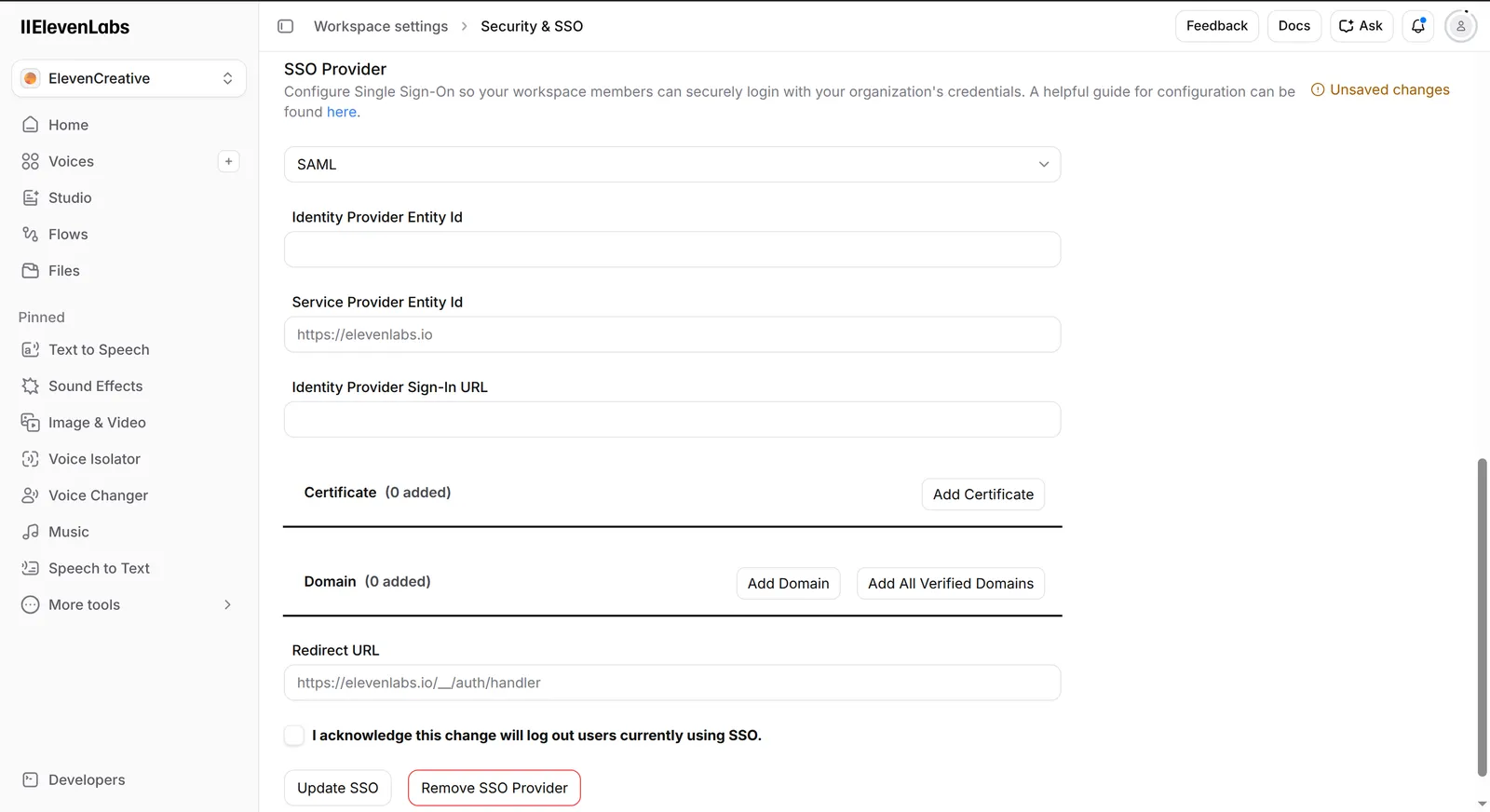
Oktaアプリ統合を作成する
Okta管理コンソールで、Applications > Applicationsに移動し、Create App Integrationをクリックします。
![[Create App Integration]が表示されたOktaのApplicationsページ](/docs/_fern-files/_img/ed1e7575d777d053d3749efc7f0a31ebfdf19a5f37de5f266ea147b26e4a2487.webp)
SAML 2.0を選択し、Nextをクリックします。
![[SAML 2.0]が選択されたOktaの新しいアプリ統合作成ダイアログ](/docs/_fern-files/_img/89e194f26b79f20c6e34af660802266901dd96464987be2f38ea41c7d338704b.webp)
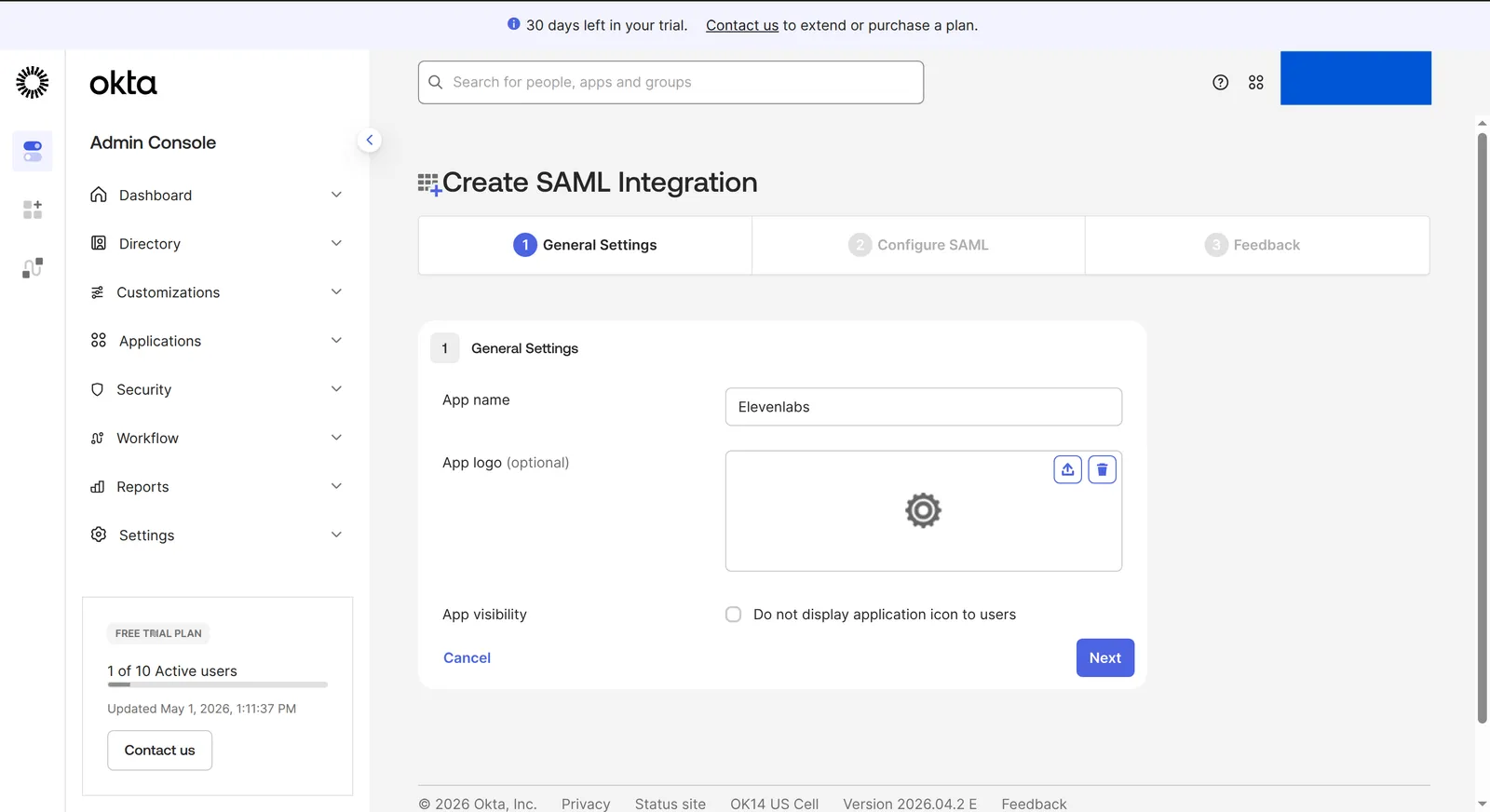
OktaでSAML設定を構成する
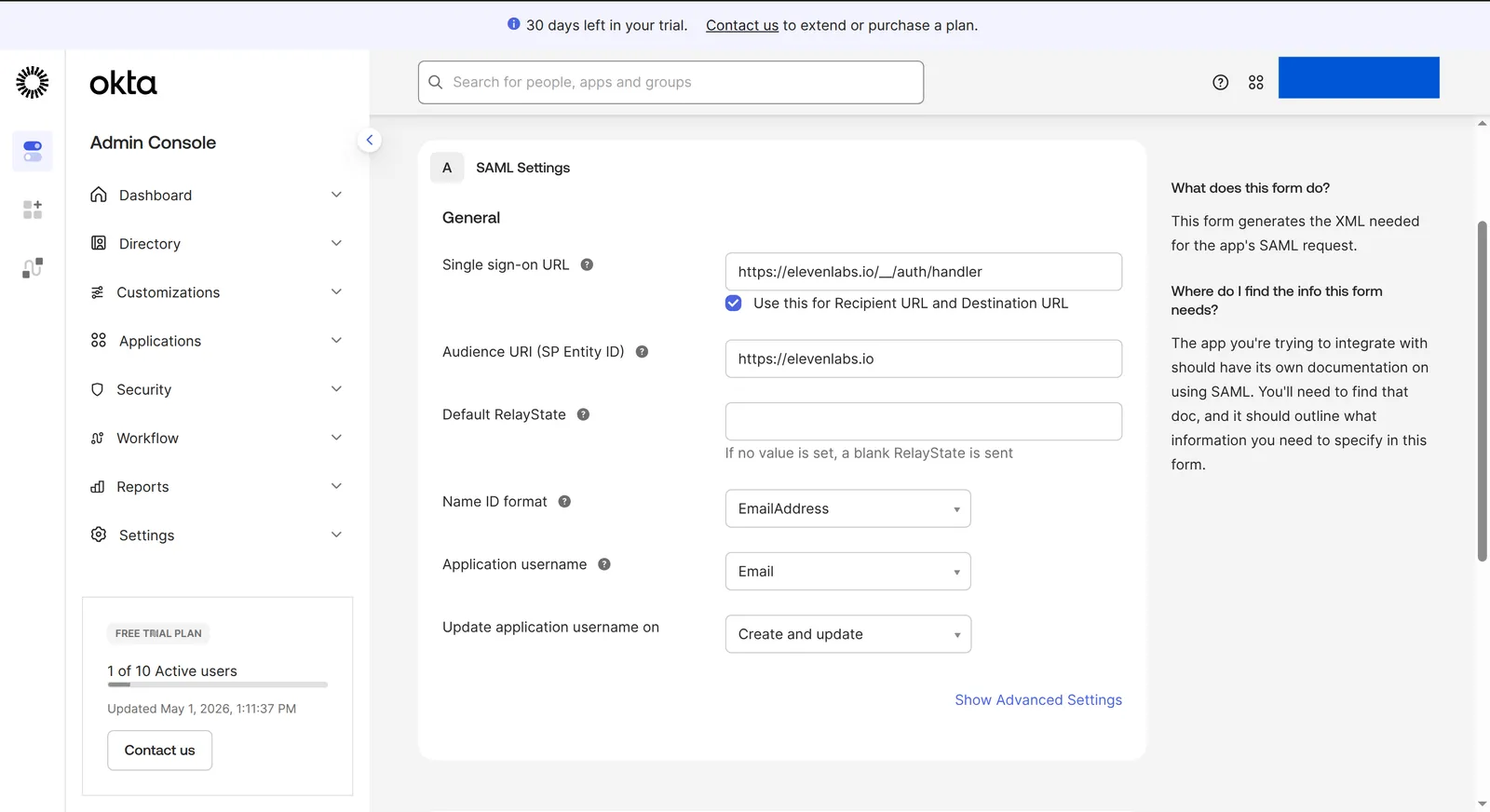
SAML Settingsで、ElevenLabsの値を使用してアプリを設定します。
- Single sign-on URLをElevenLabsのリダイレクトURLに設定します。
- Use this for Recipient URL and Destination URLを選択します。
- Audience URI (SP Entity ID)をElevenLabsのサービスプロバイダーエンティティIDに設定します。
- Name ID formatをEmailAddressに設定します。
- Application usernameをEmailに設定します。
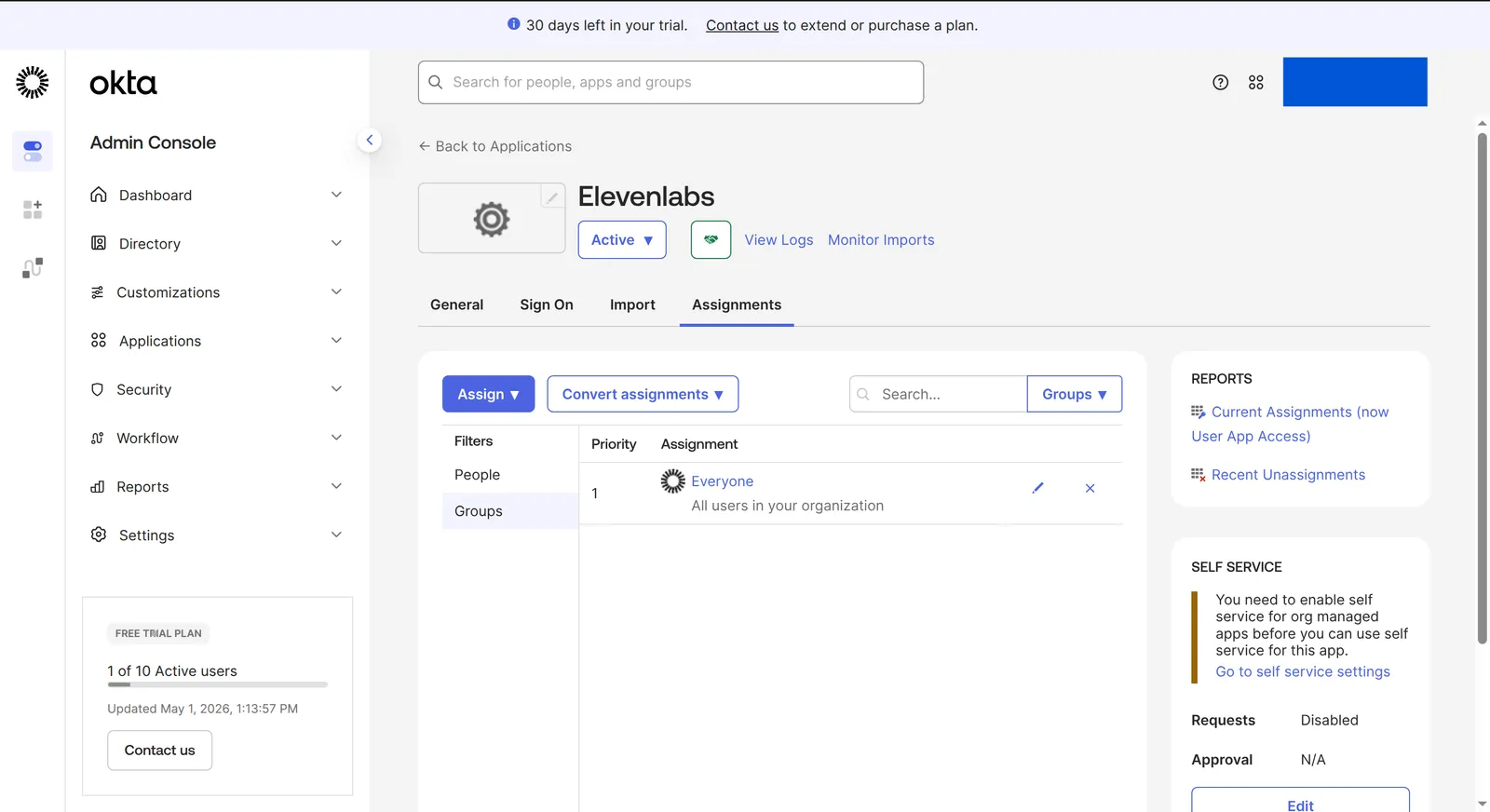
Okta証明書をElevenLabsに追加する
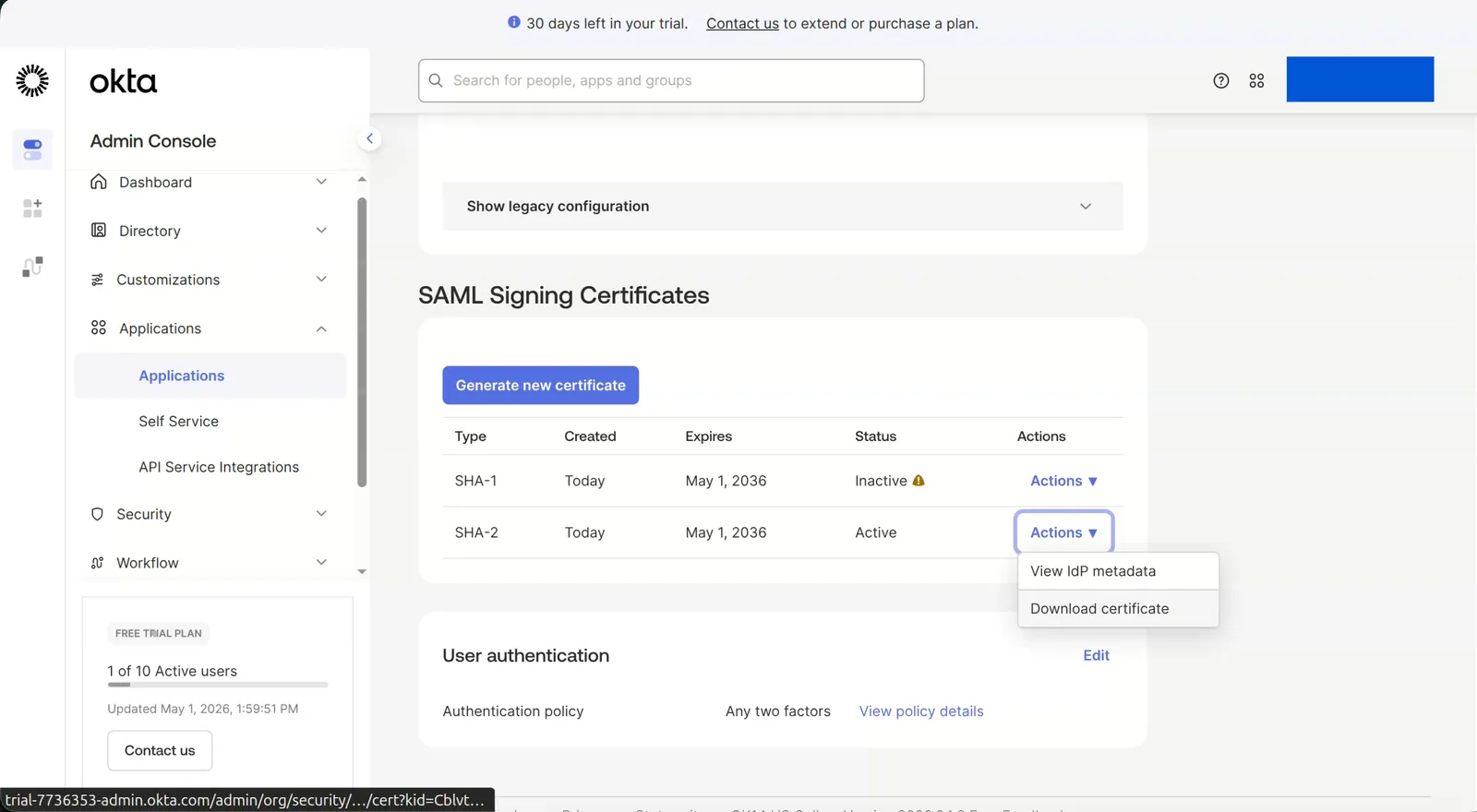
OktaでSAML Signing Certificatesを開き、有効な証明書のActions > Download certificateを 使用します。
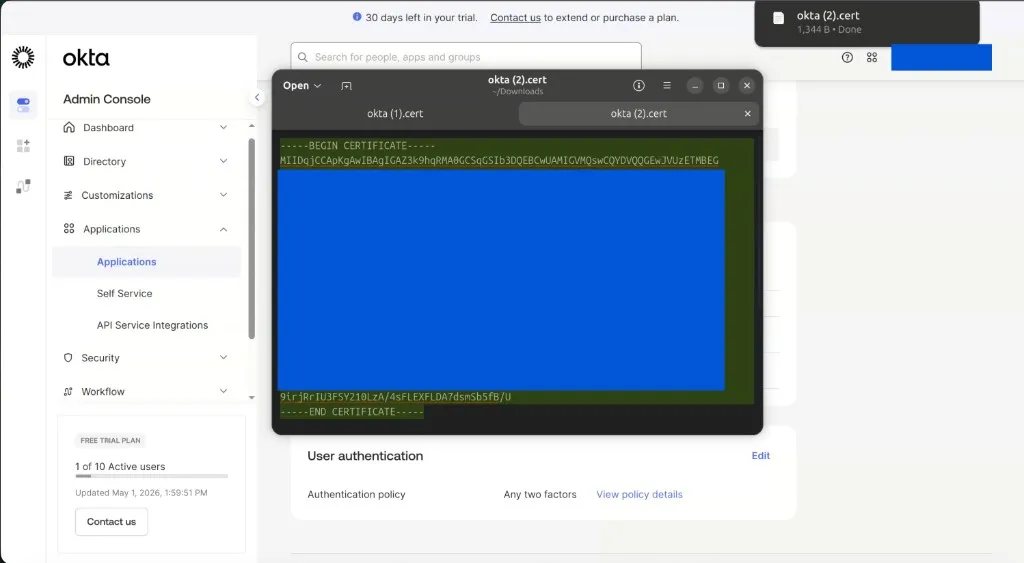
証明書ファイルを開き、-----BEGIN CERTIFICATE-----と-----END CERTIFICATE-----を含む
PEM証明書全体をコピーします。
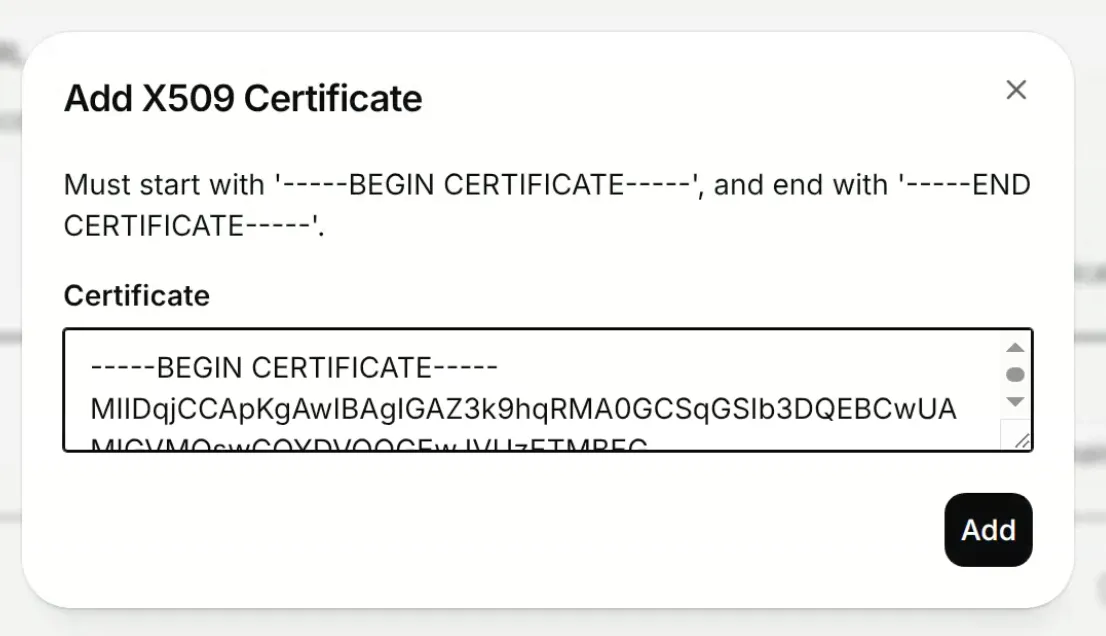
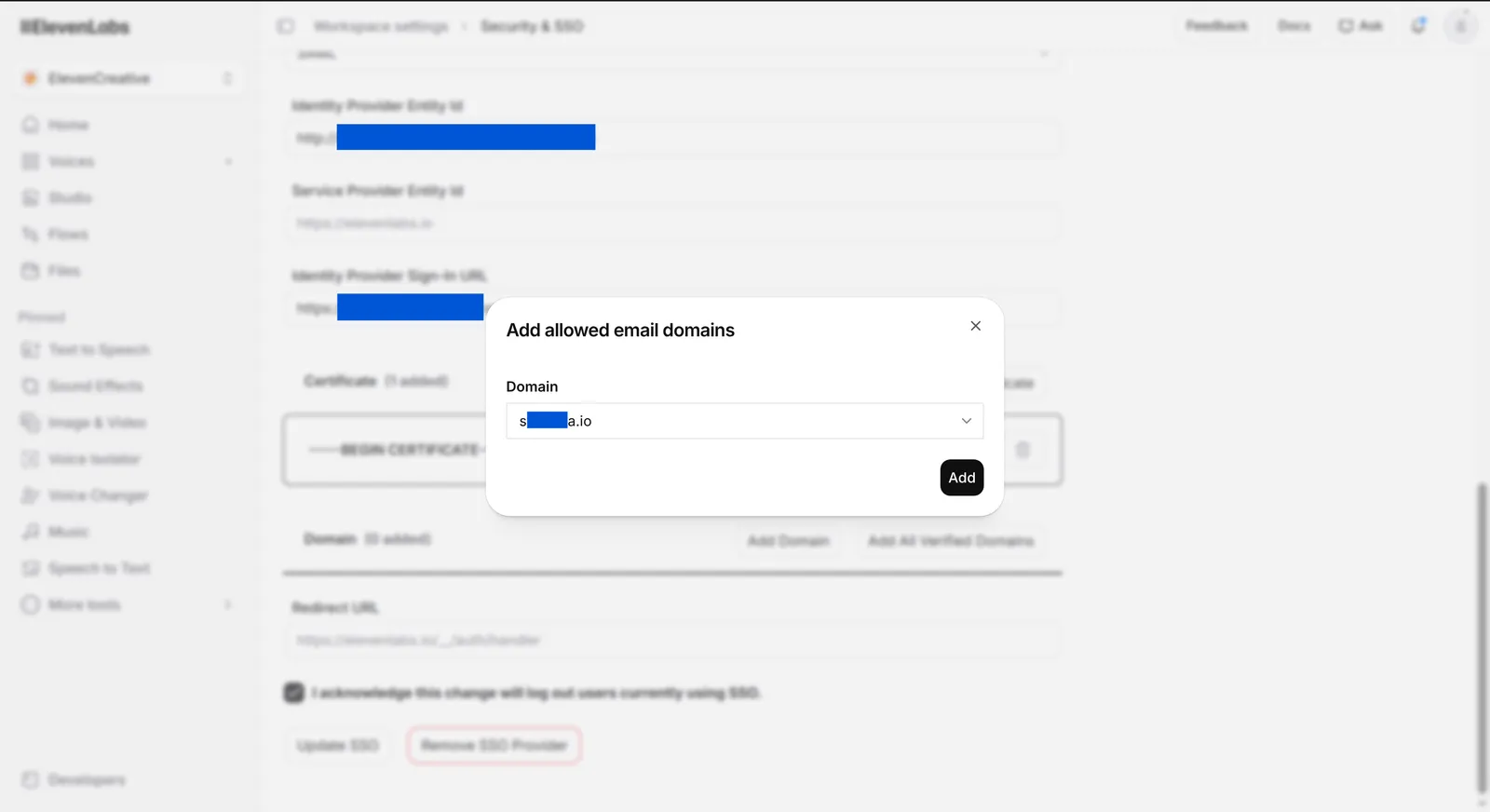
ElevenLabsでAdd Certificateをクリックし、Okta証明書を貼り付けてからAddをクリックします。
フィールドマッピング
この表を使用して、Okta SAML設定をElevenLabsのSSOフィールドにマッピングします。
トラブルシューティング
Oktaではサインイン成功と表示されるが、ElevenLabsではサインインできないと表示される
ブラウザのNetworkレスポンスでaccounts:signInWithIdpを確認してください。User single sign on to app SUCCESSなどの
Oktaシステムログエントリは、Oktaがユーザーを認証したことのみを示します。アサーション値がSSO設定と一致しない場合、ElevenLabsは
SAMLレスポンスを拒否することがあります。
INVALID_IDP_RESPONSE: Error when parsing certificate
ブラウザのNetworkレスポンスにINVALID_IDP_RESPONSE: Error when parsing certificateと表示される場合があります。
ElevenLabsから証明書を削除し、有効なPEM形式のOkta X.509証明書を再度追加してください。証明書の整形にLLMを使用しないでください。
-----BEGIN CERTIFICATE-----と-----END CERTIFICATE-----を含め、証明書を正確にコピーしてください。
ユーザーまたは認証の不一致エラー
OktaがユーザーのメールアドレスをNameIDとして送信していることを確認してください。OktaでName ID formatを
EmailAddressに、Application usernameをEmailに設定します。
どのOktaメタデータ値を使用すればよいですか?
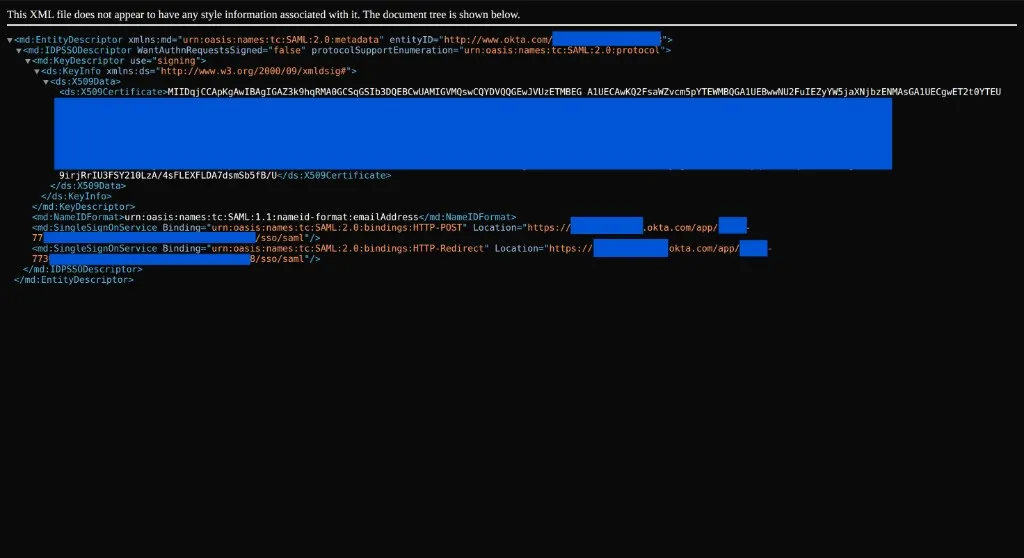
アイデンティティプロバイダーエンティティIDにはメタデータのentityID、アイデンティティプロバイダーサインインURLにはSingleSignOnService Location、
証明書にはds:X509Certificateを使用します。