

SSO SAML Okta
Configurez Okta comme fournisseur d’identité SAML pour le SSO ElevenLabs.
Le SSO SAML d’Okta permet aux membres du Workspace de se connecter à ElevenLabs via une intégration d’application Okta SAML 2.0.
Le SSO est disponible pour les Workspaces Enterprise. Seuls les administrateurs du Workspace peuvent configurer les paramètres SSO.
ElevenLabs prend en charge le SSO SAML initié par le fournisseur de services (SP). Pour commencer la connexion, utilisez
https://elevenlabs.io/app/sign-in?use_sso=true. Vous pouvez ajouter email=user@example.com comme paramètre de requête
pour préremplir le champ d’email.
Prérequis
- Un Workspace ElevenLabs Enterprise.
- Un accès administrateur au Workspace dans ElevenLabs.
- Un accès administrateur dans Okta.
- Un domaine d’email vérifié dans ElevenLabs pour les utilisateurs qui se connecteront via Okta.
Configurer le SSO SAML d’Okta
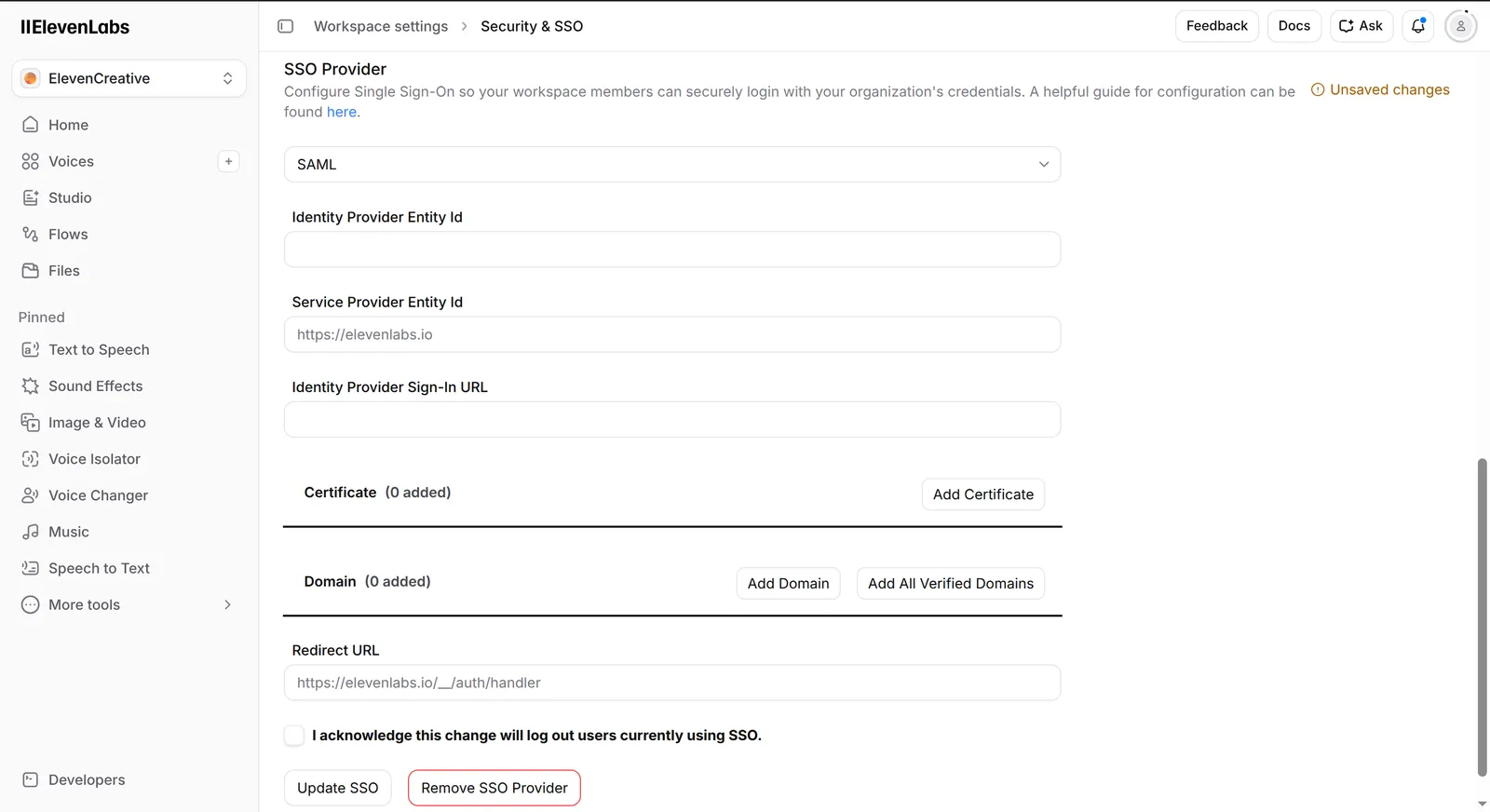
Sélectionner SAML comme fournisseur SSO
Dans Fournisseur SSO, sélectionnez SAML. Copiez les valeurs Service Provider Entity Id et **Redirect URL **. Vous les utiliserez dans Okta.
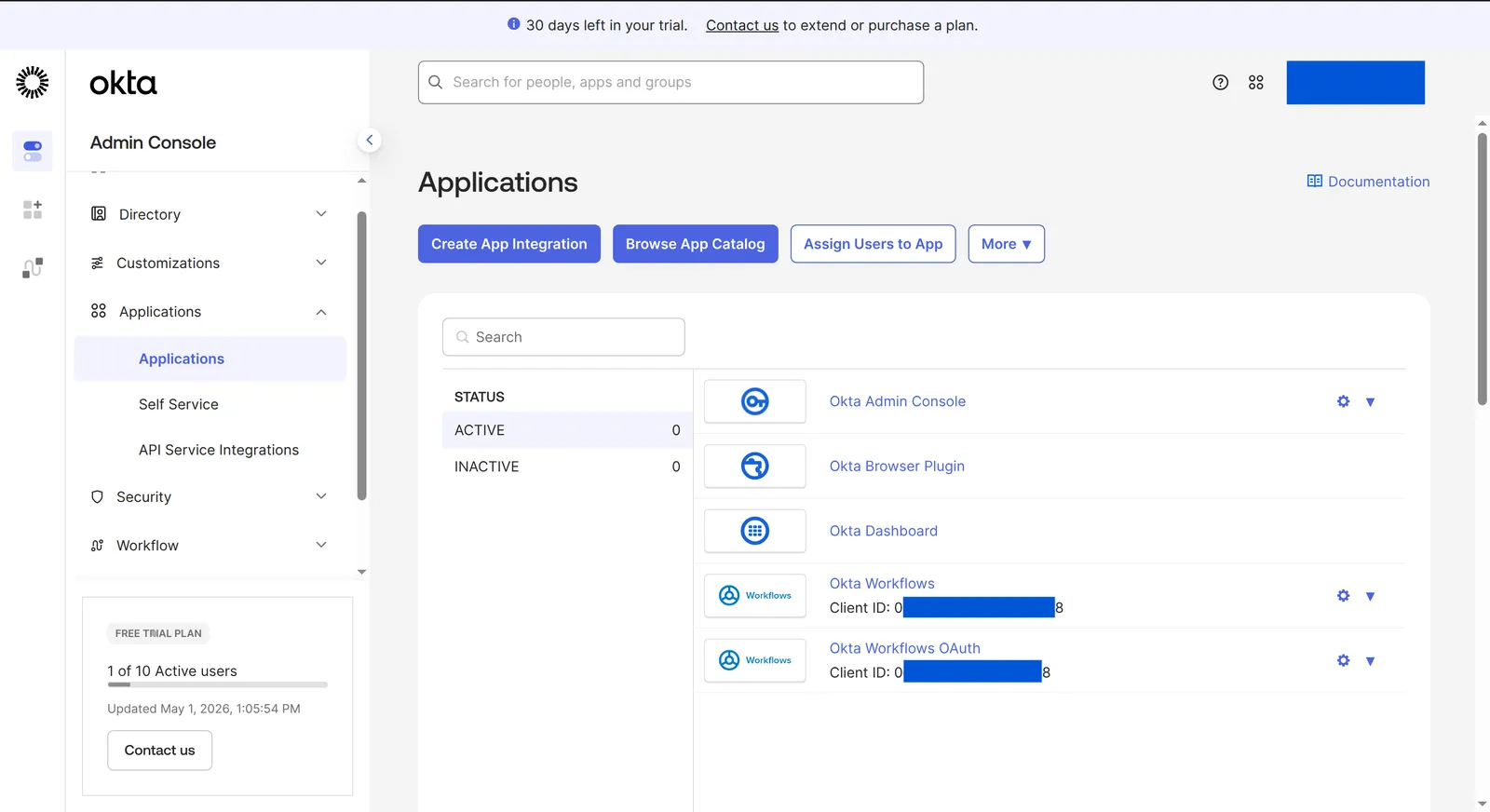
Créer une intégration d’application Okta
Dans la console d’administration Okta, accédez à Applications > Applications, puis cliquez sur **Create App Integration **.
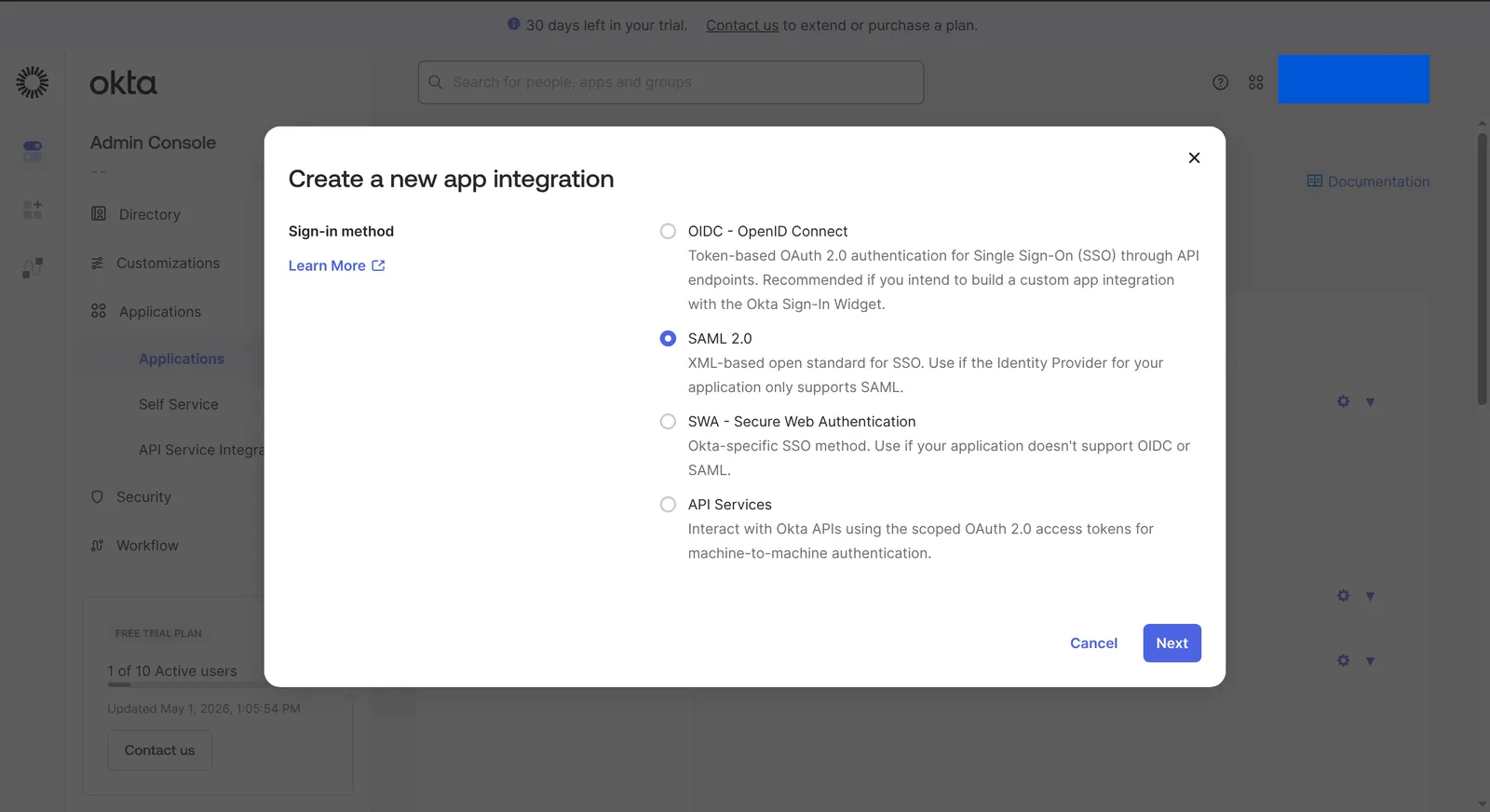
Sélectionnez SAML 2.0, puis cliquez sur Next.
Ajouter le nom de l’application
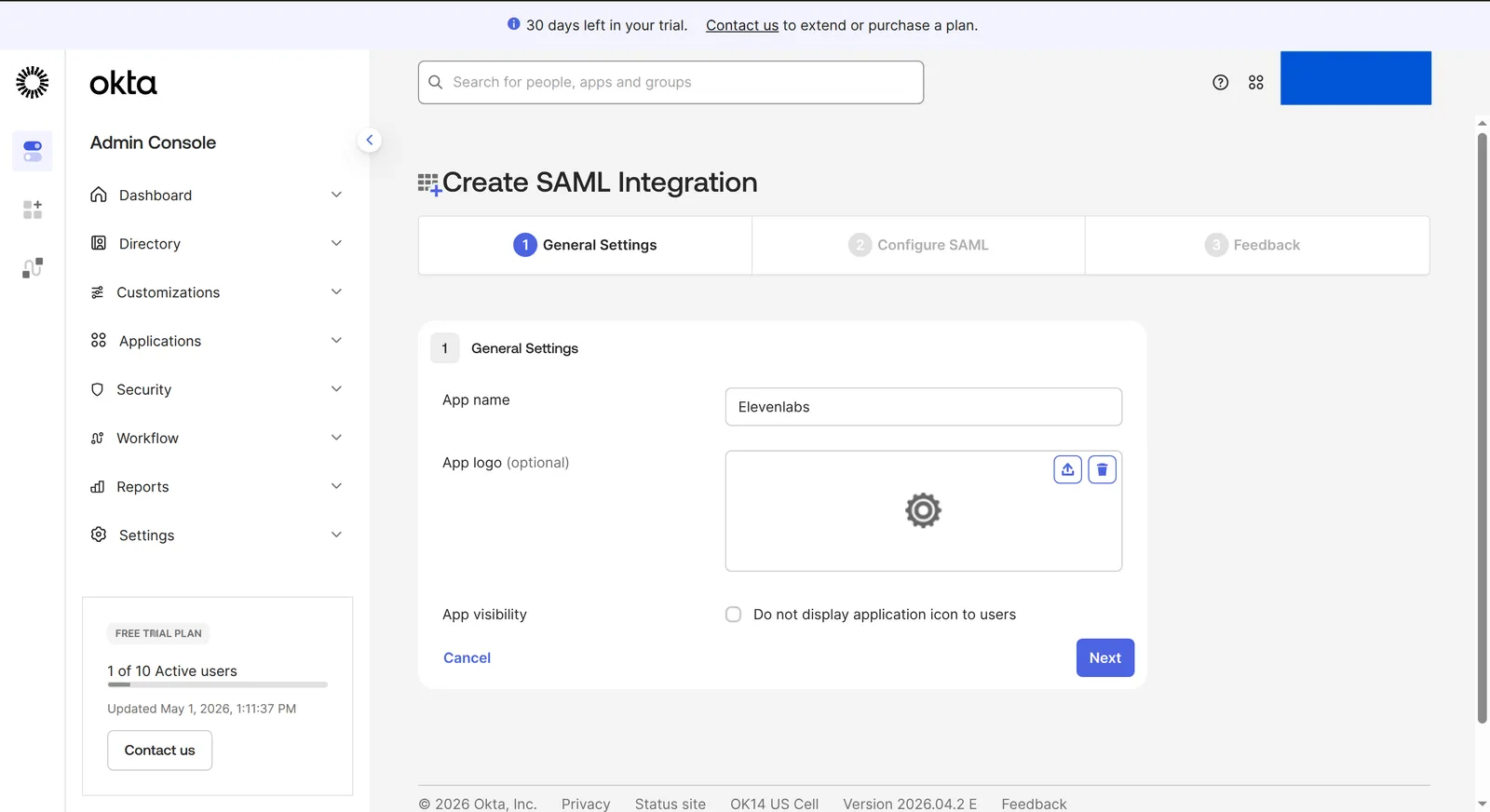
Dans General Settings, définissez App name sur ElevenLabs, puis cliquez sur Next.
Configurer les paramètres SAML dans Okta
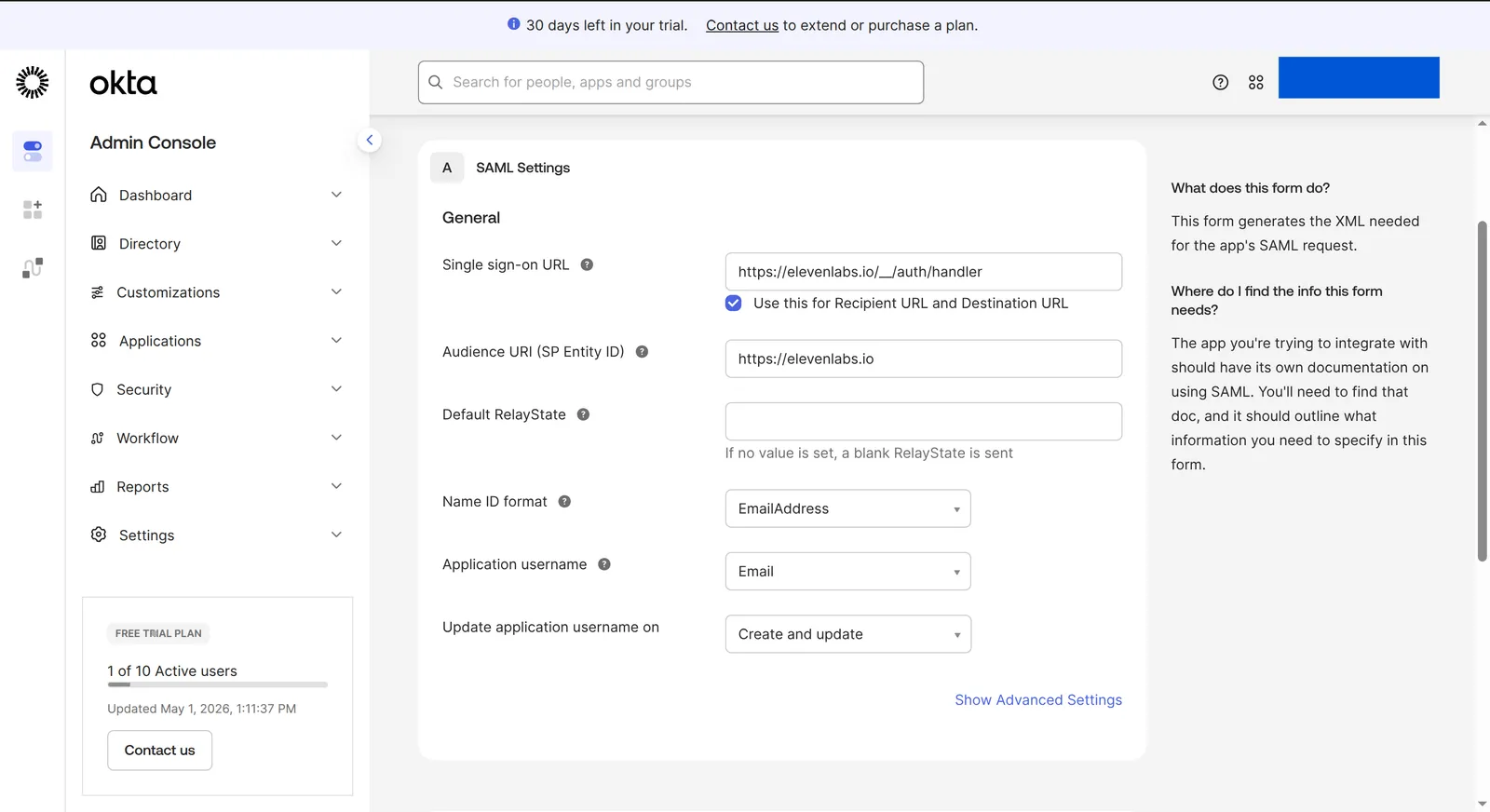
Dans SAML Settings, configurez l’application avec les valeurs d’ElevenLabs :
- Définissez Single sign-on URL sur l’URL de redirection d’ElevenLabs.
- Sélectionnez Use this for Recipient URL and Destination URL.
- Définissez Audience URI (SP Entity ID) sur le Service Provider Entity Id d’ElevenLabs.
- Définissez Name ID format sur EmailAddress.
- Définissez Application username sur Email.
Attribuer des utilisateurs ou des groupes
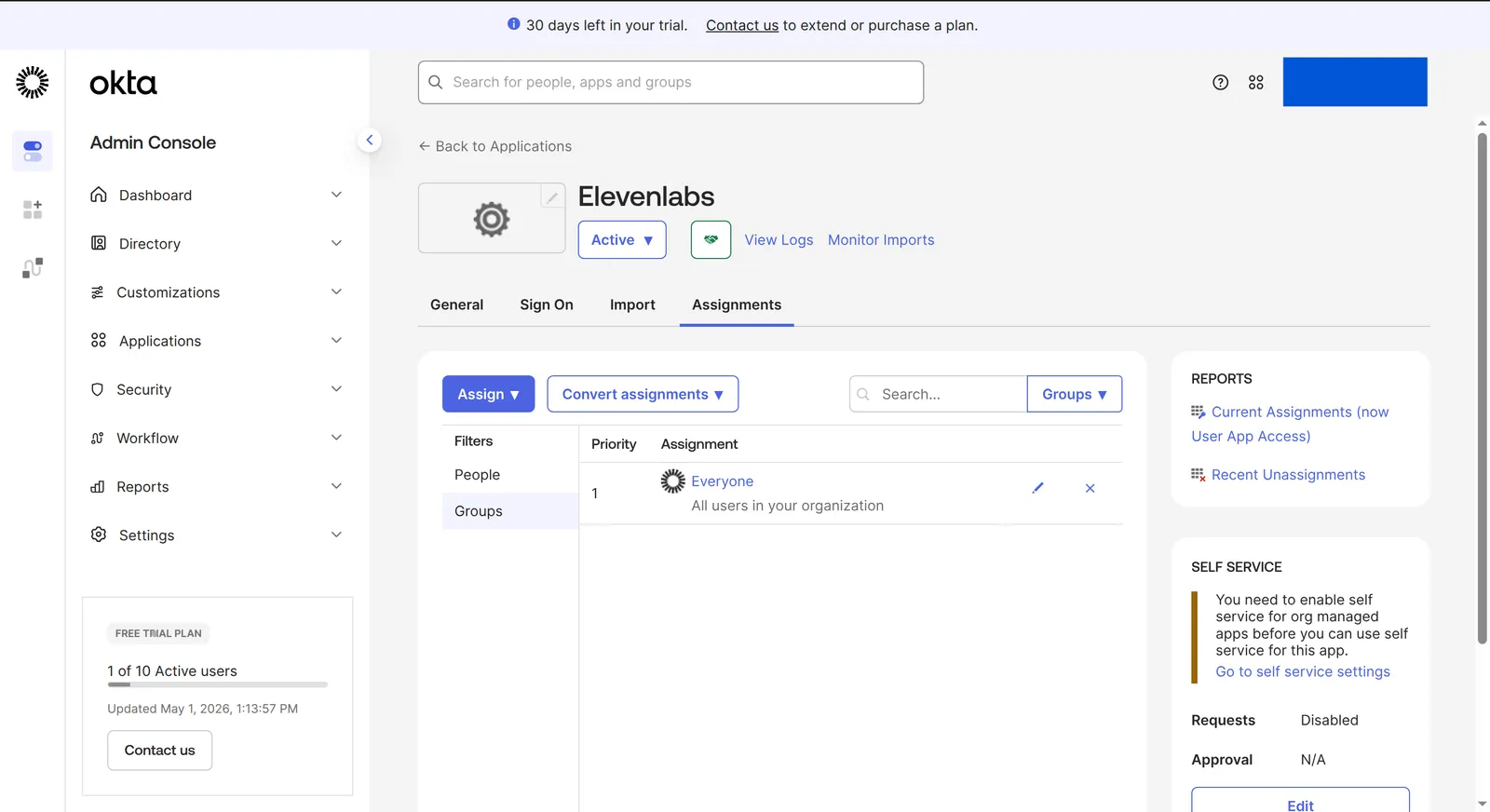
Ouvrez l’onglet Assignments de l’application Okta et attribuez les utilisateurs ou les groupes qui doivent pouvoir se connecter à ElevenLabs.
Ajouter le certificat Okta à ElevenLabs
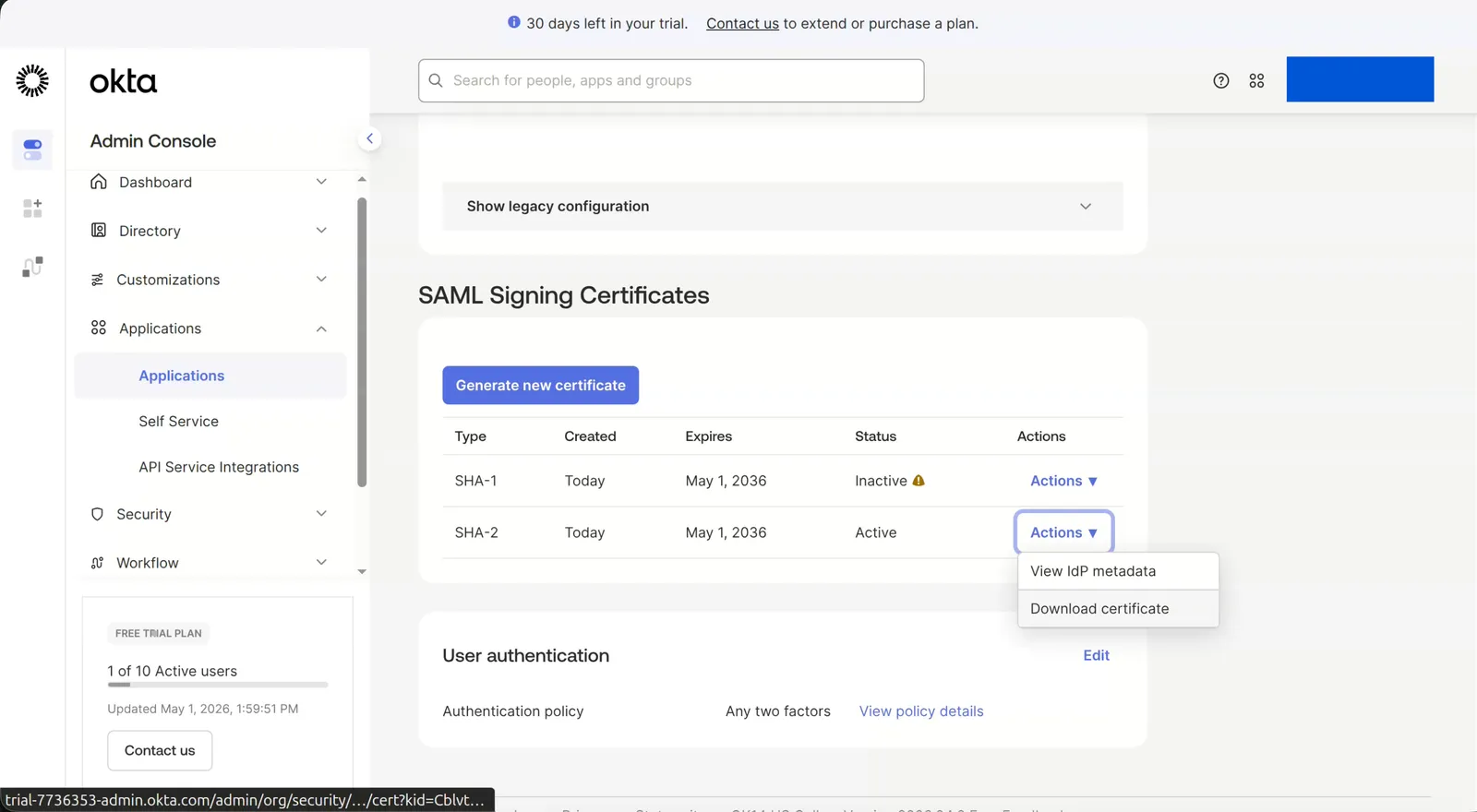
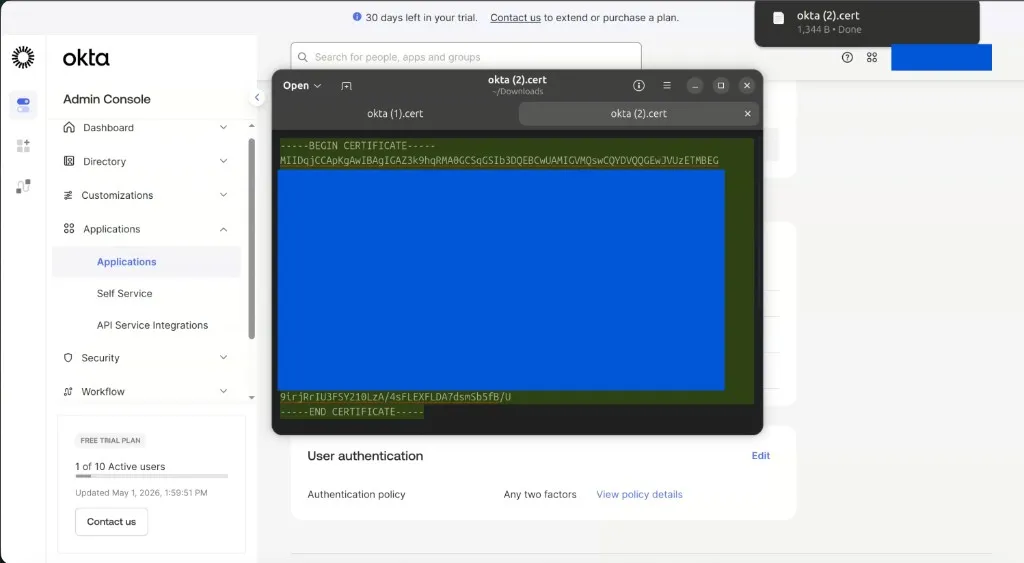
Dans Okta, ouvrez SAML Signing Certificates et utilisez Actions > Download certificate pour le certificat actif.
Ouvrez le fichier de certificat et copiez l’intégralité du certificat PEM, y compris
-----BEGIN CERTIFICATE----- et -----END CERTIFICATE-----.
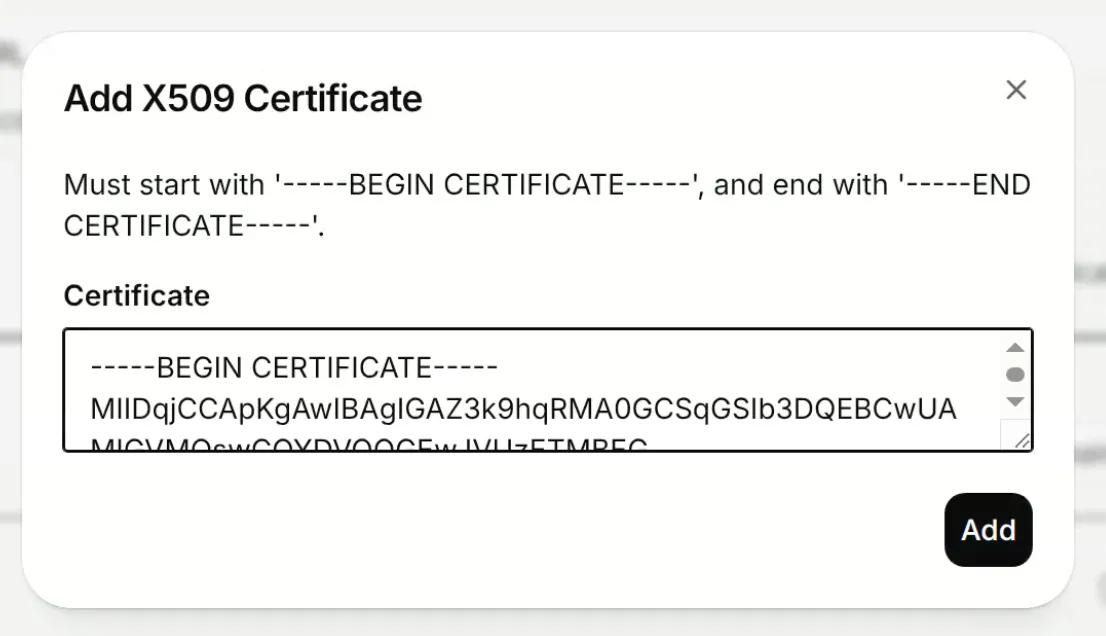
Dans ElevenLabs, cliquez sur Add Certificate, collez le certificat Okta, puis cliquez sur Add.
Copier les valeurs de métadonnées Okta dans ElevenLabs
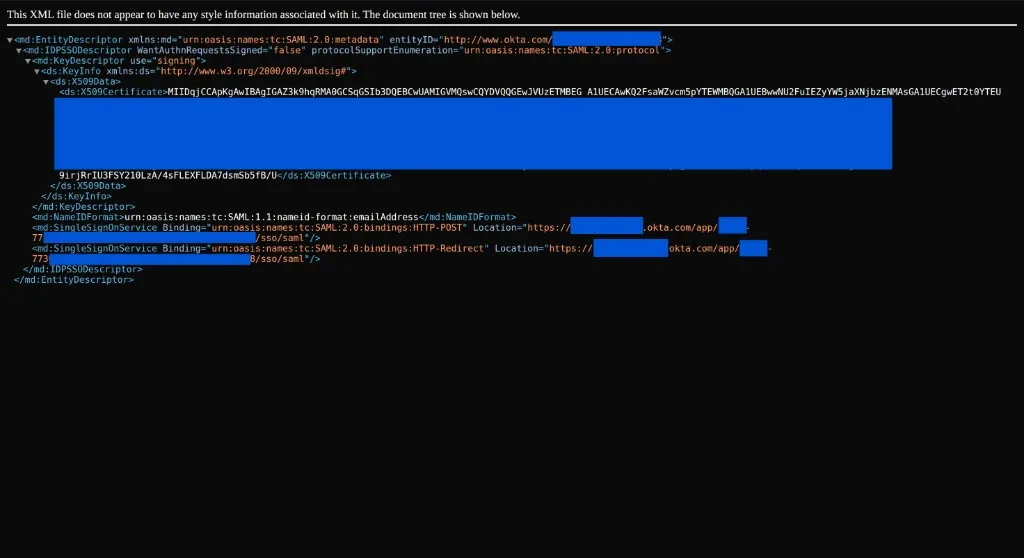
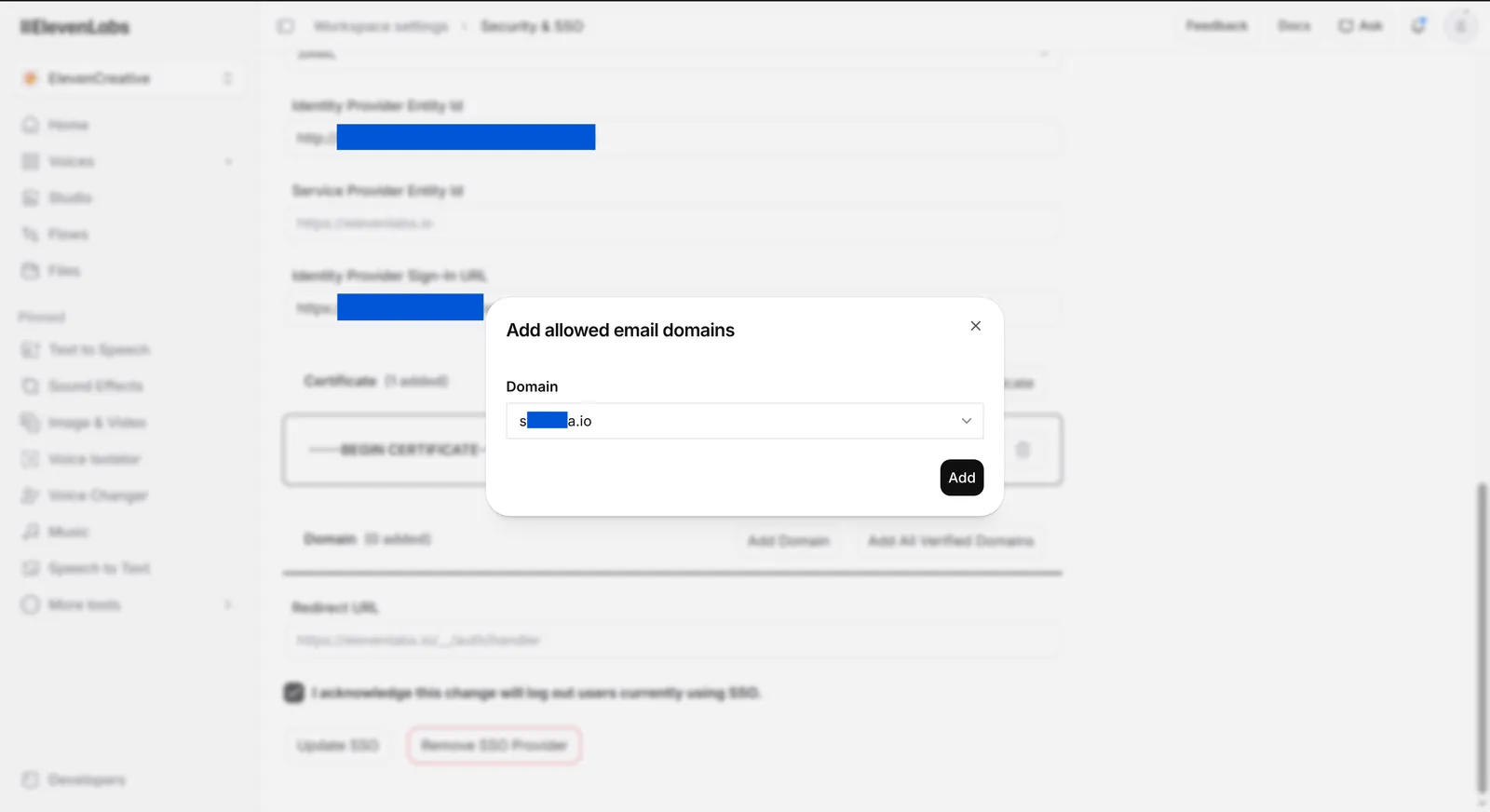
Dans Okta, ouvrez le XML de métadonnées IdP. Copiez les valeurs de métadonnées dans ElevenLabs :
- Utilisez
entityIDpour Identity Provider Entity Id. - Utilisez l’URL
SingleSignOnService Locationqui se termine par/sso/samlpour **Identity Provider Sign-In URL **.
Correspondance des champs
Utilisez ce tableau pour faire correspondre les paramètres SAML Okta aux champs SSO ElevenLabs.
Résolution des problèmes
Okta indique une connexion réussie, mais ElevenLabs ne parvient pas à vous connecter
Vérifiez la réponse Network du navigateur pour accounts:signInWithIdp. Les entrées du journal système Okta telles que
User single sign on to app SUCCESS confirment uniquement qu’Okta a authentifié l’utilisateur. ElevenLabs
peut toujours rejeter la réponse SAML si les valeurs d’assertion ne correspondent pas à la configuration SSO.
INVALID_IDP_RESPONSE: Erreur lors de l’analyse du certificat
La réponse Network du navigateur peut afficher INVALID_IDP_RESPONSE: Error when parsing certificate.
Supprimez le certificat d’ElevenLabs, puis ajoutez à nouveau le certificat X.509 Okta au format PEM
valide. N’utilisez pas de LLM pour formater le certificat. Copiez le certificat exactement, y compris
-----BEGIN CERTIFICATE----- et -----END CERTIFICATE-----.
Erreurs de non-correspondance d’utilisateur ou d’authentification
Assurez-vous qu’Okta envoie l’adresse email de l’utilisateur comme NameID. Dans Okta, définissez Name ID format sur
EmailAddress et Application username sur Email.
Quelles valeurs de métadonnées Okta dois-je utiliser ?
Utilisez la métadonnée entityID pour Identity Provider Entity Id, SingleSignOnService Location pour
Identity Provider Sign-In URL, et ds:X509Certificate pour Certificate.