

SSO Microsoft Entra SAML
Configurez Microsoft Entra ID comme fournisseur d’identité SAML pour le SSO ElevenLabs.
Le SSO SAML Microsoft Entra permet aux membres du Workspace de se connecter à ElevenLabs via une application d’entreprise Microsoft Entra ID (anciennement Azure AD).
Le SSO est disponible pour les Workspaces Enterprise. Seuls les administrateurs du Workspace peuvent configurer les paramètres SSO.
ElevenLabs prend en charge le SSO SAML initié par le fournisseur de services (SP). Pour démarrer la connexion, utilisez
https://elevenlabs.io/app/sign-in?use_sso=true. Vous pouvez ajouter email=user@example.com comme paramètre de requête
afin de préremplir le champ email.
Microsoft Entra est uniquement pris en charge via SAML. OIDC avec Microsoft Entra n’est pas recommandé et peut entraîner des problèmes de connexion.
Prérequis
- Un Workspace ElevenLabs Enterprise.
- Un accès administrateur au Workspace dans ElevenLabs.
- Un accès administrateur au centre d’administration Microsoft Entra.
- Un domaine email vérifié dans ElevenLabs pour les utilisateurs qui se connecteront via Microsoft Entra.
Configurer le SSO SAML Microsoft Entra
Vérifier votre domaine email
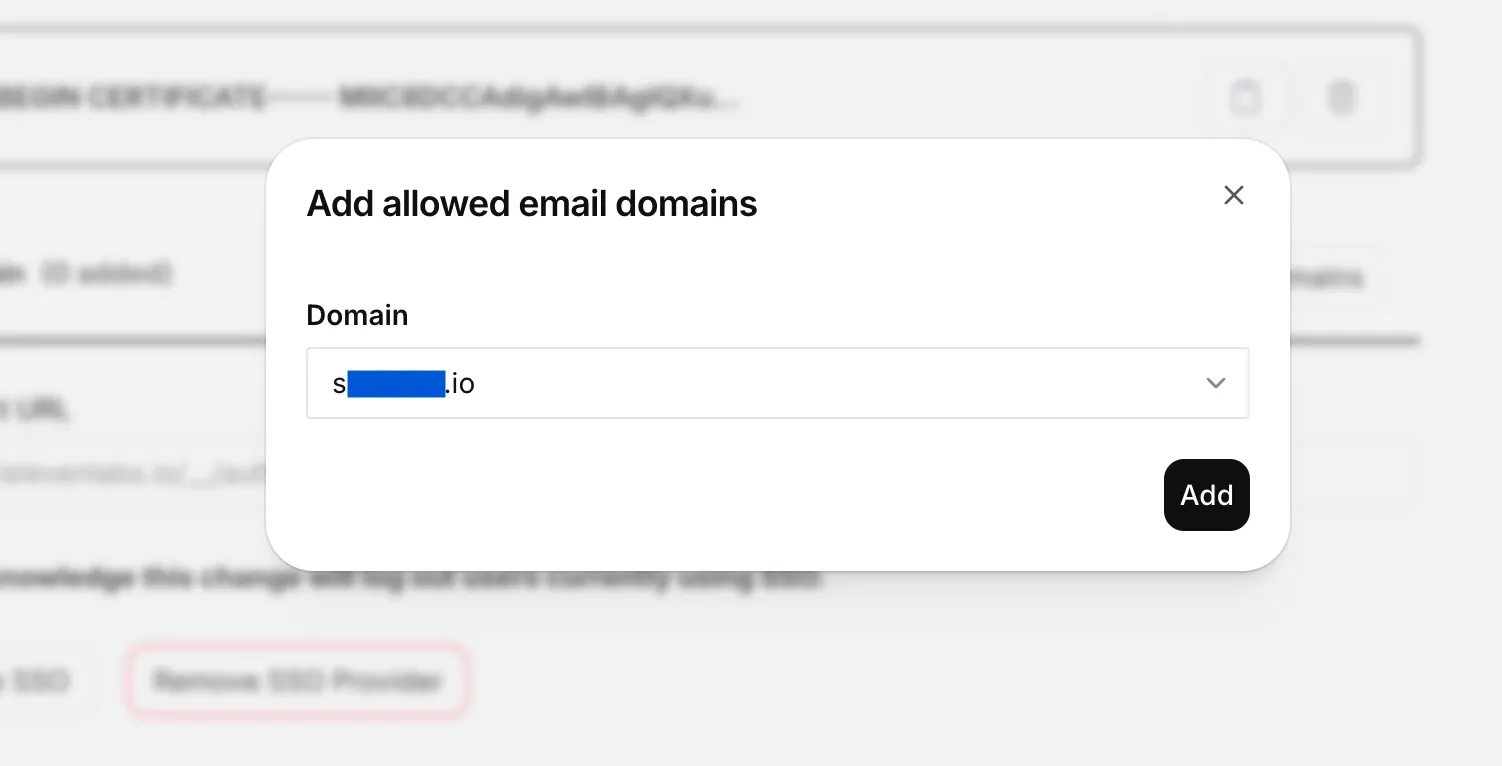
Sous Provisionnement automatique des utilisateurs, vérifiez le domaine email avec lequel vos utilisateurs Microsoft Entra se connecteront. Saisissez le domaine (les sous-domaines sont autorisés), puis suivez les instructions pour confirmer que vous en êtes propriétaire. Vous pouvez également activer le provisionnement automatique afin que les utilisateurs disposant d’un domaine email correspondant rejoignent automatiquement votre Workspace.
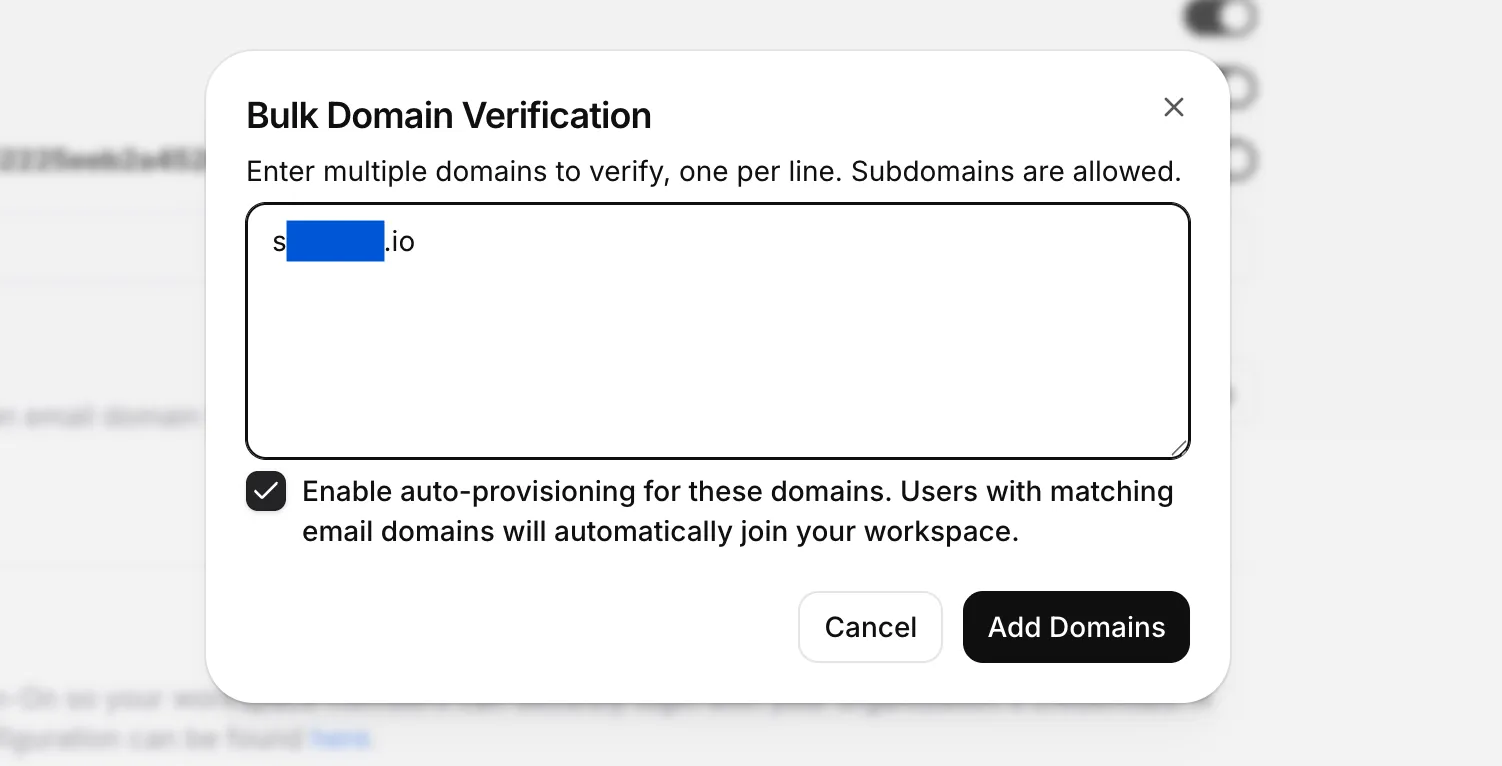
Sélectionner SAML comme fournisseur SSO
Dans Fournisseur SSO, sélectionnez SAML. Copiez les valeurs ID d’entité du fournisseur de services et URL de redirection. Vous utiliserez ces valeurs dans Microsoft Entra.
Créer une application d’entreprise Microsoft Entra
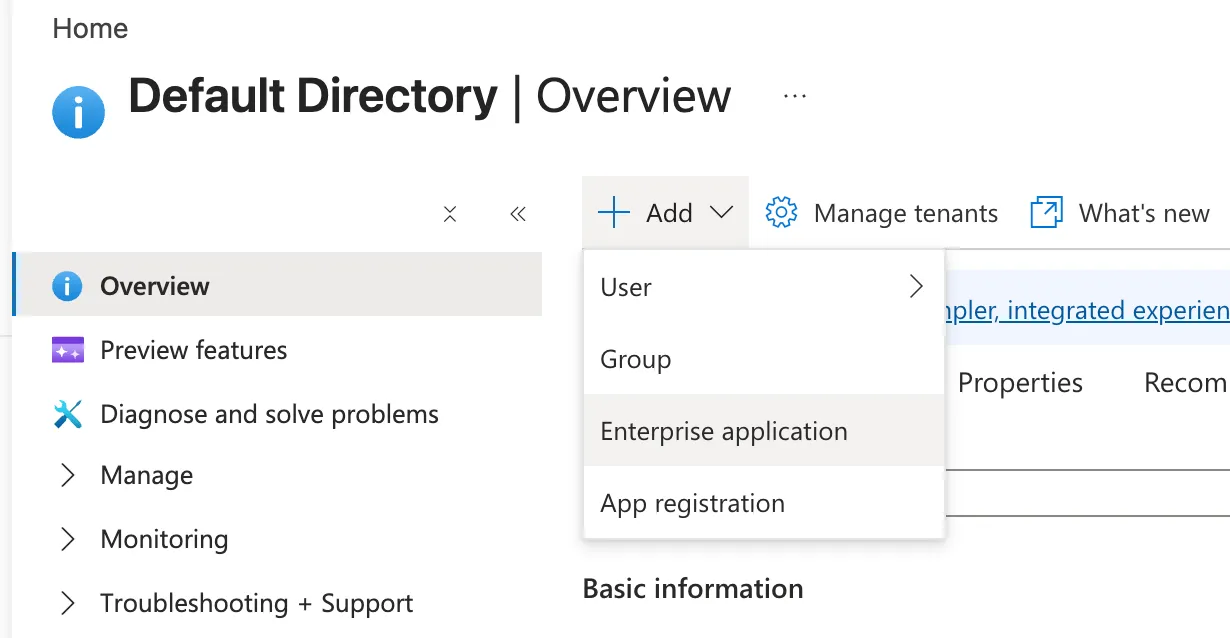
Dans le centre d’administration Microsoft Entra, ouvrez la Vue d’ensemble de votre annuaire, puis cliquez sur Ajouter > Application d’entreprise.
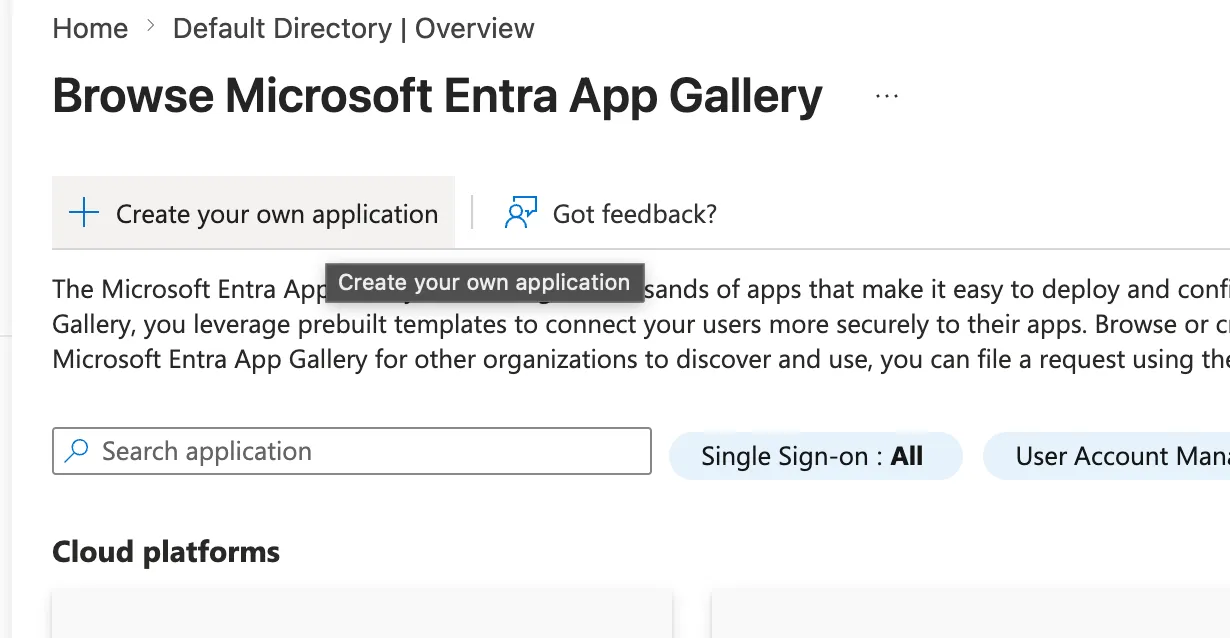
Dans Parcourir la galerie d’applications Microsoft Entra, cliquez sur Créer votre propre application.
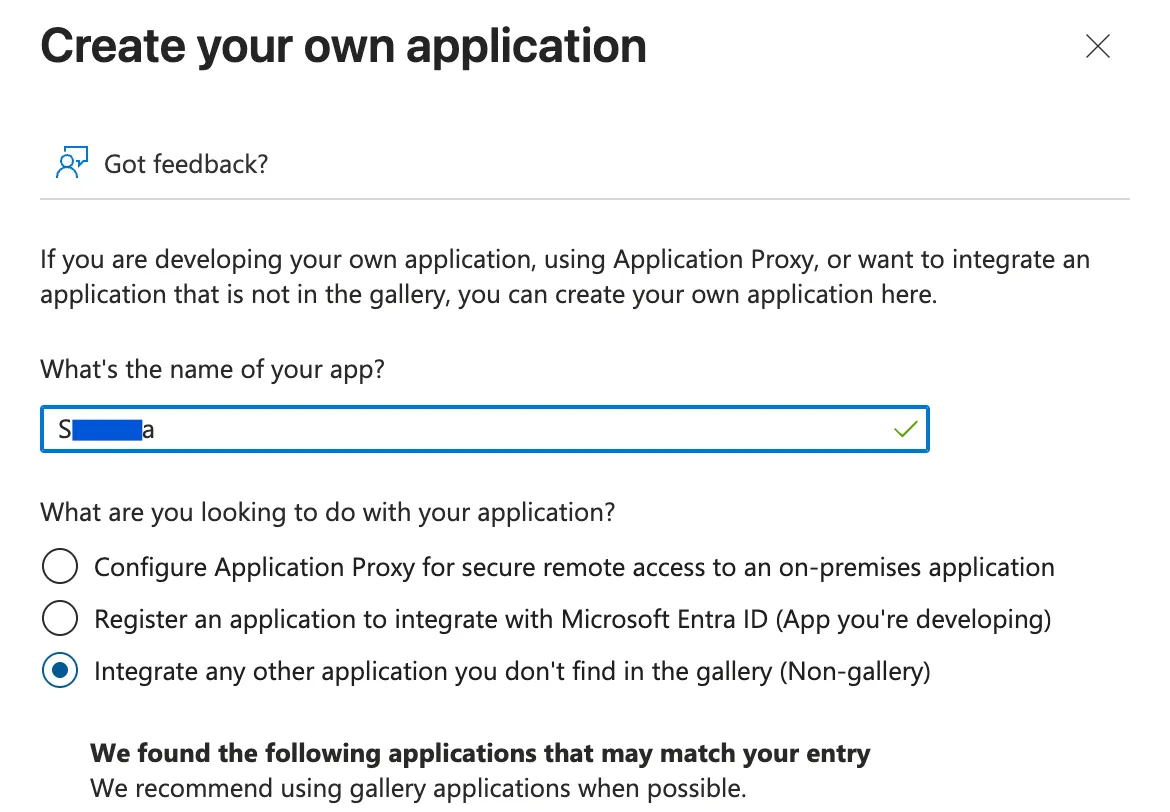
Nommer l’application
Saisissez un nom (par exemple, ElevenLabs), sélectionnez Intégrer toute autre application que vous ne trouvez pas
dans la galerie (hors galerie), puis cliquez sur **Créer **.
Démarrer la configuration de l’authentification unique
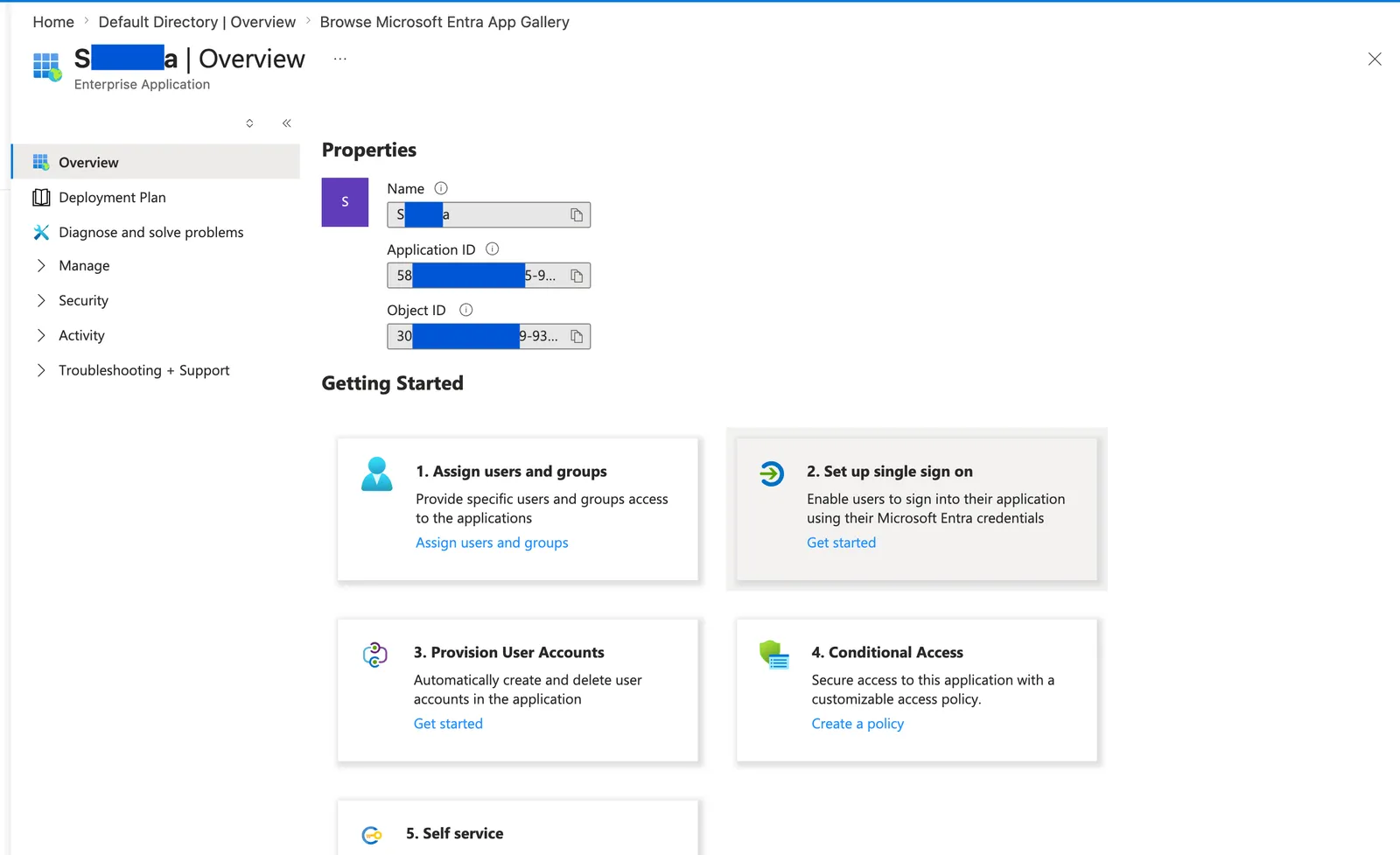
Dans la Vue d’ensemble de l’application, sous Prise en main, sélectionnez Configurer l’authentification unique > Prise en main.
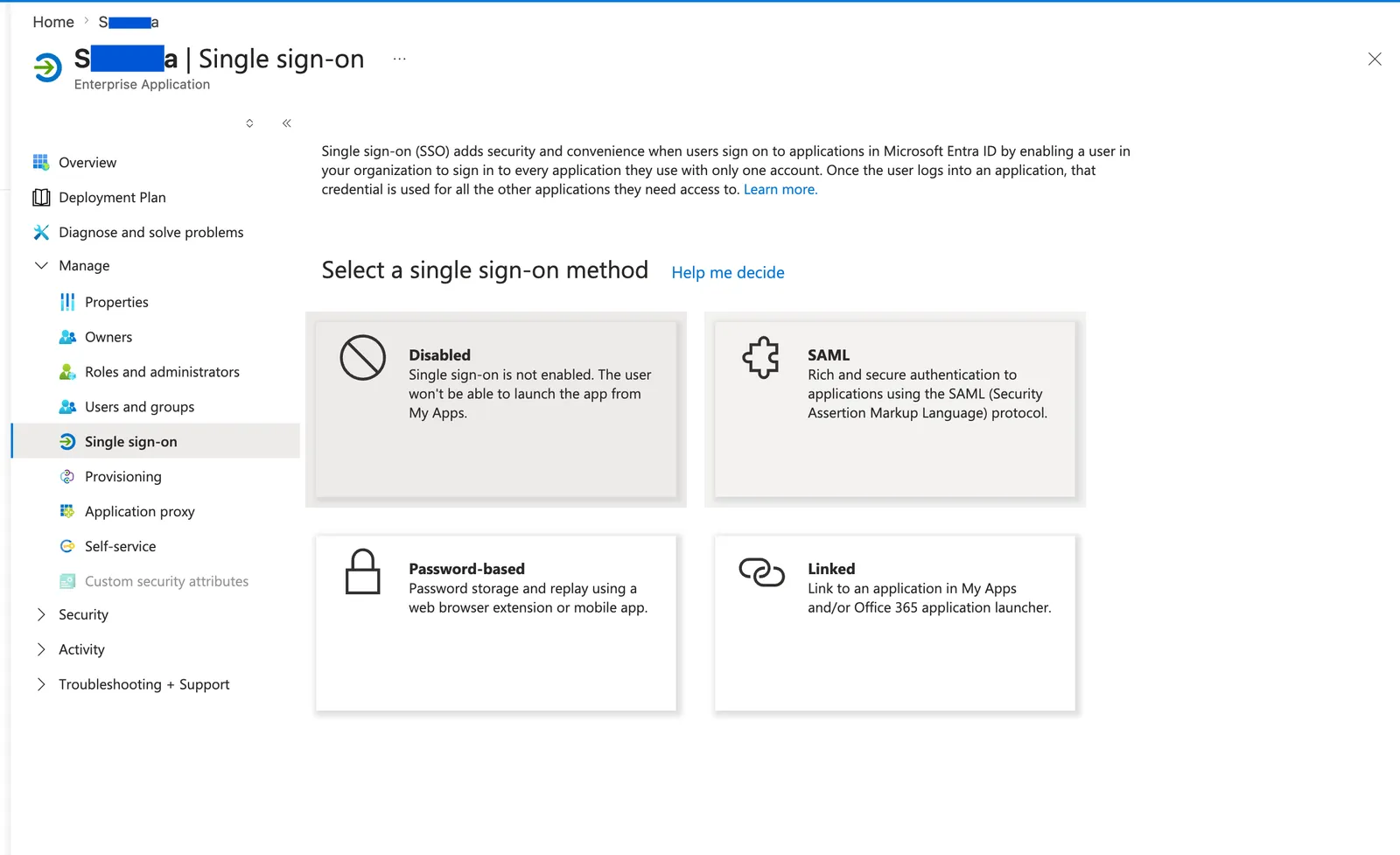
Sélectionnez SAML comme méthode d’authentification unique.
Configurer les paramètres SAML de base
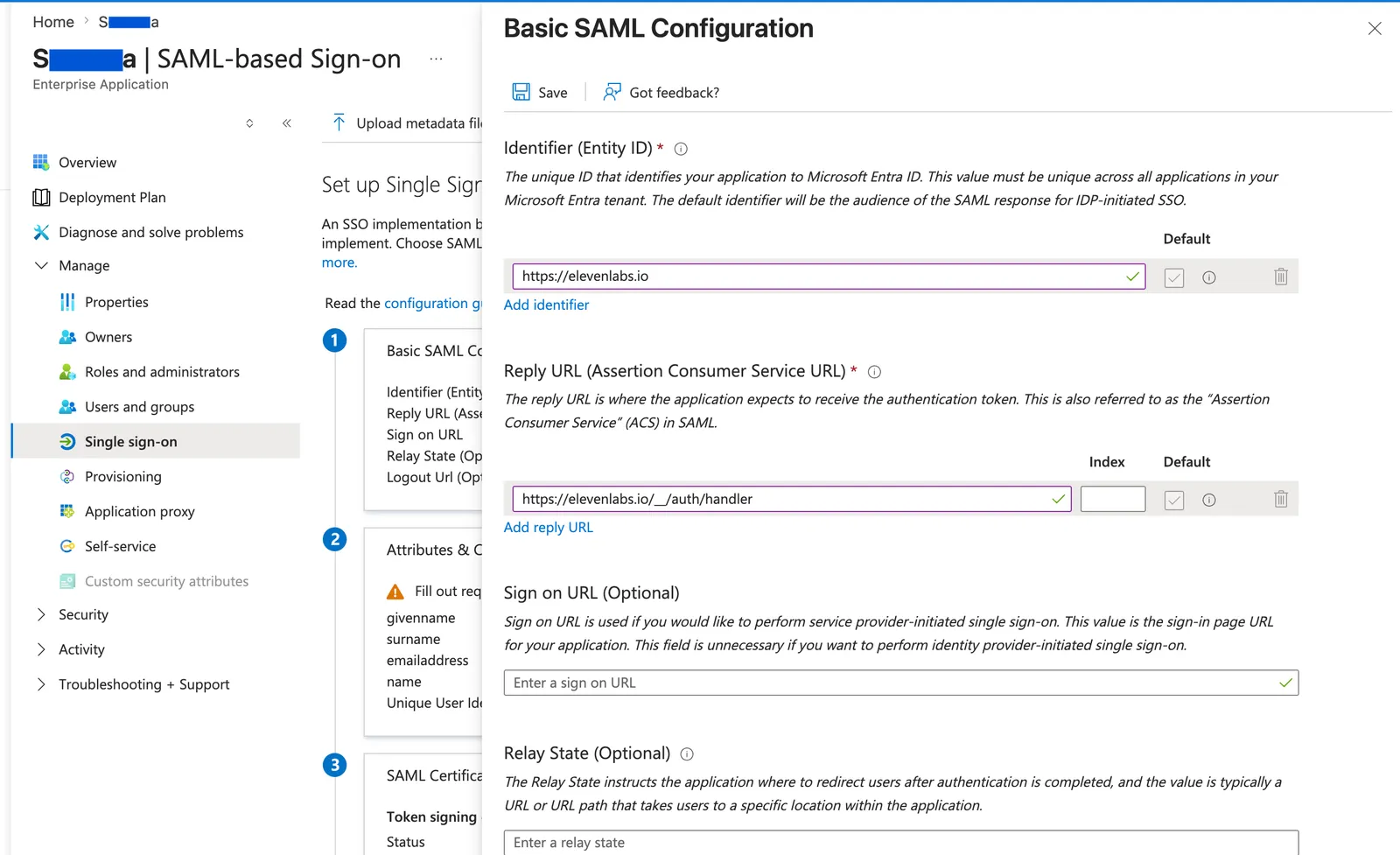
Dans Configuration SAML de base, configurez l’application avec les valeurs d’ElevenLabs :
- Définissez Identificateur (ID d’entité) sur l’ID d’entité du fournisseur de services d’ElevenLabs.
- Définissez URL de réponse (URL du service consommateur d’assertion) sur l’URL de redirection d’ElevenLabs.
- Laissez URL de connexion vide. ElevenLabs utilise le SSO initié par SP.
Cliquez sur Enregistrer.
Pour les environnements de résidence des données, utilisez
https://<region>.residency.elevenlabs.io/__/auth/handler comme URL de réponse, en remplaçant
<region> par le code de votre région.
Configurer la revendication Name ID
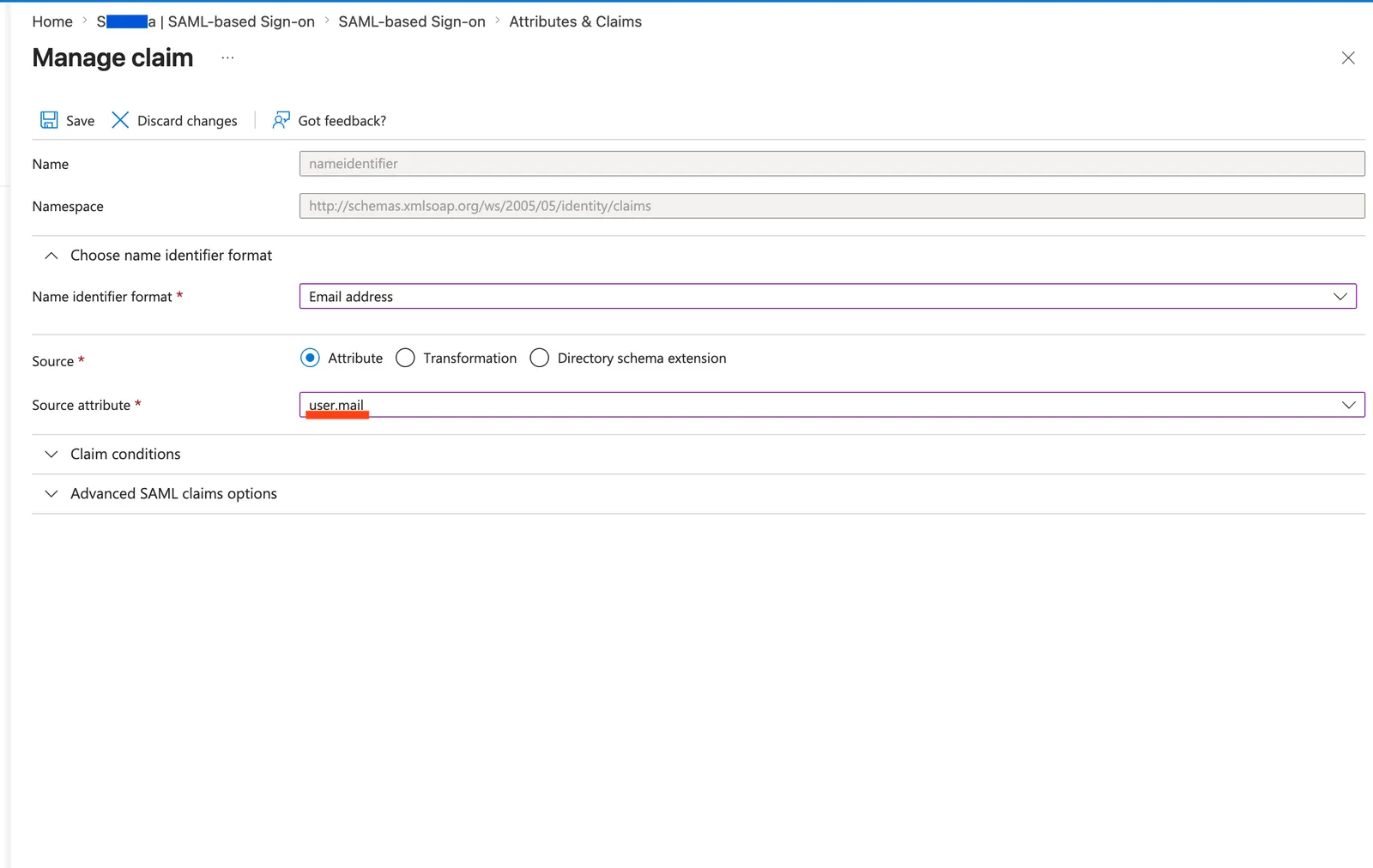
Dans Attributs et revendications, modifiez la revendication Identificateur utilisateur unique (Name ID) :
- Définissez Format de l’identificateur de nom sur Adresse email.
- Définissez Source sur Attribut.
- Définissez Attribut source sur le champ contenant l’adresse email de tous les utilisateurs. Il s’agit
généralement de
user.mail, mais il peut s’agir deuser.userprincipalname.
Cliquez sur Enregistrer.
Choisissez l’attribut contenant une adresse email pour chaque utilisateur. Si user.mail n’est pas renseigné
pour tous vos utilisateurs, utilisez plutôt user.userprincipalname.
Télécharger le certificat de signature
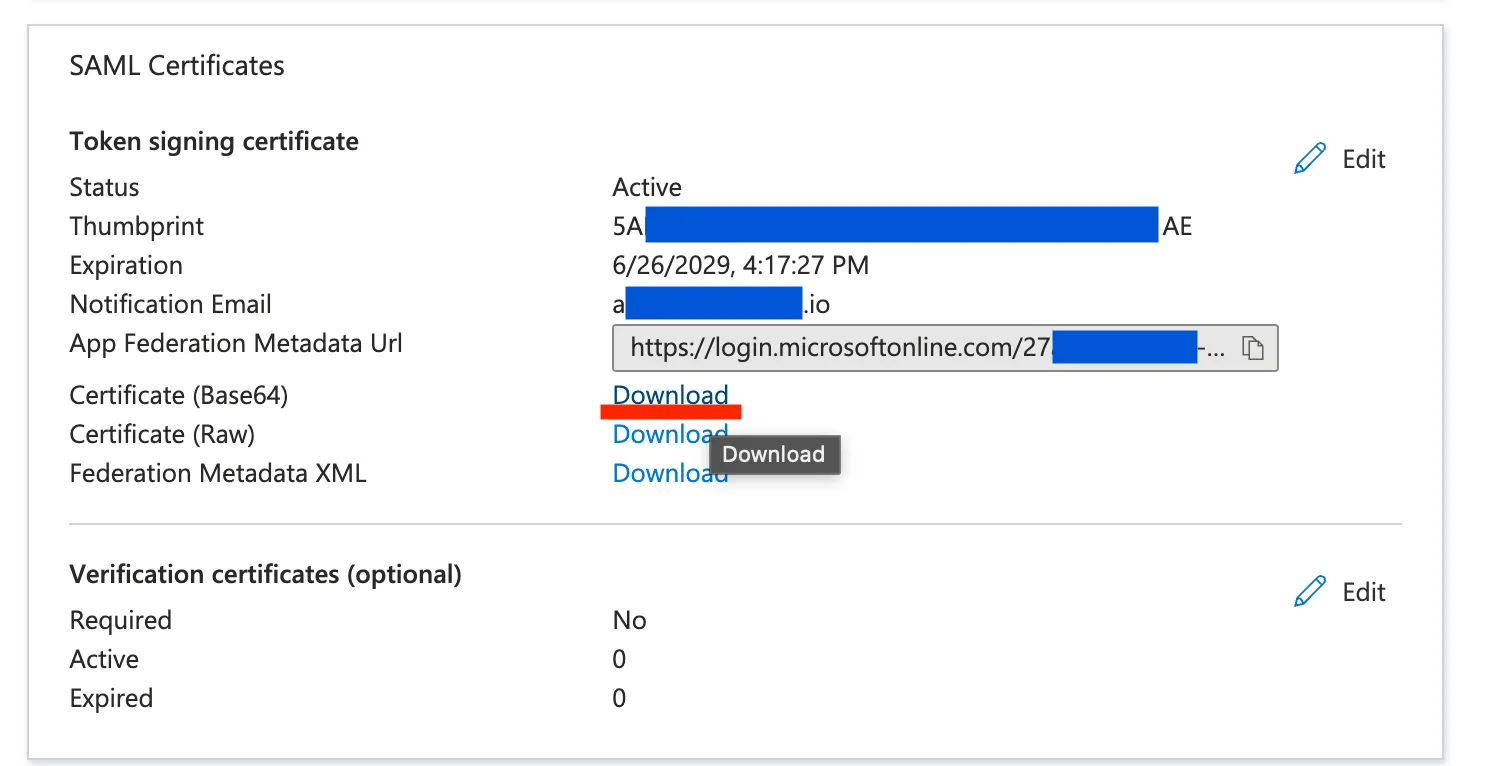
Dans Certificats SAML, à côté de Certificat (Base64), cliquez sur Télécharger. Ouvrez le fichier téléchargé dans un éditeur de texte.
Attribuer des utilisateurs ou des groupes
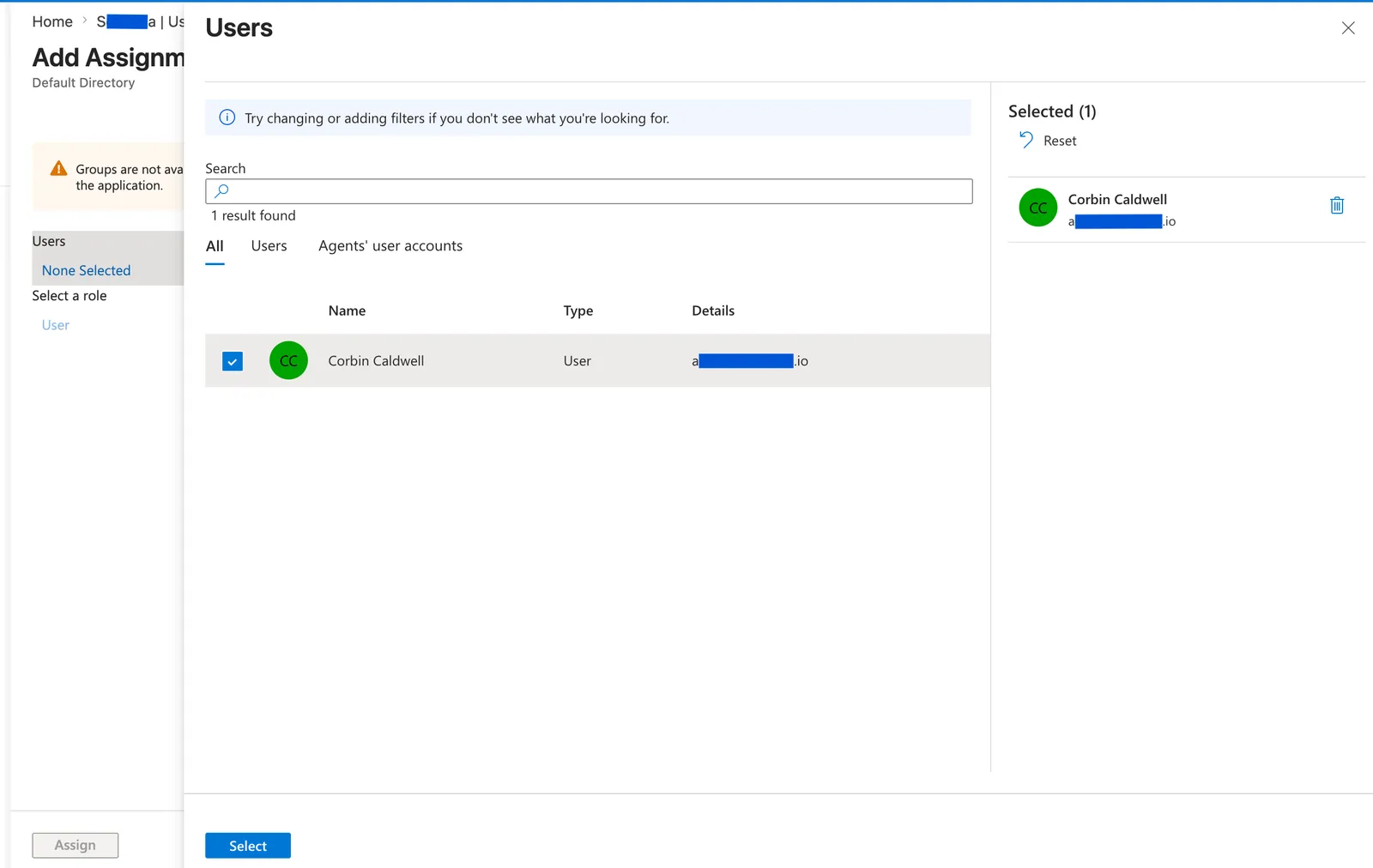
Ouvrez Utilisateurs et groupes de l’application, puis attribuez les utilisateurs ou groupes qui doivent pouvoir se connecter à ElevenLabs.
Ajouter le certificat Entra à ElevenLabs
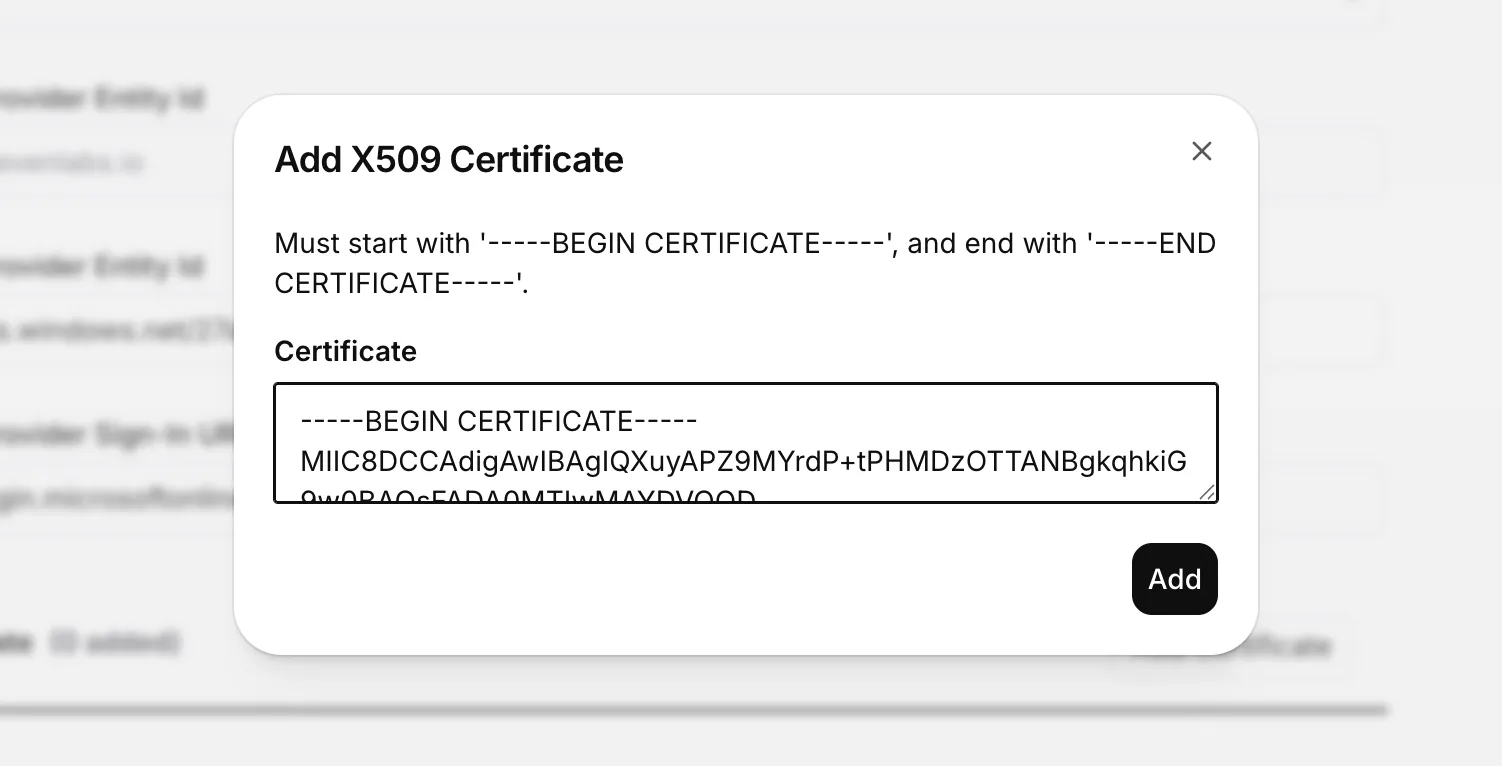
Dans ElevenLabs, cliquez sur Ajouter un certificat. Collez le certificat PEM complet du fichier Base64,
y compris -----BEGIN CERTIFICATE----- et -----END CERTIFICATE-----, puis cliquez sur Ajouter.
Copier les valeurs du fournisseur d’identité Entra dans ElevenLabs
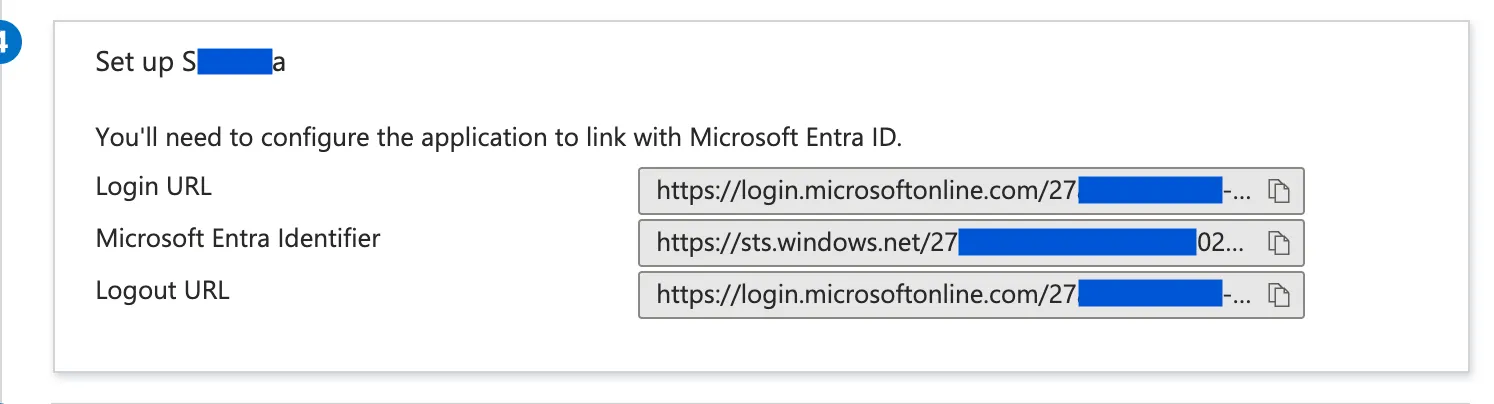
Dans la section Configurer de Microsoft Entra, copiez les valeurs du fournisseur d’identité dans ElevenLabs :
- Utilisez l’Identificateur Microsoft Entra pour l’ID d’entité du fournisseur d’identité.
- Utilisez l’URL de connexion pour l’URL de connexion du fournisseur d’identité.
Correspondance des champs
Utilisez ce tableau pour faire correspondre les paramètres SAML Microsoft Entra aux champs SSO d’ElevenLabs.
Résolution des problèmes
Microsoft Entra affiche une connexion réussie, mais ElevenLabs indique qu’il est impossible de se connecter
Vérifiez la réponse Network du navigateur pour accounts:signInWithIdp. Les journaux de connexion Microsoft Entra confirment uniquement
qu’Entra a authentifié l’utilisateur. ElevenLabs peut toujours rejeter la réponse SAML si les
valeurs d’assertion ne correspondent pas à la configuration SSO.
INVALID_IDP_RESPONSE: erreur lors de l’analyse du certificat
La réponse Network du navigateur peut afficher INVALID_IDP_RESPONSE: Error when parsing certificate.
Supprimez le certificat d’ElevenLabs, puis ajoutez de nouveau le Certificat (Base64) Entra dans un format
PEM valide. N’utilisez pas de LLM pour formater le certificat. Ouvrez le certificat Base64 dans un éditeur de texte
et copiez-le exactement, y compris -----BEGIN CERTIFICATE----- et
-----END CERTIFICATE-----.
Impossible de se connecter avec saml.workspace... ou erreurs de non-correspondance d’utilisateur
Assurez-vous que Microsoft Entra envoie l’adresse email de l’utilisateur comme NameID. Dans Attributs et
revendications , définissez le Format de l’identificateur de nom de la revendication Identificateur utilisateur unique (Name ID) sur Adresse
email et l’ Attribut source sur le champ contenant l’adresse email de tous les utilisateurs
(généralement user.mail, ou user.userprincipalname si user.mail n’est pas renseigné). Dans le champ
<saml:Subject> de la réponse SAML, <saml:NameID> doit correspondre à l’adresse email de l’utilisateur.
Quelles valeurs Microsoft Entra utiliser ?
Utilisez l’Identificateur Microsoft Entra pour l’ID d’entité du fournisseur d’identité, l’URL de connexion pour l’URL de connexion du fournisseur d’identité, et le Certificat (Base64) pour le Certificat.