

Okta SAML SSO
ElevenLabs SSO के लिए Okta को SAML identity provider के रूप में कॉन्फ़िगर करें।
Okta SAML SSO, वर्कस्पेस सदस्यों को Okta SAML 2.0 ऐप इंटीग्रेशन के ज़रिए ElevenLabs में साइन इन करने देता है।
SSO, Enterprise वर्कस्पेस के लिए उपलब्ध है। सिर्फ़ Workspace admins ही SSO सेटिंग्स कॉन्फ़िगर कर सकते हैं।
ElevenLabs, Service Provider (SP) से शुरू होने वाले SAML SSO को सपोर्ट करता है। साइन-इन शुरू करने के लिए
https://elevenlabs.io/app/sign-in?use_sso=true इस्तेमाल करें। ईमेल फ़ील्ड पहले से भरने के लिए आप query
parameter के रूप में email=user@example.com जोड़ सकते हैं।
ज़रूरी शर्तें
- एक Enterprise ElevenLabs वर्कस्पेस।
- ElevenLabs में Workspace admin एक्सेस।
- Okta में admin एक्सेस।
- Okta के ज़रिए साइन इन करने वाले यूज़र्स के लिए ElevenLabs में एक सत्यापित ईमेल डोमेन।
Okta SAML SSO सेट अप करें
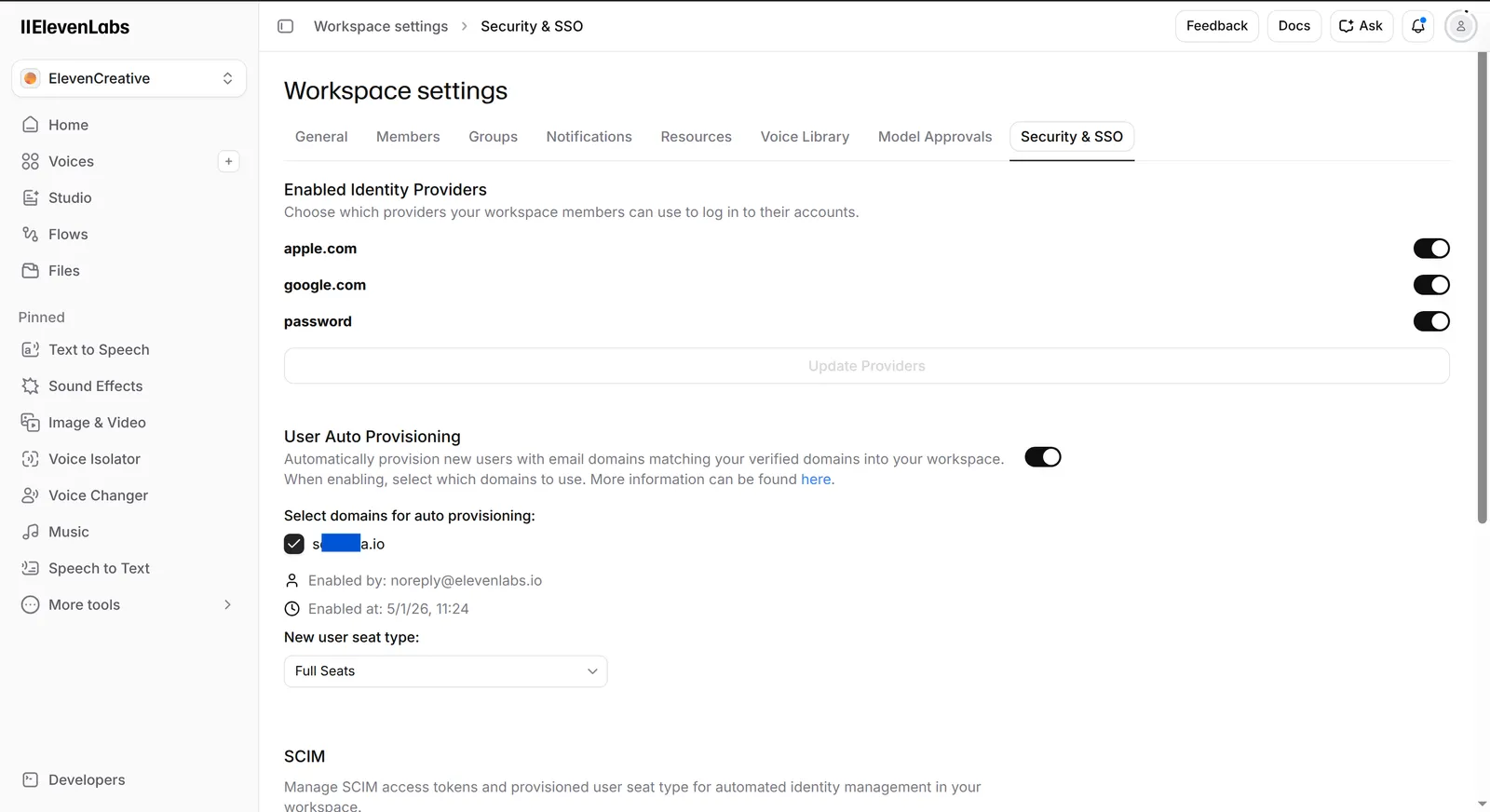
SSO प्रोवाइडर के रूप में SAML चुनें
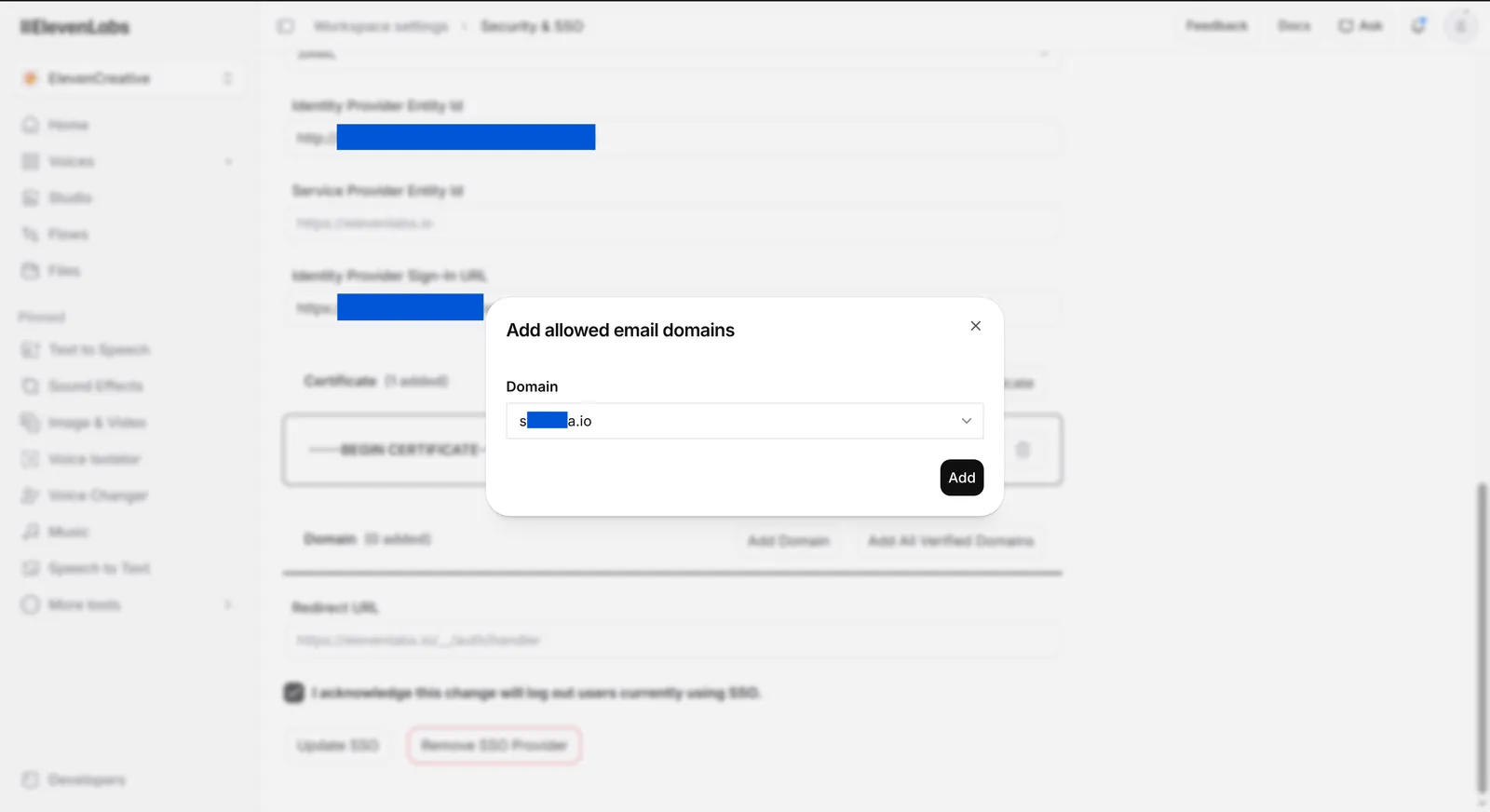
SSO Provider में SAML चुनें। Service Provider Entity Id और Redirect URL की वैल्यू कॉपी करें। इन वैल्यूज़ का इस्तेमाल आप Okta में करेंगे।
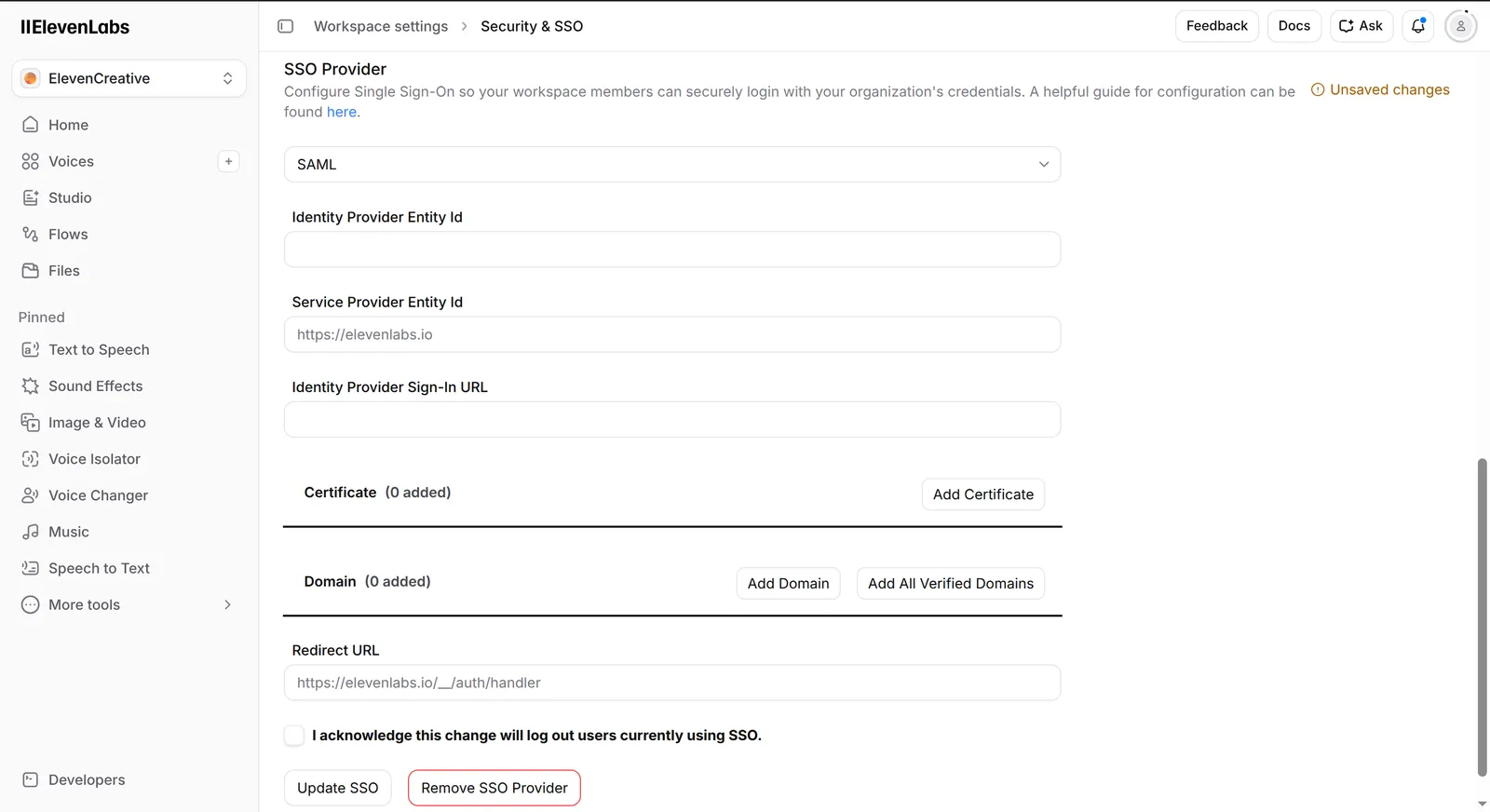
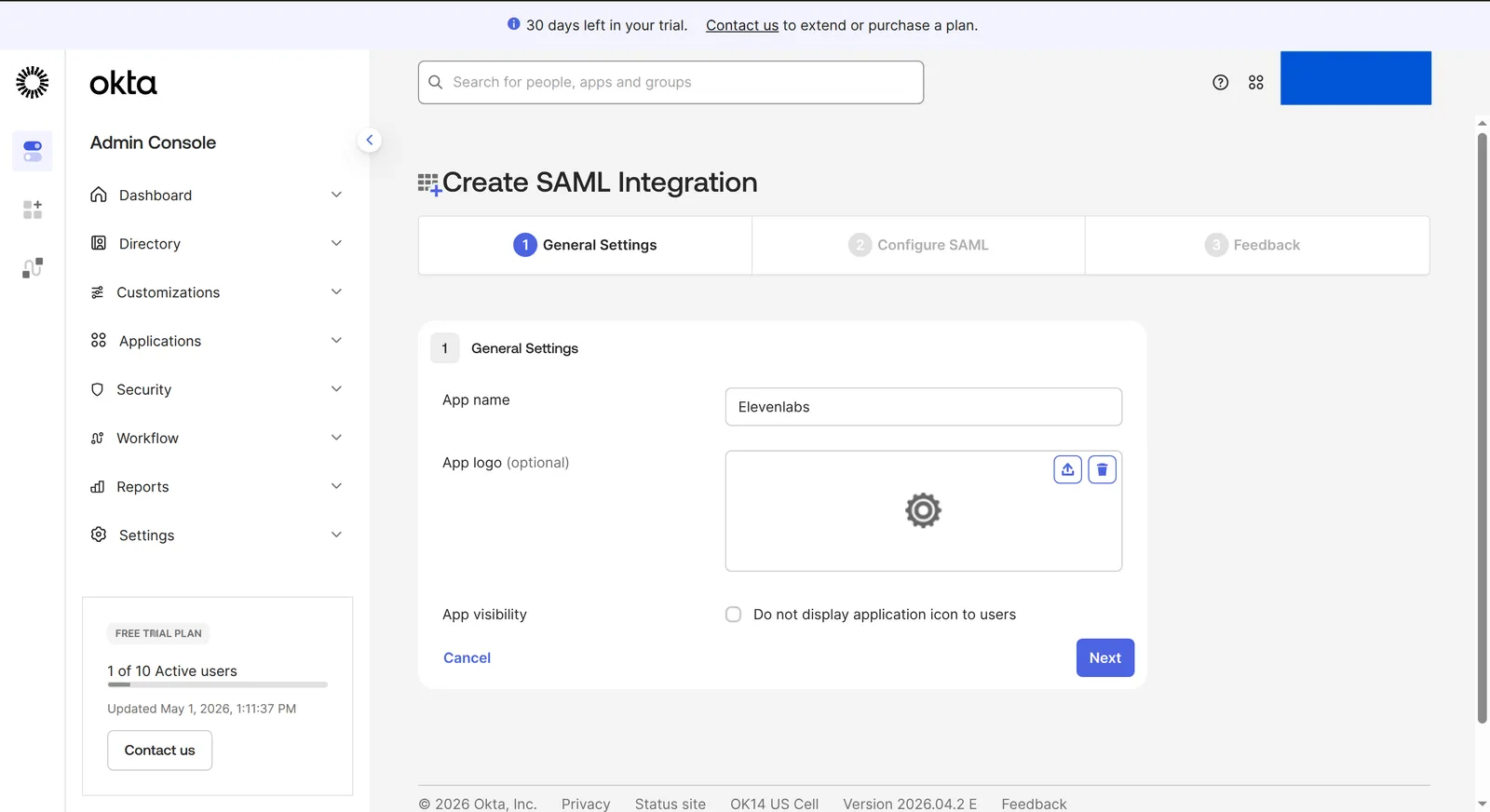
एक Okta ऐप इंटीग्रेशन बनाएं
Okta Admin Console में Applications > Applications पर जाएं, फिर Create App Integration पर क्लिक करें।
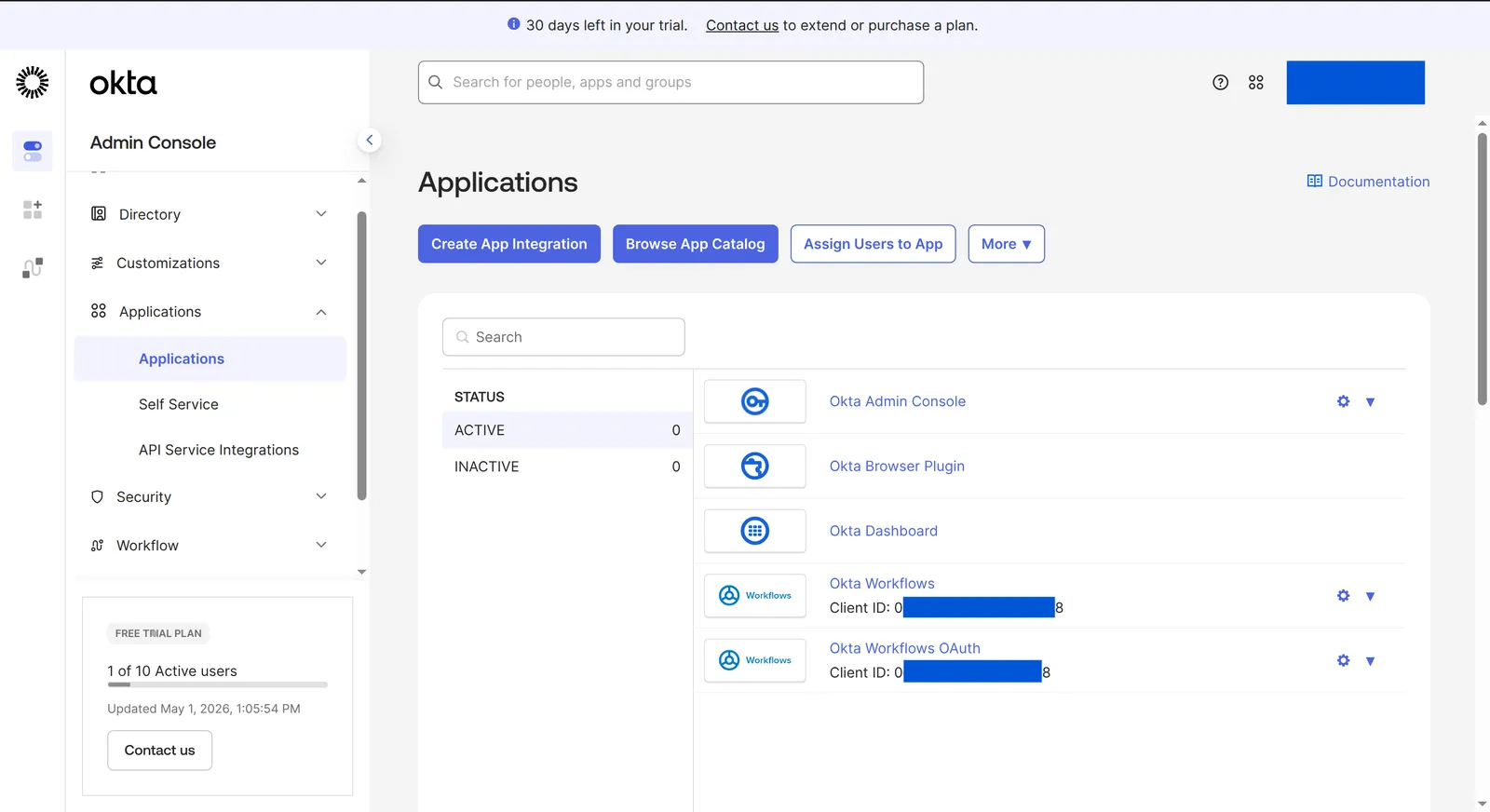
SAML 2.0 चुनें, फिर Next पर क्लिक करें।
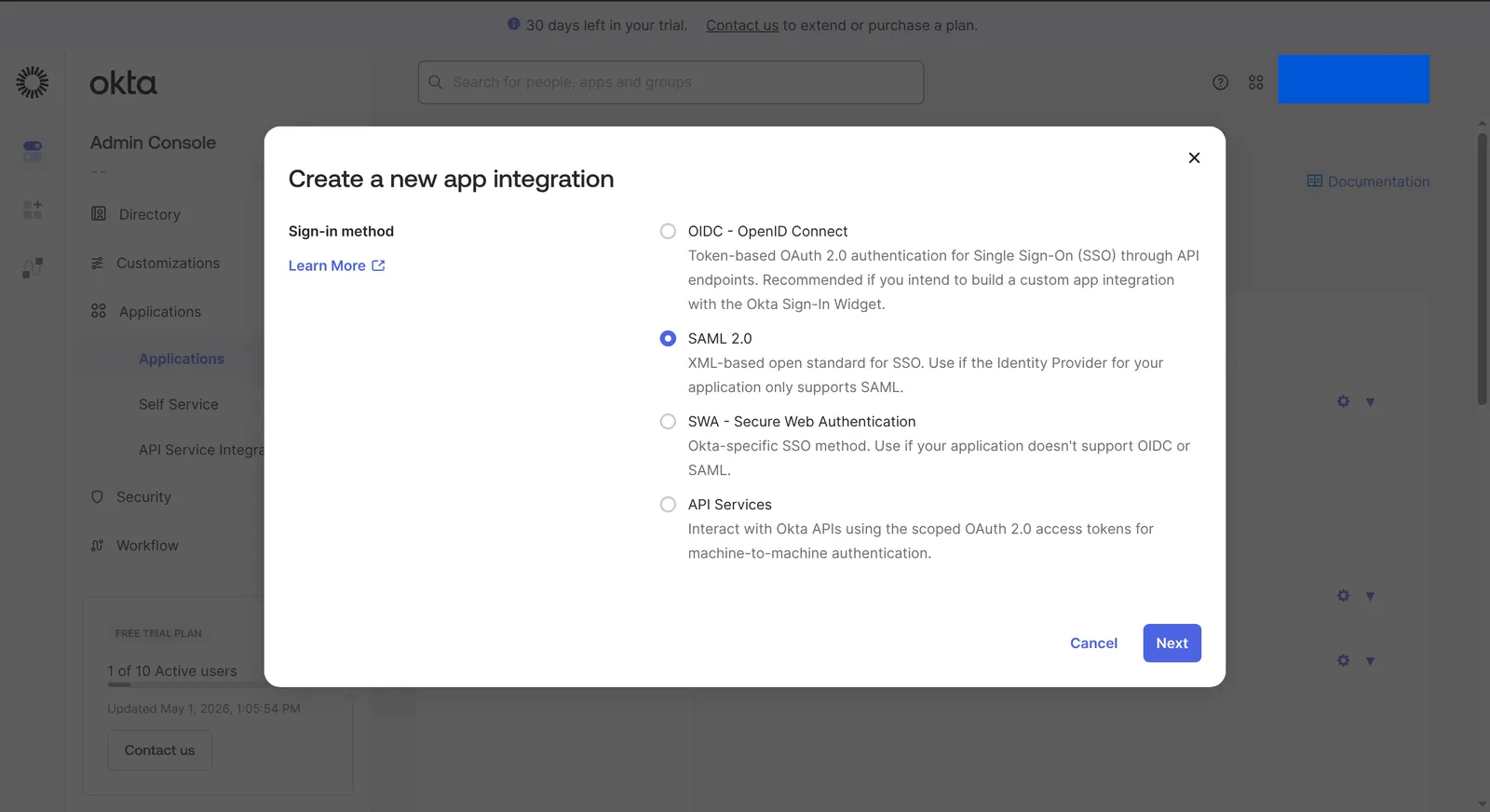
Okta में SAML सेटिंग्स कॉन्फ़िगर करें
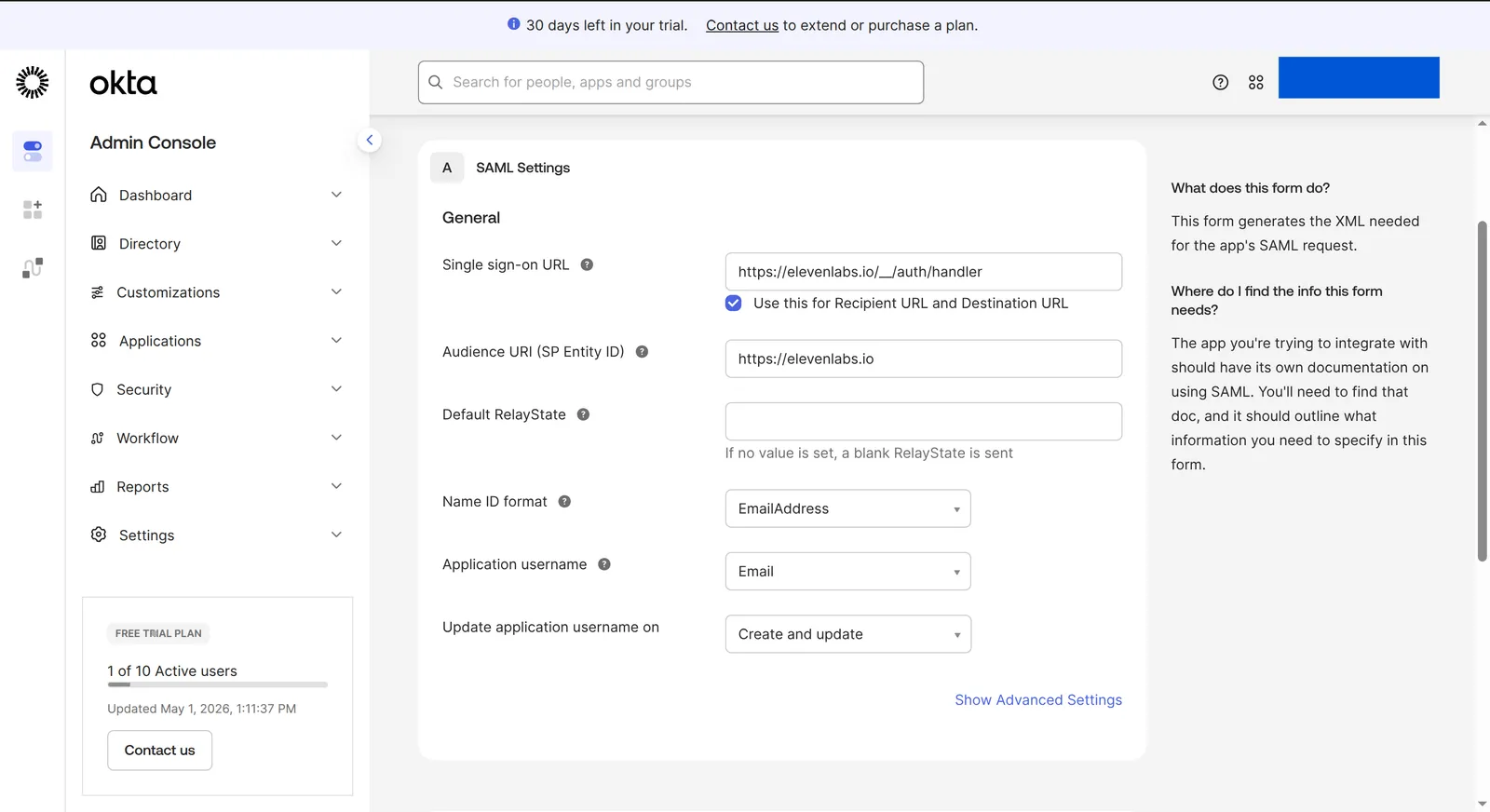
SAML Settings में, ElevenLabs की वैल्यूज़ के साथ ऐप कॉन्फ़िगर करें:
- Single sign-on URL को ElevenLabs के Redirect URL पर सेट करें।
- Use this for Recipient URL and Destination URL चुनें।
- Audience URI (SP Entity ID) को ElevenLabs के Service Provider Entity Id पर सेट करें।
- Name ID format को EmailAddress पर सेट करें।
- Application username को Email पर सेट करें।
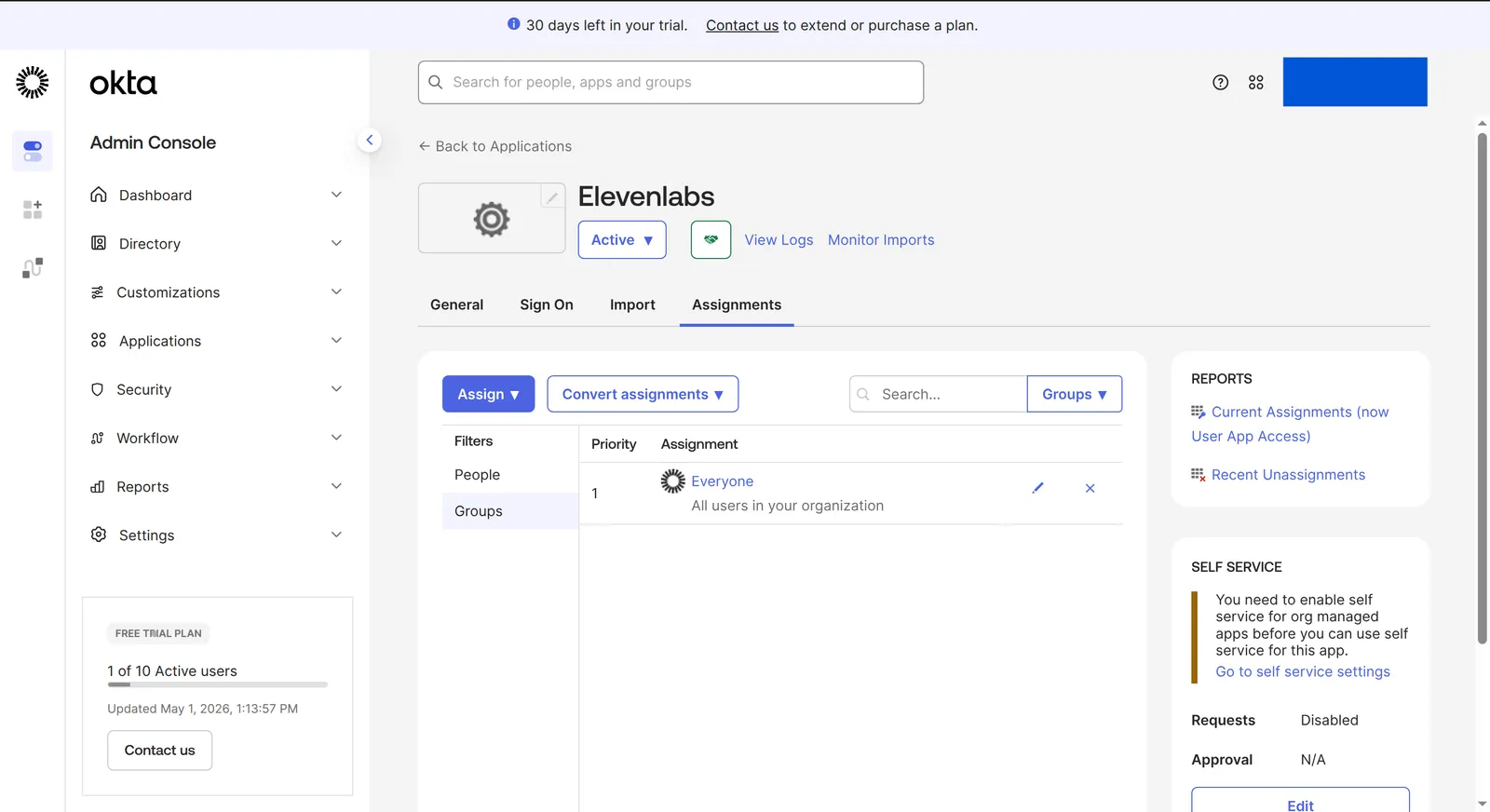
यूज़र्स या ग्रुप असाइन करें
Okta ऐप का Assignments टैब खोलें और उन यूज़र्स या ग्रुप्स को असाइन करें जिन्हें ElevenLabs में साइन इन करने की अनुमति होनी चाहिए।
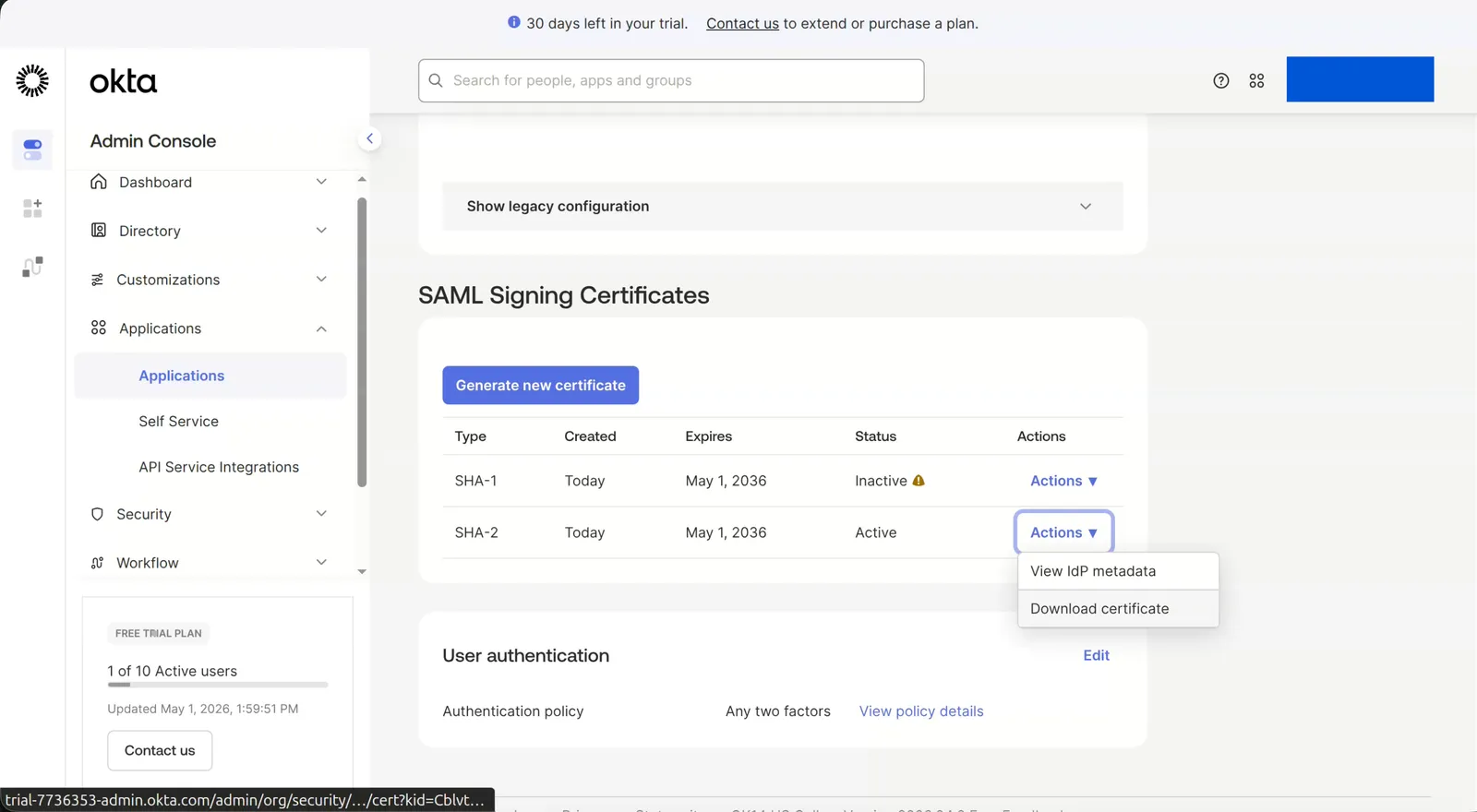
Okta सर्टिफ़िकेट को ElevenLabs में जोड़ें
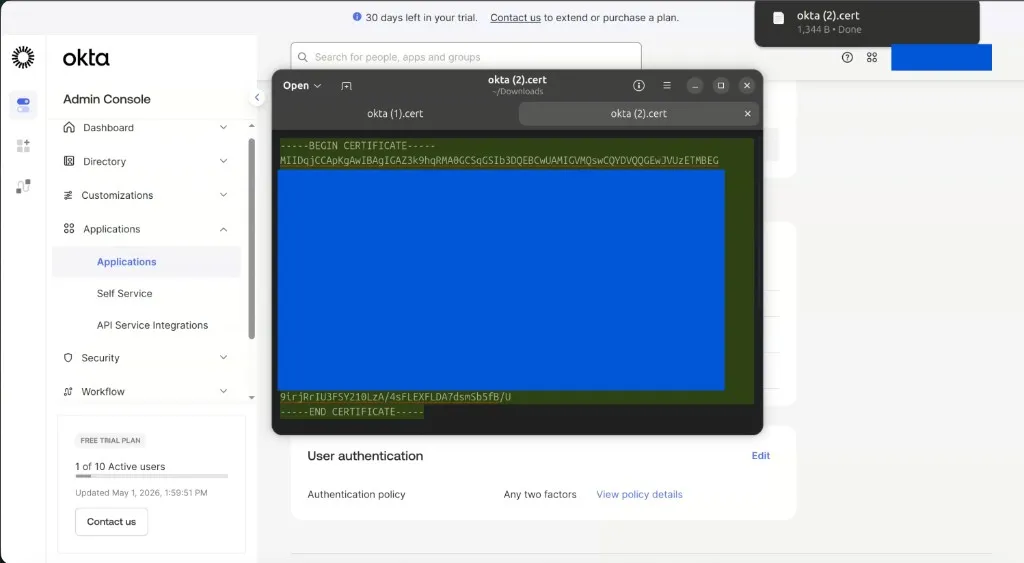
Okta में SAML Signing Certificates खोलें और सक्रिय सर्टिफ़िकेट के लिए Actions > Download certificate का इस्तेमाल करें।
सर्टिफ़िकेट फ़ाइल खोलें और -----BEGIN CERTIFICATE----- और -----END CERTIFICATE----- समेत
पूरा PEM सर्टिफ़िकेट कॉपी करें।
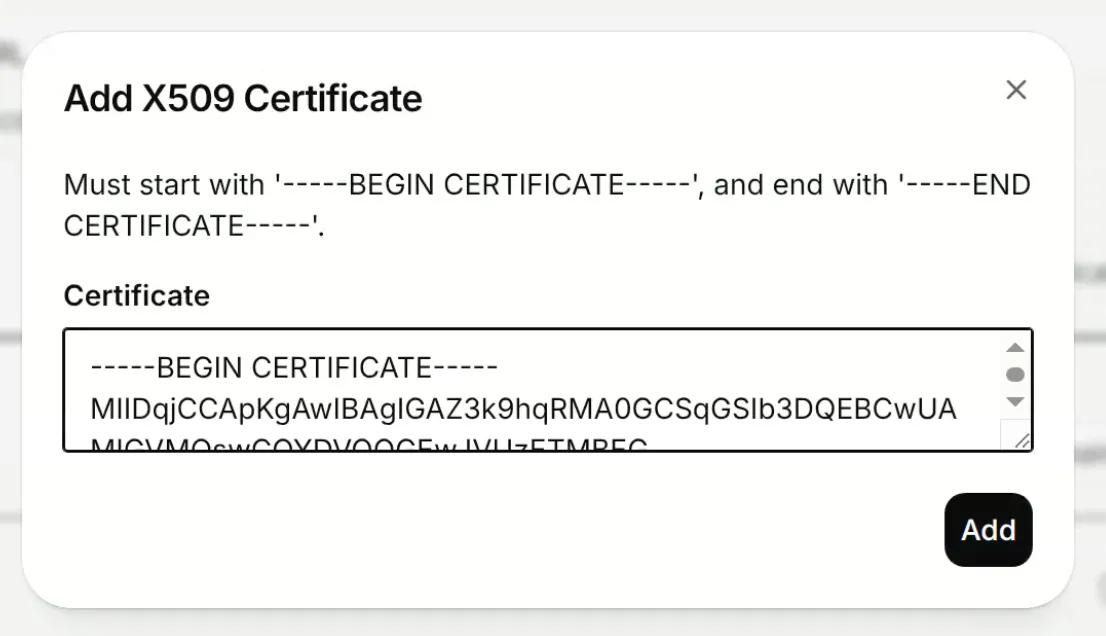
ElevenLabs में Add Certificate पर क्लिक करें, Okta सर्टिफ़िकेट पेस्ट करें, फिर Add पर क्लिक करें।
Okta मेटाडेटा वैल्यूज़ को ElevenLabs में कॉपी करें
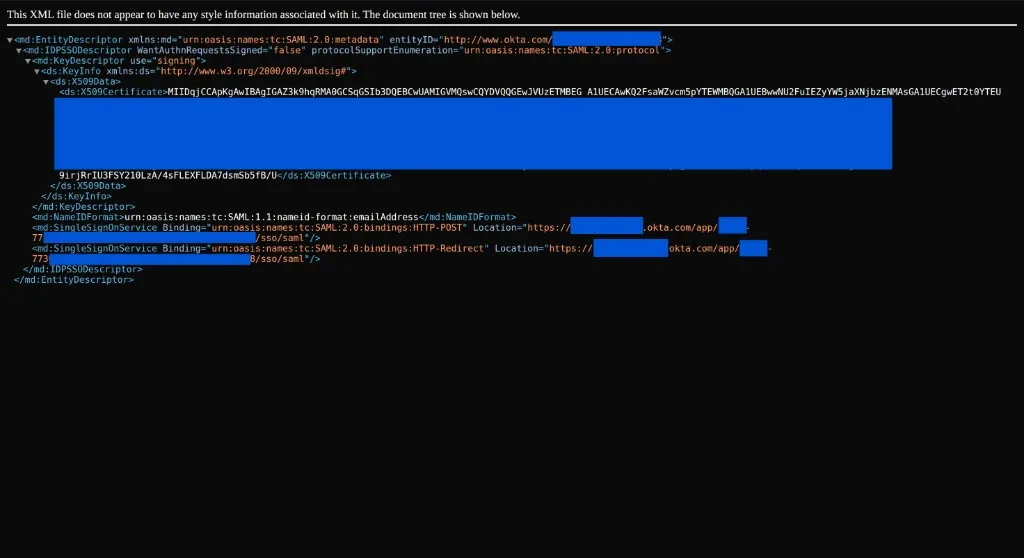
Okta में IdP metadata XML खोलें। मेटाडेटा वैल्यूज़ को ElevenLabs में कॉपी करें:
- Identity Provider Entity Id के लिए
entityIDइस्तेमाल करें। - Identity Provider
Sign-In URL के लिए
/sso/samlपर खत्म होने वालाSingleSignOnService LocationURL इस्तेमाल करें।
फ़ील्ड मैपिंग
Okta SAML सेटिंग्स को ElevenLabs SSO फ़ील्ड्स से मैप करने के लिए इस टेबल का इस्तेमाल करें।
समस्या निवारण
Okta सफल साइन-इन दिखाता है, लेकिन ElevenLabs साइन इन नहीं कर पा रहा है कहता है
accounts:signInWithIdp के लिए ब्राउज़र Network response जांचें। User single sign on to app SUCCESS जैसी
Okta System Log एंट्री सिर्फ़ यह पुष्टि करती हैं कि Okta ने यूज़र को प्रमाणित किया है। अगर assertion वैल्यूज़ SSO कॉन्फ़िगरेशन से मेल नहीं खातीं,
तो ElevenLabs फिर भी SAML response अस्वीकार कर सकता है।
INVALID_IDP_RESPONSE: सर्टिफ़िकेट पार्स करते समय त्रुटि
ब्राउज़र Network response में INVALID_IDP_RESPONSE: Error when parsing certificate दिख सकता है।
ElevenLabs से सर्टिफ़िकेट हटाएं, फिर मान्य PEM फ़ॉर्मैट में Okta X.509 सर्टिफ़िकेट दोबारा जोड़ें। सर्टिफ़िकेट को फ़ॉर्मैट करने के लिए LLM का इस्तेमाल न करें।
-----BEGIN CERTIFICATE----- और -----END CERTIFICATE----- समेत सर्टिफ़िकेट को बिल्कुल वैसा ही कॉपी करें।
यूज़र या प्रमाणीकरण बेमेल त्रुटियां
पक्का करें कि Okta यूज़र का ईमेल पता NameID के रूप में भेजता है। Okta में Name ID format को
EmailAddress और Application username को Email पर सेट करें।
मुझे कौन-सी Okta मेटाडेटा वैल्यूज़ इस्तेमाल करनी चाहिए?
Identity Provider Entity Id के लिए metadata entityID, Identity Provider Sign-In URL के लिए SingleSignOnService Location,
और Certificate के लिए ds:X509Certificate इस्तेमाल करें।