

Okta SAML SSO
El SSO de SAML de Okta permite a miembros del espacio de trabajo iniciar sesión en ElevenLabs mediante una integración de aplicación SAML 2.0 de Okta.
El SSO está disponible para espacios de trabajo Enterprise. Solo administradores del espacio de trabajo pueden configurar los ajustes de SSO.
ElevenLabs admite SSO de SAML iniciado por el proveedor de servicios (SP). Para iniciar sesión, usa
https://elevenlabs.io/app/sign-in?use_sso=true. Puedes añadir email=user@example.com como parámetro
de consulta para rellenar previamente el campo de correo electrónico.
Requisitos previos
- Un espacio de trabajo Enterprise de ElevenLabs.
- Acceso de administrador del espacio de trabajo en ElevenLabs.
- Acceso de administrador en Okta.
- Un dominio de correo electrónico verificado en ElevenLabs para usuarios que iniciarán sesión mediante Okta.
Configurar SSO de SAML de Okta
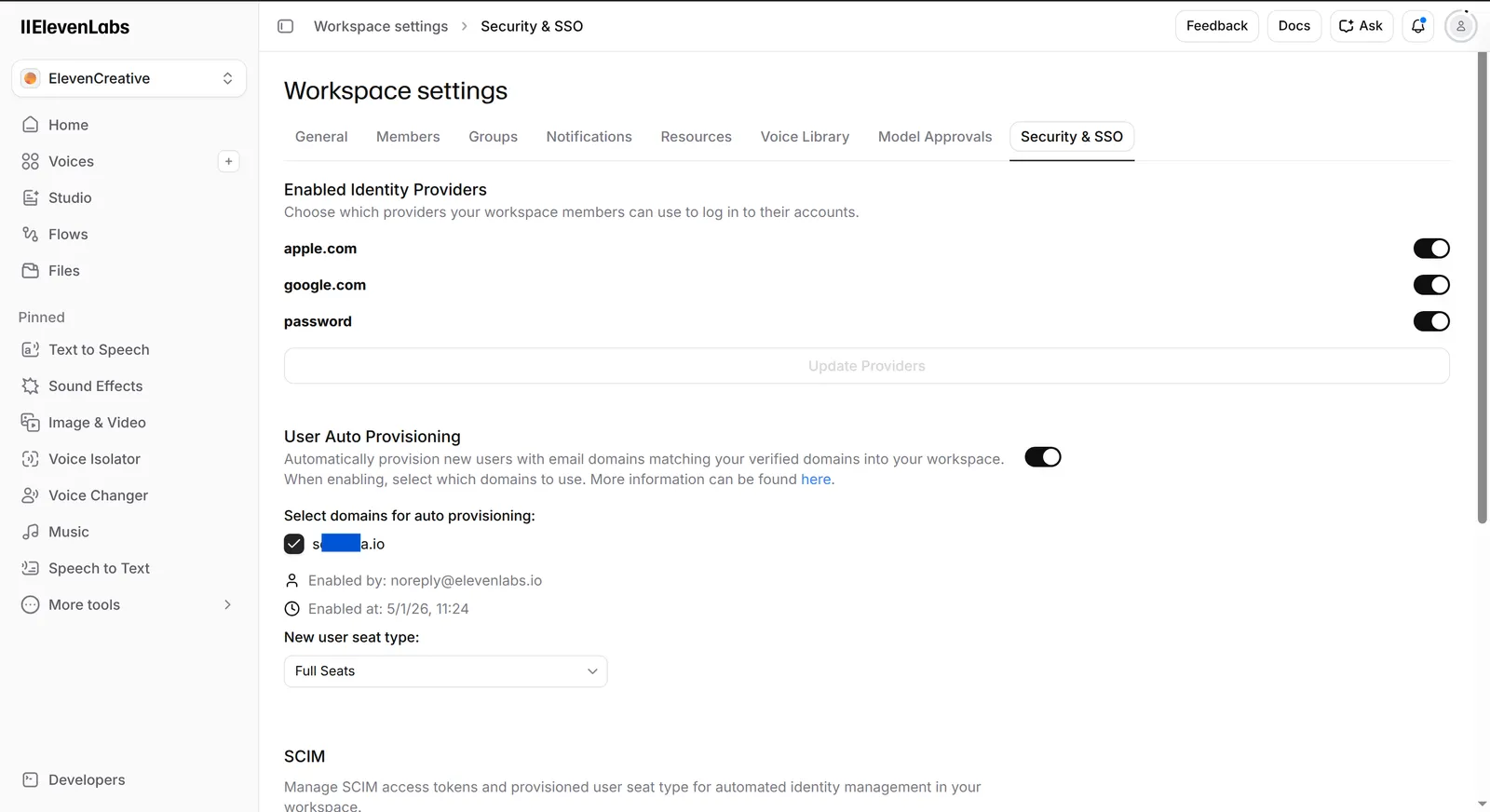
Seleccionar SAML como proveedor de SSO
En Proveedor de SSO, selecciona SAML. Copia los valores de ID de entidad del proveedor de servicios y **URL de redirección **. Usarás estos valores en Okta.
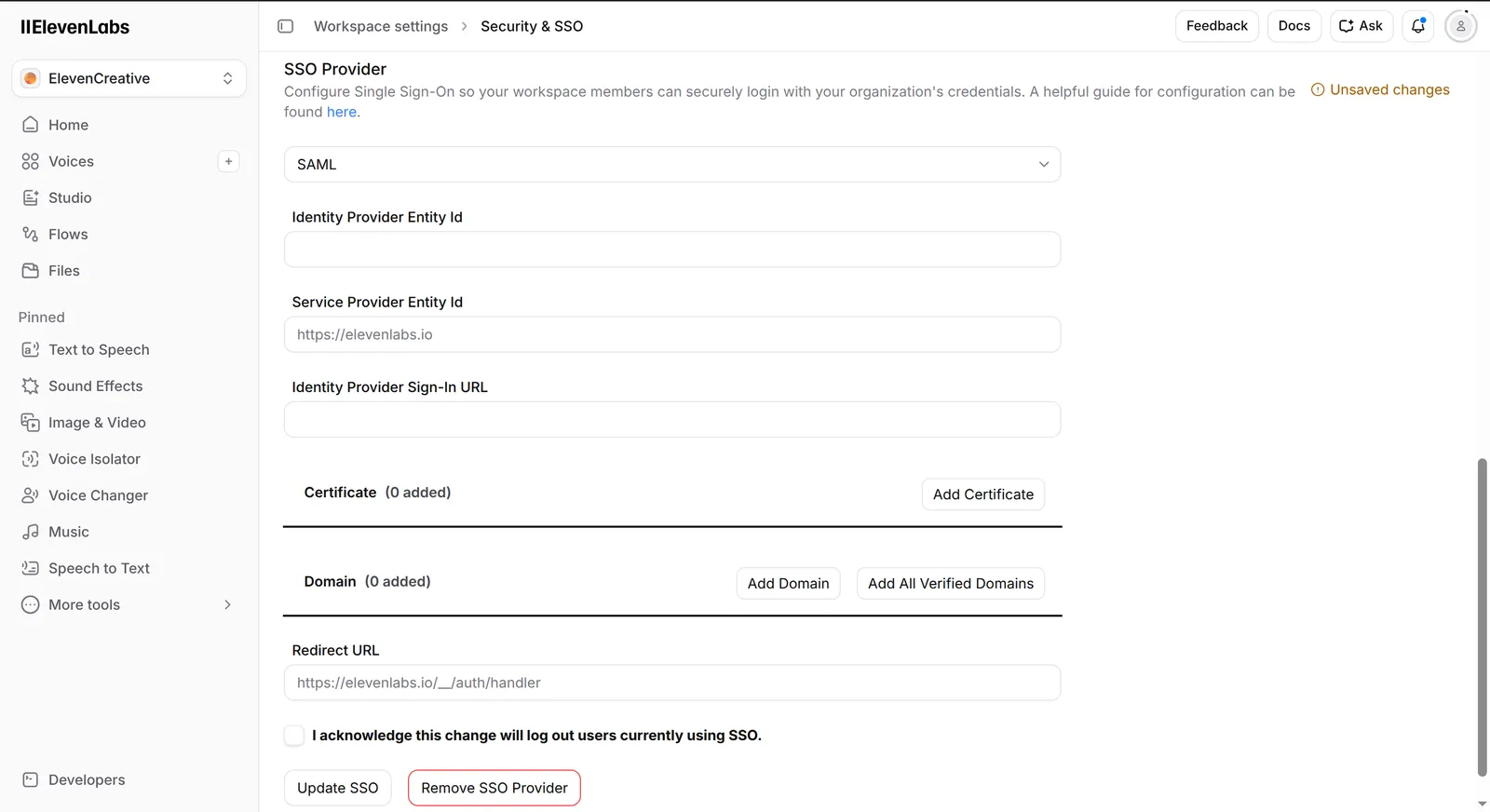
Crear una integración de aplicación de Okta
En la consola de administración de Okta, ve a Applications > Applications y haz clic en Create App Integration.
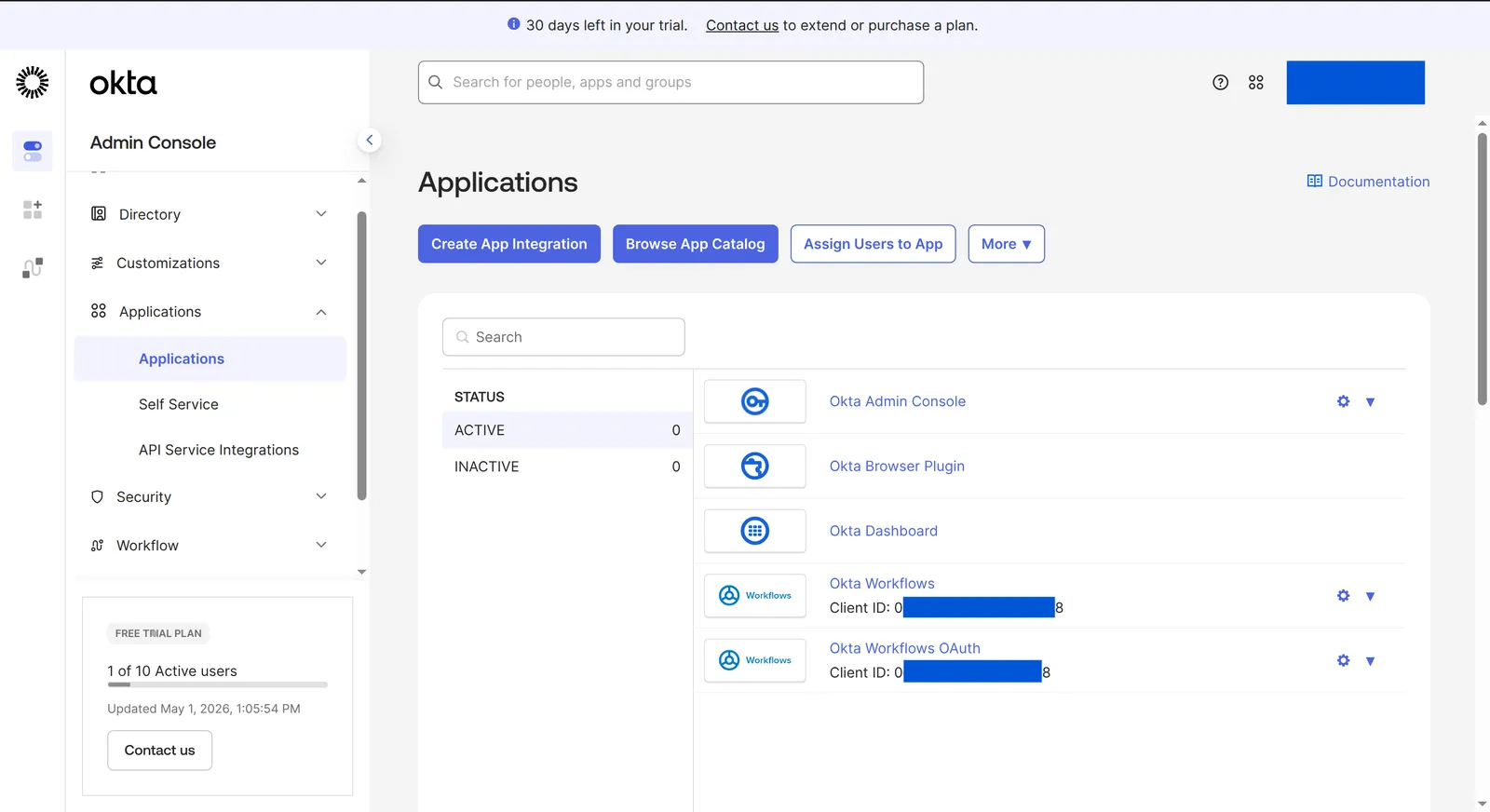
Selecciona SAML 2.0 y, a continuación, haz clic en Next.
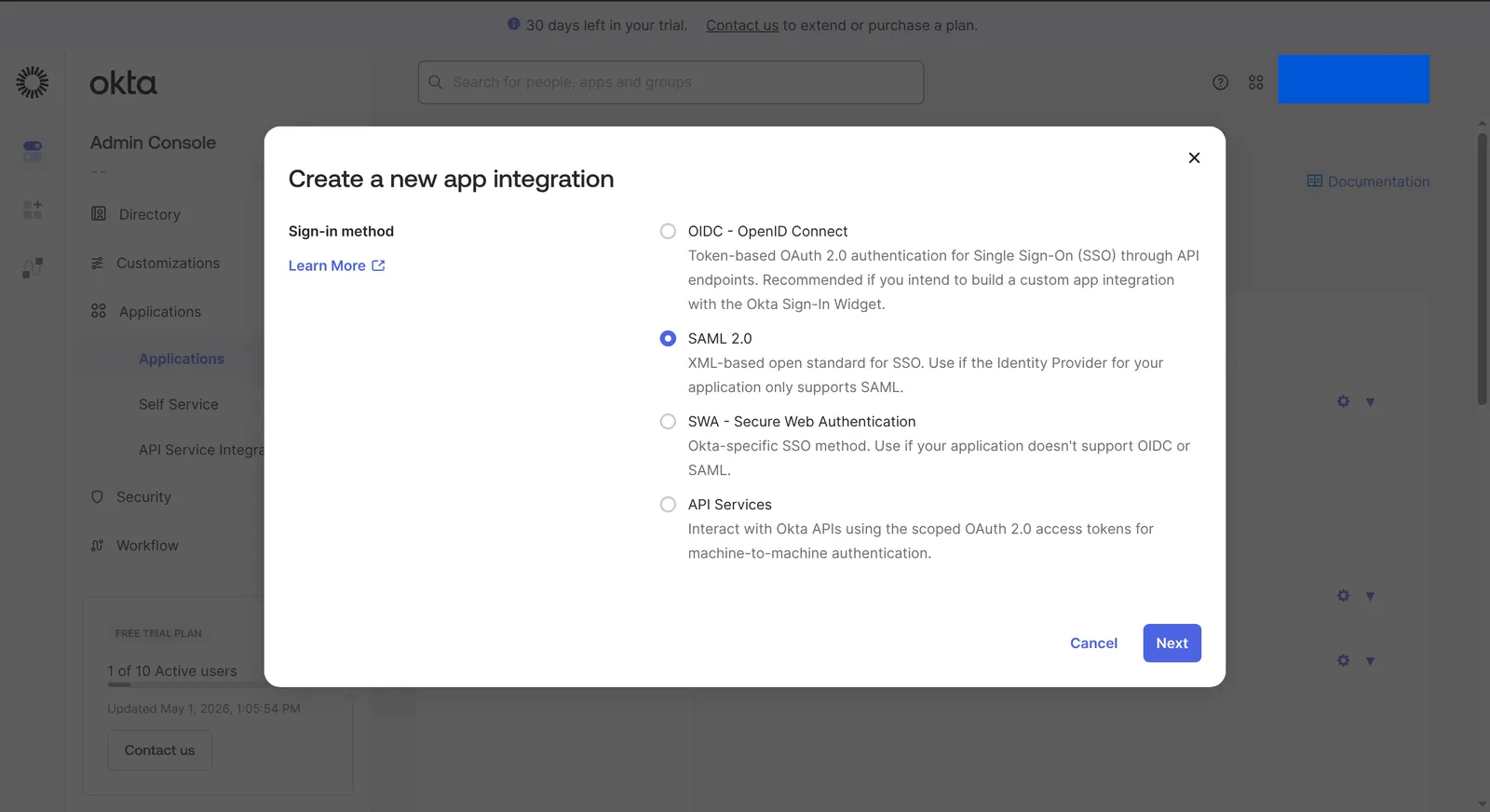
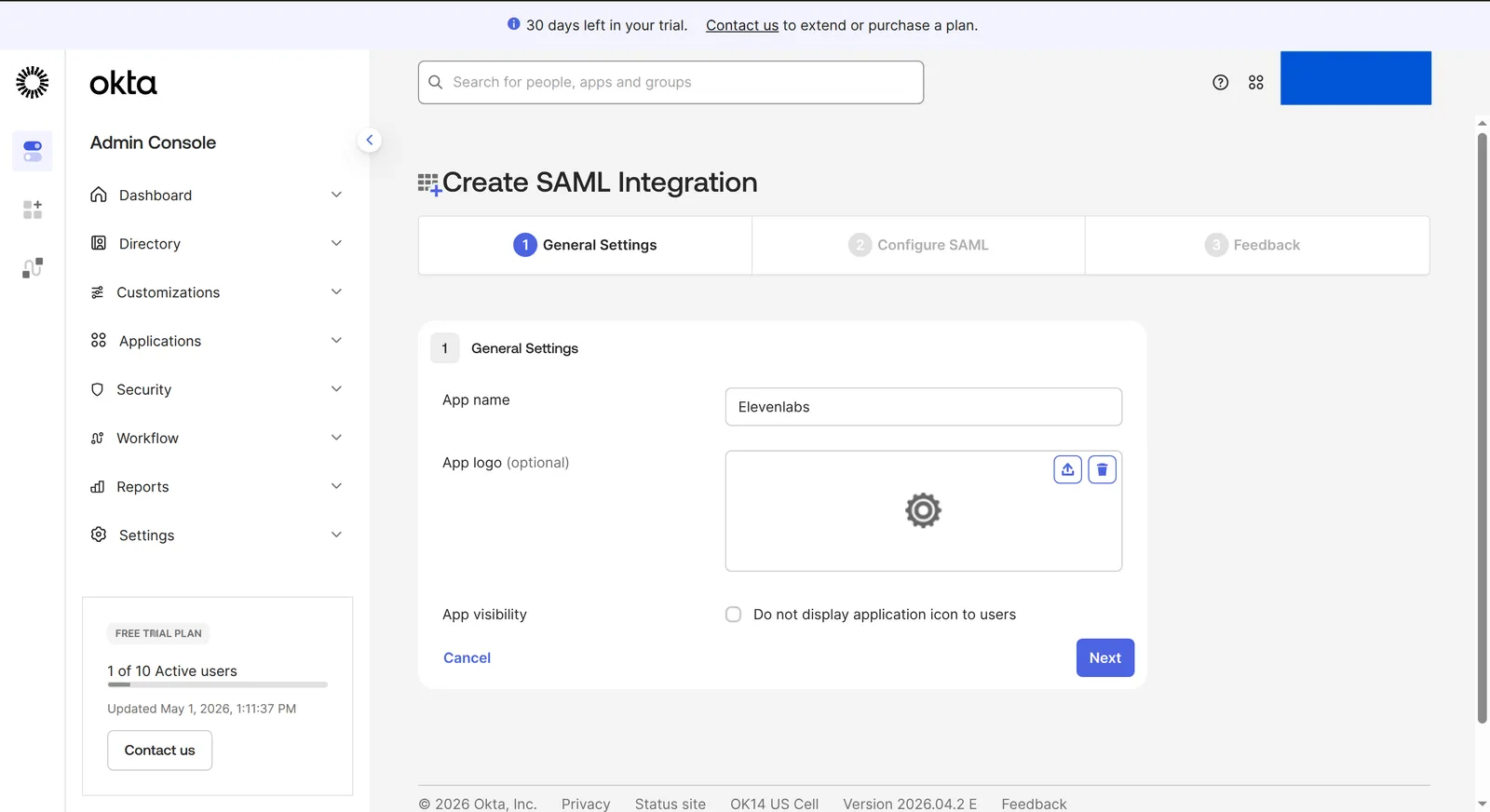
Añadir el nombre de la aplicación
En General Settings, establece App name como ElevenLabs y, a continuación, haz clic en Next.
Configurar los ajustes de SAML en Okta
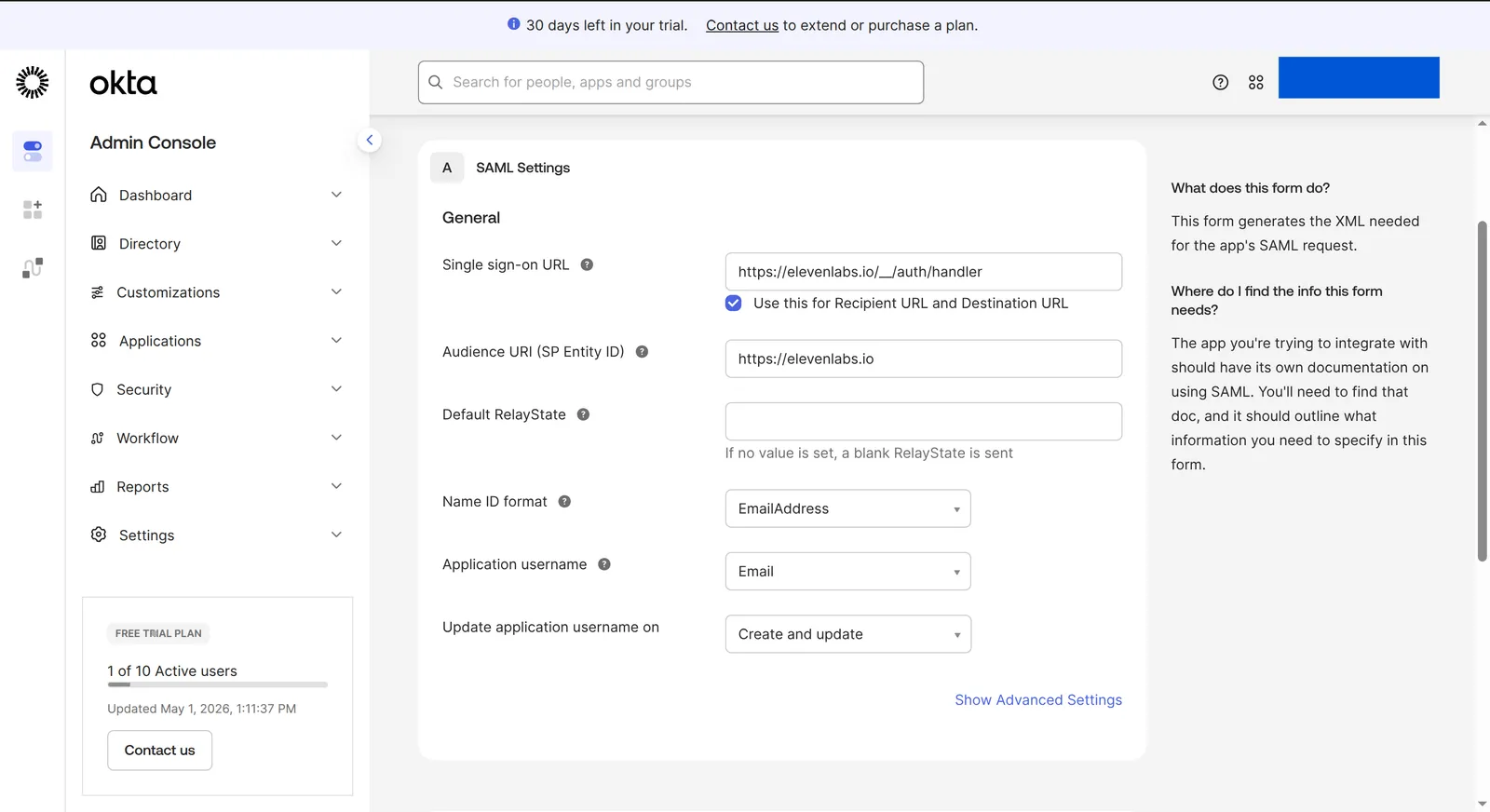
En SAML Settings, configura la aplicación con los valores de ElevenLabs:
- Establece Single sign-on URL como la URL de redirección de ElevenLabs.
- Selecciona Use this for Recipient URL and Destination URL.
- Establece Audience URI (SP Entity ID) como el ID de entidad del proveedor de servicios de ElevenLabs.
- Establece Name ID format como EmailAddress.
- Establece Application username como Email.
Asignar usuarios o grupos
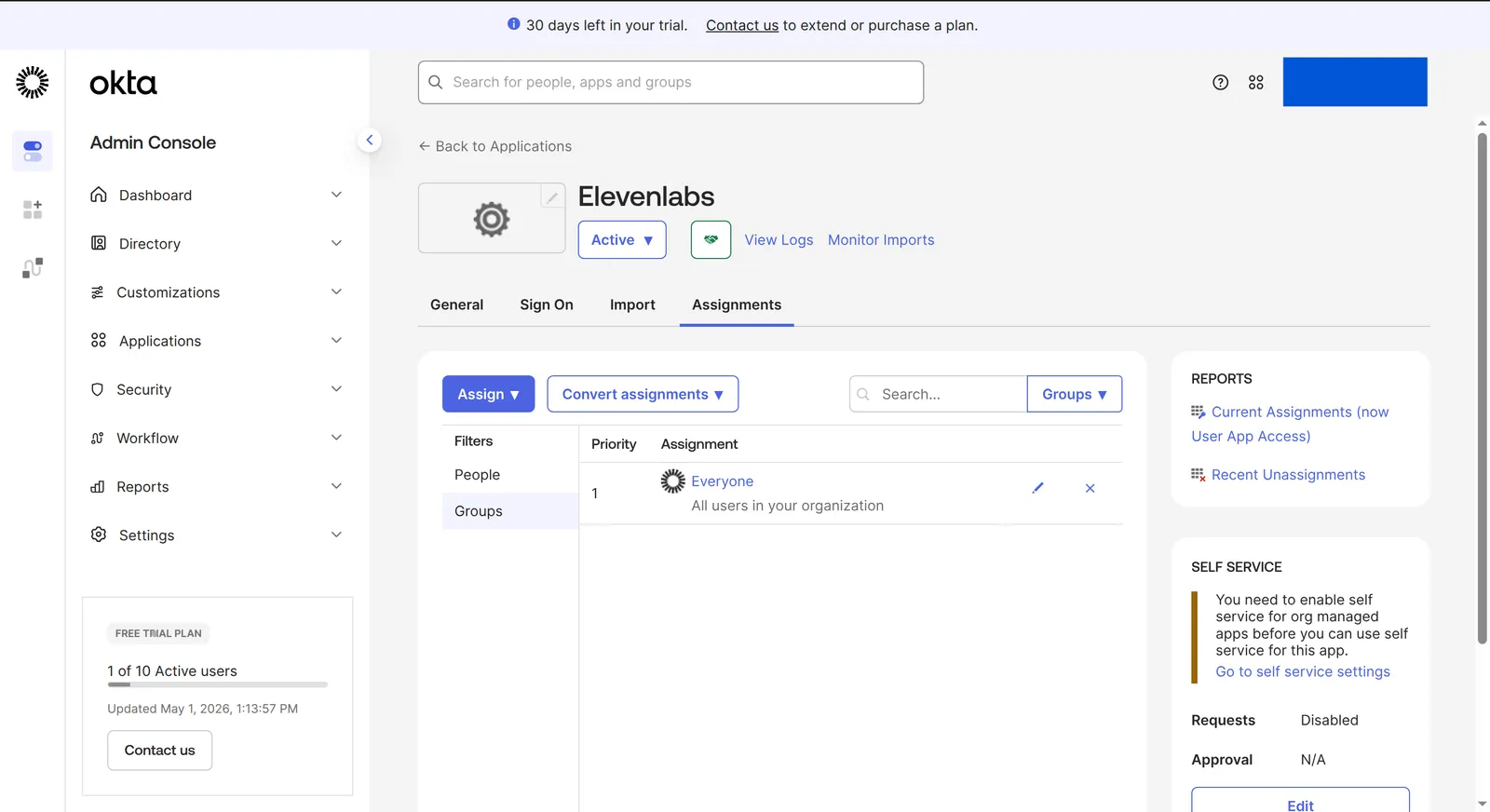
Abre la pestaña Assignments de la aplicación de Okta y asigna los usuarios o grupos que deberían poder iniciar sesión en ElevenLabs.
Añadir el certificado de Okta a ElevenLabs
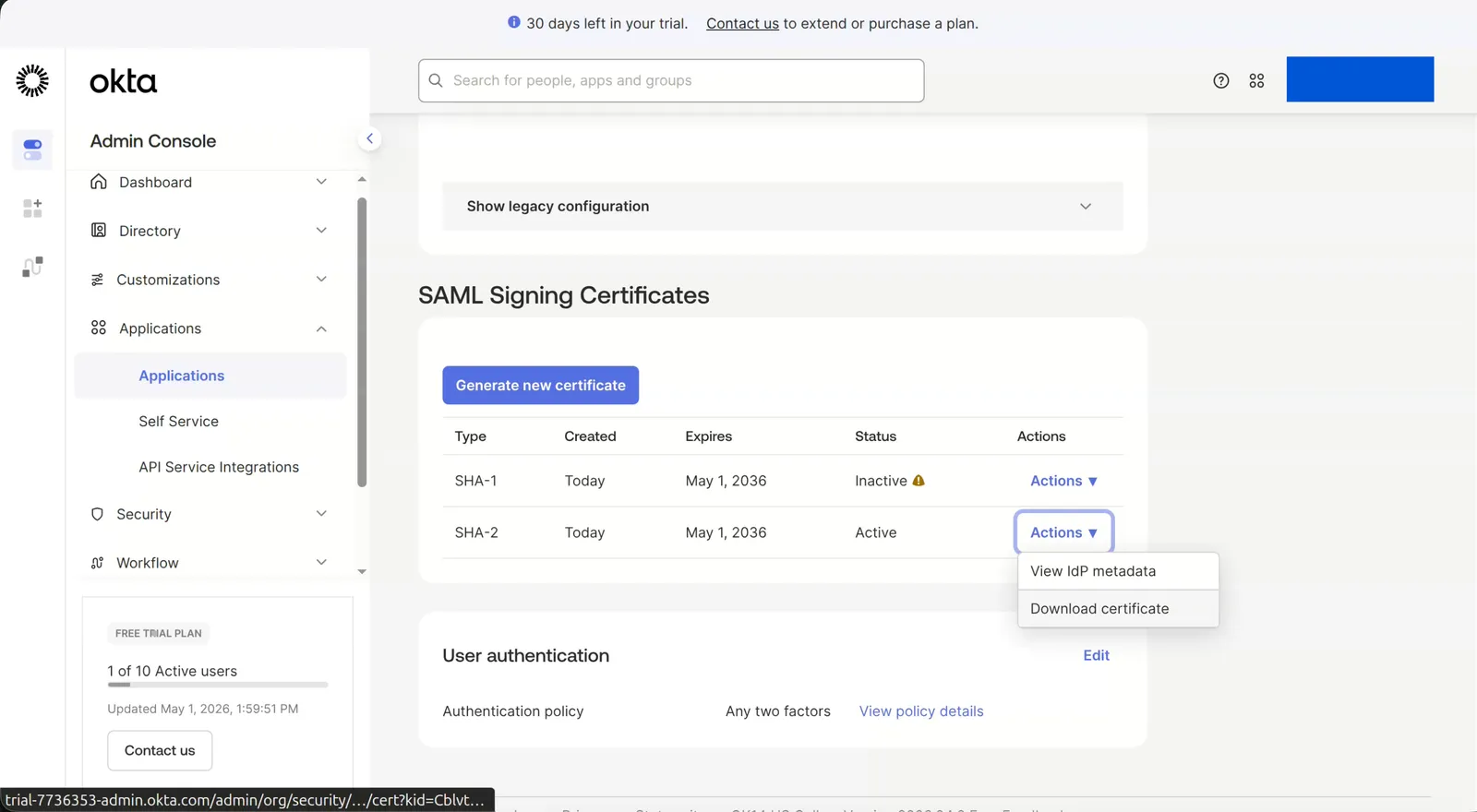
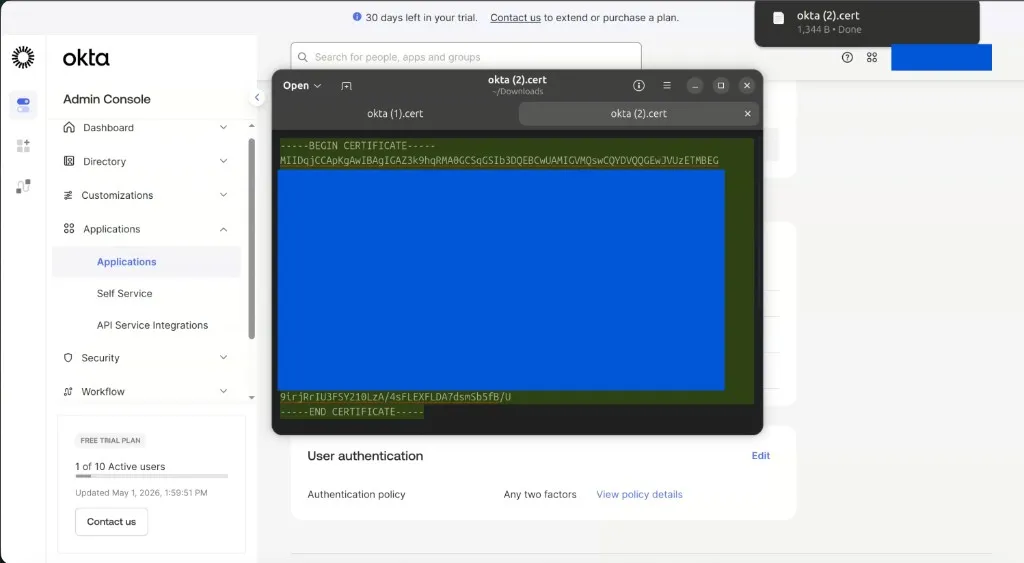
En Okta, abre SAML Signing Certificates y usa Actions > Download certificate para el certificado activo.
Abre el archivo del certificado y copia el certificado PEM completo, incluidos
-----BEGIN CERTIFICATE----- y -----END CERTIFICATE-----.
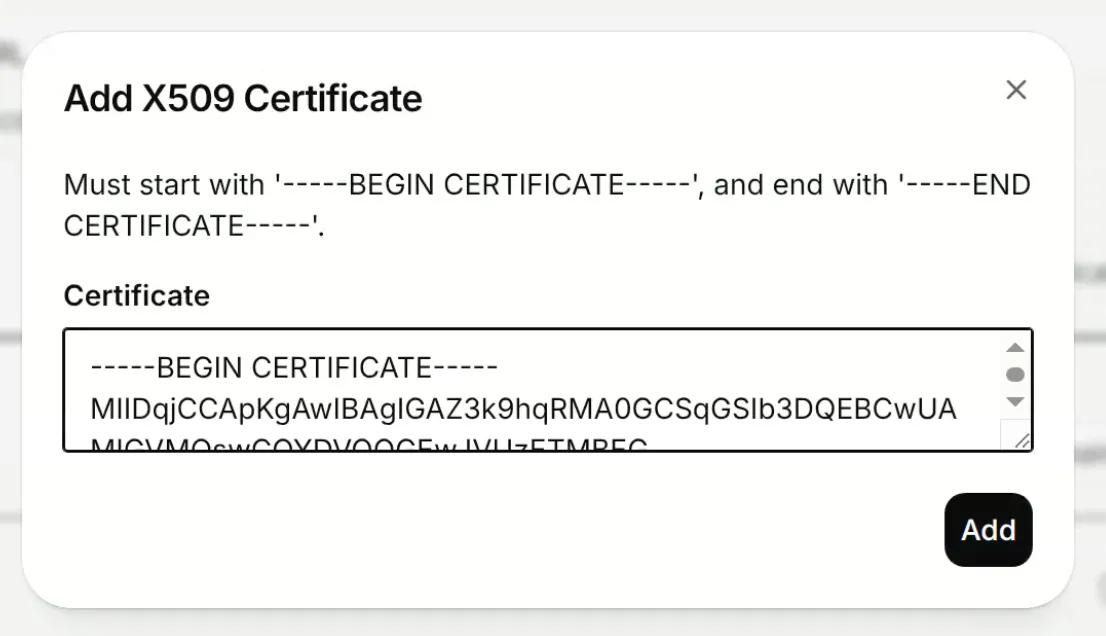
En ElevenLabs, haz clic en Add Certificate, pega el certificado de Okta y, a continuación, haz clic en Add.
Copiar los valores de metadatos de Okta en ElevenLabs
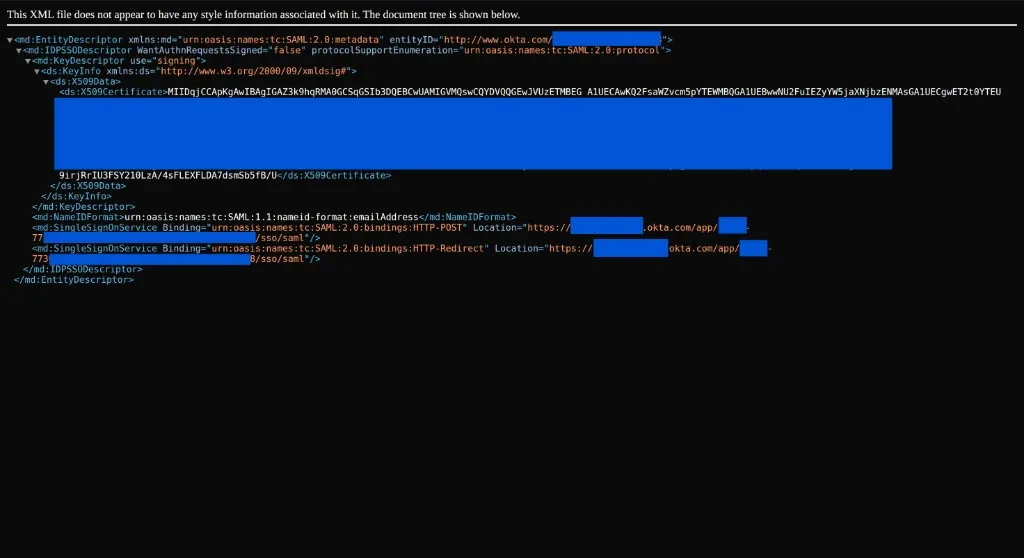
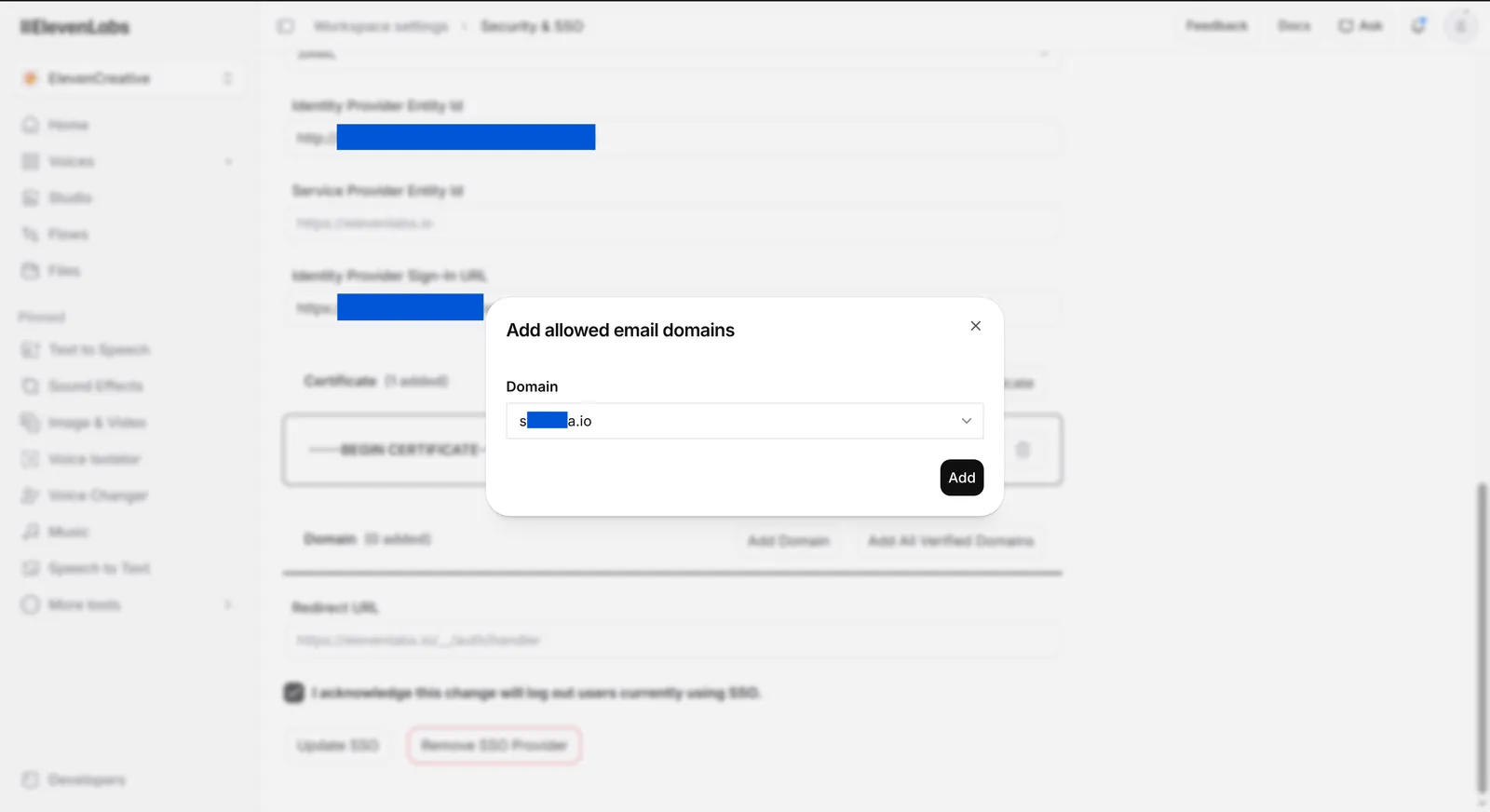
En Okta, abre el XML de metadatos del IdP. Copia los valores de metadatos en ElevenLabs:
- Usa
entityIDpara el ID de entidad del proveedor de identidad. - Usa la URL de
SingleSignOnService Locationque termina en/sso/samlpara la **URL de inicio de sesión del proveedor de identidad **.
Asignación de campos
Usa esta tabla para asignar los ajustes de SAML de Okta a los campos de SSO de ElevenLabs.
Resolución de problemas
Okta muestra que el inicio de sesión se ha realizado correctamente, pero ElevenLabs indica que no se puede iniciar sesión
Comprueba la respuesta de Network del navegador para accounts:signInWithIdp. Las entradas del registro del sistema de Okta, como
User single sign on to app SUCCESS, solo confirman que Okta ha autenticado al usuario. ElevenLabs
aún puede rechazar la respuesta SAML si los valores de la aserción no coinciden con la configuración de SSO.
INVALID_IDP_RESPONSE: Error al analizar el certificado
La respuesta de Network del navegador puede mostrar INVALID_IDP_RESPONSE: Error when parsing certificate.
Elimina el certificado de ElevenLabs y vuelve a añadir el certificado X.509 de Okta en formato PEM
válido. No uses un LLM para formatear el certificado. Copia el certificado exactamente, incluidos
-----BEGIN CERTIFICATE----- y -----END CERTIFICATE-----.
Errores de discrepancia de usuario o autenticación
Asegúrate de que Okta envía la dirección de correo electrónico del usuario como NameID. En Okta, establece Name ID format como
EmailAddress y Application username como Email.
¿Qué valores de metadatos de Okta debo usar?
Usa entityID de metadatos para el ID de entidad del proveedor de identidad, SingleSignOnService Location para
la URL de inicio de sesión del proveedor de identidad y ds:X509Certificate para el certificado.